Verein
Bereich Verein / Mitgliederverwaltung.
Unser Helpdesk wurde komplett neu konzipiert und ist aktuell von im Aufbau. Sie finden die Hilfeseiten sowohl in den Modulen über die Hilfe als auch parallel hier im Helpdesk.
- 1. Mitglieder
- 0. Mitgliedsdaten
- 1. Mitglieder-Berufe
- 2. Mitglieder-Sparten
- 3. Mitglieder-Funktionen
- 4. Mitglieder - Mailinglisten/Newsletter
- a. Mitglieder erstellen und bearbeiten
- b. Kontoumsätze
- c. Rechnungen
- d. Aktiv-Historie
- e. Ausweise
- f. Arbeitseinsätze
- g. Arbeitsdienst-Abrechnungen
- h. Mitglieder-Dokumente
- i. Ehrungen/Historie
- j. Fangbücher
- k. Karten
- l. Mandate
- m. Notizen
- n. Prüfungen
- o. Vergehen
- p. Mitglieder-Bestellungen
- 2. Schnellbearbeitung
- Schnellbearbeitung - Beiträge und Verwaltungdaten
- Schnellbearbeitung - Kontaktdaten und Schnittstellen
- Schnellbearbeitung Arbeitsdienst
- 3. Gesamtübersichten
- 4. Auswertungen / Programme
- 5. Kartenverkauf
- 6. Adressverwaltung
- 7. Aufnahmeantrag
- Grunddaten
1. Mitglieder
Sie haben in den Modulen, welche Mitgliedsdaten anzeigen verschiedene Daten zum Bearbeiten. Module für die Mitgliedsdaten sind z.B. Mitglieder, Jugend, Arbeitsdienst, Mitglieder Beiträge, Mitglieder Arbeit oder Fischereischeine usw. Alle Module greifen auf einen Mitgliederstamm zu, haben nur je nach Thema verschiedene Datenfelder und Darstellungen der Daten.
0. Mitgliedsdaten
Bereich: Verein - Mitglieder
Übersicht
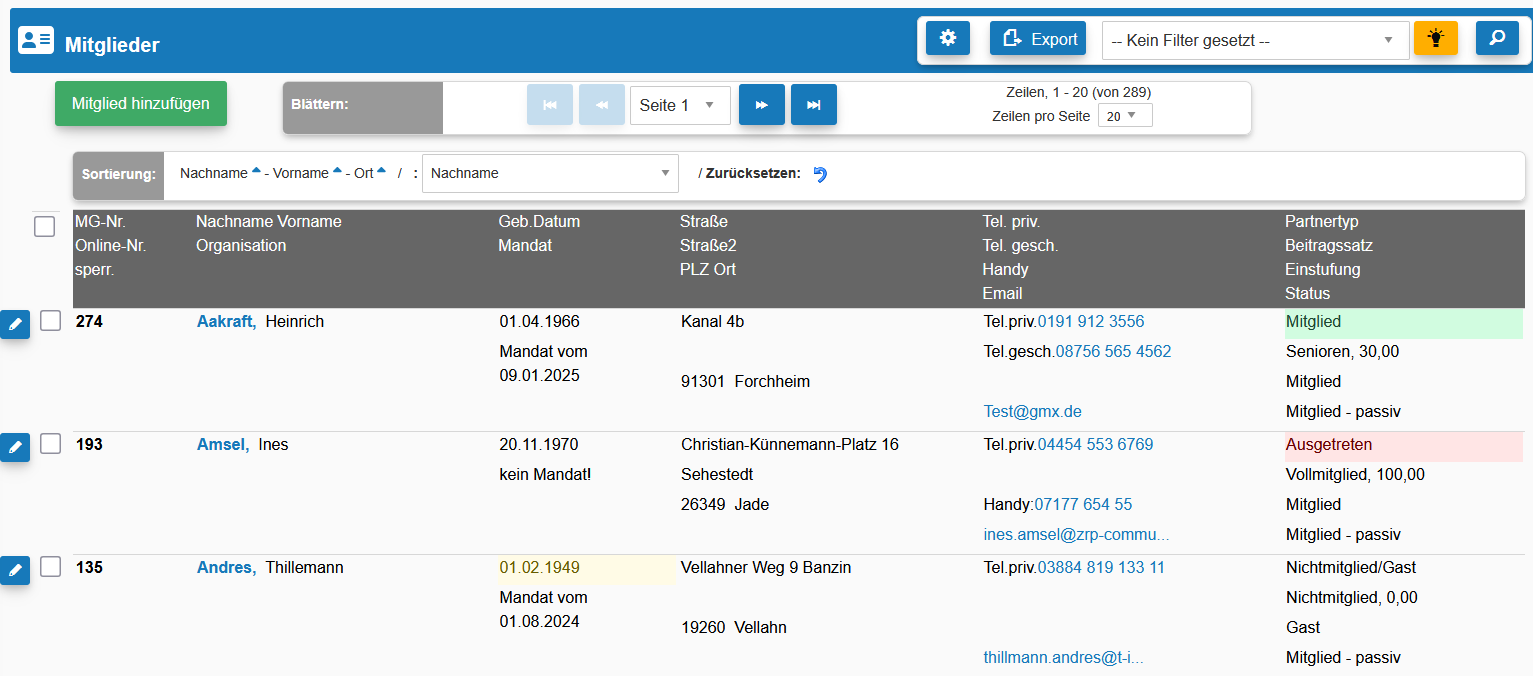
Sie haben in den Modulen, welche Mitgliedsdaten anzeigen verschiedene Daten zum Bearbeiten. Module für die Mitgliedsdaten sind z.B. Mitglieder, Jugend, Arbeitsdienst, Mitglieder Beiträge, Mitglieder Arbeit oder Fischereischeine usw. Alle Module greifen auf einen Mitgliederstamm zu, haben nur je nach Thema verschiedene Datenfelder und Darstellungen der Daten.
Bitte beachten Sie, dass nicht alle Felder in allen Formularen enthalten sind.
Grunddaten, Adresse und Kontaktdaten
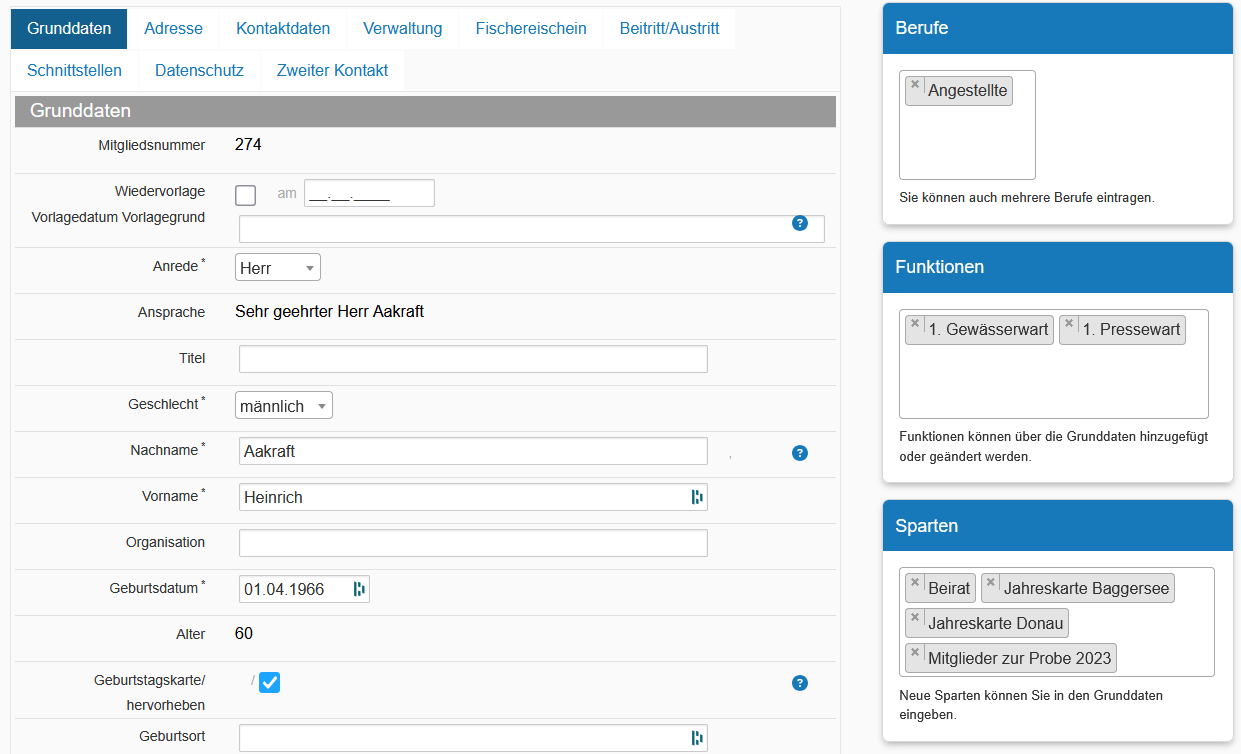
In den ersten drei Teilen werden die persönlichen Daten der Mitglieder eingetragen.
Bitte beachten Sie, dass nicht alle Felder in allen Formularen enthalten sind.
Grunddaten- MG-Nr.
Die Mitgliedsnummer/ID, welche vom System selbst vergeben wird. Wenn Sie eine selbst vergebene Nummer benötigen, dann müssen Sie das Feld *Eigene Nummer* nutzen. Ggf. müssen wir ein anderes Mitgliederformular freischalten. - Eigene Nummer
Sie können als Verein den Mitgliedern eine von der automatisch vergebenen Nummer abweichende Nummer vergeben. - Nummer
Die Anzeige, die aufgrund der im System hinterlegten Einstellungen entweder die ID oder die selbst vergebene Mitgliedsnummer anzeigt. - Wiedervorlage
Sie finden den Eintrag in der Vereinsübersicht und bei den Mitgliedern über den Filter Wiedervorlage bzw. Wiedervorlage bis heute. - Vorlagedatum
An welchem Datum soll das Mitglied für die Wiedervorlage angezeigt werden? Sie finden die Liste in der Vereinsübersicht. - Vorlagegrund
Sie können hier einen Grund für die Wiedervorlage als Erinnerung eintragen. - Anrede
Die Anreden werden im Modul Anrede definiert und können hier eingetragen werden. - Ansprache
Die Ansprache ist nur eine Anzeige. Sie ergibt sich aus der Auswahl der Anrede. - Titel
Wenn das Mitglied einen Titel trägt. - Geschlecht
Das Geschlecht wird für die Datenauswahl und für statistische Auswertungen benötigt. - Nachname
Gelber Hintergrund bedeutet, dass das Mitglied seine/ihre Daten selbst geändert hat. - Vorname
- Organisation
Falls das Mitglied eine Organisation ist. - Geburtsdatum
- Alter
Das errechnete Alter des Mitglieds. - Geburtstag anzeigen
Sie können den Status für die Suche nutzen und die Mitglieder werden in der Geburtstagsliste in der Vereinsübersicht hervorgehoben.
- Adresse nicht zu ermitteln
Wenn ein Mitglied verzogen ist, können Sie durch das Setzen des Hakens die Adressdaten löschen. - Straße
- Straße2 (evt. Ortsteil)
- PLZ
- Ort
- Land
- Telefon (privat)
- Telefon (geschäftlich)
- Fax (privat)
- Fax (geschäftlich)
- Handy
- Email
Mailänderungen kann nur der Verein oder der Support vornehmen. Sofern ein Mitglied einen Zugang eingerichtet hat und die Mailadresse geändert wird, muss auch die Benuzter-Mailadresse geändert werden oder das Mitglied muss sich einen neuen Zugang einrichten.
- Mandat
Hier werden die aktuell gültigen Mandatsdaten aus dem Modul Mandate angezeigt. - Bankdaten
Hier sehen Sie die IBAN des aktuell gütligen Mandates.
Verwaltungsdaten, Fischereischein, Beitritt
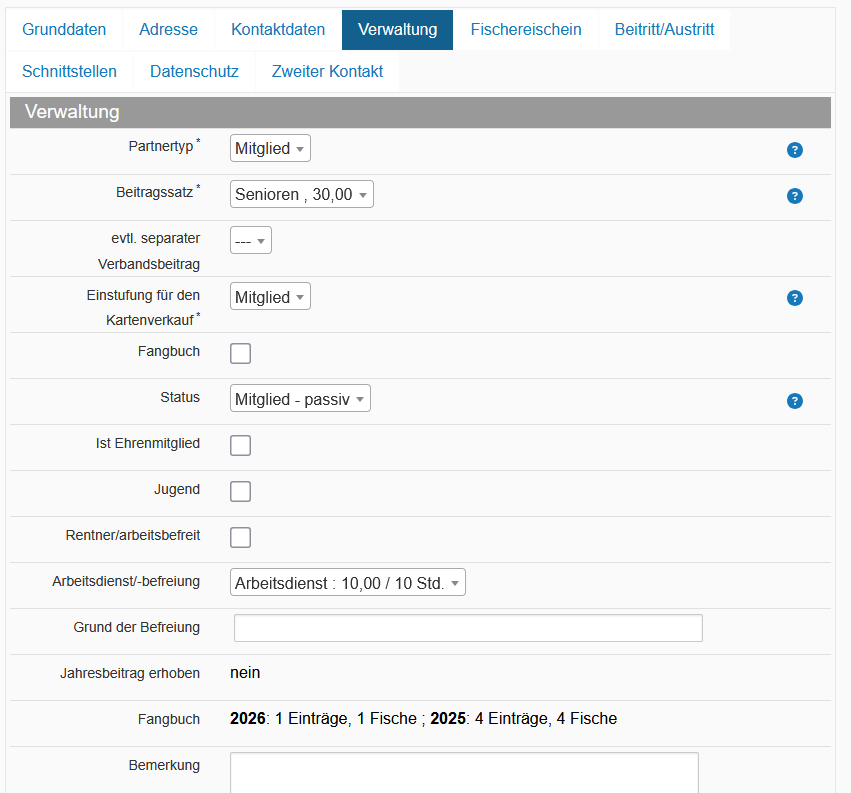
Die Verwaltungsdaten enthalten alle wichtigen Daten für den Beitrag, die Preiseinstufung, den Aktivstatus, die Arbeitsdienstpflicht, Rentner, Jugend oder Ehrenmitglied sowie Bemerkungen, welche der Verein für relevant hält.
Bei den Fischereischeindaten können Sie angefangen von der Fischereischeinnummer, den Austellungsdaten, Gültigkeit sowie die Prüfungsdaten speichern. Diese Informationen können Sie nutzen, um Ihre Mitglieder zu informieren, wenn der Fischereischein abläuft. Es kommt auch immer wieder vor, dass Mitglieder ihre Prüfungsbescheinigung verlieren. Einige Gemeinden verlangen bei einer Verlängerung diese Urkunde. Über das Prüfungsdatum kann man diese Urkunde in der Regel nachfordern.
Beitritts- und Austrittsdaten sind für die Vereinszugehörigkeit wichtige Daten.
Bitte beachten Sie, dass nicht alle Felder in allen Formularen enthalten sind.
Verwaltung- Partnertyp
Über den Partnertyp werden verschiedene übergeordnete Werte zugewiesen. Dazu gehören die Mitgliedschaft im Verein, die Verbandszugehörigkeit, die Schnittstellenübertragung zum Kartenanbieter usw. Die Partnertypenverwaltung finden Sie normalerweise unter Verein - Grunddaten - Partnertypen. - Beitragssatz
Der Beitragssatz ist die Grundlage der Beitragsbuchungen. Die Beitragsarten, deren Beträge sowie die Buchungskonten finden Sie normalerweise unter Verein - Grunddaten - Beitragssätze. - evtl. separater Verbandsbeitrag
Sollten Sie einen zweiten Beitrag verbuchen wollen, kann dieser hier eingetragen werden. - Einstufung für den Kartenverkauf
Sofern Sie im Programm ihre Karten verwalten, werden die Kartenpreise immer über die Einstufung festgelegt. Sie entspricht einer Preisgruppe. Die Einstufungsarten finden Sie unter Verein - Grunddaten - Einstufung bzw. Gruppen, die Kartenpreise im Bereich Fischerei. - Fangbuch
(Wenn benötigt) wurde dem Mitglied ein Fangbuch ausgehändigt. - Status
Der Aktivstatus kann einerseits intern für die Einteilung der Mitglieder genutzt werden, andererseits wird er für die Hejfish-Anbindung genutzt um dort die Kartenpreise festzulegen. Der Status kann über Verein - Grunddaten - Aktivstatus definiert werden. - ist Mitglied
- Ist Ehrenmitglied
Ein Informationsstatus, ob das Mitglied ein Ehrenmitglied ist. - Gründungsmitglied
(nur in wenigen Formularen enthalten) Ist das Mitglied eines der Gründungsmitglieder. - Jugend
Mitglied hat den Jugendstatus. In den Einstellungen kann ein Alter (meist 18 Jahre) definiert werden, anhand dessen geprüft wird, ob das Mitglied ggf. den Status erhalten sollte oder nicht. Wenn diese Auswertung von dem Status beim Mitglied abweicht, wird ein Hinweistext angezeigt. Der Status wird NICHT automatisch geändert, da auch vom Verein Ausnahmen zugelassen werden können (Studenten, Auszubildende usw.) - Rentner/arbeitsbefreit
Das Mitglied hat den Rentnerstatus oder ist dauerhaft vom Arbeitsdienst befreit. Dieser Status kann als Merkhilfe für die Bearbeiter genutzt werden, falls der Arbeitsdienst einmal falsch eingetragen wurde und man Daten kontrollieren möchte. - Höhe der Befreiung
Dieses Datenfeld ist nur in einigen Formularen enthalten. Hier können Sie auch eine Teilbefreiung hinterlegen. Sie sollten aber besser einen gesonderten Arbeitsdienst bereit stellen, der diese Teilbefreiung in den Pflichtstunden bereits berücksichtigt. - Arbeitsdienst/-befreiung
Hier legen Sie fest, ob und welchen Arbeitsdienst ein Mitglied leisten muss. Die Daten für die Auswahl legen Sie bei den Grunddaten fest. Bei dem Arbeitsdienst selbst ist die Stundenzahl und die Gebühr hinterlegt, falls die Stunden nicht geleistet werden. - Grund der Befreiung
Hier können Sie einen individuellen Text hinterlegen, falls Sie für sich und andere Bearbeiter Hinweise für den Arbeitsdienst speichern möchten. - Fangbuch
Anzeige der Fangbücher mit den entsprechenden Einträgen. - Bemerkung
In diesem Bemerkungsfeld können alle relevanten zusätzlichen Information für den Verein und das Mitglied hinterlegt werden. - MG archivieren
Das Mitglied ist nicht mehr sichbar. - Sparten (Anzeige)
Alle zugewiesenen Sparten als Text. Diese Information haben Sie u.a. beim Export der Daten dabei. - Funktionen (Anzeige)
Alle zugewiesenen Funktionen als Text. Diese Information haben Sie u.a. beim Export der Daten dabei.
- Fischereischein-Nr.
- Fischereischein auf Lebenszeit
Wurde der Fischereischein auf Lebenszeit ausgestellt. Ansonsten tragen Sie bitte das Gültigkeitsdatum ein. - Jugendfischereischein
Handelt es sich um einen Jugendfischereischein, der nur bis zum vollendeten 18. Lebensjahr gilt. - bzw. gültig bis
Wenn der Fischereischein nicht auf Lebenszeit gültig ist, sollte hier das Gültigkeitsdatum eingetragen werden. - Ausstellungsort
Wo wurde der Fischereischein ausgegeben. Oft muss man bei der gleichen Gemeinde die Verlängerung oder einen Ersatz beantragen. - Ausgestellt am
Wann wurde der Fischereischein ausgestellt. - Prüfungsort
Wo wurde die Prüfung abgelegt. - Prüfungsdatum
Wann wurde die Prüfung abgelegt. - Scan Fischereischein
evtl. ein Foto des Fischereischeins.
- Beitrittsdatum
- Mitgliedsjahre
Die errechneten Mitgliedsjahre seit dem Beitritt. - Übertritt von Jugend
An welchem Tag ist das Mitglied von der Jugend übergetreten. - Probejahr bis
Das Probejahr wird z.B. auch bei der Arbeitsstundenauswertung angezeigt. - Austritt
Das Austrittsdatum. Bei der Beitrags- und Arbeitsdienstberechnung wird das Austrittsdatum berücksichtigt. Ein Mitglied kann im Mitgliedsstatus belassen werden, wenn es zum End des Jahres oder des Folgejahres austritt. - Austrittsgrund
Wenn Sie einen Austrittsgrund speichern möchten. Die Auswahlmöglichkeiten werden in den Grunddaten verwaltet. - verstorben
Ein separater Status, falls das Mitglied verstorben ist. Der Status wird in verschiedenen Programmen und Schnittstellen geprüft. - Ausgeschlossen
Ein separater Status, wenn ein Mitglied ausgeschlossen wurde. - Bemerkungen
Hier können Sie Bemerkungen bzgl. der Kündigung hinterlegen, z.B. wann das Kündigungsschreiben oder Mail eingegangen ist, ob ein Familienmitglied den Todesfall gemeldet hat usw.
Schnittstellen, Datenschutz und zweiter Kontakt
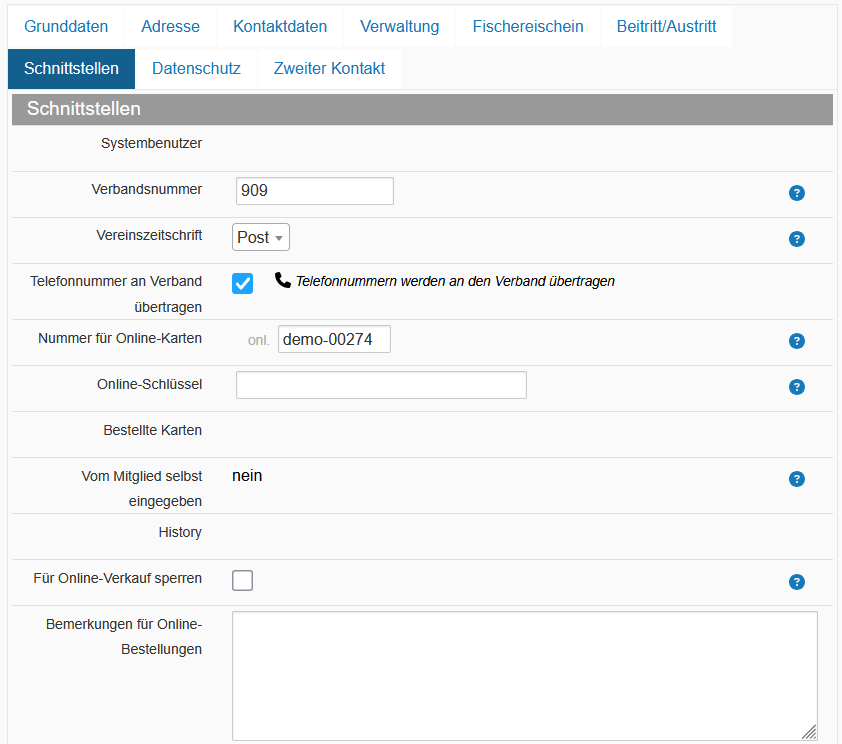
Bei den Schnittstellen finden Sie alle relevanten Daten für die Schnittstellen zum Verband (sofern möglich) und zu Hejfish.
Bitte beachten Sie, dass nicht alle Felder in allen Formularen enthalten sind.
Schnittstellen- Verbandsnummer
Mitgliedsnummer beim Verband. Die Nummer wird nur angezeigt, sofern eine Schnittstelle zum Verband eingerichtet ist. - Vereinszeitschrift
Auswahl, wie das Mitglied die Verbandszeitschrift beziehen möchte. Sofern das Mitglied beim Verband direk diese Auswahl festgelegt hat, dann wird diese Einstellung übernommen und überstimmt die Auswahl des Vereins. - Telefonnummer an Verband übertragen
Soll die Telefonnummer an den Verband übertragen werden. Normaler Weise werden Telefondaten nicht an den Verband übertragen. Für bestimmte Vorstandsmitglieder ist dies aber sinnvoll, damit der Verband entsprechende Kontaktdaten der Ansprechpartner erhält. - Beim Verband für den Ausweisversand sperren
Soll das Mitglied beim Verband keinen Ausweis erhalten, z.B. wenn die Beiträge noch nicht bezahlt wurden. - Nummer für Online-Karten
Diese Nummer wird sowohl im Jahreskarten-Bestellprogramm als auch für die Übertragung an Hejfish genutzt. - Online-Schlüssel
Der Online-Schlüssel wird für das Jahreskarten-Besellprogramm benötigt, wenn das Mitglied kein Benutzerkonto einrichten möchte. Dann wird eine Kombination aus der Nummer für die Online-Karten, dem Online-Schlüssel und dem Geburtdatum für die Zuordnung des Mitgliedes genutzt. - Bestellte Karten
Das Feld wird nur für Sonderprogramme benötigt. - Online-Bestellung
Das Feld wird nur für Sonderprogramme benötigt. - Vom Mitglied selbst eingegeben
Hat das Mitglied seine Daten selbst geändert. - History
Wenn das Mitglied seine Daten selbst geändert hat, dann sehen Sie hier diese geänderten Daten. - Datenabgleich nötig
Das Feld wird nur für Sonderprogramme benötigt. - Für Online-Verkauf sperren
Die Option wird aktuell noch nicht für die Schnittstelle zu Hejfisch genutzt. Wir hoffen jedoch, dass dies bald umgesetzt wird. Akuell ist der Status nur zur Information. - Bemerkungen für Online-Bestellungen
Das Feld wird nur für Sonderprogramme benötigt. - Hejfish/Datenabgleich
- Email nicht an Hejfish übergeben, z.B. wenn 2 Mitglieder die gleiche Mailadresse nutzen
Bei Hejfish benötigt jeder Benutzer eine eigene Mailadresse. Wenn mehrere Mitglieder die gleiche Mailadresse eingetragen haben, dann können Sie den den anderen Mitgliedern die Übermittlung der Mailadresse verhindern, so dass sicher gestellt ist, dass der Hauptbenutzer die richtige Zuordnung hat. - Hejfish-ID
Wichtig! Sie sollten diese Nummer nicht ändern oder löschen, außer: bei Hejfish wurde das Mitglied in der Vergangenheit als Ausgetreten hinterlegt und muss neu übergeben werden. - Fischer-ID
Die Fischer-ID bei Hejfish. Diese Nummer wird z.B. auf den Karten angegeben.
- Datenschutzerklärung
Wurde eine Datenschutzerkärung unterschrieben. - Datenschutz Zeitung veröffentlichen
Dürfen Bilder in der Zeitung veröffnetlicht werden. - Datenschutz Internet veröffentlichen
Dürfen Bilder im Internet veröffentlicht werden. - Möchte Newsletter erhalten
Dieser Status wird nur benötigt, wenn Sie Ihre Mails über ein Mailprogramm verschicken. Ansonsten nutzen Sie bitte die Mailverteiler. - Mail für Arbeitseinsätze
Dieser Status wird nur benötigt, wenn Sie Ihre Mails über ein Mailprogramm verschicken. Ansonsten nutzen Sie bitte die Mailverteiler.
- Nachname
Tragen Sie die folgenden Daten ggf. ein, wenn Sie z.B. für Jugendliche oder Mitglieder mit einem Betreuer die Ansprechpartnerdaten hinterlegen möchten. - Vorname
- Straße
ACHTUNG! Diese Kontaktdaten werden nicht für die Kartenausdrucke, Rechnungen und Buchungen verwendet! Sie dienen lediglich dafür, um z.B. Kontaktdaten für Eltern zu hinterlegen. - Straße2 (evt. Ortsteil)
- PLZ
- Ort
- Land
- Telefon (privat)
- Handy
- Bemerkungen für Kontakt
Mitgliedsdaten Übersicht
Sie finden auf dieser Seite alle Mitgliedsdaten, die Ihnen zugeordnet werden können.
Dazu gehören:
- Alle Mitgliedsdaten mit Ihrer E-Mail-Adresse.
- Alle Mitgliedsdaten, die Ihrem Benutzerzugang zugeordnet wurden.
Sollten Sie keine Daten angezeigt bekommen, dann wenden Sie sich bitte an den Support:
Wenn Sie eine neue E-Mailadresse nutzen wollen, müssen Sie diese dem Verein mitteilen oder eine Nachricht von Ihrer alten E-Mail-Adresse an den Support schicken.
in Formularen: Meine Mitgliedsdaten
Jugendstatus festlegen
Der Jugendstatus wird einfach über den Haken 'Jugend' festgelegt. Das Programm prüft anhand des Geburtsdatums, ob dieser Status gesetzt wurde.
Als Standard wird ein Alter von 18 Jahren gültig bis zum Jahresende angenommen. Sollte das Alter bei Ihnen im Verein abweichen, kann es bei den Einstellungen angepasst werden.
in Formularen: Mitglieder (Standard), FöNi, Jugend (Formular 1), Mitglieder (eigene Nummer) Formular 2, Jugend (Formular 2), Mitglieder, Mitglieder (eigene Nummer Formular 3), Mitglieder Mitglieder (eigene Nummer) alle, Mitglieder (eigene Nummer)
Geburtstage
Sie können im Programm auf verschiedene Arten die Geburtstage Ihrer Mitglieder berücksichtigen.
Sie finden unter Verein - Grunddaten - Geburtstage ein Programm, über das Sie festlegen können, welche Geburtstage Ihnen wichtig sind. Standardmäßig werden alle runden Geburtstage ab 50 berücksichtigt. Vielen Vereinen sind aber auch die 5er Jahre wichtig, z.B. 75, 85 usw. oder 99.
Diese Jahrgänge werden einmal auf der Vereinsübersicht: Verein - hier Geburtstage laden - als Liste angezeigt.
Mitglieder - Ausdruck oder Excel
Bei den Mitgliedern finden Sie unter der Listenansicht den Ausdruck Geburtstagsliste. Hier können Sie einmal einen Zeitbereich auswählen und Sie können festlegen, ob Sie die Daten als PDF oder Excel-Datei erstellen wollen.
in Formularen: Jugend (Formular 1), Jugend (Formular 2), Kontaktdaten, Mitglieder, Mitglieder (eigene Nummer Formular 3), Mitglieder (eigene Nummer), Mitglieder (eigene Nummer) Formular 2, Mitglieder (Standard), Mitglieder Beiträge, Mitglieder Beiträge mit Eintritt, Mitglieder Mitglieder (eigene Nummer) alle, zwei Beitragssätze
Beitragssätze, Partnertypen und andere Grunddaten

Wenn Sie neue Beitragssätze, Partnertypen, Einstufungen für die Preise/Gruppen, Arbeitsdienste, Aktiv/Passiv-Status usw. eingeben möchten, dann finden Sie diese Daten im Bereich Verein unter den Grunddaten.
Sollten die Programme nicht sichtbar sein, dann können Sie auch in der Hauptnavigation links oben über die Lupe nach dem Programm suchen. Wenn Sie auch hier nicht weiter kommen, dann melden Sie sich einfach bei uns. Es kann sein, dass die Rechte nicht korrekt gesetzt wurden.
in Formularen: FöNi, Jugend (Formular 1), Jugend (Formular 2), Mitglieder, Mitglieder (eigene Nummer Formular 3), Mitglieder (eigene Nummer), Mitglieder (eigene Nummer) Formular 2, Mitglieder (Standard), Mitglieder Mitglieder (eigene Nummer) alle
Ehrungen
Sie können eine Ehrung für jedes Mitglied händisch im Modul für die Ehrungen bzw. Historie eintragen. Die Bezeichnungen variieren manchmal, da einige Vereine hier nicht nur Ehrungen ablegen, sondern auch eine Art Mitgliedshistorie führen.
Die Arten der Ehrungen bzw. Historie können Sie in den Grunddaten ändern und ergänzen.
Ehrungslisten
Um Ehrungen für bestimmte Mitgliedsjahre vorzunehmen, finden Sie (in der Regel auch unter den Grunddaten) die Ehrungslisten. Hier können Sie festlegen, nach vielvielen Beitrittsjahren Sie den Mitgliedern danken und sie würdigen möchten.
Das Speichern dieser Ehrungen kann automatisiert über das Programm Ehrungen eintragen erfolgen. Es nutzt die Definitionen der Ehrungslisten.
in Formularen: Mitglieder (Standard), Jugend (Formular 1), Kontaktdaten, Mitglieder (eigene Nummer) Formular 2, Jugend (Formular 2), Mitglieder, Mitglieder Beiträge, Mitglieder Beiträge mit Eintritt, Mitglieder (eigene Nummer Formular 3), Mitglieder Mitglieder (eigene Nummer) alle, Mitglieder (eigene Nummer), zwei Beitragssätze
Dokumente
- MitgliederDieses Dokument enthält Dokumentation der wichtigsten Funktionen für das Mitglieder-Modul.
In Formularen: Mitglieder (Standard), FöNi, Jugend (Formular 1), Mitglieder (eigene Nummer) Formular 2, Jugend (Formular 2), Mitglieder, Mitglieder (eigene Nummer Formular 3), Mitglieder (eigene Nummer)
- AusdruckeHier finden Sie die Beschreibung für die Bearbeitung der Vorlagen für die Ausdrucke.
In Formularen: Mitglieder (Standard), FöNi, Jugend (Formular 1), Mitglieder (eigene Nummer) Formular 2, Jugend (Formular 2), Mitglieder, Mitglieder (eigene Nummer Formular 3)
- Aktionen
In diesem Handout finden Sie alle wichtigen Informationen rund um die Arbeitsdienste/Aktionen sowie deren Abrechnung.
In Formularen: Arbeitsdienst, Mitglieder Arbeit, Mitglieder Arbeit mit Sparten
- Sparten
In dieser Dokumentation werden die Sparten mit all ihren Möglichkeiten beschrieben.
In Formularen: Beitragszahlung, Mitglieder (Standard), FöNi, Jugend (Formular 1), Kartenpreise und Sparten, Mitglieder (eigene Nummer) Formular 2, Jugend (Formular 2), Mitglieder, Mitglieder Arbeit mit Sparten, Mitglieder (eigene Nummer Formular 3)
- Jahresendaktionen
In diesem Dokument sind die Aktionen beschrieben, die am Jahresende bzw. vor der neuen Kartensaison anfallen.
In Formularen: Austritt, Austritte, Beitragszahlung, Mitglieder (Standard), FöNi, Jugend (Formular 1), Mitglieder (eigene Nummer) Formular 2, Jugend (Formular 2), Mitglieder, Mitglieder Arbeit
- Beiträge buchen
In diesem Mitschnitt sehen Sie, wie Sie die Beiträge Ihrer Mitglieder buchen können.
In Formularen: Beitragszahlung, Mitglieder (Standard), FöNi, Jugend (Formular 1), Mitglieder (eigene Nummer) Formular 2, Jugend (Formular 2), Mitglieder, Mitglieder Beiträge, Mitglieder (eigene Nummer Formular 3), Mitglieder (eigene Nummer)
Der Inhalt wurde über das Hilfe-System generiert! Manuelle Änderungen werden wieder überschrieben.
Aus Gründen der besseren Lesbarkeit wird im Folgenden auf die gleichzeitige Nennung männlicher, weiblicher und diverser Sprachformen verzichtet. Sämtliche Personenbezeichnungen gelten gleichermaßen für alle Geschlechter.
Übernahme aus a. Mitglieder erstellen und bearbeiten
1. Mitglieder-Berufe
Bereich: Verein - Mitglieder
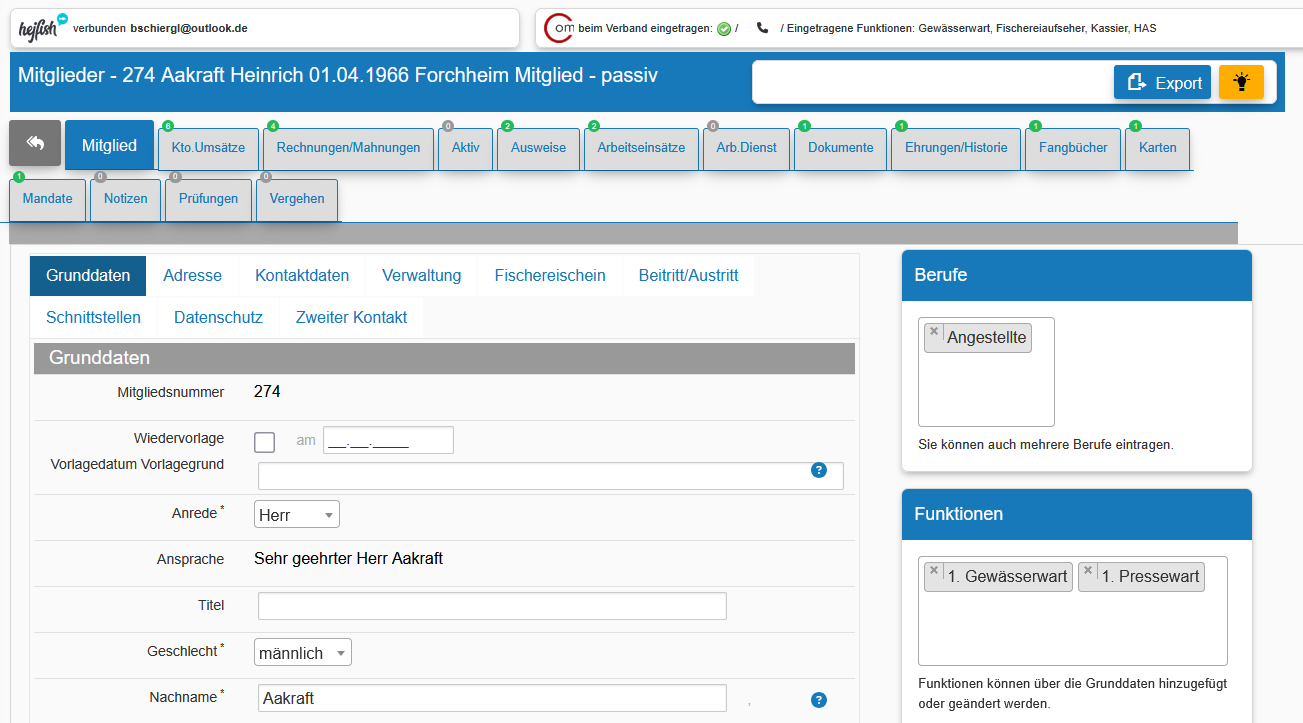
Sie können bei den Mitgliedern deren Berufe eintragen. So können Sie im Bedarfsfall über die Berufe unter Grunddaten gezielt nach Mitgliedern suchen, wenn Sie bestimmte Tätigkeiten zu erledigen haben.
Feldbeschreibungen
Der Inhalt wurde über das Hilfe-System generiert! Manuelle Änderungen werden wieder überschrieben.
Aus Gründen der besseren Lesbarkeit wird im Folgenden auf die gleichzeitige Nennung männlicher, weiblicher und diverser Sprachformen verzichtet. Sämtliche Personenbezeichnungen gelten gleichermaßen für alle Geschlechter.
2. Mitglieder-Sparten
Bereich: Verein - Mitglieder
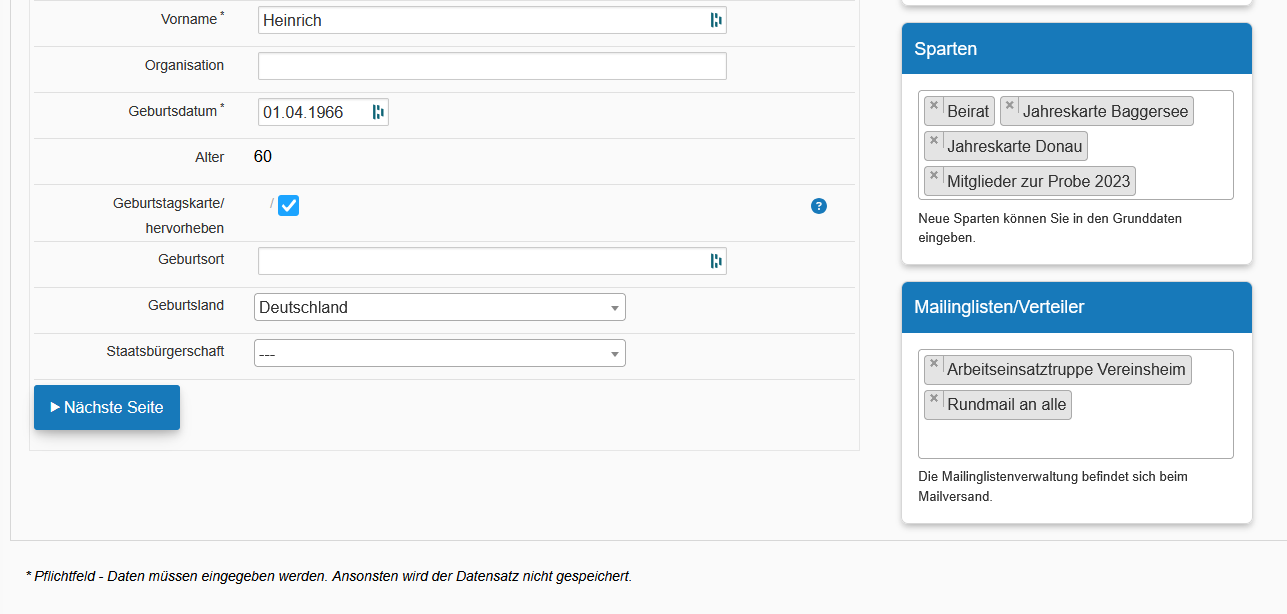
Die Mitglieder-Sparten-Zuordnungen sind sehr vielseitig einsetzbar. Im Prinzip kann man eine Sparte mit einer Art Mitglieder- oder Teilnehmerliste vergleichen. Wofür Sie so eine Sparte/Liste nutzen, hängt von Ihren Bedürfnissen ab.
Die Sparten/Listen können z.B. für Planungen, Arbeitsteams, Karten, Bestelllisten, Ausgabelisten, Verwarnungslisten usw. genutzt werden.
Der Inhalt wurde über das Hilfe-System generiert! Manuelle Änderungen werden wieder überschrieben.
3. Mitglieder-Funktionen
Bereich: Verein - Mitglieder
Die Funktionszuordnung der Mitglieder ist eigentlich selbsterklärend. Die Funktionen selbst sind alle Arten von Funktionen (Vorstand, Gewässerwart, Kassier, Revisor, Beirat, Ehrenrat, Kontrolleur usw.)
Ein Mitglied kann beliebig viele Funktionen inne haben.
Der Inhalt wurde über das Hilfe-System generiert! Manuelle Änderungen werden wieder überschrieben.
4. Mitglieder - Mailinglisten/Newsletter
Bereich: Verein - Mitglieder
Sie können hier die Mitgliedern den verfügbaren Mailinglisten zuordnen.
Die Mailinglisten werden i.d.R. im Bereich Arbeit verwaltet.
Sofern Sie die Mitglieder-App nutzen die Mailinglisten und für eine Mailingliste eine Verteilerliste angelegt haben, dann können sich die Mitglieder auch selbständig für diese Verteilerlisten an- und abmelden. Bei den Verteilerlisten selbst können Sie die Option einstellen, ob sich Mitglieder an- und/oder abmelden dürfen.
Der Inhalt wurde über das Hilfe-System generiert! Manuelle Änderungen werden wieder überschrieben.
a. Mitglieder erstellen und bearbeiten
Bereich: Verein - Mitglieder
Übersicht
Sie haben in den Modulen, welche Mitgliedsdaten anzeigen verschiedene Daten zum Bearbeiten. Module für die Mitgliedsdaten sind z.B. Mitglieder, Jugend, Arbeitsdienst, Mitglieder Beiträge, Mitglieder Arbeit oder Fischereischeine usw. Alle Module greifen auf einen Mitgliederstamm zu, haben nur je nach Thema verschiedene Datenfelder und Darstellungen der Daten.
Bitte beachten Sie, dass nicht alle Felder in allen Formularen enthalten sind.
Grunddaten, Adresse und Kontaktdaten
In den ersten drei Teilen werden die persönlichen Daten der Mitglieder eingetragen.
Bitte beachten Sie, dass nicht alle Felder in allen Formularen enthalten sind.
Grunddaten- MG-Nr.
Die Mitgliedsnummer/ID, welche vom System selbst vergeben wird. Wenn Sie eine selbst vergebene Nummer benötigen, dann müssen Sie das Feld *Eigene Nummer* nutzen. Ggf. müssen wir ein anderes Mitgliederformular freischalten. - Eigene Nummer
Sie können als Verein den Mitgliedern eine von der automatisch vergebenen Nummer abweichende Nummer vergeben. - Nummer
Die Anzeige, die aufgrund der im System hinterlegten Einstellungen entweder die ID oder die selbst vergebene Mitgliedsnummer anzeigt. - Wiedervorlage
Sie finden den Eintrag in der Vereinsübersicht und bei den Mitgliedern über den Filter Wiedervorlage bzw. Wiedervorlage bis heute. - Vorlagedatum
An welchem Datum soll das Mitglied für die Wiedervorlage angezeigt werden? Sie finden die Liste in der Vereinsübersicht. - Vorlagegrund
Sie können hier einen Grund für die Wiedervorlage als Erinnerung eintragen. - Anrede
Die Anreden werden im Modul Anrede definiert und können hier eingetragen werden. - Ansprache
Die Ansprache ist nur eine Anzeige. Sie ergibt sich aus der Auswahl der Anrede. - Titel
Wenn das Mitglied einen Titel trägt. - Geschlecht
Das Geschlecht wird für die Datenauswahl und für statistische Auswertungen benötigt. - Nachname
Gelber Hintergrund bedeutet, dass das Mitglied seine/ihre Daten selbst geändert hat. - Vorname
- Organisation
Falls das Mitglied eine Organisation ist. - Geburtsdatum
- Alter
Das errechnete Alter des Mitglieds. - Geburtstag anzeigen
Sie können den Status für die Suche nutzen und die Mitglieder werden in der Geburtstagsliste in der Vereinsübersicht hervorgehoben.
- Adresse nicht zu ermitteln
Wenn ein Mitglied verzogen ist, können Sie durch das Setzen des Hakens die Adressdaten löschen. - Straße
- Straße2 (evt. Ortsteil)
- PLZ
- Ort
- Land
- Telefon (privat)
- Telefon (geschäftlich)
- Fax (privat)
- Fax (geschäftlich)
- Handy
- Email
Mailänderungen kann nur der Verein oder der Support vornehmen. Sofern ein Mitglied einen Zugang eingerichtet hat und die Mailadresse geändert wird, muss auch die Benuzter-Mailadresse geändert werden oder das Mitglied muss sich einen neuen Zugang einrichten.
- Mandat
Hier werden die aktuell gültigen Mandatsdaten aus dem Modul Mandate angezeigt. - Bankdaten
Hier sehen Sie die IBAN des aktuell gütligen Mandates.
Verwaltungsdaten, Fischereischein, Beitritt
Die Verwaltungsdaten enthalten alle wichtigen Daten für den Beitrag, die Preiseinstufung, den Aktivstatus, die Arbeitsdienstpflicht, Rentner, Jugend oder Ehrenmitglied sowie Bemerkungen, welche der Verein für relevant hält.
Bei den Fischereischeindaten können Sie angefangen von der Fischereischeinnummer, den Austellungsdaten, Gültigkeit sowie die Prüfungsdaten speichern. Diese Informationen können Sie nutzen, um Ihre Mitglieder zu informieren, wenn der Fischereischein abläuft. Es kommt auch immer wieder vor, dass Mitglieder ihre Prüfungsbescheinigung verlieren. Einige Gemeinden verlangen bei einer Verlängerung diese Urkunde. Über das Prüfungsdatum kann man diese Urkunde in der Regel nachfordern.
Beitritts- und Austrittsdaten sind für die Vereinszugehörigkeit wichtige Daten.
Bitte beachten Sie, dass nicht alle Felder in allen Formularen enthalten sind.
Verwaltung- Partnertyp
Über den Partnertyp werden verschiedene übergeordnete Werte zugewiesen. Dazu gehören die Mitgliedschaft im Verein, die Verbandszugehörigkeit, die Schnittstellenübertragung zum Kartenanbieter usw. Die Partnertypenverwaltung finden Sie normalerweise unter Verein - Grunddaten - Partnertypen. - Beitragssatz
Der Beitragssatz ist die Grundlage der Beitragsbuchungen. Die Beitragsarten, deren Beträge sowie die Buchungskonten finden Sie normalerweise unter Verein - Grunddaten - Beitragssätze. - evtl. separater Verbandsbeitrag
Sollten Sie einen zweiten Beitrag verbuchen wollen, kann dieser hier eingetragen werden. - Einstufung für den Kartenverkauf
Sofern Sie im Programm ihre Karten verwalten, werden die Kartenpreise immer über die Einstufung festgelegt. Sie entspricht einer Preisgruppe. Die Einstufungsarten finden Sie unter Verein - Grunddaten - Einstufung bzw. Gruppen, die Kartenpreise im Bereich Fischerei. - Fangbuch
(Wenn benötigt) wurde dem Mitglied ein Fangbuch ausgehändigt. - Status
Der Aktivstatus kann einerseits intern für die Einteilung der Mitglieder genutzt werden, andererseits wird er für die Hejfish-Anbindung genutzt um dort die Kartenpreise festzulegen. Der Status kann über Verein - Grunddaten - Aktivstatus definiert werden. - ist Mitglied
- Ist Ehrenmitglied
Ein Informationsstatus, ob das Mitglied ein Ehrenmitglied ist. - Gründungsmitglied
(nur in wenigen Formularen enthalten) Ist das Mitglied eines der Gründungsmitglieder. - Jugend
Mitglied hat den Jugendstatus. In den Einstellungen kann ein Alter (meist 18 Jahre) definiert werden, anhand dessen geprüft wird, ob das Mitglied ggf. den Status erhalten sollte oder nicht. Wenn diese Auswertung von dem Status beim Mitglied abweicht, wird ein Hinweistext angezeigt. Der Status wird NICHT automatisch geändert, da auch vom Verein Ausnahmen zugelassen werden können (Studenten, Auszubildende usw.) - Rentner/arbeitsbefreit
Das Mitglied hat den Rentnerstatus oder ist dauerhaft vom Arbeitsdienst befreit. Dieser Status kann als Merkhilfe für die Bearbeiter genutzt werden, falls der Arbeitsdienst einmal falsch eingetragen wurde und man Daten kontrollieren möchte. - Höhe der Befreiung
Dieses Datenfeld ist nur in einigen Formularen enthalten. Hier können Sie auch eine Teilbefreiung hinterlegen. Sie sollten aber besser einen gesonderten Arbeitsdienst bereit stellen, der diese Teilbefreiung in den Pflichtstunden bereits berücksichtigt. - Arbeitsdienst/-befreiung
Hier legen Sie fest, ob und welchen Arbeitsdienst ein Mitglied leisten muss. Die Daten für die Auswahl legen Sie bei den Grunddaten fest. Bei dem Arbeitsdienst selbst ist die Stundenzahl und die Gebühr hinterlegt, falls die Stunden nicht geleistet werden. - Grund der Befreiung
Hier können Sie einen individuellen Text hinterlegen, falls Sie für sich und andere Bearbeiter Hinweise für den Arbeitsdienst speichern möchten. - Fangbuch
Anzeige der Fangbücher mit den entsprechenden Einträgen. - Bemerkung
In diesem Bemerkungsfeld können alle relevanten zusätzlichen Information für den Verein und das Mitglied hinterlegt werden. - MG archivieren
Das Mitglied ist nicht mehr sichbar. - Sparten (Anzeige)
Alle zugewiesenen Sparten als Text. Diese Information haben Sie u.a. beim Export der Daten dabei. - Funktionen (Anzeige)
Alle zugewiesenen Funktionen als Text. Diese Information haben Sie u.a. beim Export der Daten dabei.
- Fischereischein-Nr.
- Fischereischein auf Lebenszeit
Wurde der Fischereischein auf Lebenszeit ausgestellt. Ansonsten tragen Sie bitte das Gültigkeitsdatum ein. - Jugendfischereischein
Handelt es sich um einen Jugendfischereischein, der nur bis zum vollendeten 18. Lebensjahr gilt. - bzw. gültig bis
Wenn der Fischereischein nicht auf Lebenszeit gültig ist, sollte hier das Gültigkeitsdatum eingetragen werden. - Ausstellungsort
Wo wurde der Fischereischein ausgegeben. Oft muss man bei der gleichen Gemeinde die Verlängerung oder einen Ersatz beantragen. - Ausgestellt am
Wann wurde der Fischereischein ausgestellt. - Prüfungsort
Wo wurde die Prüfung abgelegt. - Prüfungsdatum
Wann wurde die Prüfung abgelegt. - Scan Fischereischein
evtl. ein Foto des Fischereischeins.
- Beitrittsdatum
- Mitgliedsjahre
Die errechneten Mitgliedsjahre seit dem Beitritt. - Übertritt von Jugend
An welchem Tag ist das Mitglied von der Jugend übergetreten. - Probejahr bis
Das Probejahr wird z.B. auch bei der Arbeitsstundenauswertung angezeigt. - Austritt
Das Austrittsdatum. Bei der Beitrags- und Arbeitsdienstberechnung wird das Austrittsdatum berücksichtigt. Ein Mitglied kann im Mitgliedsstatus belassen werden, wenn es zum End des Jahres oder des Folgejahres austritt. - Austrittsgrund
Wenn Sie einen Austrittsgrund speichern möchten. Die Auswahlmöglichkeiten werden in den Grunddaten verwaltet. - verstorben
Ein separater Status, falls das Mitglied verstorben ist. Der Status wird in verschiedenen Programmen und Schnittstellen geprüft. - Ausgeschlossen
Ein separater Status, wenn ein Mitglied ausgeschlossen wurde. - Bemerkungen
Hier können Sie Bemerkungen bzgl. der Kündigung hinterlegen, z.B. wann das Kündigungsschreiben oder Mail eingegangen ist, ob ein Familienmitglied den Todesfall gemeldet hat usw.
Schnittstellen, Datenschutz und zweiter Kontakt
Bei den Schnittstellen finden Sie alle relevanten Daten für die Schnittstellen zum Verband (sofern möglich) und zu Hejfish.
Bitte beachten Sie, dass nicht alle Felder in allen Formularen enthalten sind.
Schnittstellen- Verbandsnummer
Mitgliedsnummer beim Verband. Die Nummer wird nur angezeigt, sofern eine Schnittstelle zum Verband eingerichtet ist. - Vereinszeitschrift
Auswahl, wie das Mitglied die Verbandszeitschrift beziehen möchte. Sofern das Mitglied beim Verband direk diese Auswahl festgelegt hat, dann wird diese Einstellung übernommen und überstimmt die Auswahl des Vereins. - Telefonnummer an Verband übertragen
Soll die Telefonnummer an den Verband übertragen werden. Normaler Weise werden Telefondaten nicht an den Verband übertragen. Für bestimmte Vorstandsmitglieder ist dies aber sinnvoll, damit der Verband entsprechende Kontaktdaten der Ansprechpartner erhält. - Beim Verband für den Ausweisversand sperren
Soll das Mitglied beim Verband keinen Ausweis erhalten, z.B. wenn die Beiträge noch nicht bezahlt wurden. - Nummer für Online-Karten
Diese Nummer wird sowohl im Jahreskarten-Bestellprogramm als auch für die Übertragung an Hejfish genutzt. - Online-Schlüssel
Der Online-Schlüssel wird für das Jahreskarten-Besellprogramm benötigt, wenn das Mitglied kein Benutzerkonto einrichten möchte. Dann wird eine Kombination aus der Nummer für die Online-Karten, dem Online-Schlüssel und dem Geburtdatum für die Zuordnung des Mitgliedes genutzt. - Bestellte Karten
Das Feld wird nur für Sonderprogramme benötigt. - Online-Bestellung
Das Feld wird nur für Sonderprogramme benötigt. - Vom Mitglied selbst eingegeben
Hat das Mitglied seine Daten selbst geändert. - History
Wenn das Mitglied seine Daten selbst geändert hat, dann sehen Sie hier diese geänderten Daten. - Datenabgleich nötig
Das Feld wird nur für Sonderprogramme benötigt. - Für Online-Verkauf sperren
Die Option wird aktuell noch nicht für die Schnittstelle zu Hejfisch genutzt. Wir hoffen jedoch, dass dies bald umgesetzt wird. Akuell ist der Status nur zur Information. - Bemerkungen für Online-Bestellungen
Das Feld wird nur für Sonderprogramme benötigt. - Hejfish/Datenabgleich
- Email nicht an Hejfish übergeben, z.B. wenn 2 Mitglieder die gleiche Mailadresse nutzen
Bei Hejfish benötigt jeder Benutzer eine eigene Mailadresse. Wenn mehrere Mitglieder die gleiche Mailadresse eingetragen haben, dann können Sie den den anderen Mitgliedern die Übermittlung der Mailadresse verhindern, so dass sicher gestellt ist, dass der Hauptbenutzer die richtige Zuordnung hat. - Hejfish-ID
Wichtig! Sie sollten diese Nummer nicht ändern oder löschen, außer: bei Hejfish wurde das Mitglied in der Vergangenheit als Ausgetreten hinterlegt und muss neu übergeben werden. - Fischer-ID
Die Fischer-ID bei Hejfish. Diese Nummer wird z.B. auf den Karten angegeben.
- Datenschutzerklärung
Wurde eine Datenschutzerkärung unterschrieben. - Datenschutz Zeitung veröffentlichen
Dürfen Bilder in der Zeitung veröffnetlicht werden. - Datenschutz Internet veröffentlichen
Dürfen Bilder im Internet veröffentlicht werden. - Möchte Newsletter erhalten
Dieser Status wird nur benötigt, wenn Sie Ihre Mails über ein Mailprogramm verschicken. Ansonsten nutzen Sie bitte die Mailverteiler. - Mail für Arbeitseinsätze
Dieser Status wird nur benötigt, wenn Sie Ihre Mails über ein Mailprogramm verschicken. Ansonsten nutzen Sie bitte die Mailverteiler.
- Nachname
Tragen Sie die folgenden Daten ggf. ein, wenn Sie z.B. für Jugendliche oder Mitglieder mit einem Betreuer die Ansprechpartnerdaten hinterlegen möchten. - Vorname
- Straße
ACHTUNG! Diese Kontaktdaten werden nicht für die Kartenausdrucke, Rechnungen und Buchungen verwendet! Sie dienen lediglich dafür, um z.B. Kontaktdaten für Eltern zu hinterlegen. - Straße2 (evt. Ortsteil)
- PLZ
- Ort
- Land
- Telefon (privat)
- Handy
- Bemerkungen für Kontakt
Mitgliedsdaten Übersicht
Sie finden auf dieser Seite alle Mitgliedsdaten, die Ihnen zugeordnet werden können.
Dazu gehören:
- Alle Mitgliedsdaten mit Ihrer E-Mail-Adresse.
- Alle Mitgliedsdaten, die Ihrem Benutzerzugang zugeordnet wurden.
Sollten Sie keine Daten angezeigt bekommen, dann wenden Sie sich bitte an den Support:
Wenn Sie eine neue E-Mailadresse nutzen wollen, müssen Sie diese dem Verein mitteilen oder eine Nachricht von Ihrer alten E-Mail-Adresse an den Support schicken.
in Formularen: Meine Mitgliedsdaten
Jugendstatus festlegen
Der Jugendstatus wird einfach über den Haken 'Jugend' festgelegt. Das Programm prüft anhand des Geburtsdatums, ob dieser Status gesetzt wurde.
Als Standard wird ein Alter von 18 Jahren gültig bis zum Jahresende angenommen. Sollte das Alter bei Ihnen im Verein abweichen, kann es bei den Einstellungen angepasst werden.
in Formularen: Mitglieder (Standard), FöNi, Jugend (Formular 1), Mitglieder (eigene Nummer) Formular 2, Jugend (Formular 2), Mitglieder, Mitglieder (eigene Nummer Formular 3), Mitglieder Mitglieder (eigene Nummer) alle, Mitglieder (eigene Nummer)
Geburtstage
Sie können im Programm auf verschiedene Arten die Geburtstage Ihrer Mitglieder berücksichtigen.
Sie finden unter Verein - Grunddaten - Geburtstage ein Programm, über das Sie festlegen können, welche Geburtstage Ihnen wichtig sind. Standardmäßig werden alle runden Geburtstage ab 50 berücksichtigt. Vielen Vereinen sind aber auch die 5er Jahre wichtig, z.B. 75, 85 usw. oder 99.
Diese Jahrgänge werden einmal auf der Vereinsübersicht: Verein - hier Geburtstage laden - als Liste angezeigt.
Mitglieder - Ausdruck oder Excel
Bei den Mitgliedern finden Sie unter der Listenansicht den Ausdruck Geburtstagsliste. Hier können Sie einmal einen Zeitbereich auswählen und Sie können festlegen, ob Sie die Daten als PDF oder Excel-Datei erstellen wollen.
in Formularen: Jugend (Formular 1), Jugend (Formular 2), Kontaktdaten, Mitglieder, Mitglieder (eigene Nummer Formular 3), Mitglieder (eigene Nummer), Mitglieder (eigene Nummer) Formular 2, Mitglieder (Standard), Mitglieder Beiträge, Mitglieder Beiträge mit Eintritt, Mitglieder Mitglieder (eigene Nummer) alle, zwei Beitragssätze
Beitragssätze, Partnertypen und andere Grunddaten
Wenn Sie neue Beitragssätze, Partnertypen, Einstufungen für die Preise/Gruppen, Arbeitsdienste, Aktiv/Passiv-Status usw. eingeben möchten, dann finden Sie diese Daten im Bereich Verein unter den Grunddaten.
Sollten die Programme nicht sichtbar sein, dann können Sie auch in der Hauptnavigation links oben über die Lupe nach dem Programm suchen. Wenn Sie auch hier nicht weiter kommen, dann melden Sie sich einfach bei uns. Es kann sein, dass die Rechte nicht korrekt gesetzt wurden.
in Formularen: FöNi, Jugend (Formular 1), Jugend (Formular 2), Mitglieder, Mitglieder (eigene Nummer Formular 3), Mitglieder (eigene Nummer), Mitglieder (eigene Nummer) Formular 2, Mitglieder (Standard), Mitglieder Mitglieder (eigene Nummer) alle
Ehrungen
Sie können eine Ehrung für jedes Mitglied händisch im Modul für die Ehrungen bzw. Historie eintragen. Die Bezeichnungen variieren manchmal, da einige Vereine hier nicht nur Ehrungen ablegen, sondern auch eine Art Mitgliedshistorie führen.
Die Arten der Ehrungen bzw. Historie können Sie in den Grunddaten ändern und ergänzen.
Ehrungslisten
Um Ehrungen für bestimmte Mitgliedsjahre vorzunehmen, finden Sie (in der Regel auch unter den Grunddaten) die Ehrungslisten. Hier können Sie festlegen, nach vielvielen Beitrittsjahren Sie den Mitgliedern danken und sie würdigen möchten.
Das Speichern dieser Ehrungen kann automatisiert über das Programm Ehrungen eintragen erfolgen. Es nutzt die Definitionen der Ehrungslisten.
in Formularen: Mitglieder (Standard), Jugend (Formular 1), Kontaktdaten, Mitglieder (eigene Nummer) Formular 2, Jugend (Formular 2), Mitglieder, Mitglieder Beiträge, Mitglieder Beiträge mit Eintritt, Mitglieder (eigene Nummer Formular 3), Mitglieder Mitglieder (eigene Nummer) alle, Mitglieder (eigene Nummer), zwei Beitragssätze
Dokumente
- MitgliederDieses Dokument enthält Dokumentation der wichtigsten Funktionen für das Mitglieder-Modul.
In Formularen: Mitglieder (Standard), FöNi, Jugend (Formular 1), Mitglieder (eigene Nummer) Formular 2, Jugend (Formular 2), Mitglieder, Mitglieder (eigene Nummer Formular 3), Mitglieder (eigene Nummer)
- AusdruckeHier finden Sie die Beschreibung für die Bearbeitung der Vorlagen für die Ausdrucke.
In Formularen: Mitglieder (Standard), FöNi, Jugend (Formular 1), Mitglieder (eigene Nummer) Formular 2, Jugend (Formular 2), Mitglieder, Mitglieder (eigene Nummer Formular 3)
- Aktionen
In diesem Handout finden Sie alle wichtigen Informationen rund um die Arbeitsdienste/Aktionen sowie deren Abrechnung.
In Formularen: Arbeitsdienst, Mitglieder Arbeit, Mitglieder Arbeit mit Sparten
- Sparten
In dieser Dokumentation werden die Sparten mit all ihren Möglichkeiten beschrieben.
In Formularen: Beitragszahlung, Mitglieder (Standard), FöNi, Jugend (Formular 1), Kartenpreise und Sparten, Mitglieder (eigene Nummer) Formular 2, Jugend (Formular 2), Mitglieder, Mitglieder Arbeit mit Sparten, Mitglieder (eigene Nummer Formular 3)
- Jahresendaktionen
In diesem Dokument sind die Aktionen beschrieben, die am Jahresende bzw. vor der neuen Kartensaison anfallen.
In Formularen: Austritt, Austritte, Beitragszahlung, Mitglieder (Standard), FöNi, Jugend (Formular 1), Mitglieder (eigene Nummer) Formular 2, Jugend (Formular 2), Mitglieder, Mitglieder Arbeit
- Beiträge buchen
In diesem Mitschnitt sehen Sie, wie Sie die Beiträge Ihrer Mitglieder buchen können.
In Formularen: Beitragszahlung, Mitglieder (Standard), FöNi, Jugend (Formular 1), Mitglieder (eigene Nummer) Formular 2, Jugend (Formular 2), Mitglieder, Mitglieder Beiträge, Mitglieder (eigene Nummer Formular 3), Mitglieder (eigene Nummer)
Der Inhalt wurde über das Hilfe-System generiert! Manuelle Änderungen werden wieder überschrieben.
Aus Gründen der besseren Lesbarkeit wird im Folgenden auf die gleichzeitige Nennung männlicher, weiblicher und diverser Sprachformen verzichtet. Sämtliche Personenbezeichnungen gelten gleichermaßen für alle Geschlechter.
b. Kontoumsätze
Bereich: Verein - Mitglieder
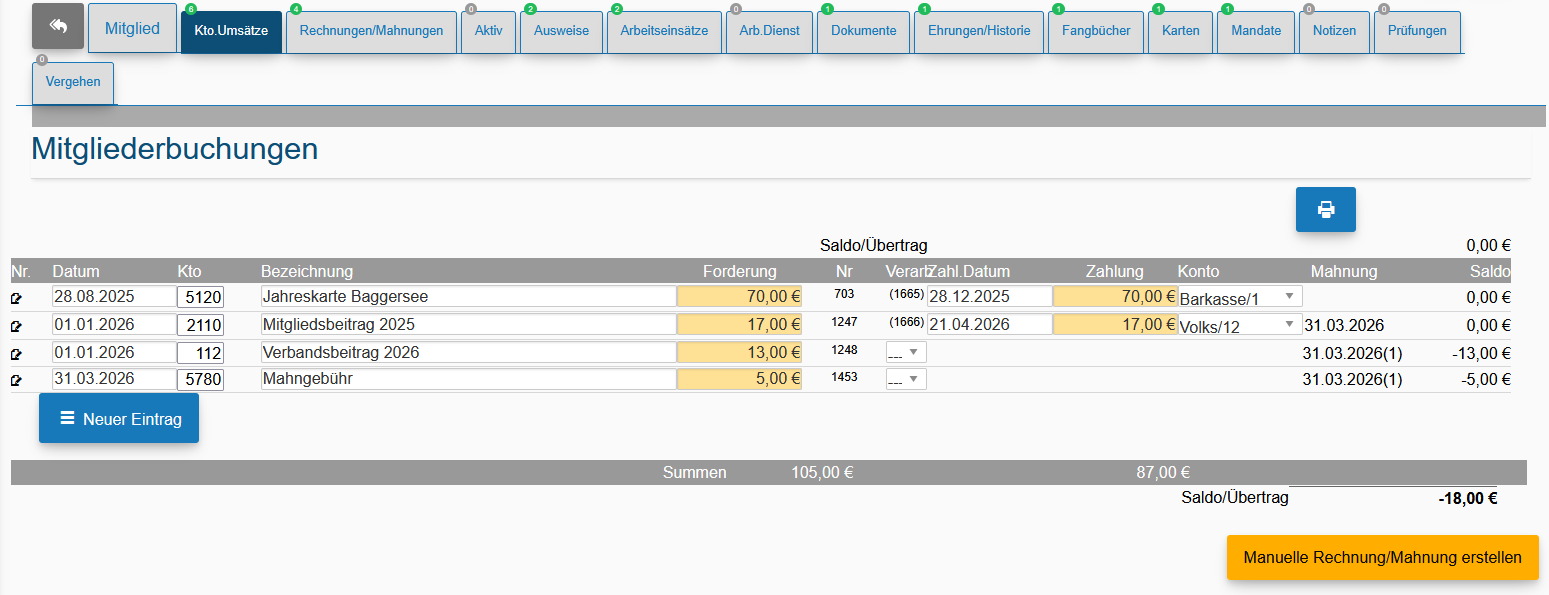
Die Kontoumsätze betreffen nur das jeweilige Mitglied.
Buchungen, welche nicht mitgliedsbezogen sind, müssen direkt über die Bank oder die Kasse verbucht werden.
Kontoumsätze verwalten
Dieses Modul ist für die Erstellung, Verarbeitung und Kontrolle der Mitglieder-Kontoumsätze. Hierzu zählen z.B. Aufnahmegebühren, Mitgliedsbeiträge, Kartenkäufe oder Gebühren für nicht geleistete Arbeitsleistungen.
Offene Kontoumsätze können im Mahnlauf angemahnt werden. Das Offene-Posten-Modul finden Sie i.d.R. bei den Auswertungen.
Erstellte Rechnungen finden Sie beim Mitglied in Rechnungen/Mahnungen, sofern das Modul bei Ihnen freigeschaltet wurde.
neuen Kontoumsatz hinzufügen
Wenn Sie einen neuen Kontoumsatz hinzufügen möchten, klicken Sie bitte auf Neuer Eintrag und geben anschließend das Datum und die Kontonummer ein. Wenn Sie die Kontonummer nicht wissen, können Sie mit einem Doppelklick in das Konto-Feld die Suchmaske aufrufen. Das ausgewählte Konto wird anschließend in das Konto-Feld übertragen. Wenn im Buchungstext noch kein Text stand, wird der Standard-Buchungstext übernommen.
Sollten Sie die Buchhaltung nicht nutzen, dann können Sie statt der Kontonummer auch einfach den Buchungstext und den Betrag eingeben.
Der Inhalt wurde über das Hilfe-System generiert! Manuelle Änderungen werden wieder überschrieben.
c. Rechnungen
Bereich: Verein - Mitglieder
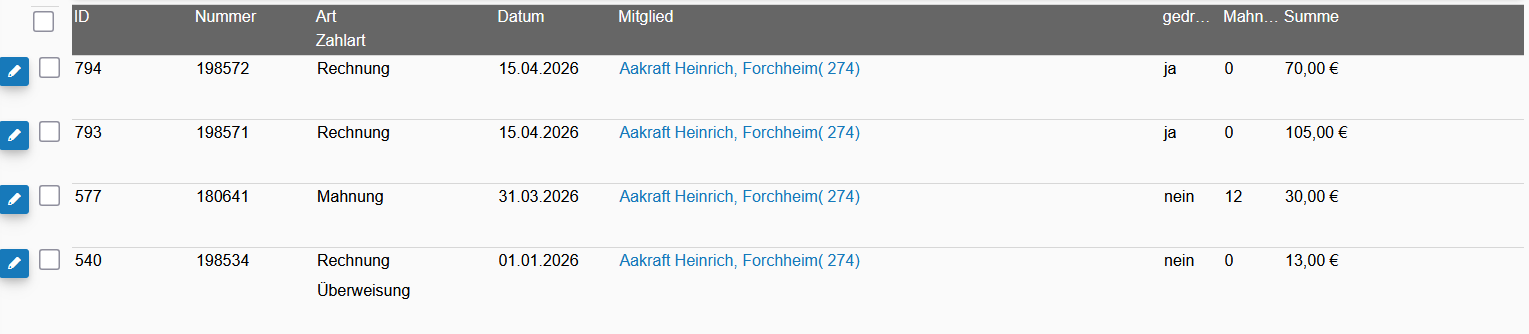
Die Rechnungen bzw. Mahnungen ermöglichen es Ihnen, die Kontoumsätze über einen Belegdruck zusammen zu fassen.
Rechnungen werden über verschiedene Buchungsprogramme automatisch erstellt.
Mahnungen werden über den Mahnlauf generiert.
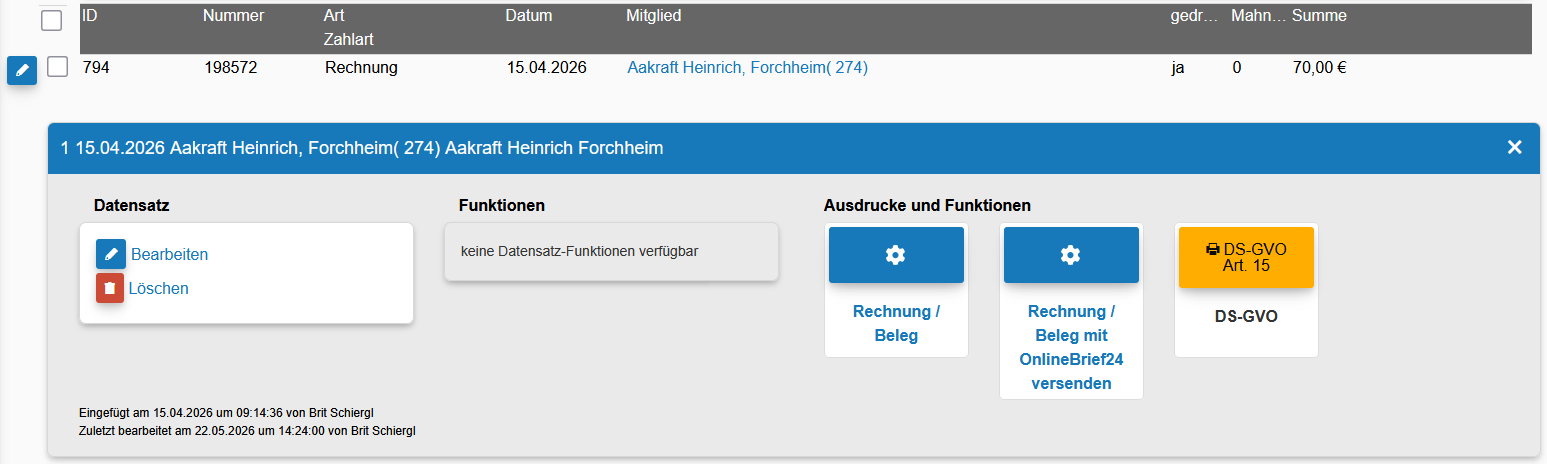
Feldbeschreibungen
Grundinformationen- ID
- Nummer
- Art
- Datum
- Mitglied
- gedruckt
- Mahnlauf
- Kontoums-Nr.
- Zahlart
- Summe
- Positionen
- Individueller Text für die Rechnung
- Briefpapier
- Mailtext der Ausgangsmail
- Nachname
- Vorname
- Straße
- Straße2 (evt. Ortsteil)
- PLZ
- Ort
Rechnung erstellen

Rechnungen können manuell über die Kontoumsätze oder automatisch über Buchungsprogramme erstellt werden.
Um die Rechnungen manuell zu erstellen, welchseln Sie auf die Kontoumsätze, wählen unten rechts Manuelle Rechnung/Mahnung erstellen aus. Danach setzen Sie die Haken bei allen Kontoumsätzen, die Sie in diese Rechnung bzw. Mahnung legen möchten, wählen aus, ob Sie eine Rechnung oder Mahnung erstellten möchten und klicken erneut auf den jetzt roten Button Manuelle Rechnung/Mahnung erstellen. Das Dokument ist anschließen im Register Rechnungen/Mahnungen aufrufbar.
Buchungsprogramme wie der Kartenverkauf, die Beitragsbuchungen und die Arbeitsgebührberechnung legen automatisch eine Rechnung zu den Kontoumsätzen an. Diese Rechnungen können Sie jederzeit hier abrufen.
Individueller Briefbogen
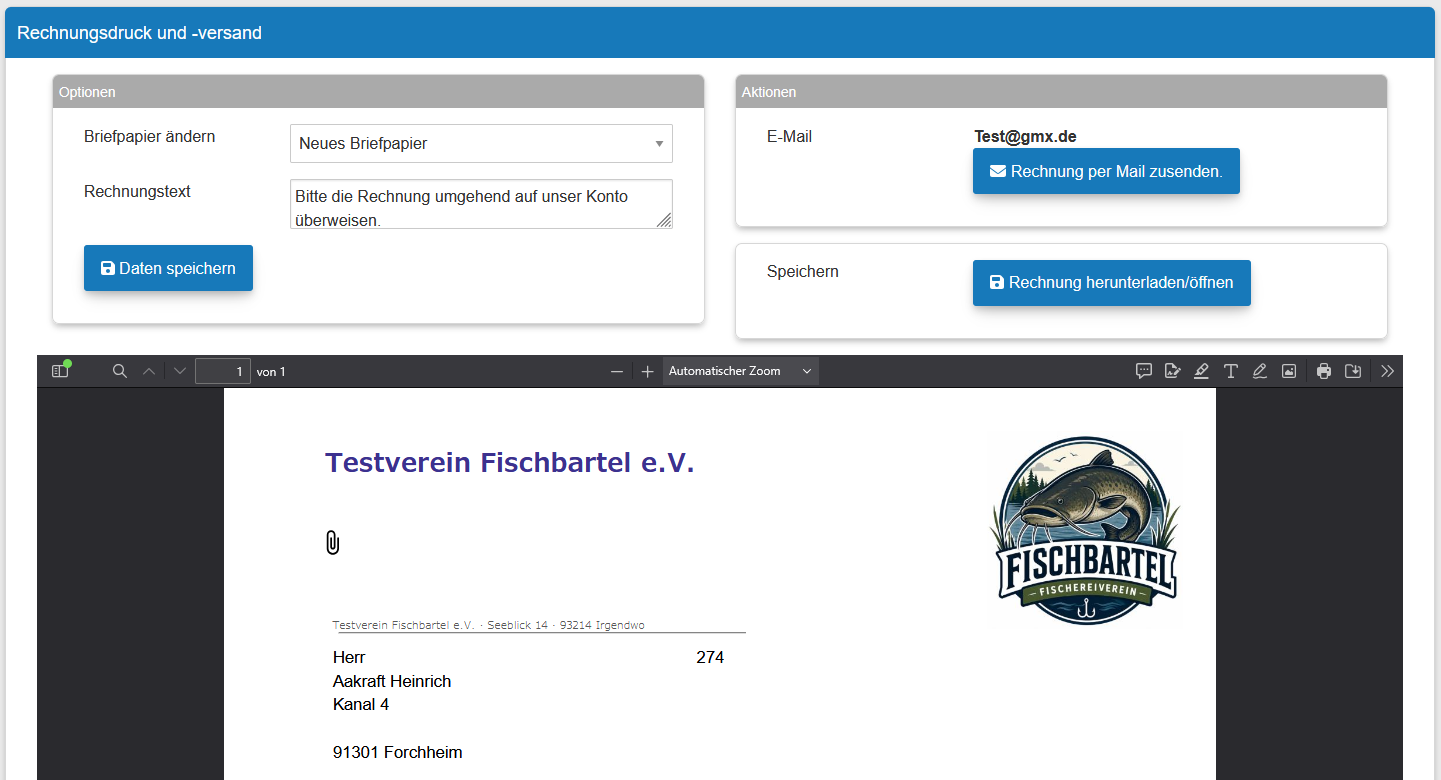
Sie können für den Rechnungs- und Mahnungsdruck ihren eigenen Briefbogen hinterlegen. Als Vorlage wird eine PDF-Datei benötigt.
PDF-Dateien, die über einen Druckertreiber erstellt wurden, funktionieren leider sehr selten. Bitte nutzen Sie für die Erstellung der PDF-Datei im Word die Funktion 'Datei speichern unter' und wählen hier als Dateiyp .pdf aus.
Die Briefpapiere können bei den Grunddaten hinzugefügt bzw. geändert werden.
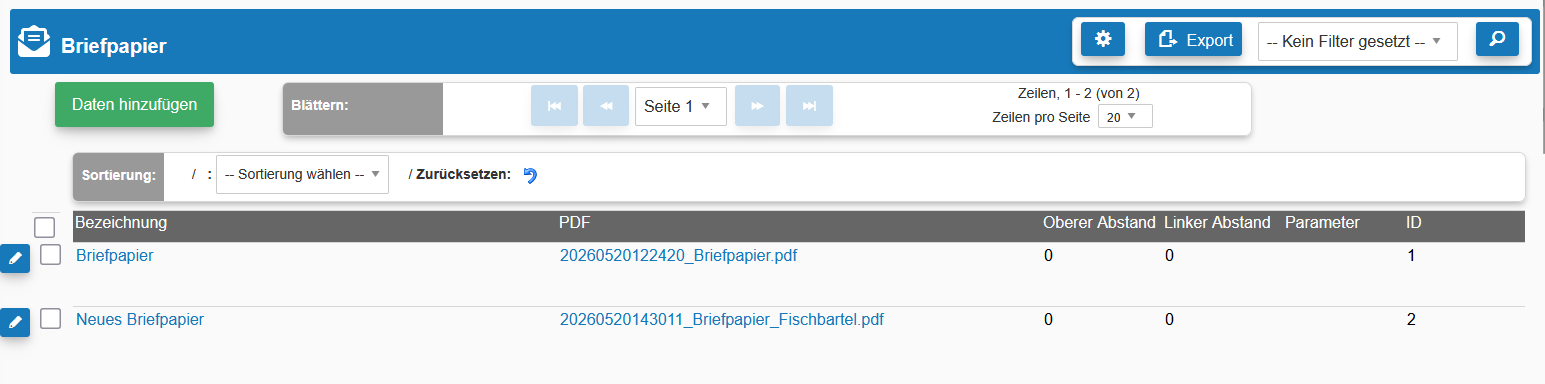
Der Inhalt wurde über das Hilfe-System generiert! Manuelle Änderungen werden wieder überschrieben.
Aus Gründen der besseren Lesbarkeit wird im Folgenden auf die gleichzeitige Nennung männlicher, weiblicher und diverser Sprachformen verzichtet. Sämtliche Personenbezeichnungen gelten gleichermaßen für alle Geschlechter.
d. Aktiv-Historie
https://support.combiss.net/books/nachrichten/page/news
Übersicht
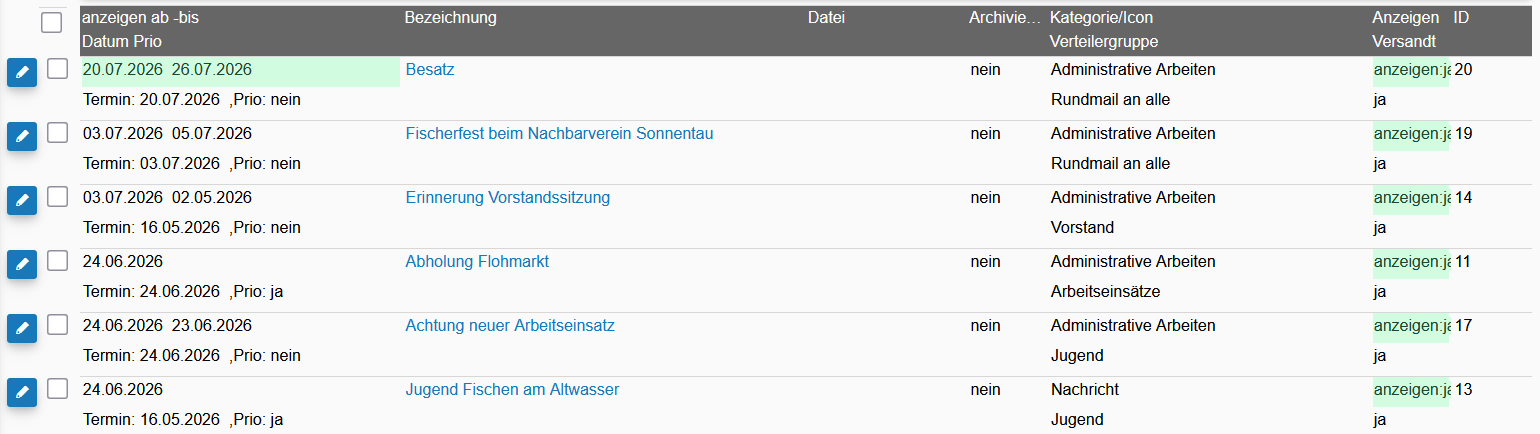
Die News werden den Mitgliedern als Kurznachrichten angezeigt. Sie können einzelnen Verteilergruppen zugewiesen werden.
Datum und Texte
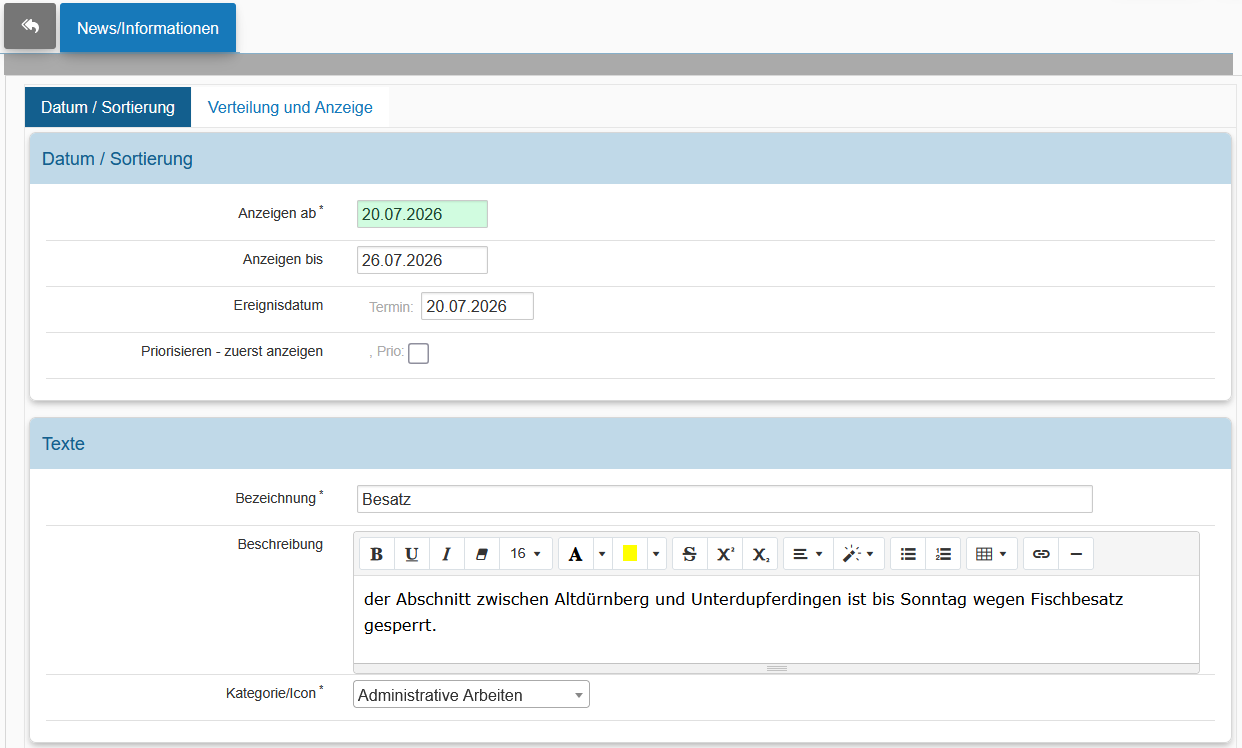
Hier geben Sie den Text sowie die Kategorie für das Anzeigeicon fest.
Datum / Sortierung- Anzeigen ab
- Anzeigen bis
- Ereignis-Datum
- Priorisieren - zuerst anzeigen
- Texte
- Bezeichnung
- Beschreibung
- Kategorie/Icon
Verteilung und Datei
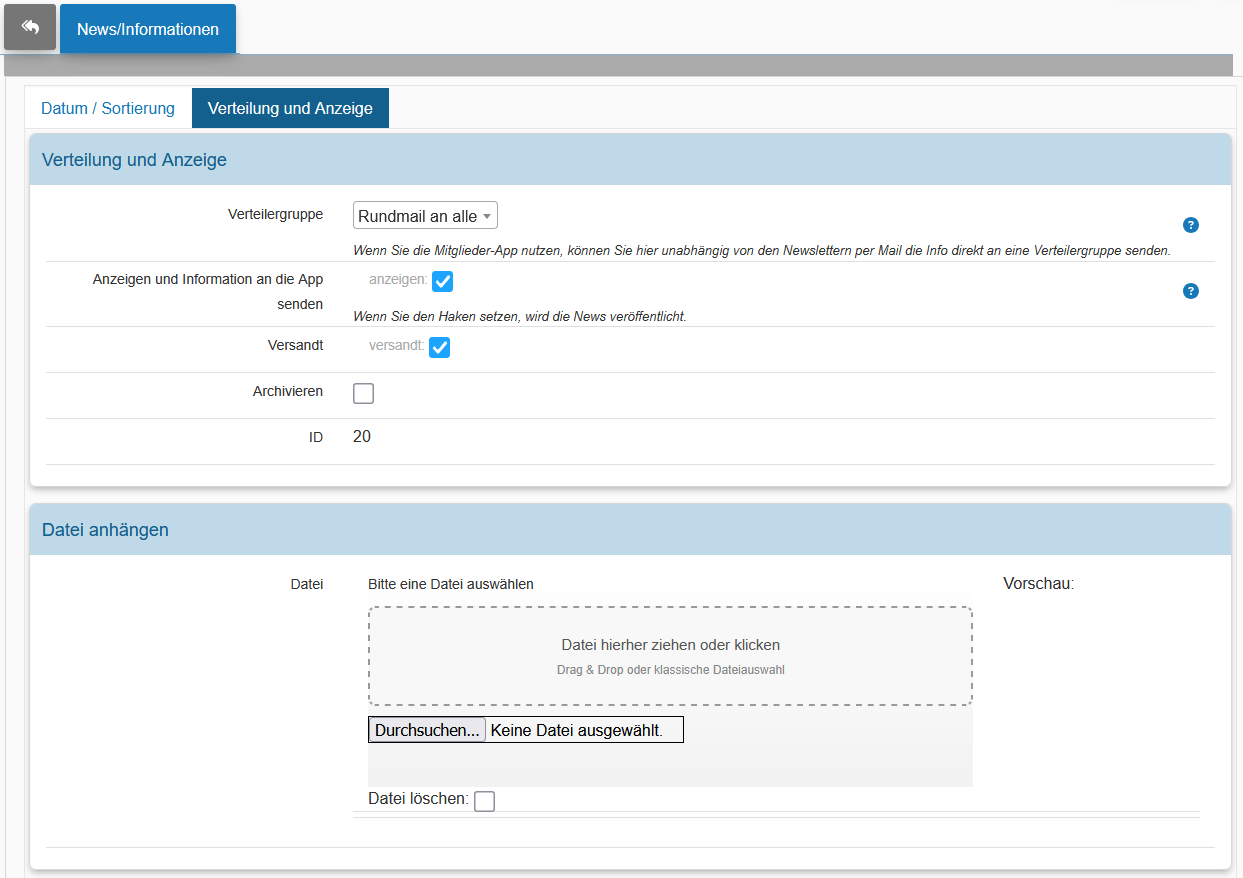
Über die Festlegung der Verteilergruppe können Sie die Mitglieder einschränken, welche die News erhalten sollen.
Wenn diese Verteilergruppe mit einer Mitglieder-App-Verteilerliste verknüpft ist, wird die News auch als Push-Nachricht angezeigt.
Verteilung und Anzeige- Verteilergruppe
Wenn Sie die Mitglieder-App nutzen, können Sie hier unabhängig von den Newslettern per Mail die Info direkt an eine Verteilergruppe senden. Die Funktion steht erst mit der nächsten Version der Mitglieder-App zur Verfügung. - Anzeigen und Information an die App senden
Wenn Sie den Haken setzen, wird die News veröffentlicht. - News wurde bereits versandt
Wenn Sie den Haken wieder entfernen, dann wird die News noch einmal verschickt. - Archivieren
- ID
- Datei anhängen
- Datei
Der Inhalt wurde über das Hilfe-System generiert! Manuelle Änderungen werden wieder überschrieben.
Aus Gründen der besseren Lesbarkeit wird im Folgenden auf die gleichzeitige Nennung männlicher, weiblicher und diverser Sprachformen verzichtet. Sämtliche Personenbezeichnungen gelten gleichermaßen für alle Geschlechter.
e. Ausweise
Bereich: Verein - Mitglieder
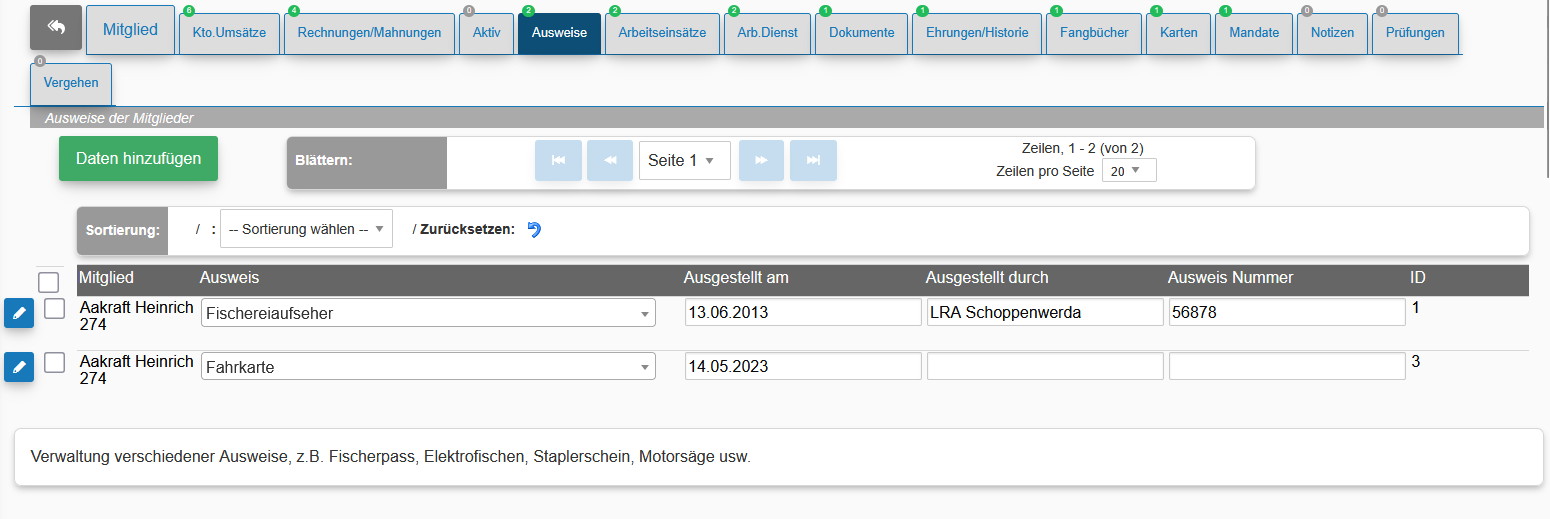
In diesem Modul können sämtliche für den Verein relevanten Ausweise gespeichert werden.
Angefangen von der Fischerprüfung, über den Elektrofischereischein sowie den Ausweisen für die Kontrolleure usw.
Feldbeschreibungen
- Mitglied
- Ausweis
Welcher Ausweis soll bei dem Mitglied hinterlegt werden. - Ausgestellt am
Wann wurde der Ausweis ausgestellt. - Ausgestellt durch
Wer oder welche Behörde hat den Ausweis ausgestellt. - Ausweis Nummer
Ausweise verwalten
Sie können in diesem Modul verschiedene Ausweise der Mitglieder hinterlegen.
Die Ausweisarten werden in den Grunddaten verwaltet. Dort können Sie auch neue Ausweisarten hinzufügen bzw. sie umbenennen.
Mögliche Ausweisarten sind z.B. Fischerpass, Elektrofischen, Staplerschein, Motorsäge usw.
Der Inhalt wurde über das Hilfe-System generiert! Manuelle Änderungen werden wieder überschrieben.
Aus Gründen der besseren Lesbarkeit wird im Folgenden auf die gleichzeitige Nennung männlicher, weiblicher und diverser Sprachformen verzichtet. Sämtliche Personenbezeichnungen gelten gleichermaßen für alle Geschlechter.
f. Arbeitseinsätze
In diesem Modul werden die Mitglieder bei den jeweiligen Aktionen zugewiesen. Dies kann entweder durch den Verein erfolgen oder vom Mitglied selbst vorgenommen werden.
Feldbeschreibungen
- ID
- Mitglied
- Aktion
- oder Datum
- Arbeit
- Anmeldestatus
- hat teilgenommen
- Stunden errechnet
- Abeweichende Stundenzahl wie Aktion
- Felder-Daten
- Bemerkung
- Datum vom letzten Mailversand
- Link für Teilnehmer-Anmeldung
- per App angemeldet
Mitglieder zuweisen
Anmeldung
Die Anmeldung eines Mitglieds zu einer Aktion kann hier direkt erfolgen bzw. die Mitglieder können sich auch direkt zu einer Aktion anmelden, sofern die direkte Anmeldung bei Ihnen freigeschaltet ist.
Tätigkeit bestätigen / Stunden anrechnen
Um die Teilnahme eines Mitglieds an der Aktion zu bestätigen, müssen Sie nur den Haken setzen und, sofern die Stundenanzahl von der eigentlichen Aktion abweicht, hier die wirklich geleisteten Stunden eintragen.
Wenn Sie bei der Arbeitszeit 0 Stunden eingetragen haben und der Haken für teilgenommen gesetzt wurde, ermittelt sich die Zeit automatisch aus der Uhrzeit, die beim Arbeitseinsatz geplant ist.
Arbeit
Sofern benötigt, können Sie auch die Art der Tätigkeiten angeben. Dies kann z.B. für Auswertungen herangezogen werden.
Dokumente
- Arbeitsstunden abrechnen
Hier finden Sie alle Vorbereitungen und Abläufe, wie Sie die Arbeitsstunden abrechnen können.
In Formularen: Aktionen eines Mitgliedes, Jugend, Kurzliste, Mitgliederaktionen
Der Inhalt wurde über das Hilfe-System generiert! Manuelle Änderungen werden wieder überschrieben.
Aus Gründen der besseren Lesbarkeit wird im Folgenden auf die gleichzeitige Nennung männlicher, weiblicher und diverser Sprachformen verzichtet. Sämtliche Personenbezeichnungen gelten gleichermaßen für alle Geschlechter.
g. Arbeitsdienst-Abrechnungen
Bereich: Verein - Mitglieder
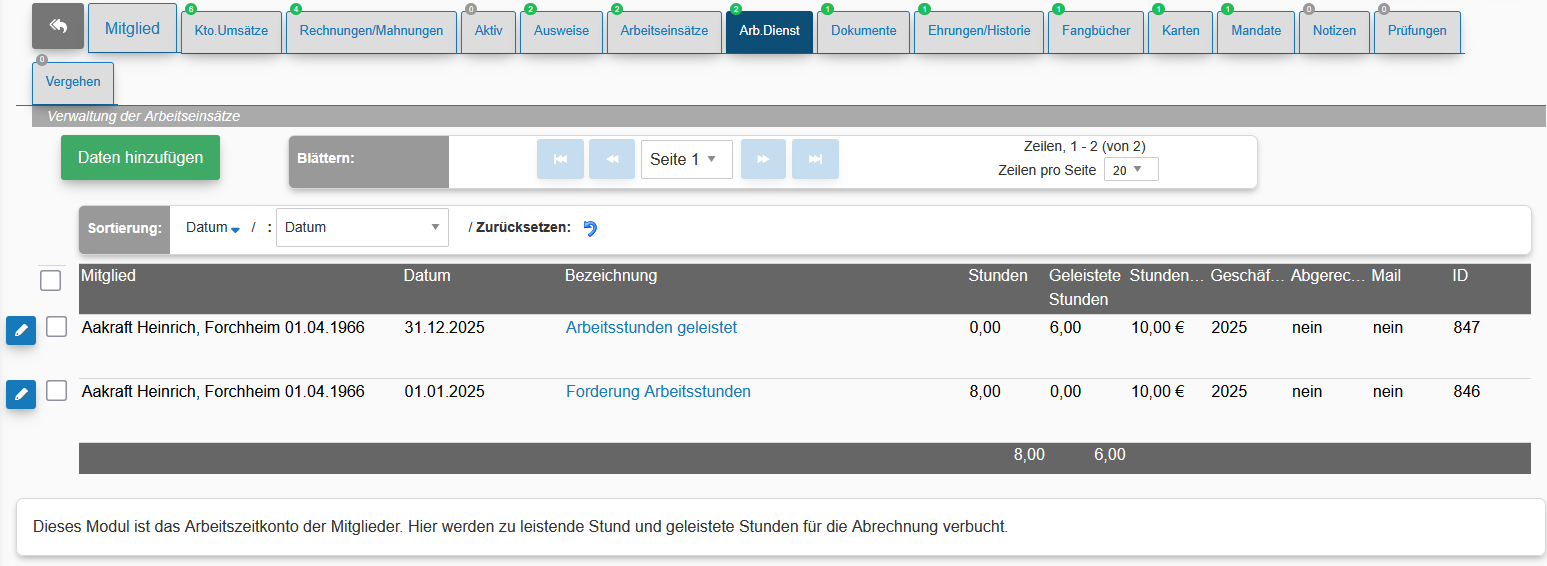
In diesem Modul werden die Abrechnungen am Jahresende/Jahresanfang erfasst. Sie berechnen sich aus den geleisteten Arbeitseinsätzen und dem jeweiligen Stundensatz, der für das Mitglied eingetragen wurde.
Dafür werden die zu leistenden Stunden sowie die geleisteten Stunden eingetragen, um den jeweiligen zu zahlenden Betrag zu ermitteln.
Feldbeschreibungen
- Mitglied
- Datum
Datum des Eintrages. - Bezeichnung
Kurze Beschreibung des Eintrages. Die Bezeichnung wird von dem Programm generiert, welchen den Eintrag vornimmt. - Geforderte Stunden
- Geleistete Stunden
- Stundensatz
Welcher Stundensatz wird für die Arbeitszeit eingerechnet. - Geschäftsjahr
Abrechnung erstellen
Aktuell erfolgt die Abrechnung entweder über das Jahreskarten-Buchungsprogramm, wenn Sie das Programm nutzen, bei dem Sie für jedes Mitglied einzeln die Karten, Arbeitsstunden und Beiträge buchen.
Weiterhin werden die Abrechnungen im Programm für die Abrechnung der Arbeitsdienste erstellt, über das Sie für alle Mitglieder die geleisteten Stunden prüfen und verrechnen.
Der Inhalt wurde über das Hilfe-System generiert! Manuelle Änderungen werden wieder überschrieben.
Aus Gründen der besseren Lesbarkeit wird im Folgenden auf die gleichzeitige Nennung männlicher, weiblicher und diverser Sprachformen verzichtet. Sämtliche Personenbezeichnungen gelten gleichermaßen für alle Geschlechter.
h. Mitglieder-Dokumente
Mitglieder-Dokumente

Hier werden die Dokumente abgelegt, die einem Mitglied zugeordnet werden. Denkbar sind Aufnahmeantrag, SEPA-Mandat, Kündigung usw.
Alle Mitglieder-Dokumente sind auch im Haupt-Dokumente-Modul sichtbar.
Sie können bei Mitgliedsdokumenten nur Dokumentenrubriken auswählen, welche nicht öffentlich freigegeben wurden.
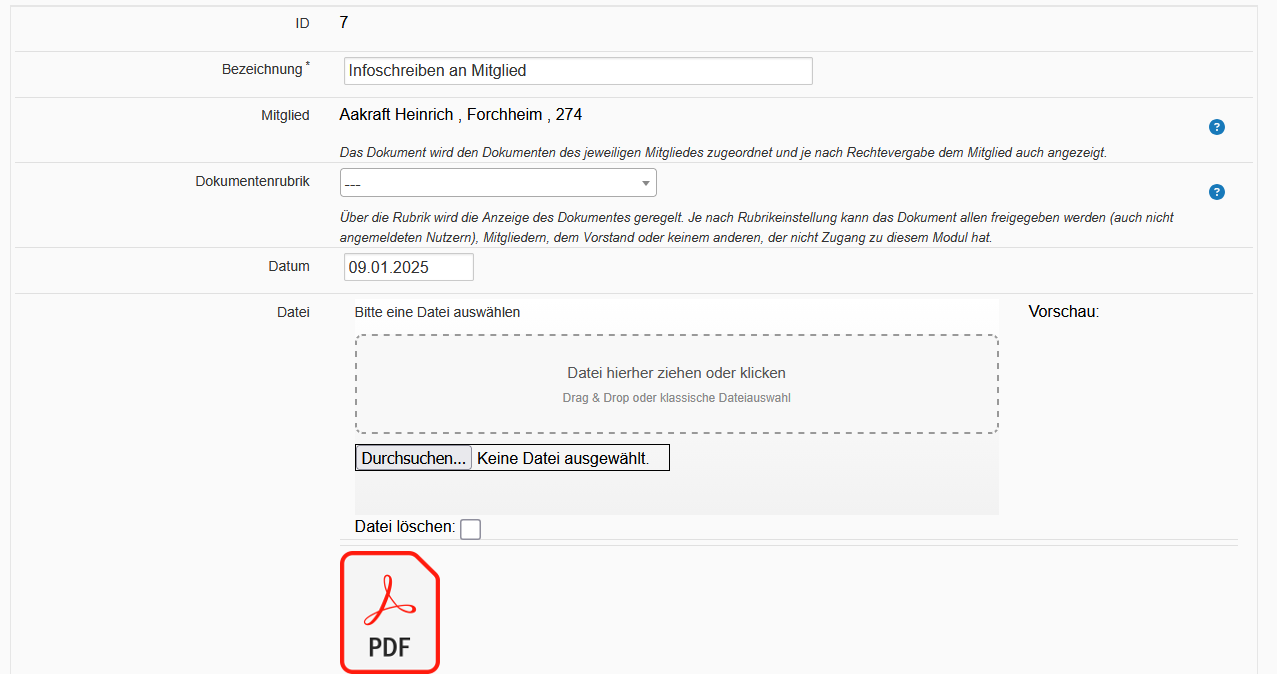
Der Inhalt wurde über das Hilfe-System generiert! Manuelle Änderungen werden wieder überschrieben.
Aus Gründen der besseren Lesbarkeit wird im Folgenden auf die gleichzeitige Nennung männlicher, weiblicher und diverser Sprachformen verzichtet. Sämtliche Personenbezeichnungen gelten gleichermaßen für alle Geschlechter.
i. Ehrungen/Historie
Bereich: Verein - Mitglieder
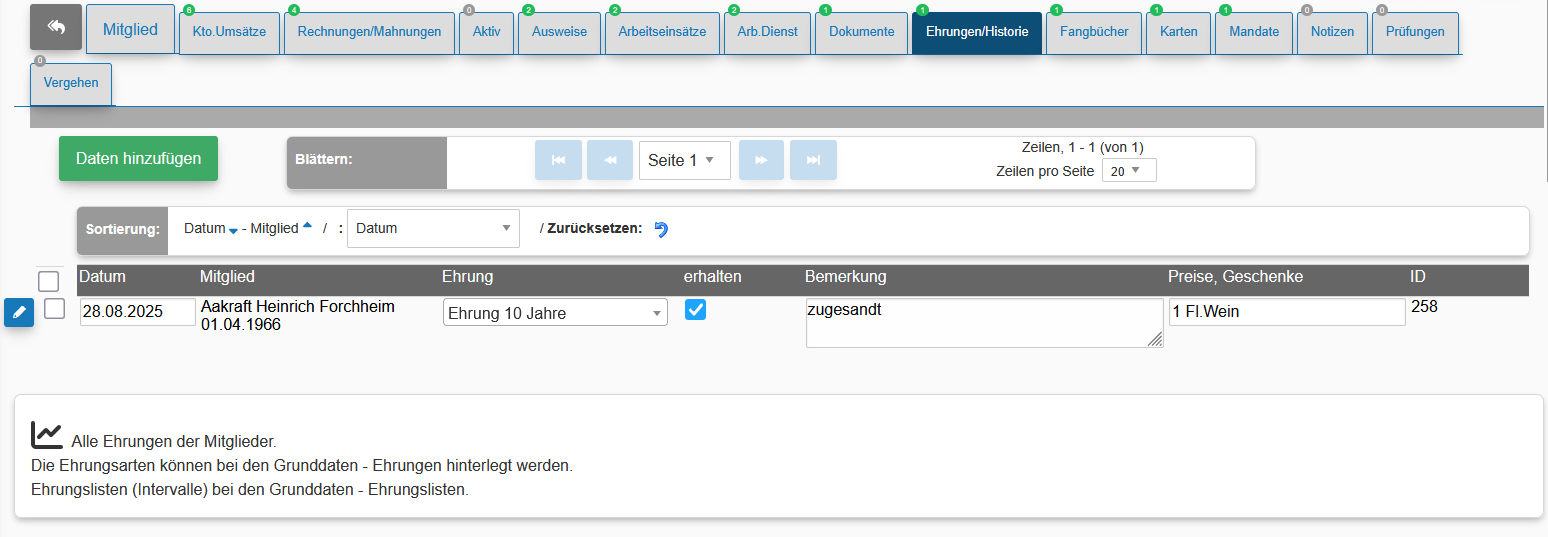
Dieses Modul können Sie sowohl für Ehrungen als auch für andere wichtige Termine hinterlegen, z.B. gern auch für runde Geburtstage, Geschenke, Ausflüge usw.
Feldbeschreibungen
- Datum
Datum der Ehrung. - Mitglied
- Ehrung bzw. Historie
Welche Ehrung bzw. welcher historische Eintrag soll vermerkt werden. - erhalten
Hat das Mitglied die Ehrung bereits erhalten? - Bemerkung
Platz für Bemerkungen und Hinweise. - Preise, Geschenke
(Ehrungs)Arten verwalten
Die Arten der Ehrungen finden Sie bei den Grunddaten. Hier können Sie die verschiedenen Arten der Ehrungen bearbeiten und neue hinzufügen.
Jahrestage erstellen
Um systematisch bestimmte Jahrestage, z.B. 25, 40, 50 usw. Jahre Mitgliedschaft, eintragen zu lassen, steht Ihnen das Programm Ehrungen eintragen zur Verfügung.
Dieses finden Sie normaler Weise unter den Grunddaten oder bei den Auswertungen im Bereich Verein.
Die Listen, welche Ehrungen wann automatisiert eingetragen werden sollen, werden bei den Ehrungslisten definiert.
Der Inhalt wurde über das Hilfe-System generiert! Manuelle Änderungen werden wieder überschrieben.
Aus Gründen der besseren Lesbarkeit wird im Folgenden auf die gleichzeitige Nennung männlicher, weiblicher und diverser Sprachformen verzichtet. Sämtliche Personenbezeichnungen gelten gleichermaßen für alle Geschlechter.
j. Fangbücher
Bereich: Verein - Mitglieder
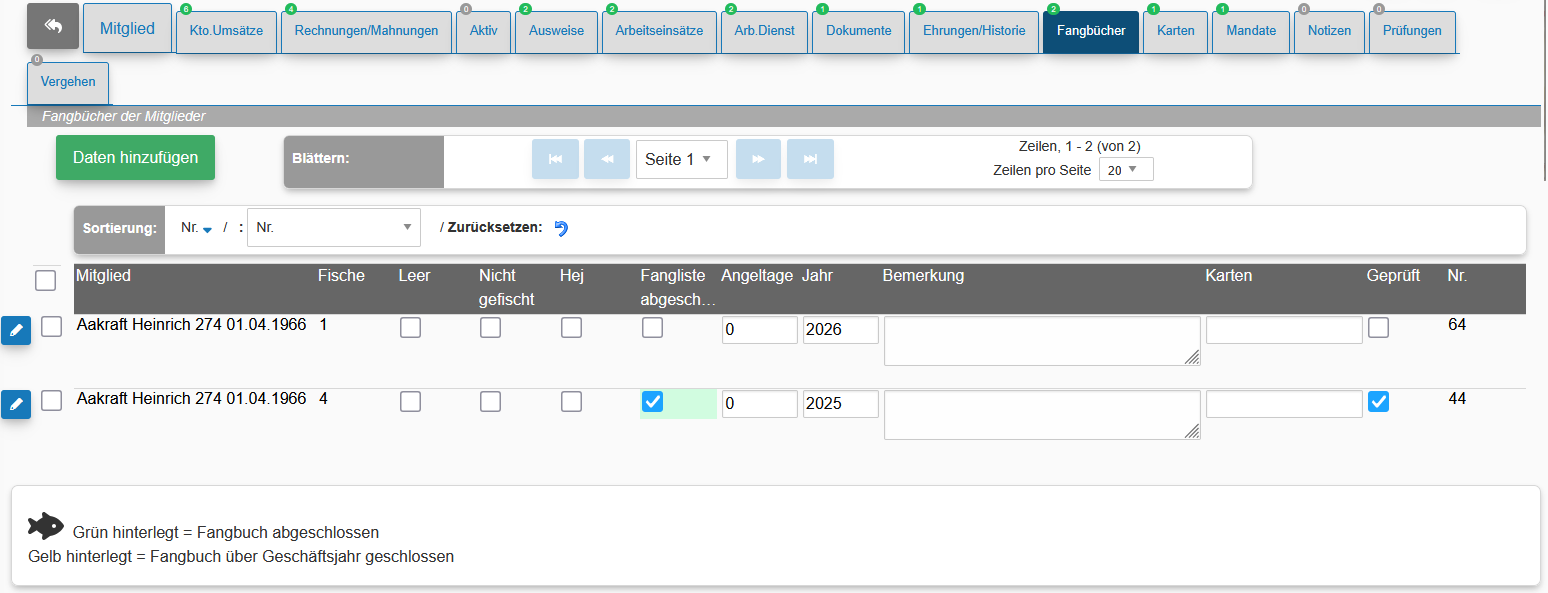
Die Fangbücher sind nur als Verwaltungsmittel zu sehen, um z.B. Bemerkungen hinterlegen zu können oder ein Fangbuch für ein Mitglied für ein Jahr zu schließen.
Normaler Weise wird pro Mitglied und pro Jahr ein Fangbuch erstellt.
Fangbücher schließen
Sie haben mehrere Möglichkeiten, die Fangbücher zu schließen.
Die schnellste Variante ist über das jeweilige Geschäftsjahr. Hier können Sie die Fangbücher zentral für ein Geschäftsjahr schließen. Alle Fänge, die in diesem Zeitraum nachträglich gemeldet werden, blockt das Programm ab. Relevant ist hier der Fangtag, nicht das Datum wann ein Mitglied den Eintrag vornimmt.
Ansonsten können auch alle Fangbücher einzeln abgeschlossen werden. Das macht z.B. Sinn, wenn die Fangbücher auch händisch abgegeben werden und man so nachträgliche Korrekturen verhindern möchte.
in Formularen: Fangbuch
Fangbucheinträge durch die Mitglieder
Sie können für alle Geschäftsjahre, deren Fangeinträge nicht gesperrt wurden, Ihre Fänge eintragen.
in Formularen: Fangbuch Mitglied
Der Inhalt wurde über das Hilfe-System generiert! Manuelle Änderungen werden wieder überschrieben.
k. Karten
Bereich: Verein - Mitglieder
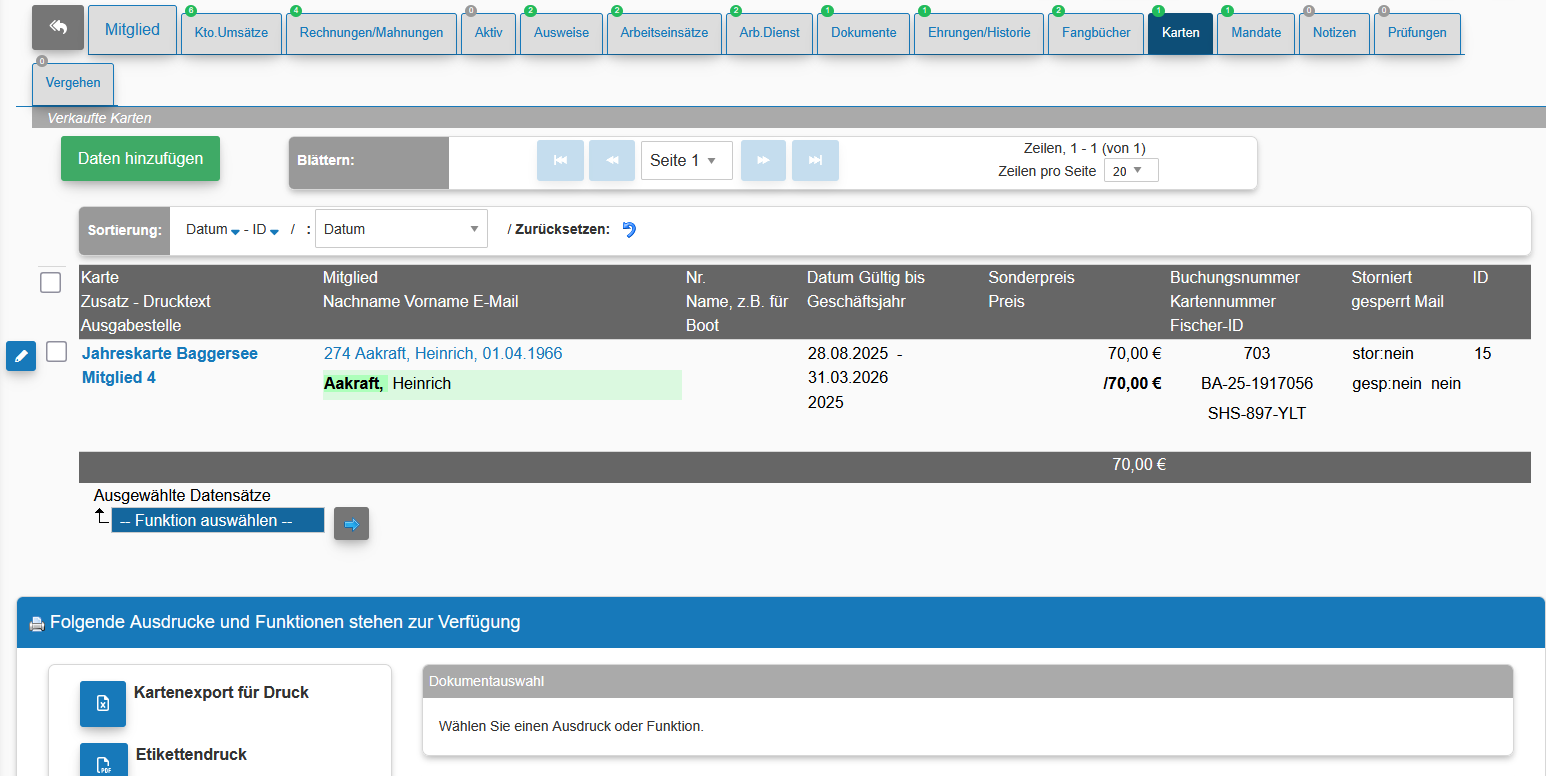
Hier finden Sie alle verkauften Karten. Sowohl die Karten, die Sie über die Buchungsprogramme einbuchen als auch die Karten, die über die Schnittstellen, z.B. Hejfish importiert wurden.
Kartenverkäufe
In diesem Modul werden die verkauften Karten hinterlegt. Die Einträge sind eigenständige Daten, die nicht automatisch mit den Kontoumsätzen abgeglichen werden.
Die Karten können manuell eingetragen, oder auch über verschiedene Buchungsprogramme eingetragen werden.
Als Buchungsprogramme stehen die Kurzzeit- und Jahreskartenbuchungen sowie die automatischen Buchungen am Jahresanfang zur Verfügung, wenn die Karten am Mitgliedsbeitrag hängen. Kontaktieren Sie uns, wenn Sie hierfür nährere Informationen haben möchten.
Dokumente
- Kartendruck - Berechtigungsschein
Hier werden die Möglichkeiten und der Vorgang für das eigenständige Bedrucken der Berechtigungsscheine beschrieben.
In Formularen: Karten mit Hejfish, Karten ohne Hejfish, Karten Schnelleingabe
- Buchungsprogramme
In diesem Dokument werden die verschiedenen Buchungsprogramme beschrieben.
In Formularen: Karten mit Hejfish, Karten ohne Hejfish, Karten Schnelleingabe
- Kartenverwaltung
In dieser Hilfedatei finden Sie alles rundum das Thema Gewässer, Karten und Preise definieren.
- Mitschnitt - Karten buchen
Dies ist die Aufzeichnung einer Schulung über das Thema Karten buchen.
Der Inhalt wurde über das Hilfe-System generiert! Manuelle Änderungen werden wieder überschrieben.
Modul: mitglieder_kartenl. Mandate
Bereich: Verein - Mitglieder
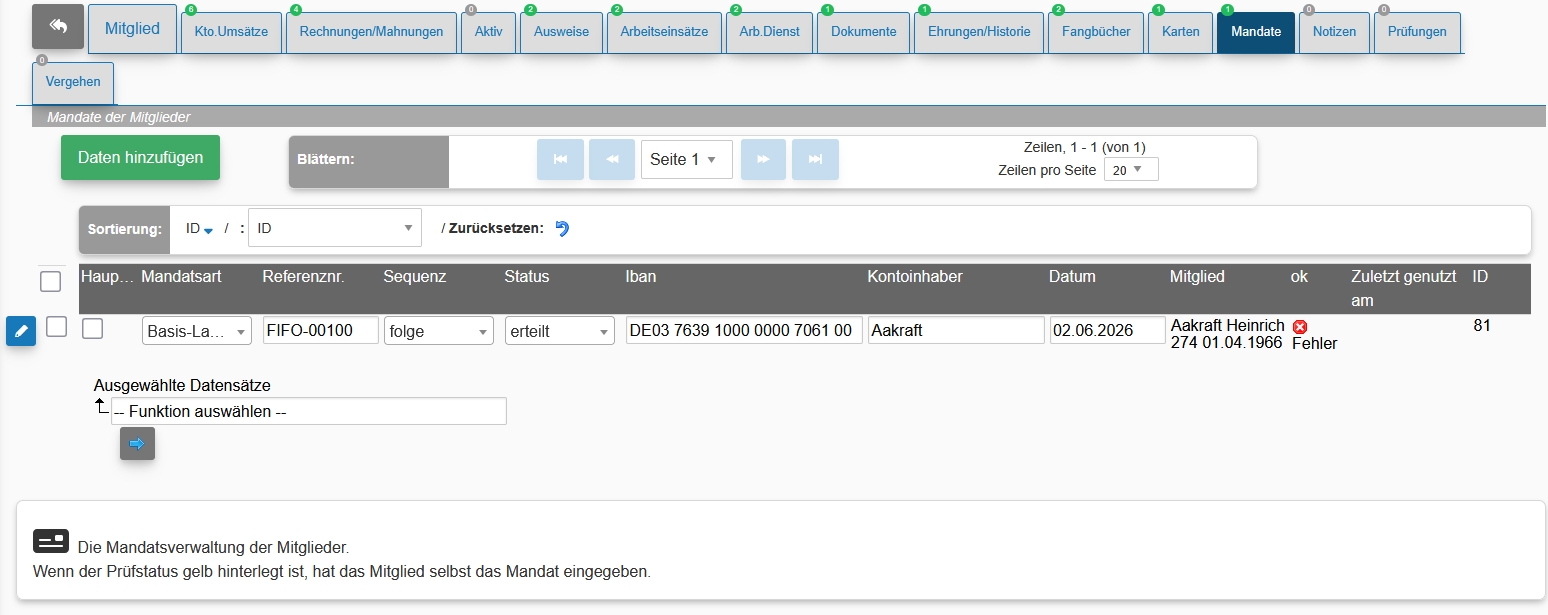
Hier werden alle erteilten und abgelaufenen Mandate der Mitglieder verwaltet.
Sie finden die Mandate direkt bei den Mitgliedsdaten und außerdem die Gesamtliste im Bereich der Gesamtübersichten.
In der Gesamtübersicht aller Mandate können Sie vor einem SEPA-Einzug noch einmal die gesamten Mandate in der Übersicht überprüfen. Wir aktualisieren regelmäßig die Daten der deutschen Bundesbank. Über diese Daten prüfen wir, ob eine IBAN bzw. die Bankleitzahl noch gültig ist. Lediglich Zahlendreher bei der Kontonummer können wir nicht prüfen.
Mandate verwalten
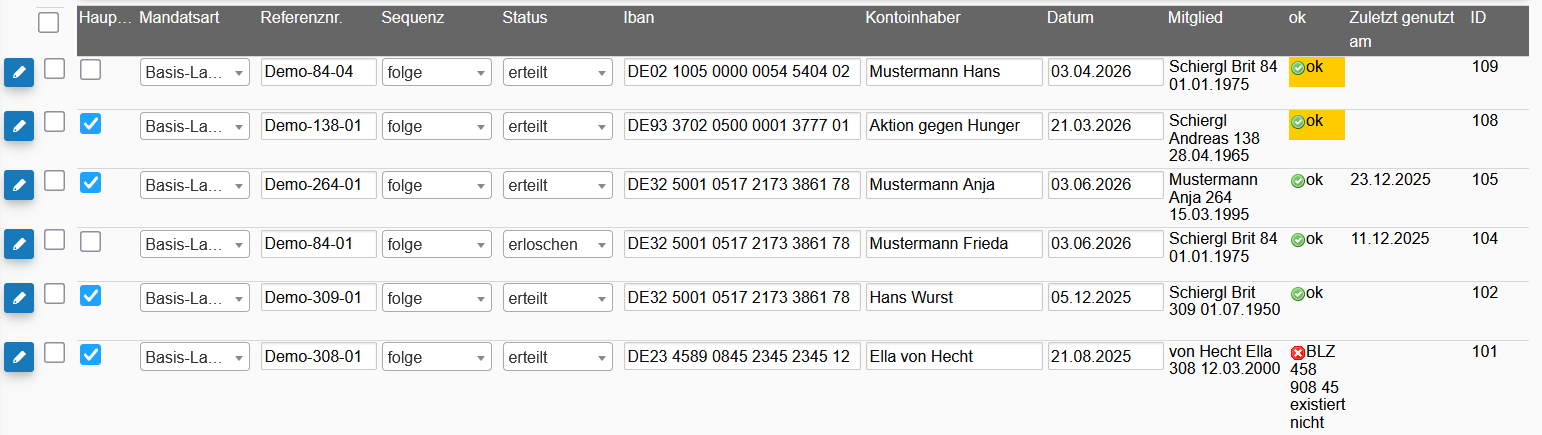
Die Mandate können hier als Historie geführt werden. Sie können erloschene/gekündigte Mandate als solche gespeichert lassen und neue Mandatserteilungen als neues Mandat anlegen. So haben Sie immer eine Übersicht, wann welches Mandat gültig war.
Wenn Sie die Funktion nicht benötigen, können Sie natürlich auch ein altes Mandat mit neuen Kontodaten überschreiben.
Eine IBAN-Prüfung wird automatisch durchgeführt.
Eine BIC-Erfassung ist nicht notwendig. Sie wird automatisch aus hinterlegten Bankdaten der Zentralbank ausgelesen.
Der Inhalt wurde über das Hilfe-System generiert! Manuelle Änderungen werden wieder überschrieben.
Modul: mitglieder_mandatem. Notizen
Bereich: Verein - Mitglieder
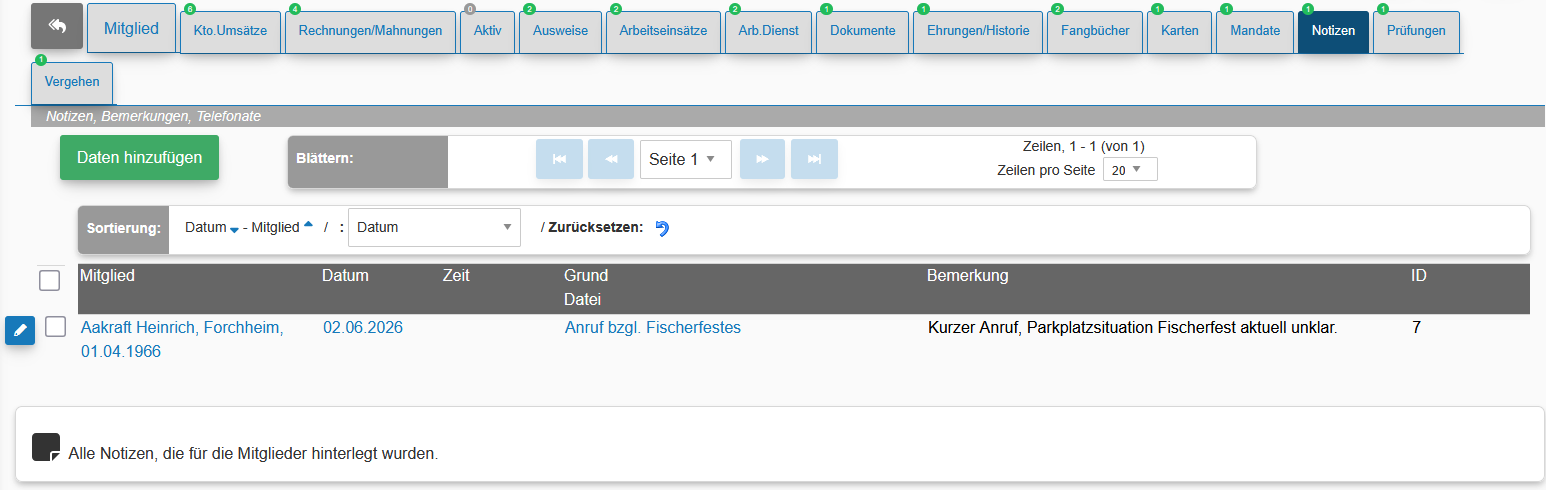
Die Hilfeeinträge sind sowohl in der Übersicht aller Notizen als auch bei den einzelnen Mitgliedern zu finden. Wenn Sie ein Mitglied zu einem bestimmten Zeitpunkt wieder aufrufen möchten, dann nutzen Sie bitte die Option Wiedervorlage bei den Mitgliedsdaten.
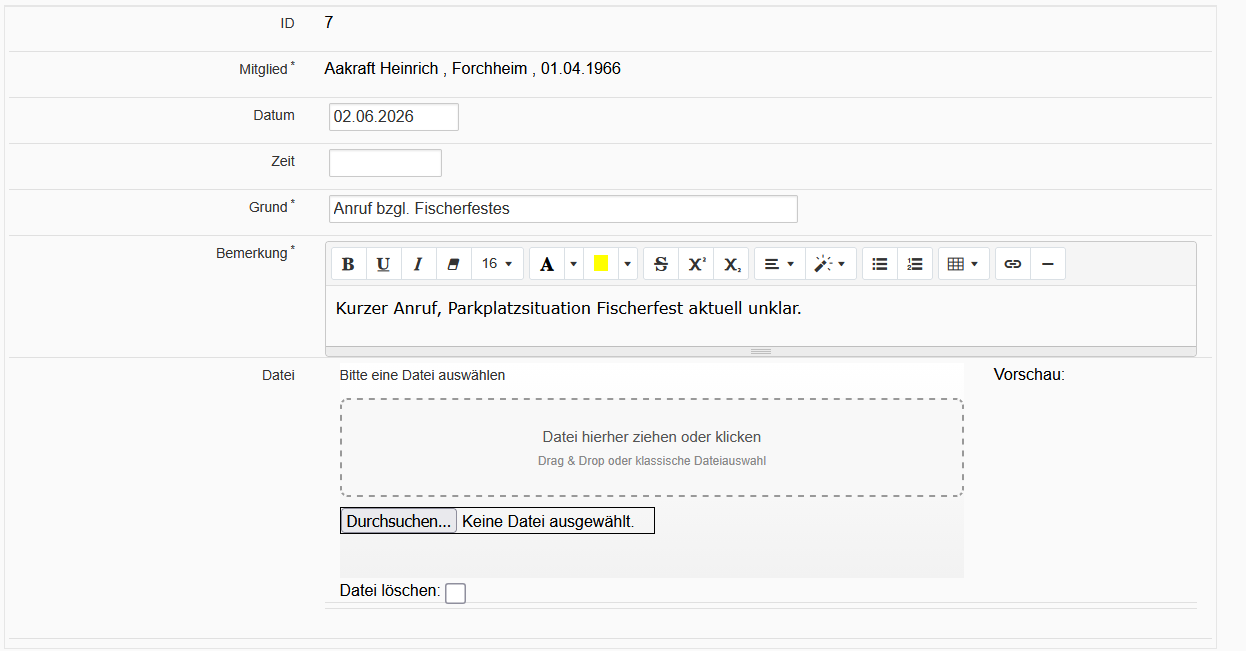
Notizen drucken
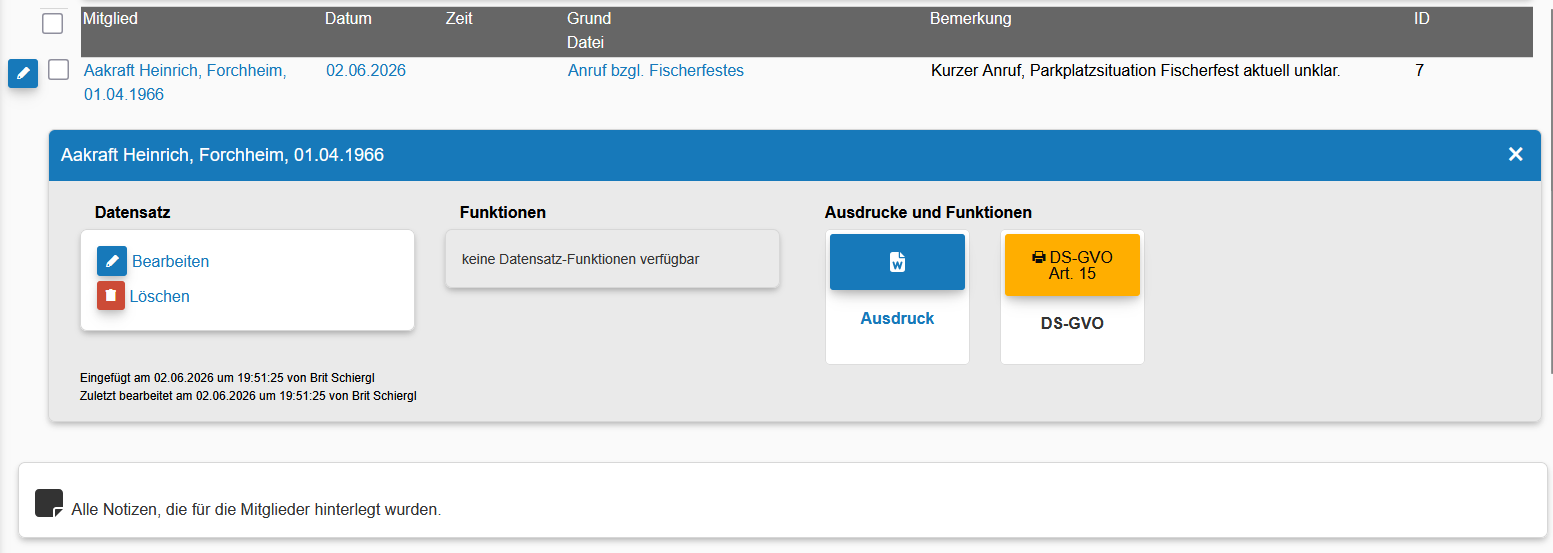
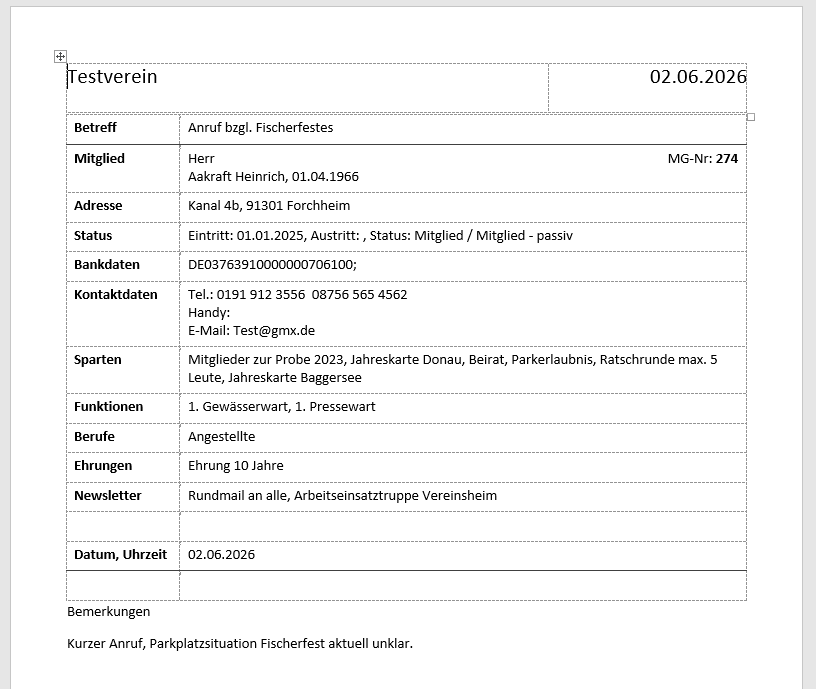
Sie können die Notizen auch in einer Word-Datei öffnen, um es auszudrucken.
Wir haben das Word-Format gewählt, da es sich auch nachträglich leichter anpassen lässt, falls man noch Daten ergänzen möchte, um es lokal abzulegen.
Der Inhalt wurde über das Hilfe-System generiert! Manuelle Änderungen werden wieder überschrieben.
Modul: notizenn. Prüfungen
Bereich: Verein - Mitglieder
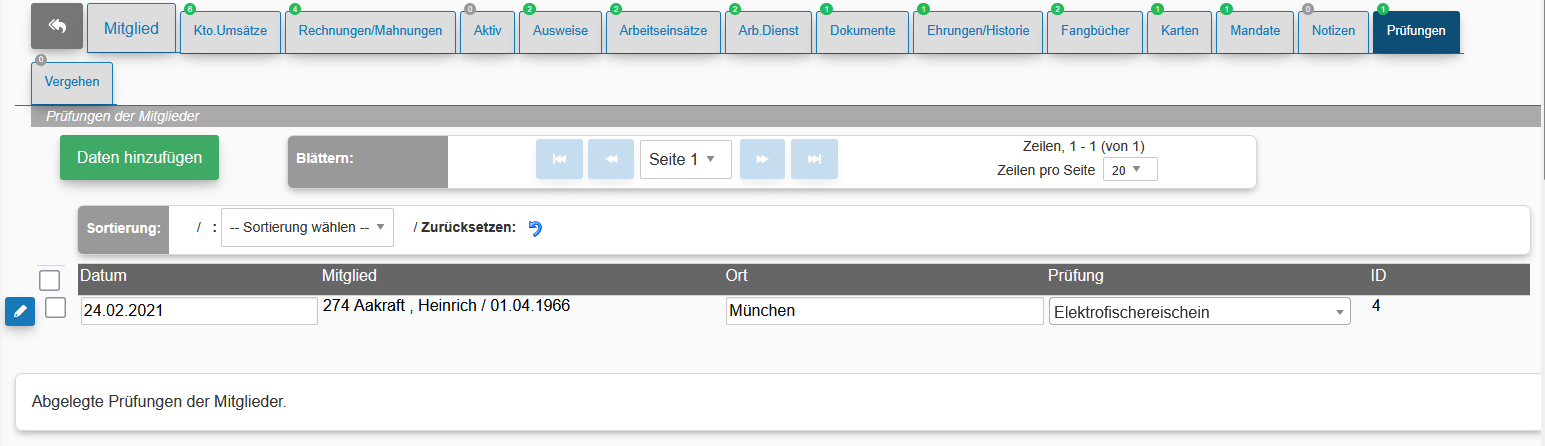
Die Prüfungsverwaltung ermöglicht es, verschiedene abgelegte Prüfungen zu verwalten.
Prüfungen verwalten
Bei den Prüfungen können sämtlich relevanten Prüfungen hinterlegt werden, angefangen vom Fischereischei, Elektrobefischung, Aufseherprüfung usw.
Die Arten der Prüfungen können bei den Grunddaten ergänzt oder geändert werden.
Der Inhalt wurde über das Hilfe-System generiert! Manuelle Änderungen werden wieder überschrieben.
o. Vergehen
Bereich: Verein - Mitglieder
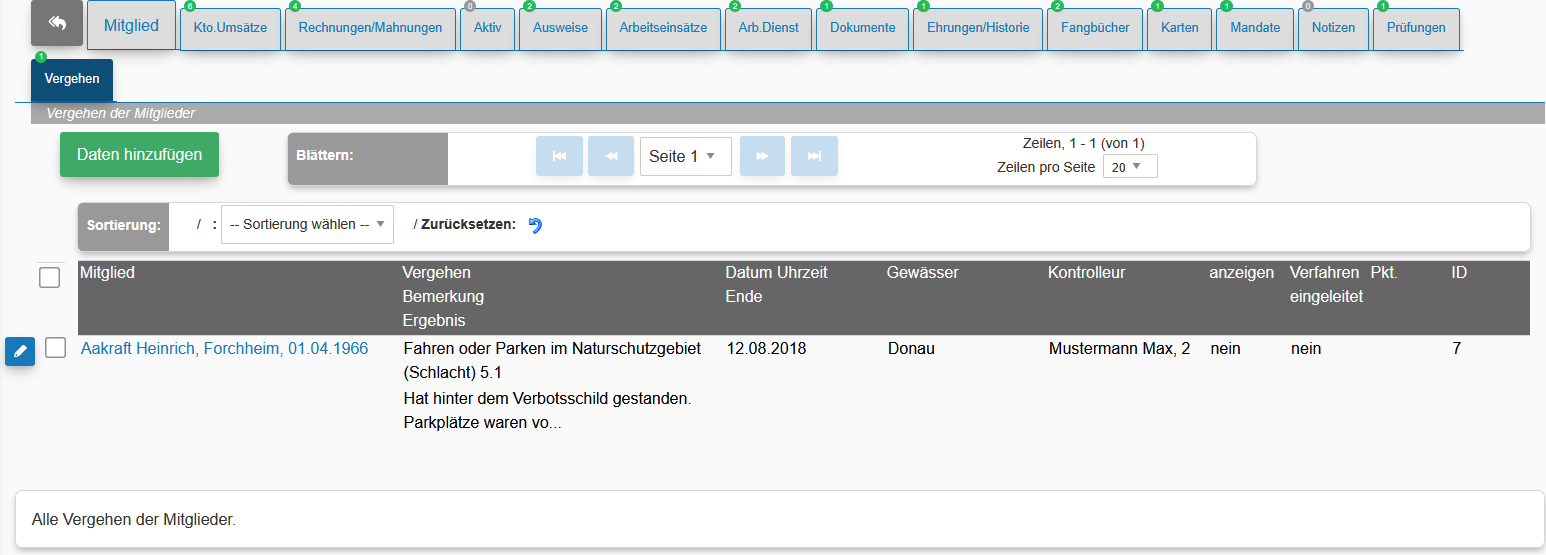
Die Vergehensverwaltung ermögicht es, verschiedene Vergehen oder Strafen bei den Mitgliedern zu hinterlegen.
Vergehen verwalten
Hier können Sie die Vergehen der Mitglieder hinterlegen.
Die Arten der Vergehen können Sie bei den Grunddaten anpassen.
Die Kontrolleure finden Sie i.d.R. im Bereich Fischerei - Vergehen. In diesem Bereich haben Sie auch noch einmal eine Übersicht aller Vergehen.
Der Inhalt wurde über das Hilfe-System generiert! Manuelle Änderungen werden wieder überschrieben.
p. Mitglieder-Bestellungen
Bereich: Verein - Mitglieder
Die Bestellungen für die Mitglieder ist ein Sondermodul, das nicht generell freigeschaltet wird.
Es gibt für verschiedene Anforderungen verschiedene Formularansichten. Sollten Sie das Modul benötigen, nehmen Sie bitte mit dem Support Kontakt auf.
Feldbeschreibungen
- Mitglied
- Jahr
Für welches Jahr gelten die Bestelldaten. - Straße
- PLZ Ort
- Mitgliedsstatus
Soll der Mitgliedsstatus geändert werden? - Daten bestätigt
Wurden die Daten bestätigt? - Bestellschritt
Bei welchen Schritt im Bestellvorgang war das Mitglied zuletzt? Die Schritte könne je nach Bestellprogramm variieren. - Karten
Welche Karten wurden bestellt? - Karte
Sollte nur eine bestimmte Karte bestellt werden kann, dann kann sie hier direkt ausgewählt werden. - KfZ-Kennzeichen
- Bemerkungen
- Status
- Bestellung wurde bestätigt
Wurde die Bestellung bestätigt. - Bestellung wurde per Mail geschickt
Wurde eine Bestellbestätigung versandt. - Bestellung beendet
Wurde der Bestvorgang beendet und die Bestellung ist fertig für die Verarbeitung. - Fertig bearbeitet
Wurde die Bestellung verarbeitet. - Zurückgestellt
Wurde die Bestellung vom Verein zurück gestellt.
Bestellverwaltung
In der Bestellverwaltung werden alle Kartenbestellungen der Mitglieder gespeichert. Sie hat an sich keine direkte Auswirkungen auf die verkauften Karten bis zu dem Zeitpunkt, in dem die Bestellungen in den Mitgliederstamm übertragen werden.
Der Inhalt wurde über das Hilfe-System generiert! Manuelle Änderungen werden wieder überschrieben.
Aus Gründen der besseren Lesbarkeit wird im Folgenden auf die gleichzeitige Nennung männlicher, weiblicher und diverser Sprachformen verzichtet. Sämtliche Personenbezeichnungen gelten gleichermaßen für alle Geschlechter.
2. Schnellbearbeitung
Die Schnellbearbeitungsansichten sind anhand verschiedener Anforderungen zusammengesteller Datenfelder aus den Mitgliederdaten.
Es gibt für die folgenden Bearbeitungsthemen verschiedene Formulare, die individuell für den jeweiligen Verein angezeigt oder ausgeblendet werden können.
Schnellbearbeitung - Beiträge und Verwaltungdaten
Bereich: Verein - Schnellbearbeitung
Für die schnelle Überarbeitung der Beiträge haben wir folgende Formulare. Alle Datenänderungen in diesen Ansichten werden sofort gespeichert.
Mitglieder-Beiträge
Es zeigt folgende Felder an: Name, Geburtsdatum, Partertyp, Beitragssatz, Einstufung (Preise), Fangbuch, Aktiv-Status, Austritt.

Mitglieder-Beiträge mit Eintritt
Es zeigt folgende Felder an: Name, Geburtsdatum, Partertyp, Beitragssatz, Einstufung (Preise), Aktiv-Status, Beitritt, Austritt.

Schnellbearbeitung - Kontaktdaten und Schnittstellen
Bereich: Verein - Schnellbearbeitung
Für die schnelle Überarbeitung der Kontakt-, Fischereischein- und Schnittstellendaten haben wir folgende Formulare. Alle Datenänderungen in diesen Ansichten werden sofort gespeichert.
Kontaktdaten
Es zeigt folgende Felder an: Name, Geburtsdatum, Telefon priv., Tel. geschäftlich, Handy, E-Mail, Telefonnr. an Verband übermitteln. (Sofern in der Verbandsschnittstelle keine Telefondaten übermittelt werden, kann hier die Übermittlung trotzdem aktiviert werden, z.B. um die Telefonnr. des Vorstandes oder anderer relevanter Mitglieder dem Verband zugänglich zu machen.)

Fischereischein kurz
Es zeigt folgende Felder an: Name, Geburtsdatum, Fischereischein-Nr., Fischereischein auf Lebenszeit, Jugendfischereischein, Gültig bis, Ausstellungsort, Prüfungsdatum, Beitrittsdatum

Schnittstellen
Es zeigt folgende Felder an: Name, Geburtsdatum, selbst festgelegte Mitgliedsnummer (änderbar), E-Mail, Partnertyp, Verbandsnummer, Online-Nr (für Schnittstellen), Hejfish-ID, Verbandszeitung

Schnellbearbeitung Arbeitsdienst
Bereich: Verein - Schnellbearbeitung
Für die Überarbeitung des Arbeitsdienstes können in unserem Programm verschiedene Schnellbearbeitungen freigeschaltet werden.
Unser Tipp: Wenn Sie die Filter oder auch Suchoptionen auf den Seiten nutzen, können Sie schnell systematisch die Daten abarbeiten.
Wenn bei Ihnen der Aktivstatus für die Zuordnung der Arbeitsdienstpflicht relevant ist, dann sollten Sie zuerst in der Schnellansicht für die Verwaltungsdaten den Aktivstatus kontrollieren, ob dieser korrekt ist.
Arbeitsdienst und Verwaltungsdaten
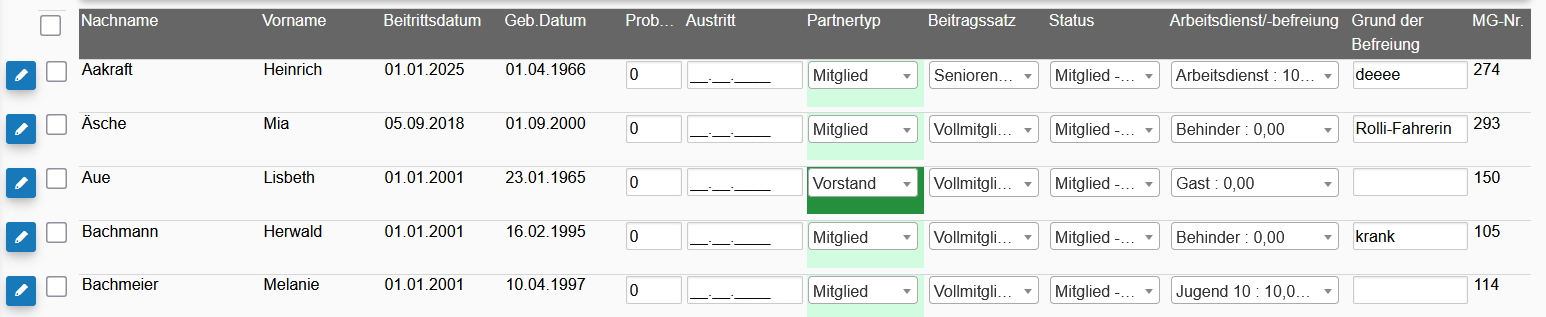
Diese Ansicht ermöglicht es Ihnen, den Arbeitsdienst abhängig vom den Verwaltungsdaten zu überprüfen und einzustellen.
Arbeitsdienst mit detaillierten Informationen zur Arbeitsdienstpflicht
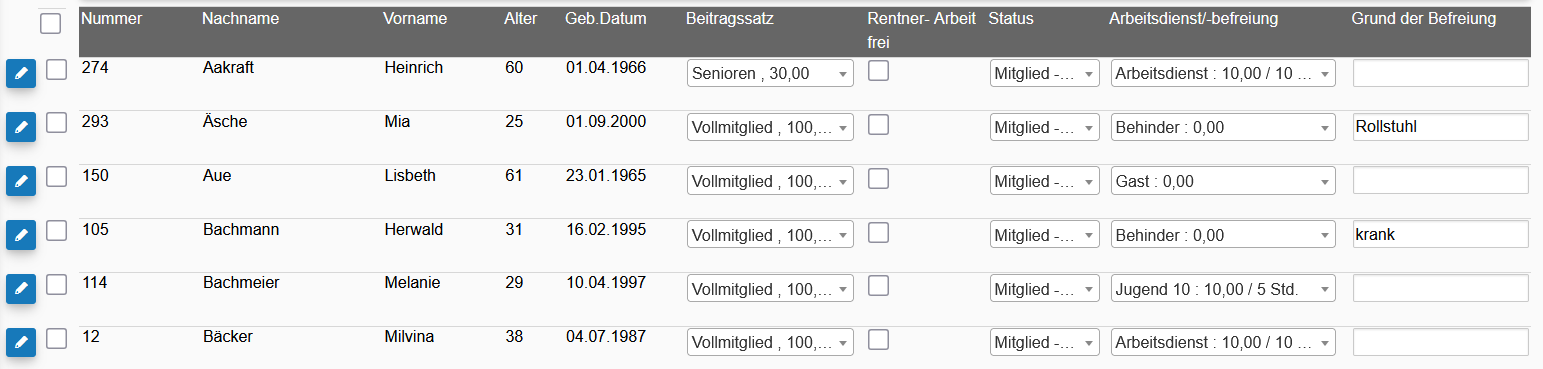
In dieser Ansicht haben Sie aus den Verwaltungsdaten den Beitragssatz und den Aktivstatus. Zusätzlich finden Sie für die Festlegung des Arbeitsdienstes den übergeordneten Status Rentner/Arbeitsdienstfrei, die Arbeitsdienstpflicht an sich und das Bemerkungsfeld, um noch Notizen zur Arbeitsdienstbefreiung hinzuzufügen.
Arbeitsdienst mit Spartenanzeige
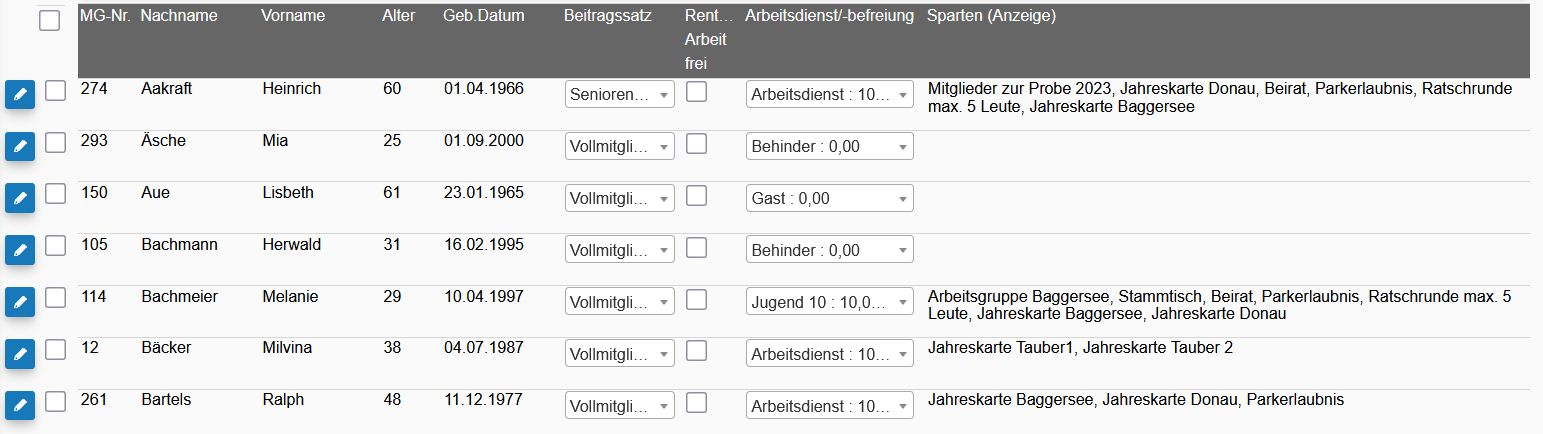
In dieser Ansicht finden Sie zusätzlich noch die Sparten, die bei einem Mitglied eingetragen wurden. Archivierte Sparten werden nicht angezeigt. Da einige Vereine die Sparten für ihre Kartenzuteilung nutzen, können Sie hier sehr schnell die Sparten und den Arbeitsdienst in Verbindung bringen.
Kleiner Tipp: Wenn es mal etwas schneller gehen muss, können Sie in den Grunddaten - Sparten die nicht relevanten Sparten für die Überarbeitung auf Archiv setzen, die Arbeitsdienste kontrollieren und ggf. korrigieren und im Anschluss den Archivstatus der Sparten wieder entfernen.
3. Gesamtübersichten
Bei den Gesamtübersichten finden Sie die gesammelten Daten der Untermodule der Mitglieder, z.B. alle Mandate, Dokumente, Ehrungen usw.
Dokumente
Bereich: Verein - Gesamtübersichten
Übersicht
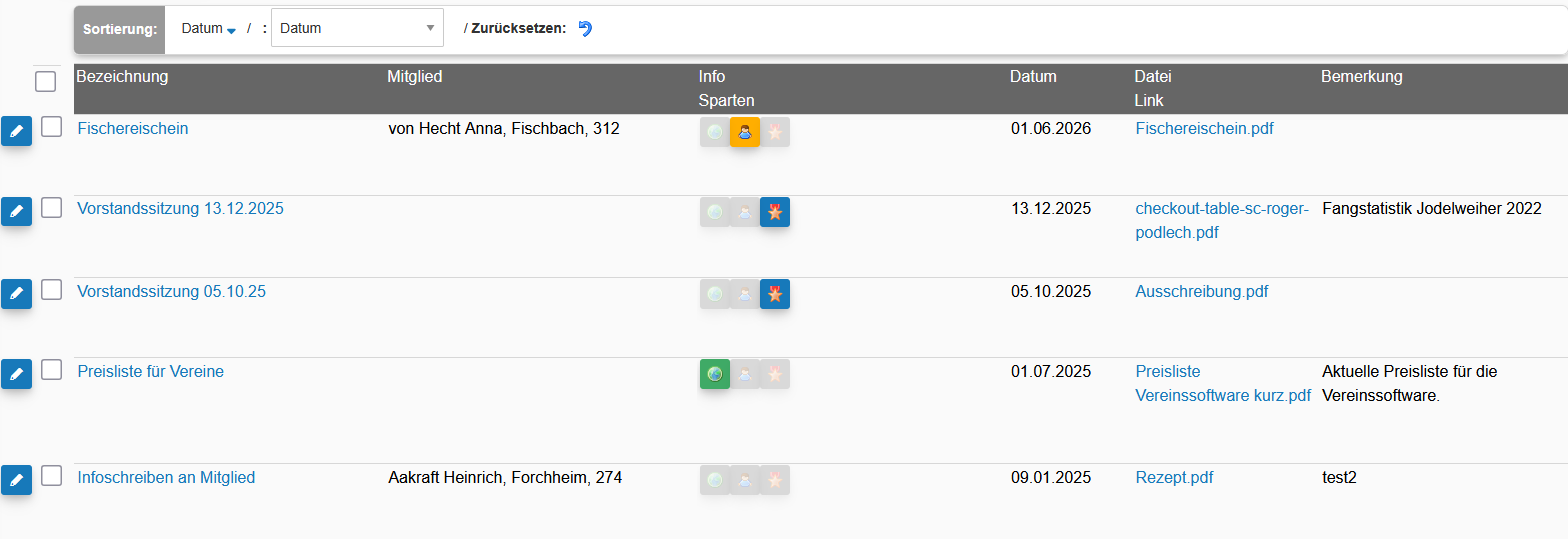
Alle Dokumente werden im System zentral verwaltet und in den jeweiligen Bereichen angezeigt.
Je nach Dokumentenrubrik wird die Anzeige der Dokumente gesteuert.
Zentrale Ansicht
In dieser zentralen Dokumentenansicht finden Sie alle Dokumente, die in Ihrem System hochgeladen wurden. D.h. auch alle Pachtverträge, Dokumente von Mitgliedern, Lieferanten und Aktionen.
in Formularen: Dokumente
Aktionsdokumente
Die Dokumente der Aktionen werden bei der Anmeldung zu dieser Aktion immer per E-Mail dem Mitglied zugesandt und außerdem werden die Dokumente auf der Home-Seite mit angezeigt.
in Formularen: Aktionsdokumente
Lieferantendokumente
Sie können bei den Lieferantendokumenten z.B. Rechnungen, Angebote, Verträge oder heruntergeladene Mails speichern, wenn diese für Ihre Verwaltung relevant sind.
in Formularen: Lieferanten
Mitglieder-Dokumente
Hier werden die Dokumente abgelegt, die einem Mitglied zugeordnet werden. Denkbar sind Aufnahmeantrag, SEPA-Mandat, Kündigung usw.
Alle Mitglieder-Dokumente sind auch im Haupt-Dokumente-Modul sichtbar.
Sie können bei Mitgliedsdokumenten nur Dokumentenrubriken auswählen, welche nicht öffentlich freigegeben wurden.
in Formularen: Mitgliedsdokumente
Antragsdokumente

Sofern Sie die Aufnahmeanträge nutzen, werden Dokumente, die mit dem Antrag eingereicht werden, diesem Antrag zugewiesen.
Sobald der Antrag übernommen wird - d.h. das Mitglied wird aufgenommen und die Daten übernommen - werden diese Dokumente auch automatisch dem neu erstellten Mitglied zugewiesen.
Der Inhalt wurde über das Hilfe-System generiert! Manuelle Änderungen werden wieder überschrieben.
Aus Gründen der besseren Lesbarkeit wird im Folgenden auf die gleichzeitige Nennung männlicher, weiblicher und diverser Sprachformen verzichtet. Sämtliche Personenbezeichnungen gelten gleichermaßen für alle Geschlechter.
Historie / Ehrungen
Bereich: Verein - Mitglieder
Dieses Modul können Sie sowohl für Ehrungen als auch für andere wichtige Termine hinterlegen, z.B. gern auch für runde Geburtstage, Geschenke, Ausflüge usw.
Feldbeschreibungen
- Datum
Datum der Ehrung. - Mitglied
- Ehrung bzw. Historie
Welche Ehrung bzw. welcher historische Eintrag soll vermerkt werden. - erhalten
Hat das Mitglied die Ehrung bereits erhalten? - Bemerkung
Platz für Bemerkungen und Hinweise. - Preise, Geschenke
(Ehrungs)Arten verwalten
Die Arten der Ehrungen finden Sie bei den Grunddaten. Hier können Sie die verschiedenen Arten der Ehrungen bearbeiten und neue hinzufügen.
Jahrestage erstellen
Um systematisch bestimmte Jahrestage, z.B. 25, 40, 50 usw. Jahre Mitgliedschaft, eintragen zu lassen, steht Ihnen das Programm Ehrungen eintragen zur Verfügung.
Dieses finden Sie normaler Weise unter den Grunddaten oder bei den Auswertungen im Bereich Verein.
Die Listen, welche Ehrungen wann automatisiert eingetragen werden sollen, werden bei den Ehrungslisten definiert.
Der Inhalt wurde über das Hilfe-System generiert! Manuelle Änderungen werden wieder überschrieben.
Aus Gründen der besseren Lesbarkeit wird im Folgenden auf die gleichzeitige Nennung männlicher, weiblicher und diverser Sprachformen verzichtet. Sämtliche Personenbezeichnungen gelten gleichermaßen für alle Geschlechter.
Übernahme aus i. Ehrungen/Historie
Mandate
Bereich: Verein - Mitglieder
Hier werden alle erteilten und abgelaufenen Mandate der Mitglieder verwaltet.
Sie finden die Mandate direkt bei den Mitgliedsdaten und außerdem die Gesamtliste im Bereich der Gesamtübersichten.
In der Gesamtübersicht aller Mandate können Sie vor einem SEPA-Einzug noch einmal die gesamten Mandate in der Übersicht überprüfen. Wir aktualisieren regelmäßig die Daten der deutschen Bundesbank. Über diese Daten prüfen wir, ob eine IBAN bzw. die Bankleitzahl noch gültig ist. Lediglich Zahlendreher bei der Kontonummer können wir nicht prüfen.
Mandate verwalten
Die Mandate können hier als Historie geführt werden. Sie können erloschene/gekündigte Mandate als solche gespeichert lassen und neue Mandatserteilungen als neues Mandat anlegen. So haben Sie immer eine Übersicht, wann welches Mandat gültig war.
Wenn Sie die Funktion nicht benötigen, können Sie natürlich auch ein altes Mandat mit neuen Kontodaten überschreiben.
Eine IBAN-Prüfung wird automatisch durchgeführt.
Eine BIC-Erfassung ist nicht notwendig. Sie wird automatisch aus hinterlegten Bankdaten der Zentralbank ausgelesen.
Der Inhalt wurde über das Hilfe-System generiert! Manuelle Änderungen werden wieder überschrieben.
Modul: mitglieder_mandateÜbernahme aus l. Mandate
Notizen
Bereich: Verein - Mitglieder
Die Hilfeeinträge sind sowohl in der Übersicht aller Notizen als auch bei den einzelnen Mitgliedern zu finden. Wenn Sie ein Mitglied zu einem bestimmten Zeitpunkt wieder aufrufen möchten, dann nutzen Sie bitte die Option Wiedervorlage bei den Mitgliedsdaten.
Notizen drucken
Sie können die Notizen auch in einer Word-Datei öffnen, um es auszudrucken.
Wir haben das Word-Format gewählt, da es sich auch nachträglich leichter anpassen lässt, falls man noch Daten ergänzen möchte, um es lokal abzulegen.
Der Inhalt wurde über das Hilfe-System generiert! Manuelle Änderungen werden wieder überschrieben.
Modul: notizenÜbernahme aus m. Notizen
Rechnungen, Mahnungen
Bereich: Verein - Mitglieder
Die Rechnungen bzw. Mahnungen ermöglichen es Ihnen, die Kontoumsätze über einen Belegdruck zusammen zu fassen.
Rechnungen werden über verschiedene Buchungsprogramme automatisch erstellt.
Mahnungen werden über den Mahnlauf generiert.
Feldbeschreibungen
Grundinformationen- ID
- Nummer
- Art
- Datum
- Mitglied
- gedruckt
- Mahnlauf
- Kontoums-Nr.
- Zahlart
- Summe
- Positionen
- Individueller Text für die Rechnung
- Briefpapier
- Mailtext der Ausgangsmail
- Nachname
- Vorname
- Straße
- Straße2 (evt. Ortsteil)
- PLZ
- Ort
Rechnung erstellen
Rechnungen können manuell über die Kontoumsätze oder automatisch über Buchungsprogramme erstellt werden.
Um die Rechnungen manuell zu erstellen, welchseln Sie auf die Kontoumsätze, wählen unten rechts Manuelle Rechnung/Mahnung erstellen aus. Danach setzen Sie die Haken bei allen Kontoumsätzen, die Sie in diese Rechnung bzw. Mahnung legen möchten, wählen aus, ob Sie eine Rechnung oder Mahnung erstellten möchten und klicken erneut auf den jetzt roten Button Manuelle Rechnung/Mahnung erstellen. Das Dokument ist anschließen im Register Rechnungen/Mahnungen aufrufbar.
Buchungsprogramme wie der Kartenverkauf, die Beitragsbuchungen und die Arbeitsgebührberechnung legen automatisch eine Rechnung zu den Kontoumsätzen an. Diese Rechnungen können Sie jederzeit hier abrufen.
Individueller Briefbogen
Sie können für den Rechnungs- und Mahnungsdruck ihren eigenen Briefbogen hinterlegen. Als Vorlage wird eine PDF-Datei benötigt.
PDF-Dateien, die über einen Druckertreiber erstellt wurden, funktionieren leider sehr selten. Bitte nutzen Sie für die Erstellung der PDF-Datei im Word die Funktion 'Datei speichern unter' und wählen hier als Dateiyp .pdf aus.
Die Briefpapiere können bei den Grunddaten hinzugefügt bzw. geändert werden.
Der Inhalt wurde über das Hilfe-System generiert! Manuelle Änderungen werden wieder überschrieben.
Aus Gründen der besseren Lesbarkeit wird im Folgenden auf die gleichzeitige Nennung männlicher, weiblicher und diverser Sprachformen verzichtet. Sämtliche Personenbezeichnungen gelten gleichermaßen für alle Geschlechter.
Übernahme aus c. Rechnungen
4. Auswertungen / Programme
Aktionen verwalten und verbuchen
Aktionen/Arbeitseinsätze/Arbeitsdienste
Alle Arbeitsstunden der Mitglieder, die geleistet wurden, werden im Bereich Arbeit der Vereinsverwaltung über die Aktionen verwaltet.

Daten der Aktionen
Die Detaildaten der Aktionen werden in verschiedenen Registern angezeigt, damit die Informationen übersichtlicher zu finden sind. Wir zeigen hier noch einmal die wichtigsten Daten auf, um einen Gesamtüberblick zu ermöglichen.
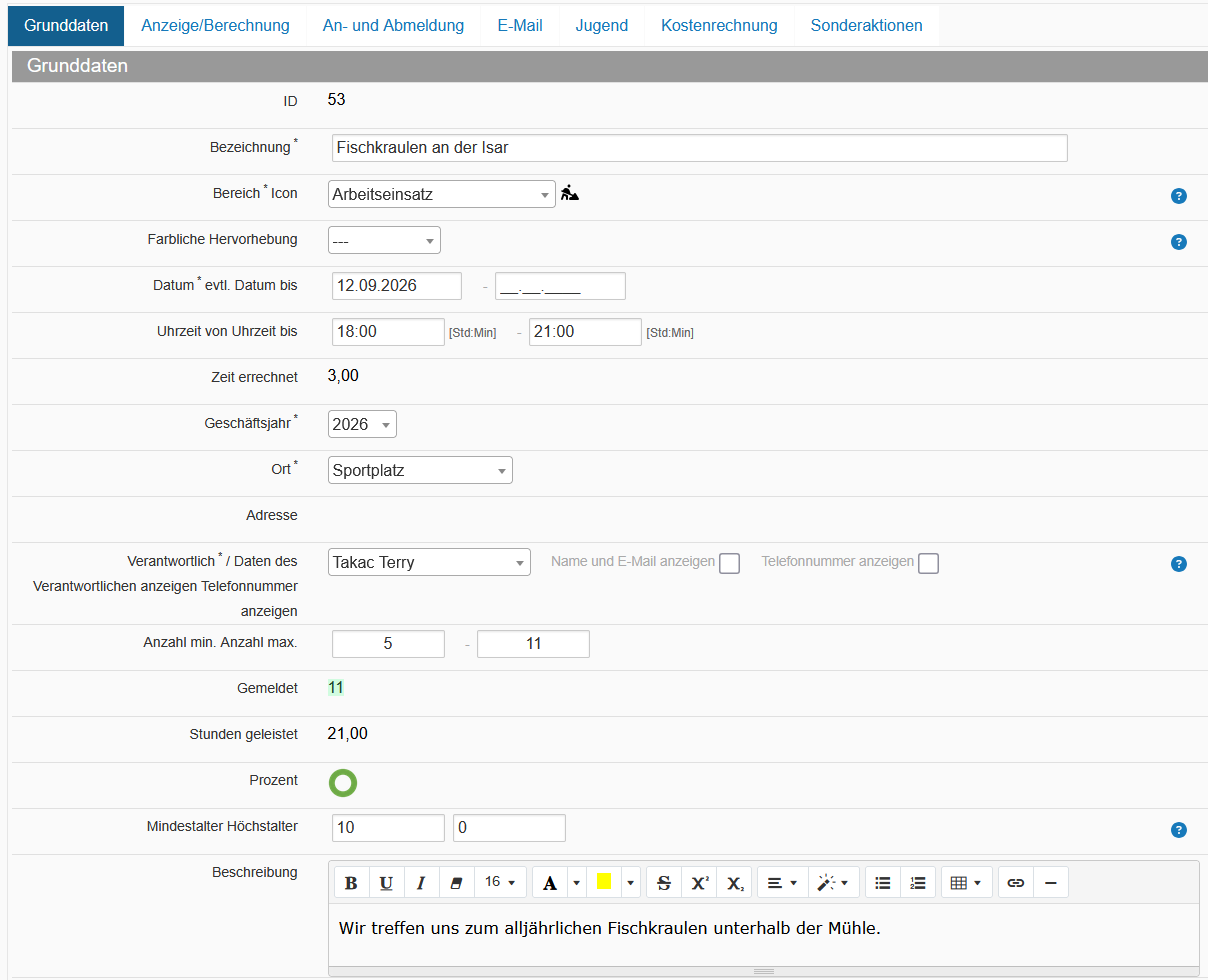
Bei den Grunddaten finden Sie die wichtigsten Daten angefangen von der Bezeichnung, dem Bereich (Arbeitseinsatz, Jugendveranstaltung, Jahresversammlung usw.), den Termindaten, dem Ort, Verantwortlichen, Anzahl der Mitglieder und der Beschreibung.
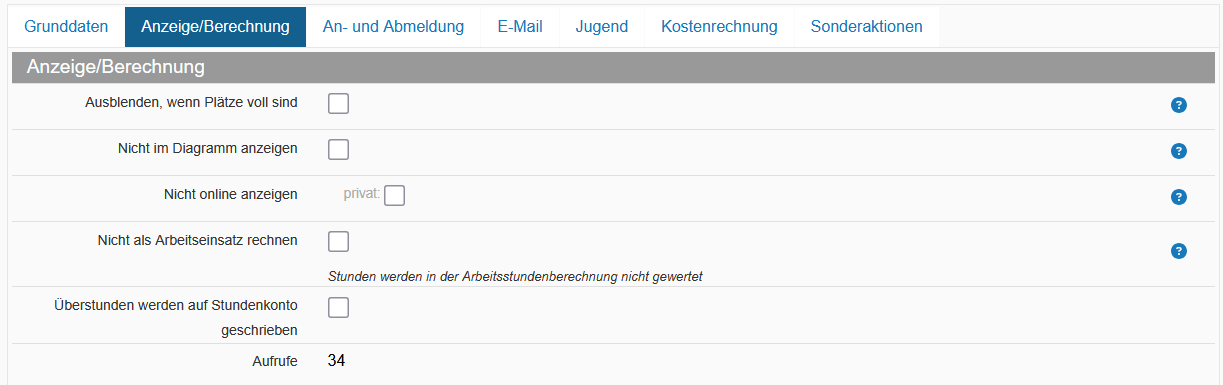
Im Register Anzeige/Berechnung können Sie festlegen, ob und wann eine Aktion angezeigt werden soll und ob die Stunden auf eines der Folgejahre übertragen werden können.
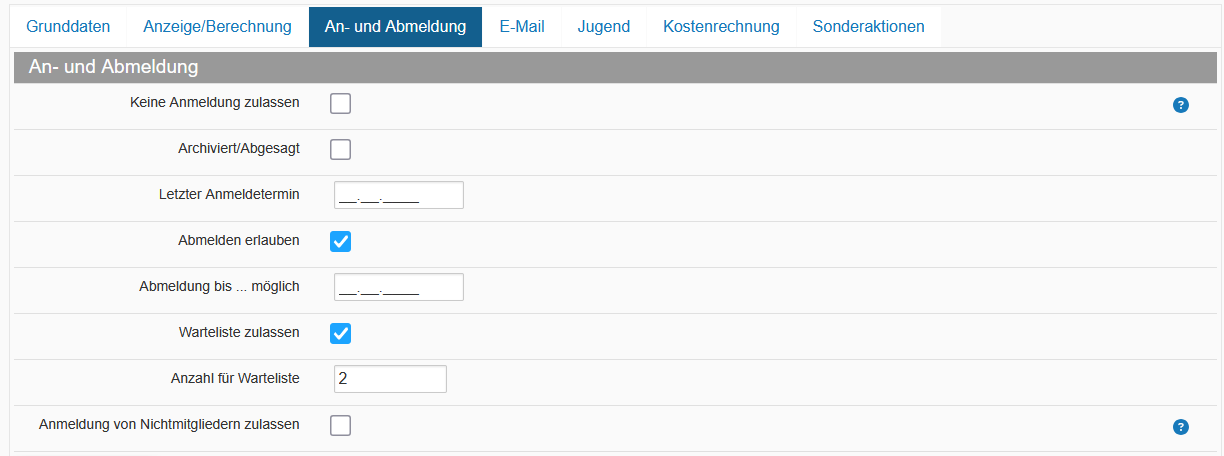
Das An- und Abmelde-Register enthält die Daten, ob man sich anmelden kann, die Möglichkeit, eine Aktion zu archivieren sowie die Termine und Möglichkeiten für die An- und Abmeldungen. Auch kann hier festgelegt werden, ob eine Warteliste zugelassen wird, sowie die Anzahl der Wartelistenplätze.
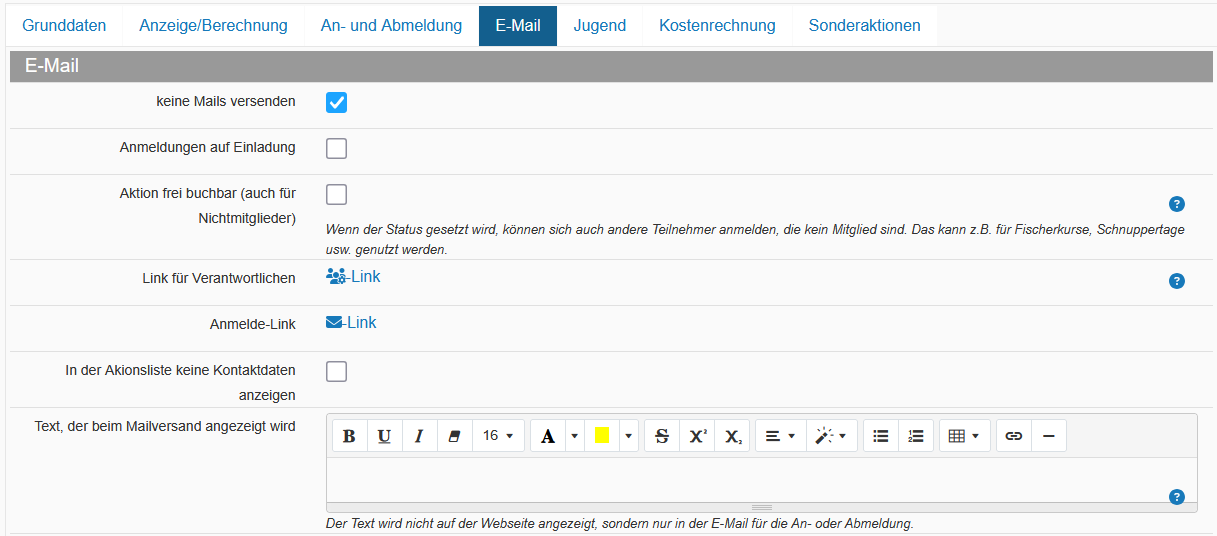
Im Register E-Mail können Sie festlegen, ob E-Mails versandt werden, ob eine Anmeldung nur auf Einladung erfolgen soll sowie einen Text, der in der An- oder Abmelde-E-Mail als Information mitgeschickt wird. Dieser erscheint nicht auf der Webseite. Weiterhin finden Sie einen Link, über den z.B. Verantwortliche auf die Liste der angemeldeten Mitglieder zugreifen können. Nach dem Beginn der Aktion können sie über den Link auch die Teilnahme bestätigen.
Im Register Jugend finden Sie aktuell nur den Jugendstatus. Er bewirkt, dass die Aktion auf der Jugend-Home-Seite angezeigt wird, sofern diese aktiviert ist. Und sobald bei den Einstellungen festgelegt wurde, dass die Jugend-Aktionen nicht auf der regulären Home-Seite angezeigt werden, dann richtet sich diese Option nach diesem Jugend-Status.
Sie können zusätzlich noch über das Mindest- und Höchstalter die Anmeldung für eine Aktion beschränken.

Im Register Kostenrechnung können Sie der Aktion entsprechende Kostenarten usw. zuordnen. Diese werden im Zuge der Erweiterung der Kostenrechnung demnächst mit berücksichtigt.

Arbeitsstunden der Mitglieder
Für jede Aktion können sich die Mitglieder (sofern freigegeben) anmelden bzw. ein Verantwortlicher kann auch Mitglieder direkt eintragen.
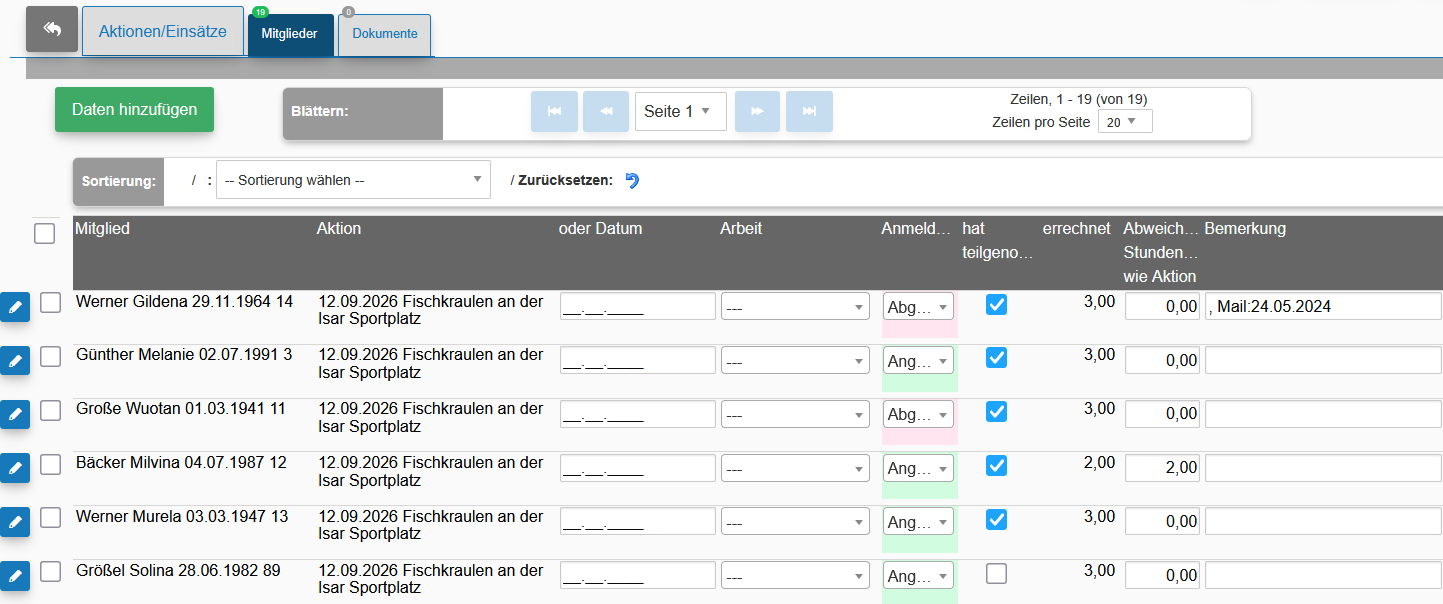
Für statistische oder organisatorsiche Zwecke können auch Arbeiten eingetragen werden. Sollten die Arbeitsstunden eines Mitgliedes von der errechneten Stundenzahl abweichen, dann kann dies ebenfalls hinterlegt werden. Bei den Bemerkungen wird der Mailversand dokumentiert. Sie können aber das Feld auch anderweitig nutzen.
Parallel sind diese Arbeitsstunden bei jedem Mitglied über die Mitgliederverwaltung unter Verein über die Arbeitseinsätze verfügbar.
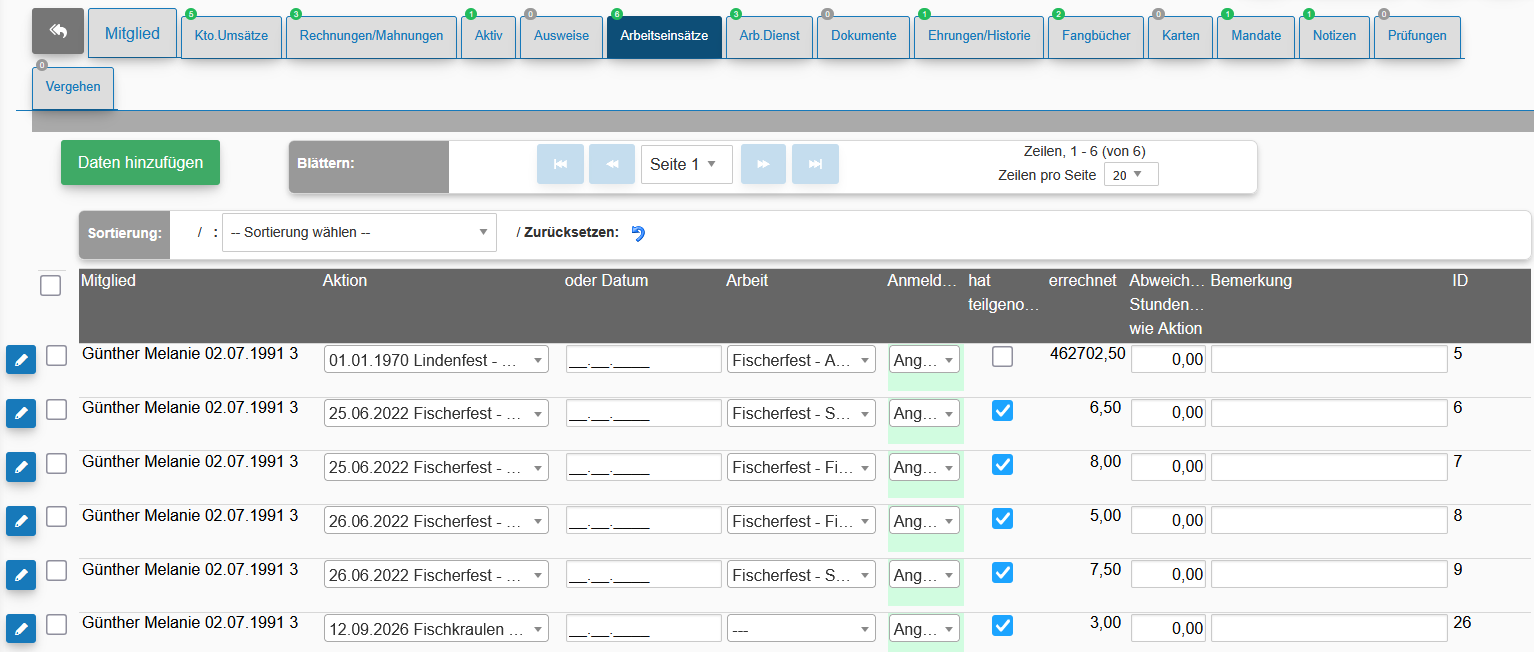
Bei der Auflistung der Mitglieder einer Aktion / Arbeitseinsatz können sowohl die Stunden, ob das Mitglied teilgenommen als auch weitere Bemerkungen hinterlegt werden:
Ob sich ein Mitglied selbst über die Webseite angemeldet hat oder von einem „Verwalter“ eingetragen wurde, spielt keine Rolle.
Für die Abrechnung spielt einmal eine Rolle, ob das Mitglied teilgenommen hat und ggf. ob die Stundenzahl von der errechneten Stundenzahl der Aktion abweicht. Ansonsten wird die errechnete Stundenzahl genutzt.
Einzel-Mail an Mitglied
Sie können über die Funktion Mail an Mitglied senden noch einmal manuell einzelnen Mitgliedern die Bestätigungsmail zukommen lassen.
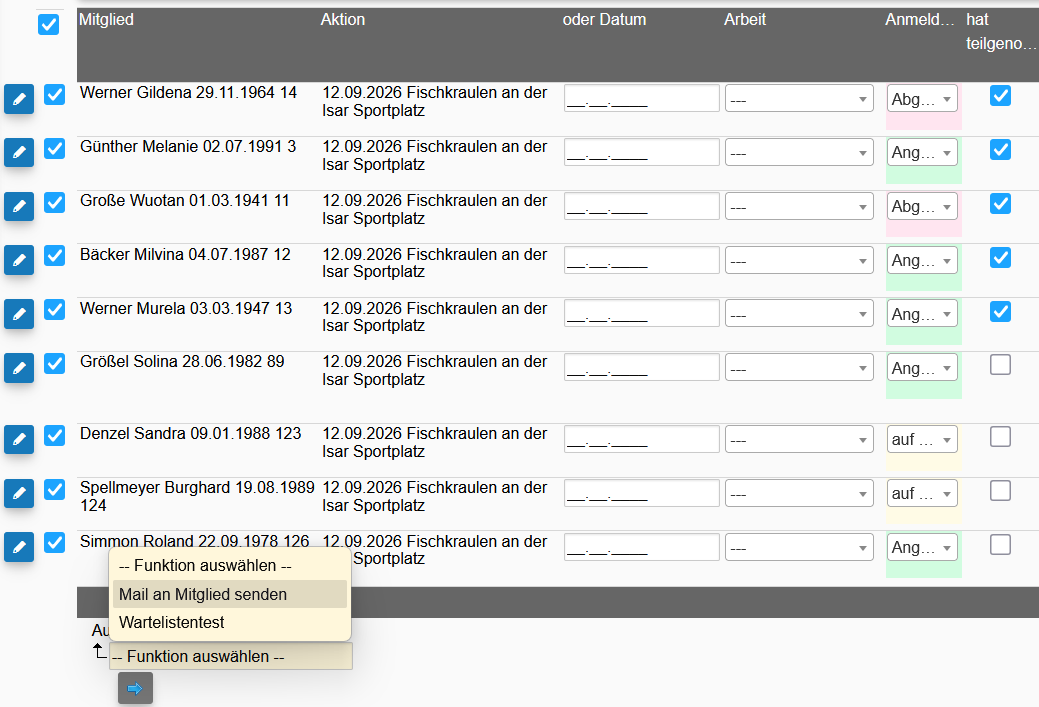
Ausdrucke und Funktionen
Sie haben bei den Aktionen die Möglichkeit, die Anmeldeliste als PDF auszudrucken oder per E-Mail an den Verantwortlichen zu schicken.
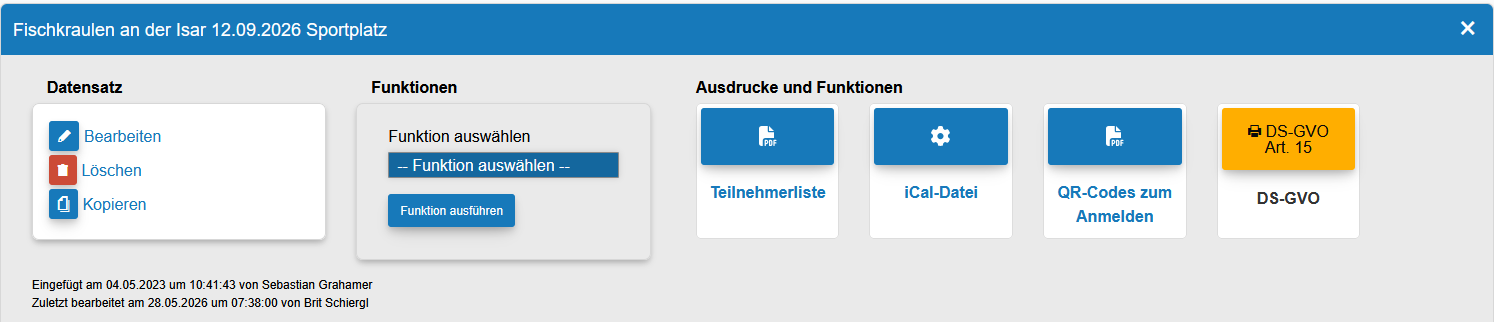
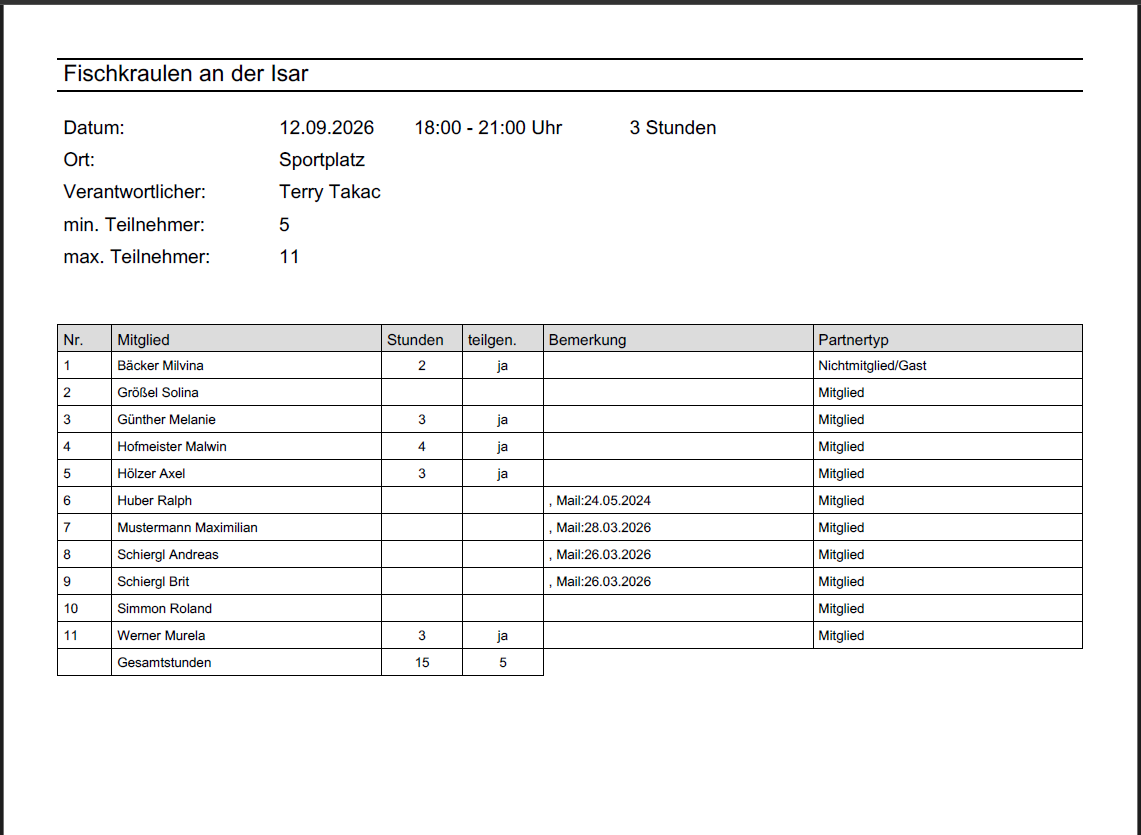
Wenn Sie gesammelt noch einmal eine Erinnerungsmail an alle angemeldeten Mitglieder schicken möchten, dann nutzen Sie dazu einfach die entsprechende Funktion.
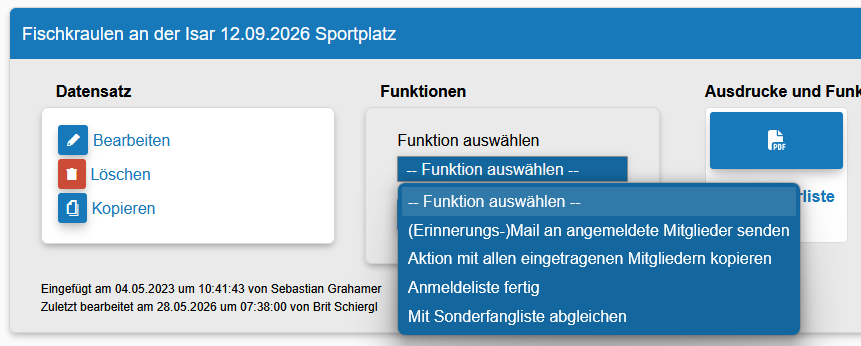
Unterhalb der Aktionsliste finden Sie außerdem einen Sammelausdruck für einen Tag. Hier können Sie gesammelt alle Aktionen ausdrucken, die an einem Tag stattfinden. Dies ist besonders für Vereinsfeste interessant, an denen mehrere Arbeitseinsätze eingetragen wurden.
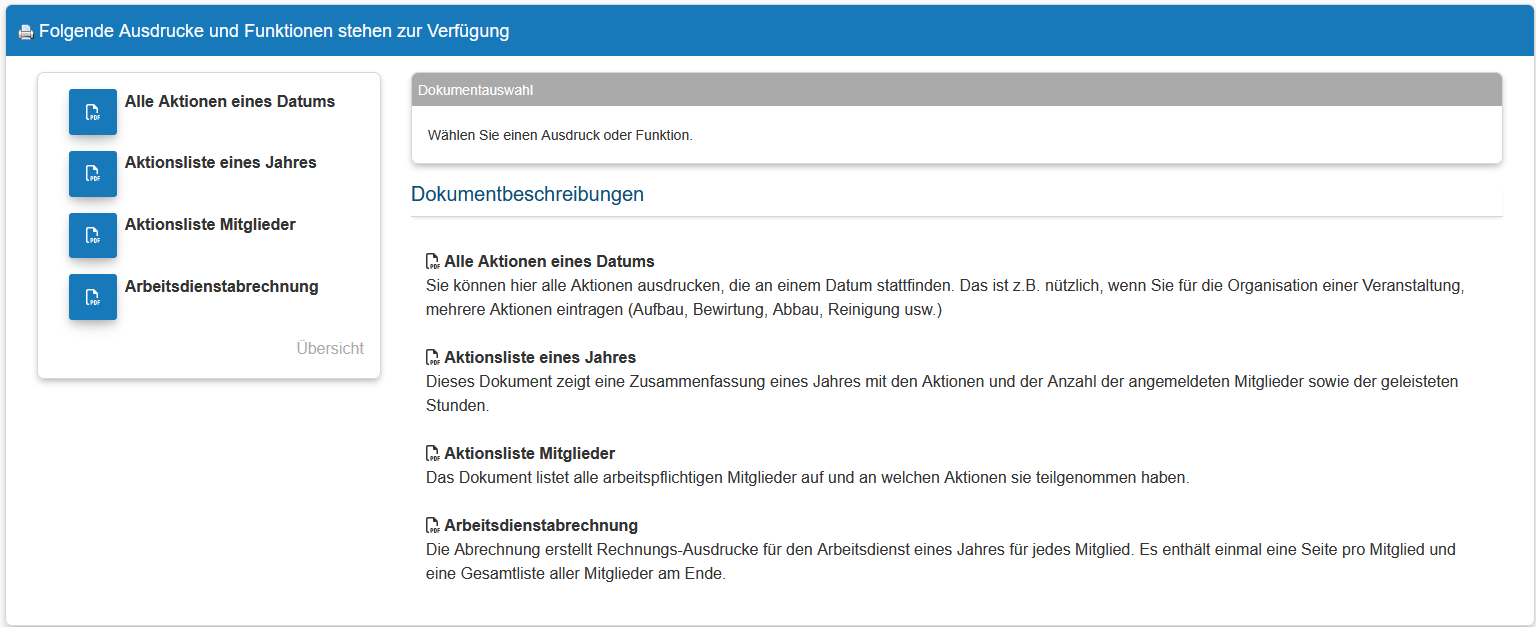
Weiterhin können Sie für jedes Jahr alle Anmeldungen nach Mitgliedern aufgeschlüsselt ausdrucken.
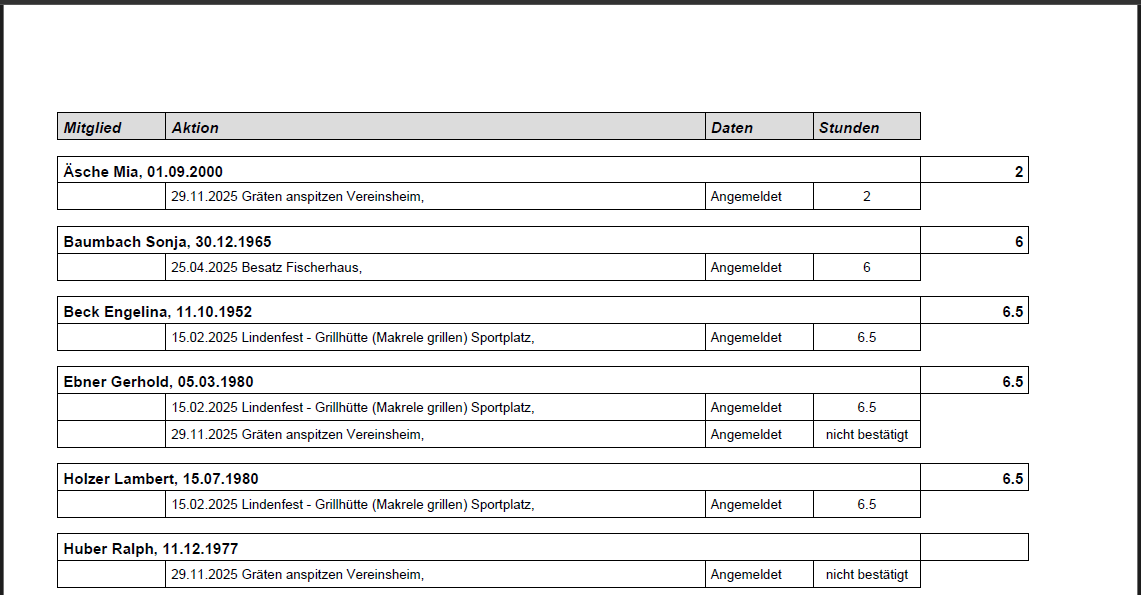
Ebenso können Sie für alle Mitglieder eine Einzelabrechnung ausdrucken.
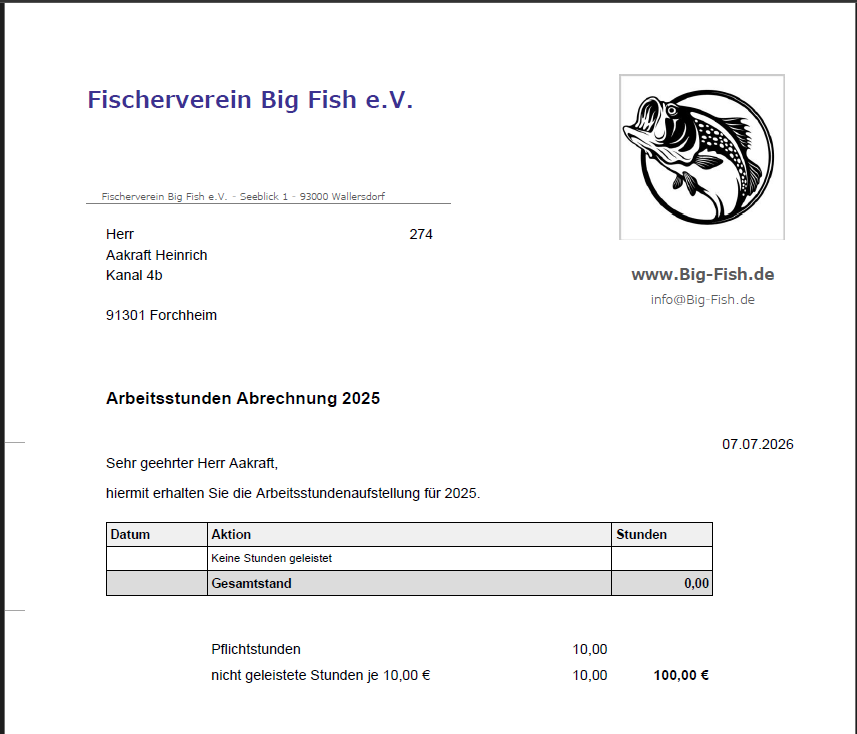
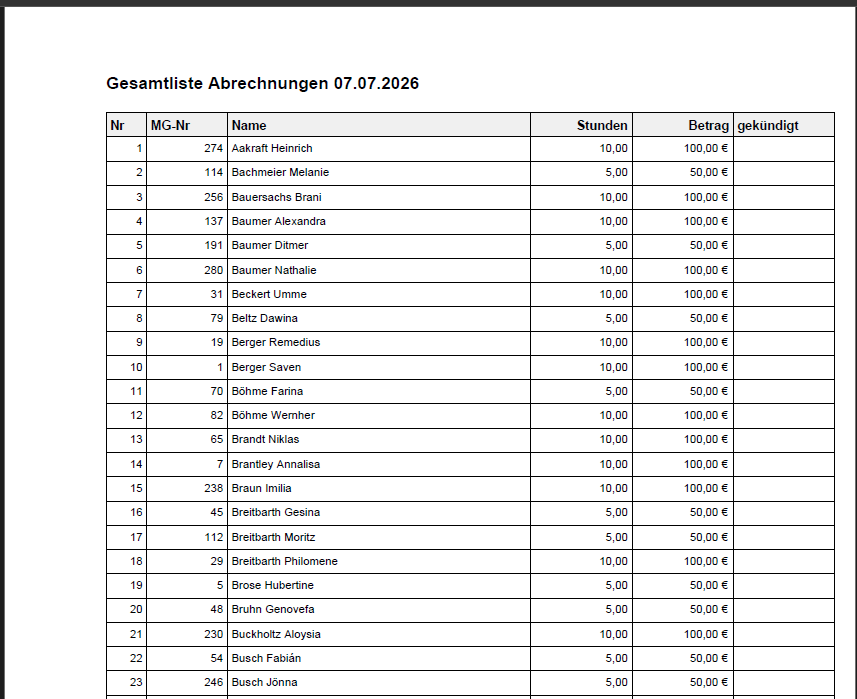
Stundeneintragung ggf. ohne Aktionen
Um ein Jahr abrechnen zu können, müssen alle Arbeitseinsätze eingetragen worden sein. Hier müssen entweder alle Aktionen mit den jeweiligen Mitgliedern eingetragen werden.
Es besteht natürlich auch die Möglichkeit, eine allgemeine Aktion (z.B. Arbeitseinsätze 2022) anzulegen, um alle Einsätze pauschal einzutragen. Dazu wird bei der Aktion die Anzahl der Stunden eingetragen, die normalerweise im Jahr zu leisten ist. Anschließend gibt man bei den Mitgliedern alle Mitglieder der Reihe nach ein, setzt sie auf angemeldet und teilgenommen. Ggf. muss man die Anzahl der Stunden festlegen.
Vorbereitung der Mitgliedsdaten
Die Arbeitsstundenauswertung ermittelt für ein Jahr die geleisteten Stunden der einzelnen Mitglieder und errechnet anhand der zu leistenden Stunden die offenen / zu zahlenden Stunden.
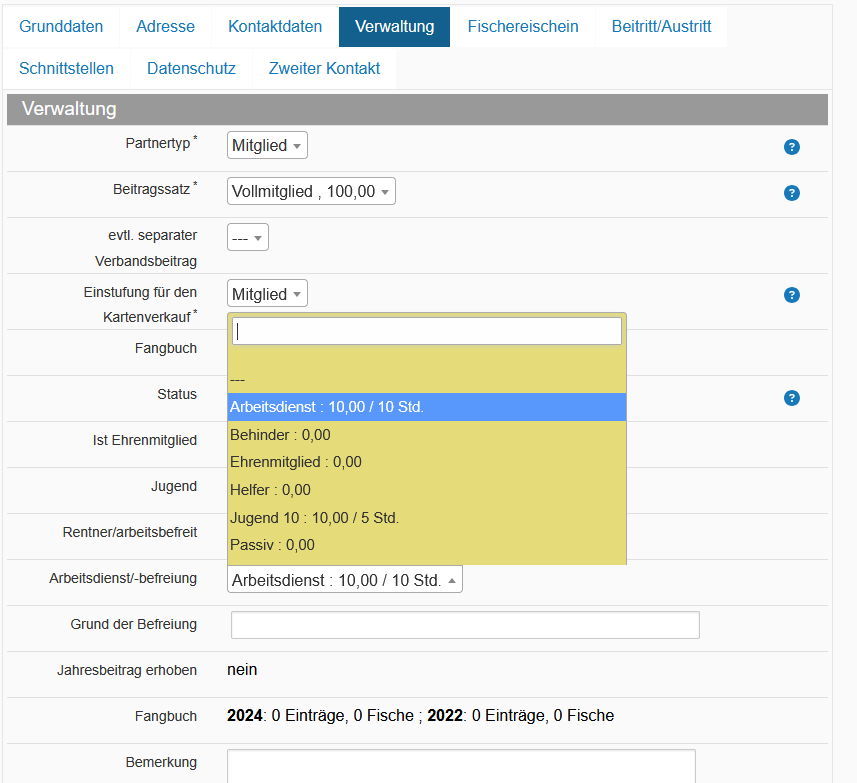
Die Stundenanzahl wird aus den Mitgliedsdaten - Arbeitsdienst/-befreiung und den eingetragenen Arbeitsstunden gelesen und der Stundensatz aus den Grunddaten. Hier können inzwischen auch direkt die Buchungskonten hinterlegt werden, auf welches die Gebühr gebucht werden soll.
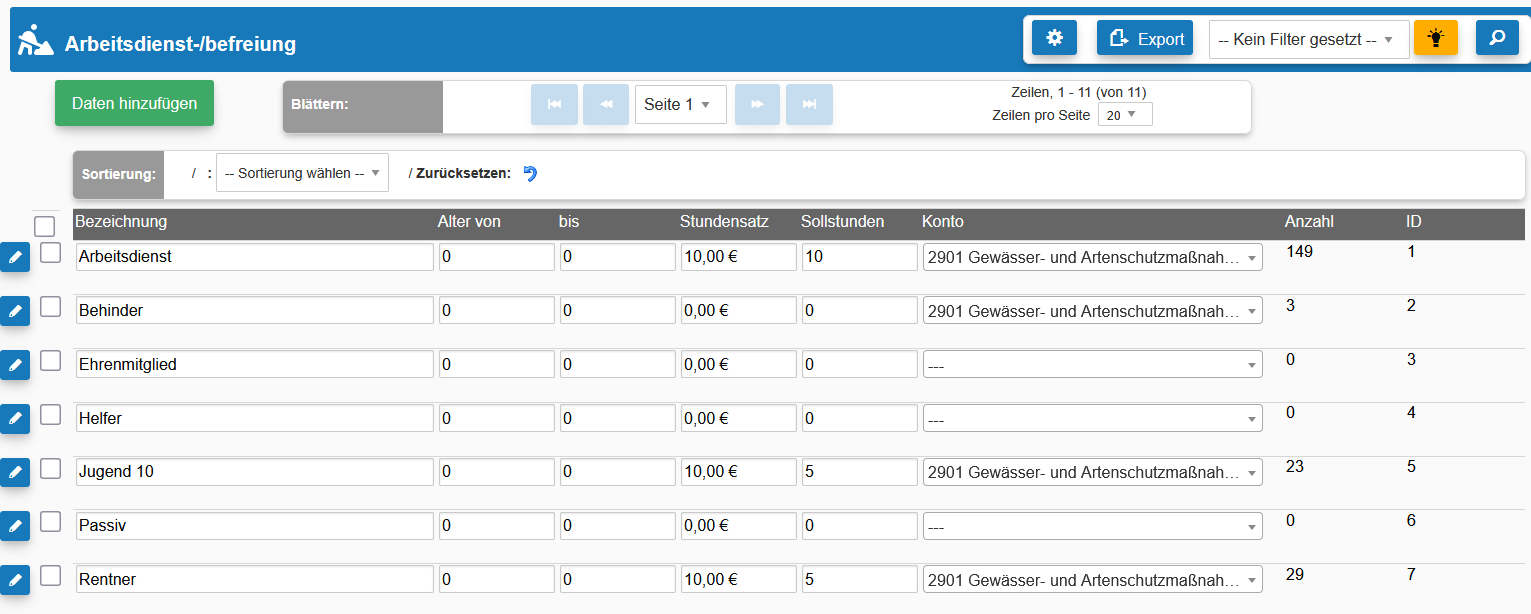
Datenkontrolle
In der Anzeige der Arbeitsstundenauswertung kann das Jahr ausgewählt werden und ob auch die Mitglieder in der Liste angezeigt werden sollen, die keinen Arbeitsdienst zu leisten haben.
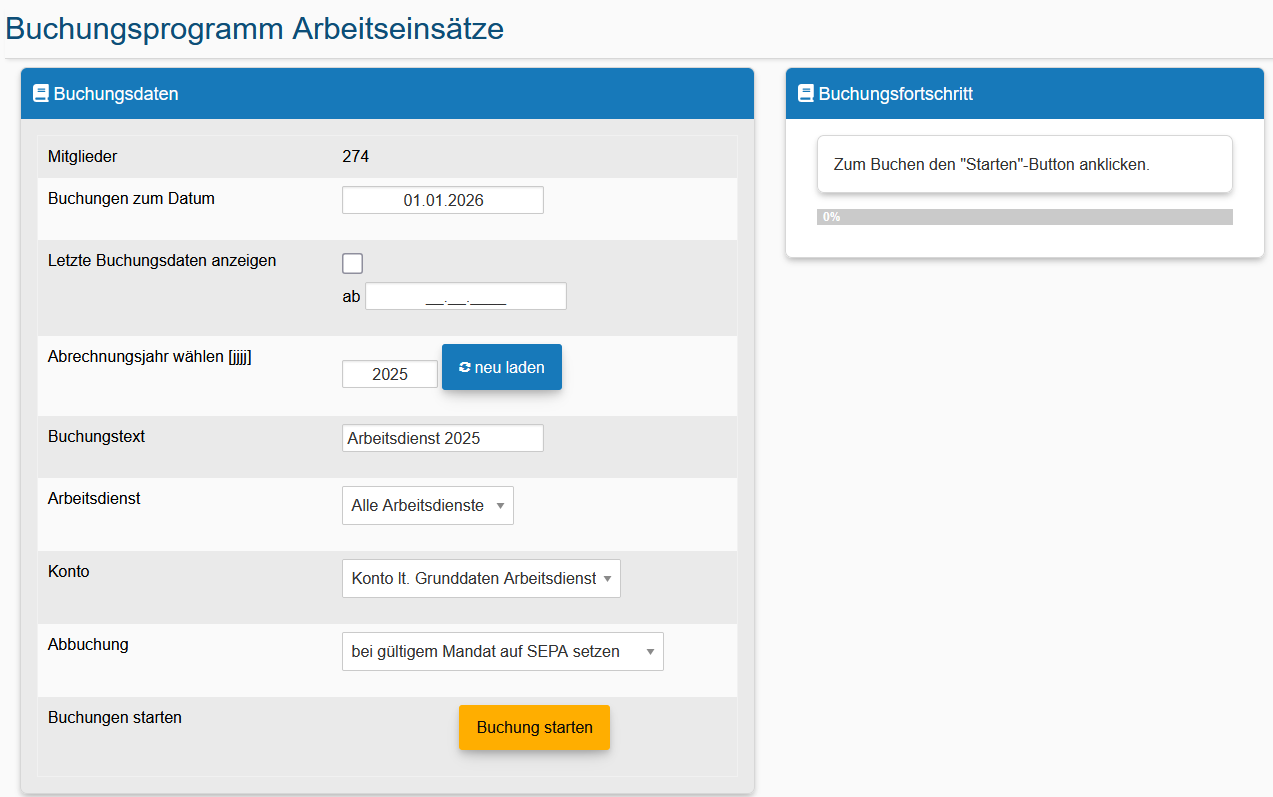
Anschließend erhält man eine Liste mit allen Mitgliedern und deren Stunden sowie zu zahlenden Beträgen.
Die Beträge werden hier noch nicht verbucht sondern nur angezeigt!
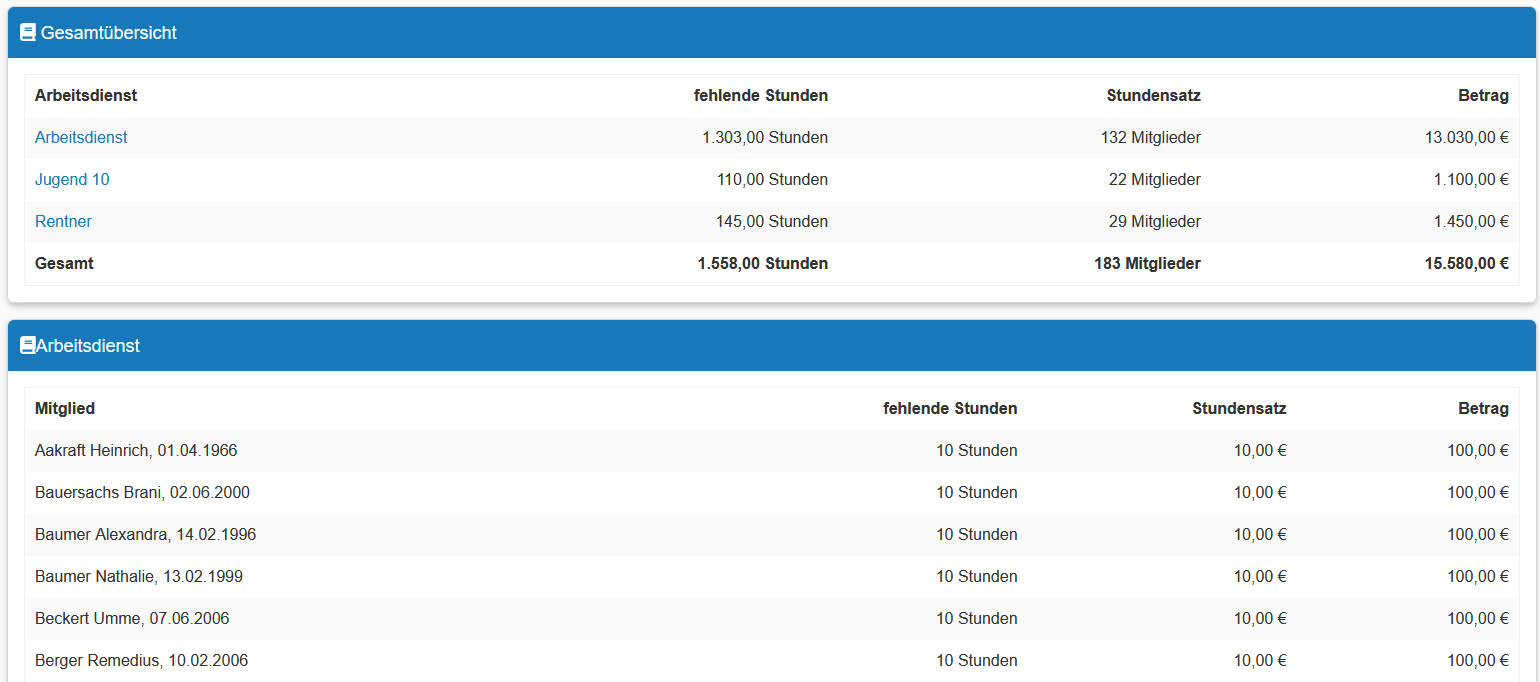
Bereits verbuchte Arbeitsdienste werden optisch hervorgehoben.

Vorbereitungen - Verbuchen
Um die Arbeitsdienste zu verbuchen, müssen folgende Daten berücksichtigt werden:
In den Grunddaten der Arbeitsdienst/-befreiung
- Stunden, die zu leisten sind
- Betrag, der bei Nichtleistung zu zahlen ist
- Konto, auf das gebucht werden soll
In den Grunddaten Partnertypen
- es werden nur Mitglieder abgerechnet, die einen Partnertyp zugewiesen haben, bei dem „Mitglied“ angehakt ist.
In den Mitgliedsdaten
- Eintrittsdatum (vor dem 31.12. des Abrechnungsjahres)
- Austrittsdatum (nach dem 31.12. des Abrechnungsjahres) - sollten Mitglieder während des Jahres ausgetreten sein, müssen die Arbeitsdienste manuell über die Kontoumsätze verbucht werden, da wir nicht abschätzen können, wie sie zu verbuchen sind.
- Arbeitsdienst, der zu leisten ist
- Partnertyp (muss ein Mitglieds-Partnertyp sein, s.o.)
- Verstorbene Mitglieder werden nicht mehr berücksichtigt
Verbuchen
Im Programm Arbeitsdienst verbuchen werden die Arbeitsstunden verbucht.
Auf der Startseite kann das Abrechnungsjahr, das Buchungsdatum und ggf. das Buchungskonto ausgewählt werden. Letzteres wird nur benötigt, wenn bei den Grunddaten der Arbeistdienste/-befreiung kein Konto hinterlegt ist. Ansonsten wird das Konto 2400 verwendet.
Unterhalb der Einstellungen werden auch noch einmal alle Mitglieder aufgelistet, die eine Arbeitsdienstgebühr zu zahlen haben.
Sofern die Mitglieder ein Mandat hinterlegt haben, wird die Buchung sofort auf Sepa gesetzt.
Sobald man auf Buchen klickt, werden alle Buchungen der Reihe nach verbucht. Sollten Sie sich nicht ganz sicher sein, ob Sie alle Einstellungen korrekt haben, können wir vor dem Start eine Datenbanksicherung durchführen, um die Änderungen zurücksetzen zu können.
SEPA-Einzug
Über das Programm Sepa-Einzug kann die Lastschrift-Datei erstellt werden, die Sie bei Ihrem Bankprogramm einlesen können.
Das Programm ist unter Buchhaltung - Zahlungsverkehr - SEPA-Übergabe zu finden.
Anschließend müssen Sie noch die heruntergeladene Datei in Ihrer Bank einlesen.
Die generierten Einzugsdaten werden über die Zahlungs-Protokolle verwaltet. Hier finden Sie die Ausdrucke, weitere Download-Optionen sowie eine gesonderte Excel-Datei für den Steuerberater.
Aus der Trickkiste
(Ideen aus der Praxis übernommen)
Fehlstunden in das nächste Jahr übertragen
Wenn von Mitgliedern Fehlstunden nicht über einen Geldbetrag abgerechnet werden sondern die Stunden ins nächste Jahr übertragen werden sollen, kann ihnen auch für einen Arbeitseinsatz eine negative Stundenzahl eingetragen werden.
Dazu können Sie z.B. einen separaten Arbeitseinsatz anlegen, der privat/nicht sichtbar ist. Hier tragen Sie alle Säumigen mit einer negativen Stundenzahl ein. Wichtig: der Haken teilgenommen muss auch hier gesetzt werden.
Stunden von Sitzungen oder Besprechungen anrechnen
Hier ist es eigentlich genau das Gleiche. Ein nicht öffentlicher Arbeitseinsatz wird angelegt und die Mitglieder mit den jeweiligen Stunden eingetragen.
Mitglieder einem Arbeitseinatz zuweisen, aber Plätze nicht als belegt anzeigen
Wenn der Anmeldestatus eines Mitgliedes (also angemeldet usw.) nicht gesetzt wird, dann wird der Anmeldeplatz nicht vergeben und ist weiterhin offen. Das kann man nutzen, wenn sich vor allem immer die Gleichen wieder anmelden, die sowieso dabei sind. So können sich auch erst mal andere anmelden und die „Restplätze“ können auch im Nachhinein noch als angemeldet zugewiesen werden.
Beiträge buchen

Beiträge der Mitglieder Voreinstellungen
Die Mitgliedsbeiträge finden sich in den Daten der Mitglieder wieder. Sie sind im Register Verwaltung hinterlegt.
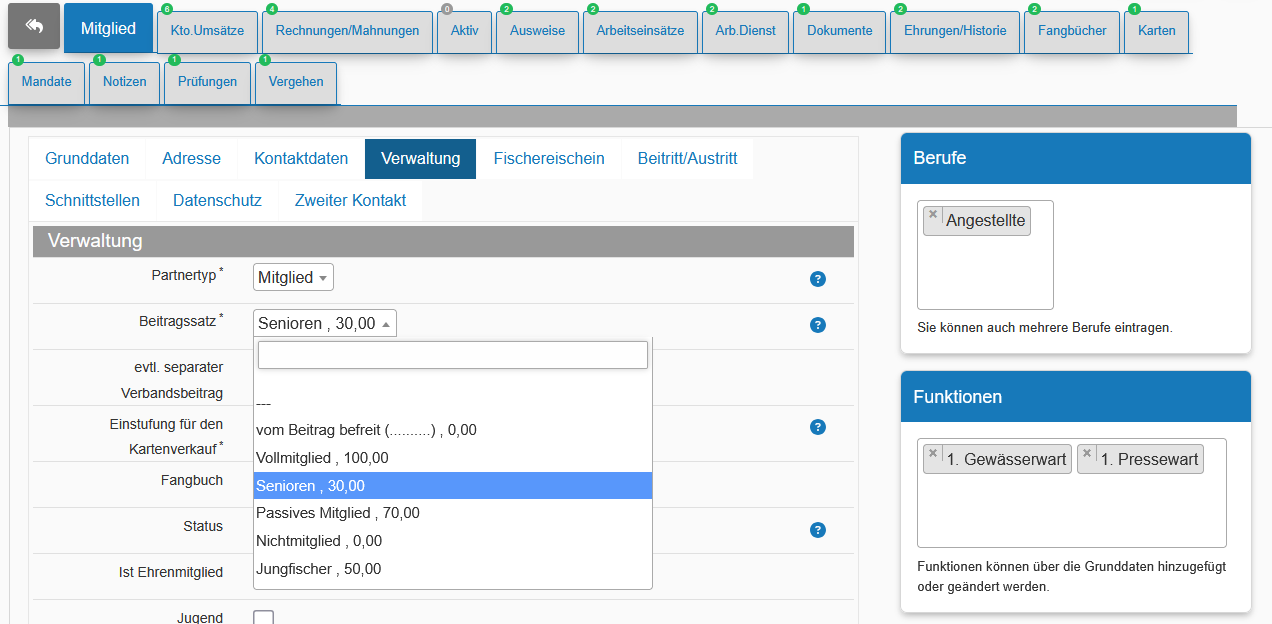
Die Grunddaten, also welche Beitragstypen und deren jährliche Gebühren finden Sie unter Verein - Grunddaten - Beitragssätze.

Hier wird auch das Konto für den jeweiligen Beitragssatz ausgewählt, auf das der Beitrag gebucht werden soll. Meistens ist dies das Gleiche, aber in einigen Vereinen werden Beitragssätze von aktiven, passiven oder jugendlichen Mitglieder auf ein anderes Konto verbucht.
Beiträge einbuchen
Das Buchungsprogramm für die Beiträge finden Sie unter Verein - Buchungsprogramme - Beiträge buchen.
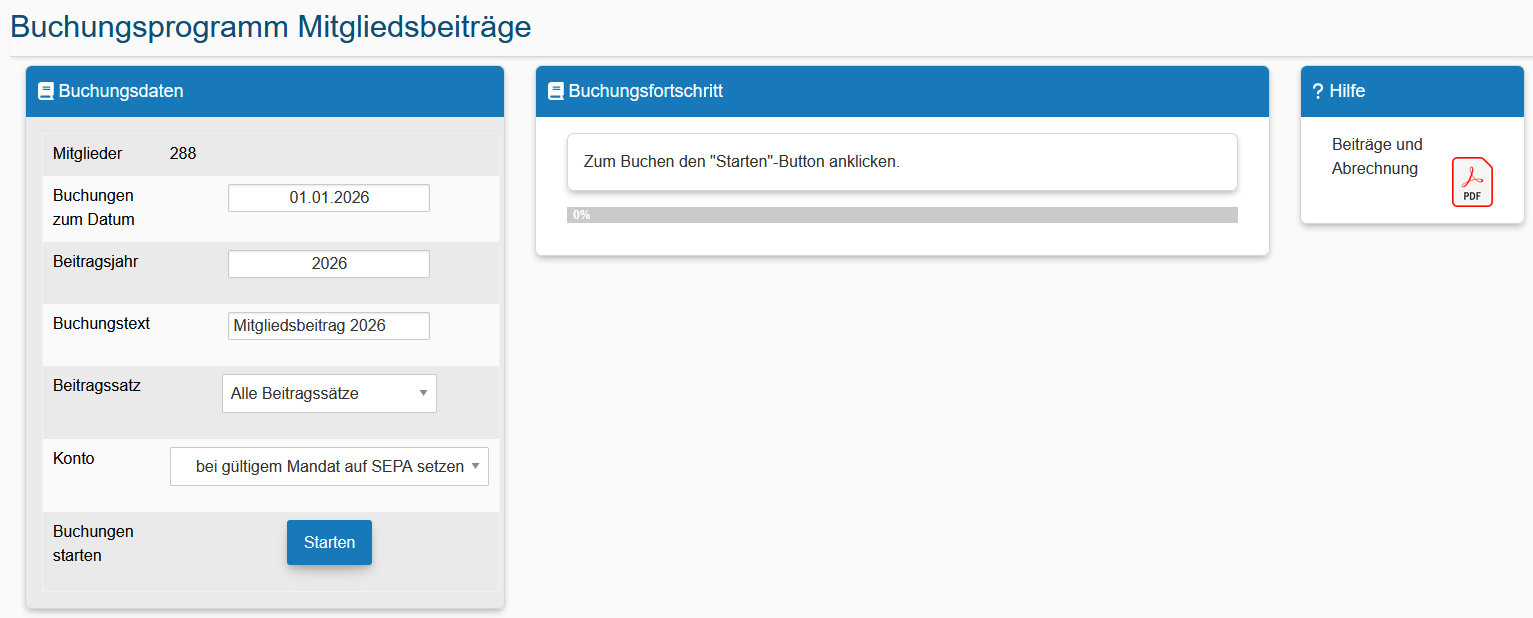
In der Regel sind Verbandsbeiträge in dem Mitgliedsbeitrag enthalten. Sie können allerdings bei den Beitragssätzen auch den Verbandsbeitrag separat ausweisen und getrennt verbuchen.
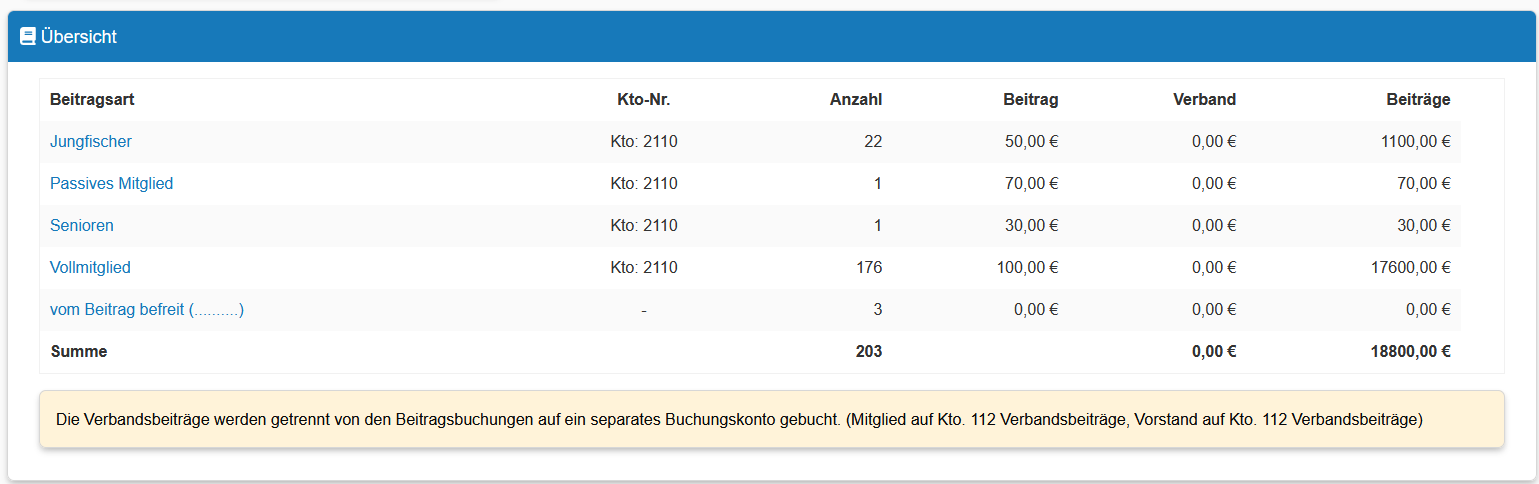
Wichtig: Sie müssen sicherstellen, dass die Beitragssätze korrekt zugeordnet wurden und dass das Konto bei den Beitragssätzen eingetragen wurde.
Sie wählen anschließend das Datum und das Beitragsjahr aus, zu dem eingebucht werden soll und ob die Beiträge sofort auf Lastschrift gesetzt werden sollen, sofern ein Mandat vorliegt.
Des Weiteren können Sie den Buchungstext ändern, der sowohl bei den Mitglieder-Kontoumsätzen als auch auf der Lastschrift erscheint.
Wenn Sie die verschiedenen Beitragssätze einzeln oder mit unterschiedlichen Buchungstexten buchen möchten, dann können Sie über die Auswahl Beitragssatz die Buchungen einzeln vornemhem.
Durch Klicken auf den Starten-Button beginnt die Einbuchung der Beiträge. Bitte verlassen Sie in dieser Zeit nicht die Seite, bis die Anzeige bei 100% ist. Zusätzlich werden in der Liste der Mitglieder, die unterhalb der Übersicht angezeigt wird, die gebuchten Datensätze farbig hervorgehoben.
Die eingebuchten Beiträge finden Sie anschließend in den Mitgliedsdaten unter den Kontoumsätzen. Hier können auch nachträglich Änderungen vorgenommen werden, sofern die Beiträge nicht schon eingezogen wurden.
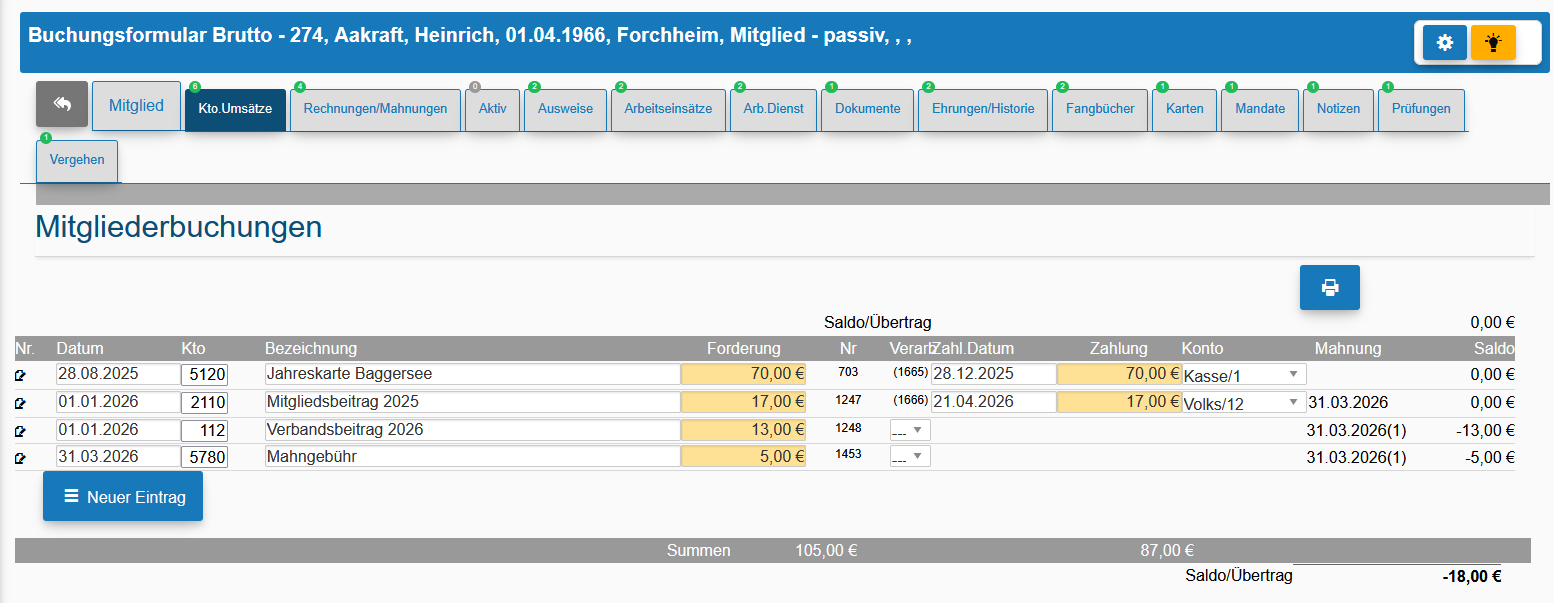
Beiträge einziehen
Über das Programm Sepa-Einzug kann die Lastschrift-Datei erstellt werden, die Sie bei Ihrem Bankprogramm einlesen können.
Das Programm ist unter Buchhaltung - Zahlungsverkehr - SEPA-Übergabe zu finden.
Anschließend müssen Sie noch die heruntergeladene Datei in Ihrer Bank einlesen.
Die generierten Einzugsdaten werden über die Zahlungs-Protokolle verwaltet. Hier finden Sie die Ausdrucke, weitere Download-Optionen sowie eine gesonderte Excel-Datei für den Steuerberater.
Ehrungen eintragen
Ehrungen bei den Mitgliedern eintragen
Sie finden im Programm - normaler Weise unter Buchungsprogramme - das Modul Ehrungen eintragen.
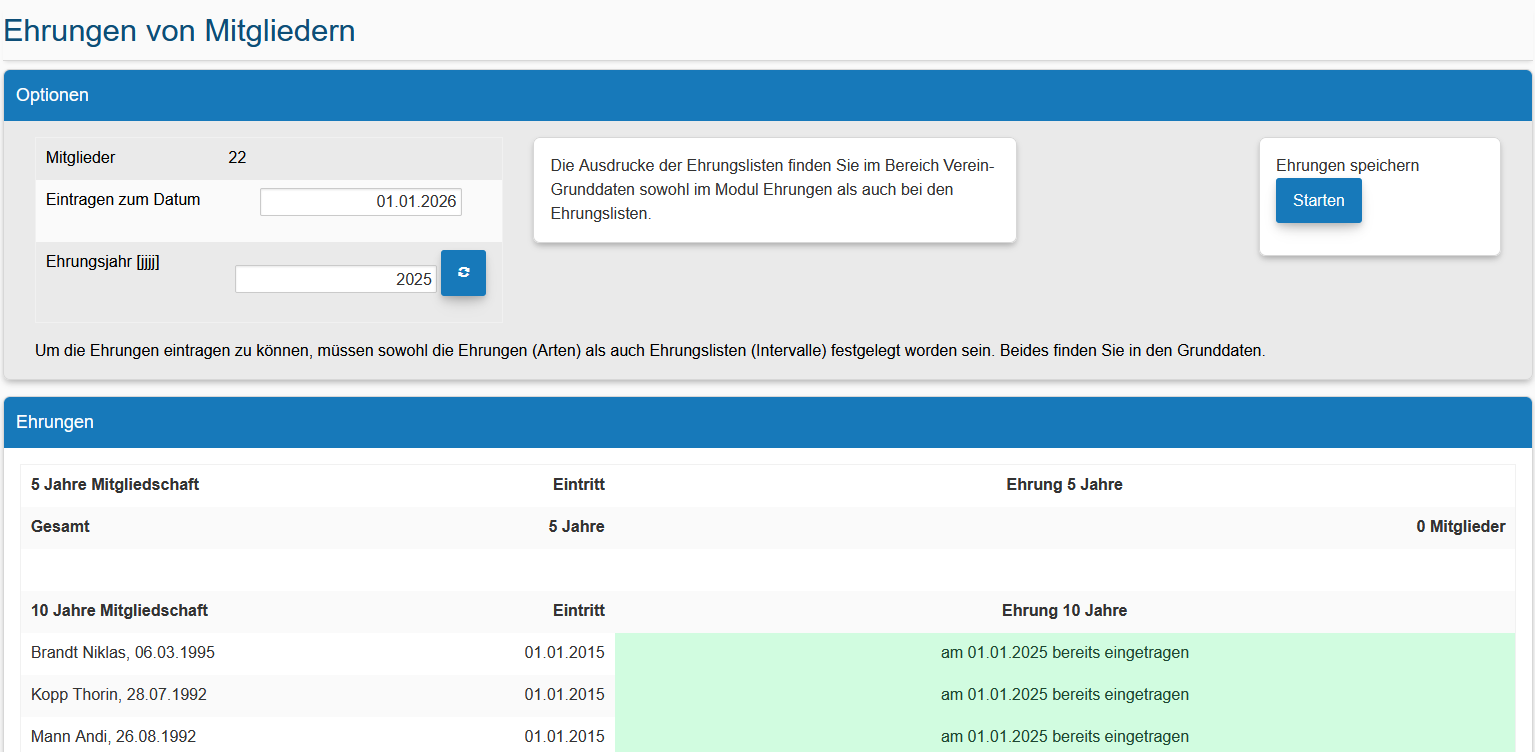
Dieses Programm verarbeitet die hinterlegten Ehrungslisten und speichert sie für das jeweilge Jahr bei dem Mitglied.
Sie haben 2 Optionen für die Datenauswahl. Einmal das Datum, zu welchem Tag die Ehrung eingetragen werden soll - meist ist das der Tag der Jahreshauptversammlung oder der erste Tag des neuen Geschäftsjahre. Außerdem für welches Jahr geehrt werden soll. Einige Vereine ehren im Nachhinein, andere im Voraus. Deshalb ist die Option änderbar. Nach der Datenauswahl sollten Sie über dem Ladebutton hinter der Jahreszahl die Daten neu laden.
Wenn die Ehrung bereits bei dem Mitglied eingetragen wurde, wird ein entsprechender Hinweistext in der Mitgliederliste angezeigt.
5. Kartenverkauf
6. Adressverwaltung
Wenn Sie Adressen von Behörden, Verbänden, anderen Fischereivereinen usw. speichern möchten, können Sie die Adressverwaltung nutzen.
Adressen
Bereich: Verein - Adressen
Übersicht
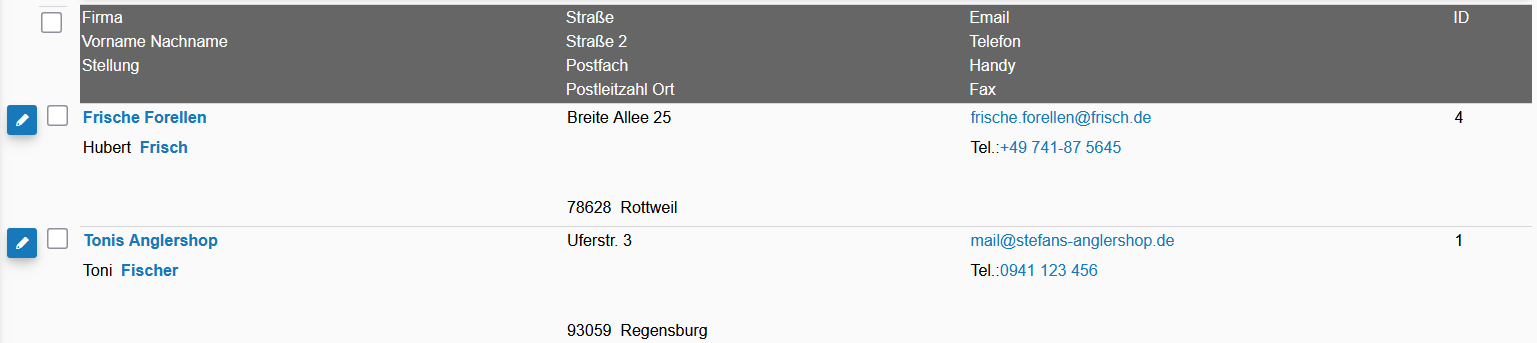
Sie können hier Ihre Adressen, z.B. Bürgermeister, Landrat, Behörden, Verbände usw. hinterlegen.
In der Adressen-Verwaltung können alle Adressen abgelegt werden, die nicht die Mitgliederverwaltung betreffen.
Detaildaten
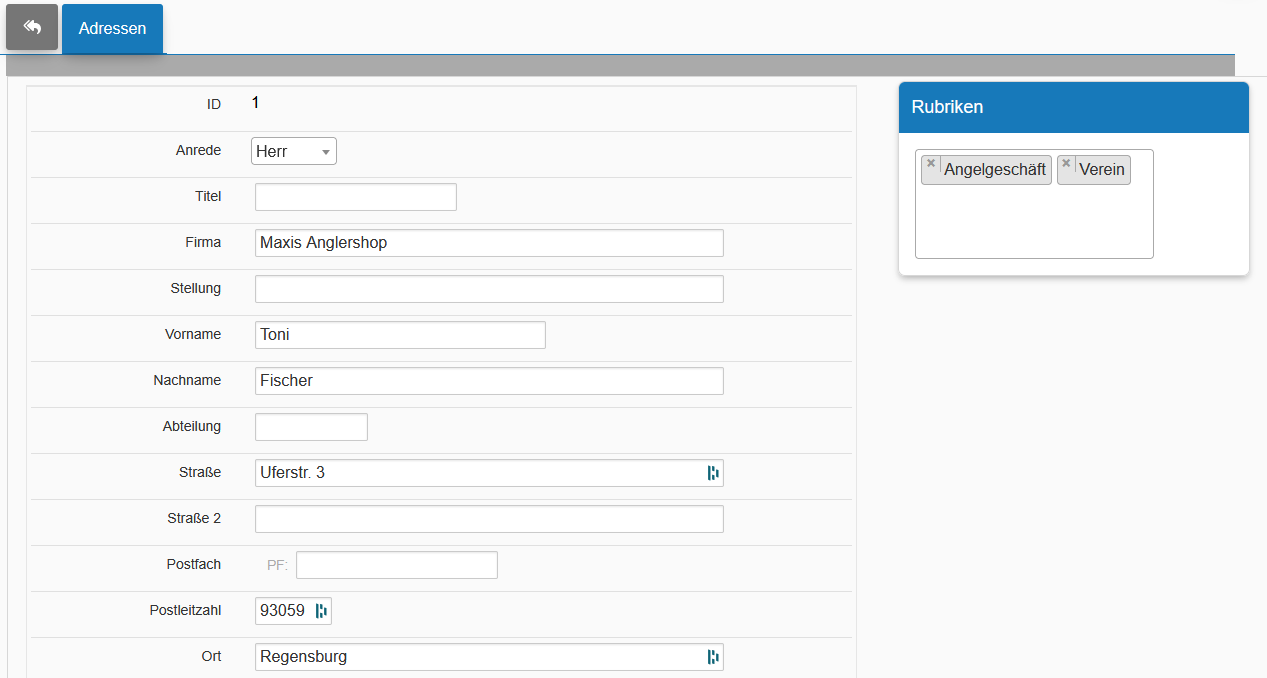
Hier können Sie die Daten der Adressen bearbeiten.
Sobald ein Datensatz erstellt wurde, lassen sich auch die Adressrubriken zuweisen.
Feldbeschreibungen
- Anrede
Die Definition der Anreden erfolgt über das Modul Anreden. - Titel
- Firma
- Stellung
- Vorname
- Nachname
- Abteilung
- Straße
- Straße 2
- Postfach
- Postleitzahl
- Ort
- Geburtsdatum
- Telefon
- Handy
- Fax
- Sonstiges
Sie können hier Bemerkungen und Hinweise speichern. - Rubriken
Die Auflistung als Text der zugewiesenen Adressrubriken.
Der Inhalt wurde über das Hilfe-System generiert! Manuelle Änderungen werden wieder überschrieben.
Aus Gründen der besseren Lesbarkeit wird im Folgenden auf die gleichzeitige Nennung männlicher, weiblicher und diverser Sprachformen verzichtet. Sämtliche Personenbezeichnungen gelten gleichermaßen für alle Geschlechter.
Adressrubriken
Bereich: Verein - Mitglieder
Übersicht
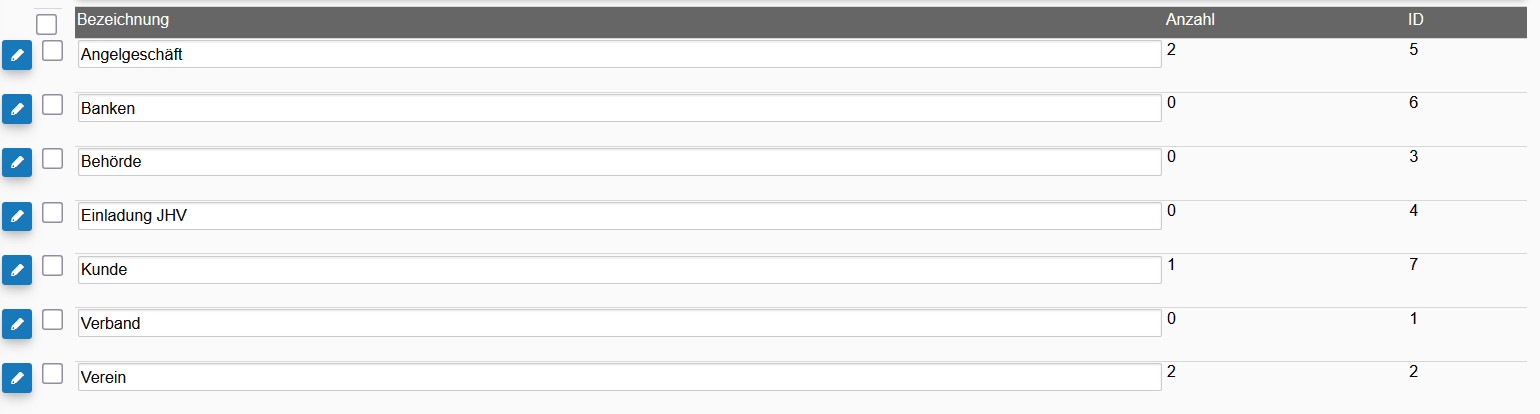
Die Adressrubriken dienen zum Kategorisieren der Adressdaten. So können Sie Adressen schnell suchen.
Suche nach Adressen einer Rubrik
Um Adressen nach einer Kategorie zu suchen, öffnen Sie die Adressrubrik und wechseln Sie auf den Reiter Adressen.
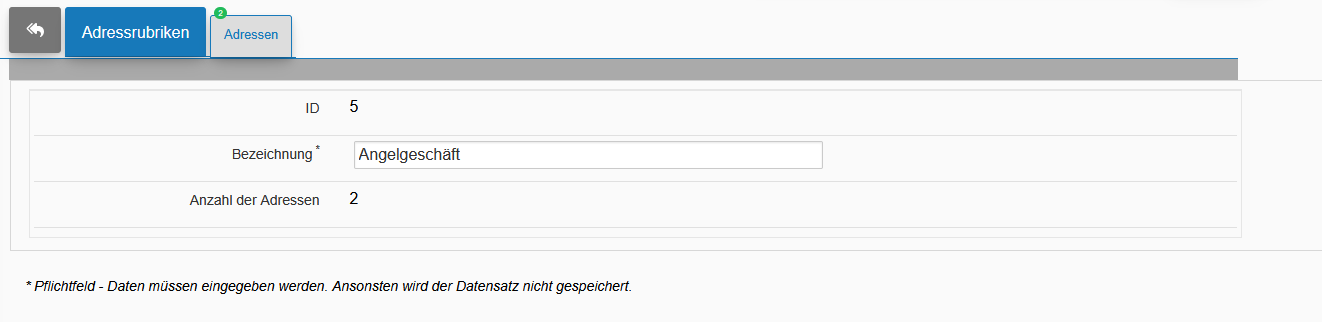
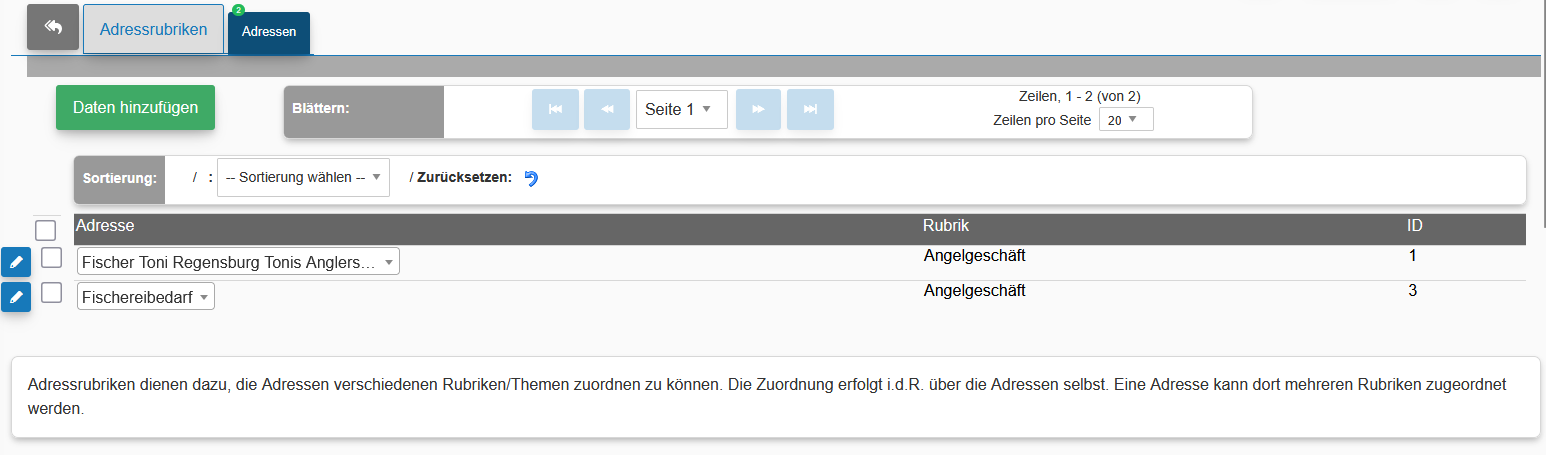
Feldbeschreibungen
- ID
- Bezeichnung
- Anzahl der Adressen
Der Inhalt wurde über das Hilfe-System generiert! Manuelle Änderungen werden wieder überschrieben.
Aus Gründen der besseren Lesbarkeit wird im Folgenden auf die gleichzeitige Nennung männlicher, weiblicher und diverser Sprachformen verzichtet. Sämtliche Personenbezeichnungen gelten gleichermaßen für alle Geschlechter.
7. Aufnahmeantrag
Sie können im Programm die Online-Aufnahmeanträge freischalten lassen. Bitte kontaktieren Sie hierfür den Support.
Aufnahmeantrag
Bereich: Verein - Mitglieder

Die Aufnahmeanträge können hier unabhängig von den Mitgliedsdaten verwaltet werden.
Es gibt für die Aufnahmeanträge ein separates Modul, welchen Sie auf Ihrer Webseite anzeigen können. Dieses Modul selbst kann über die Einstellungen (Bereich Aufnahmeantrag) an Ihre Bedürfnisse angepasst werden.
Um einen gespeicherten Aufnahmeantrag zu übernehmen, wählen Sie bitte den Bearbeiten-Button aus, und dann die Funktion Mitglied aufnehmen.
Die Daten aus dem Antrag werde anschließend in die Mitgliedsdaten übernommen. Wenn Sie das Mitglied anschließend aufrufen, müssen Sie noch im Verwaltungsbereich die restlichen Pflichtfelder ausfüllen. Die Daten zum Beruf, den Vereinszugehörigkeiten werden in das Bemerkungsfeld geschrieben. Die Berufszuordnung müssen Sie selbst eintragen, da es sein kann, dass ein Beruf eingetragen wurde, der noch nicht im Programm hinterlegt wurde oder die Person eine andere Schreibweise nutzt.
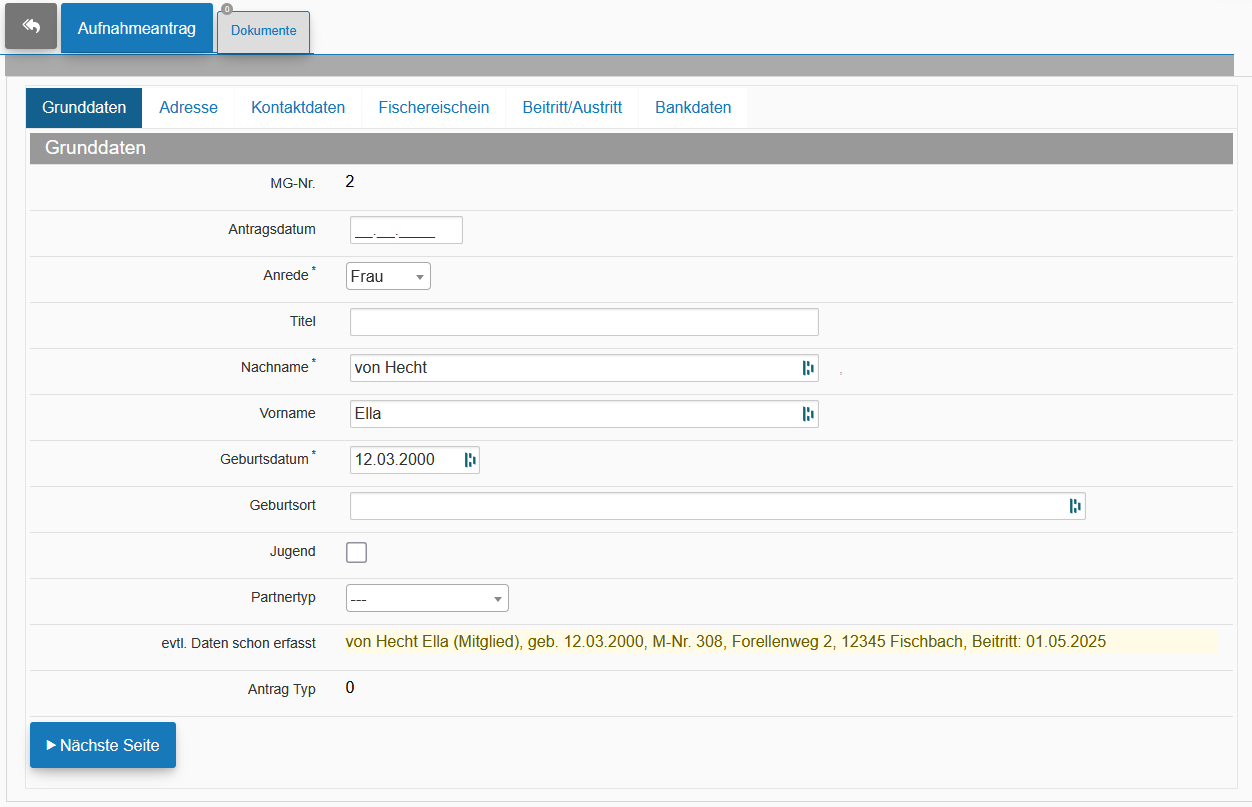
Bestätigte und unbestätigte Anträge

Sofern Sie die E-Mail-Adresse von dem Antragsteller fordern bzw. er/sie diese eingibt, wird eine E-Mail an diese Adresse geschickt. In dieser Mail ist ein Link enthalten, über den die Mailadresse geprüft und der Antrag als bestätigt gekennzeichnet wird.
Sollte keine E-Mail-Adresse gefordert werden bzw. der Antragsteller auch keine angibt, ist der Antrag automatisch bestätigt.
Aufnahmeantrag einrichten
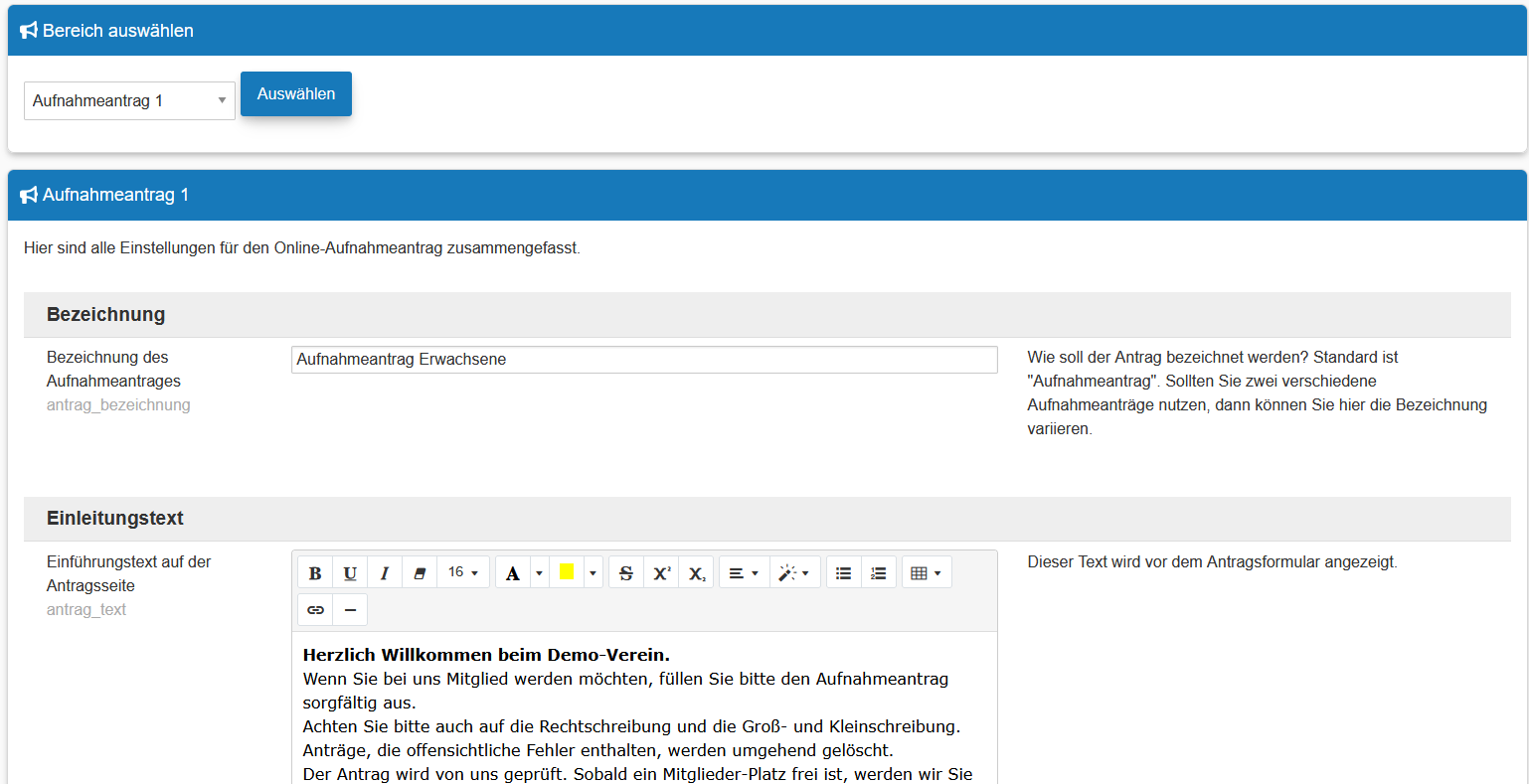
Es können bis zu 3 Aufnahmeanträge eingerichtet werden.
Gehen Sie dazu in die Einstellungen und anschließend auf Aufnahmeantrag (1-3). Für das Einbinden der Anträge muss ein Administrator die entsprechenden Navigationseinträge erstellen bzw. aktivieren, auf der Home-Seite einbinden und bei den Einstellungen unter Home/Mitglied die jeweiligen Referenznummern eintragen.
Die Gestaltung der Anträge selbst, können Sie selbst vornehmen und auch jederzeit über die Einstellungen ändern.
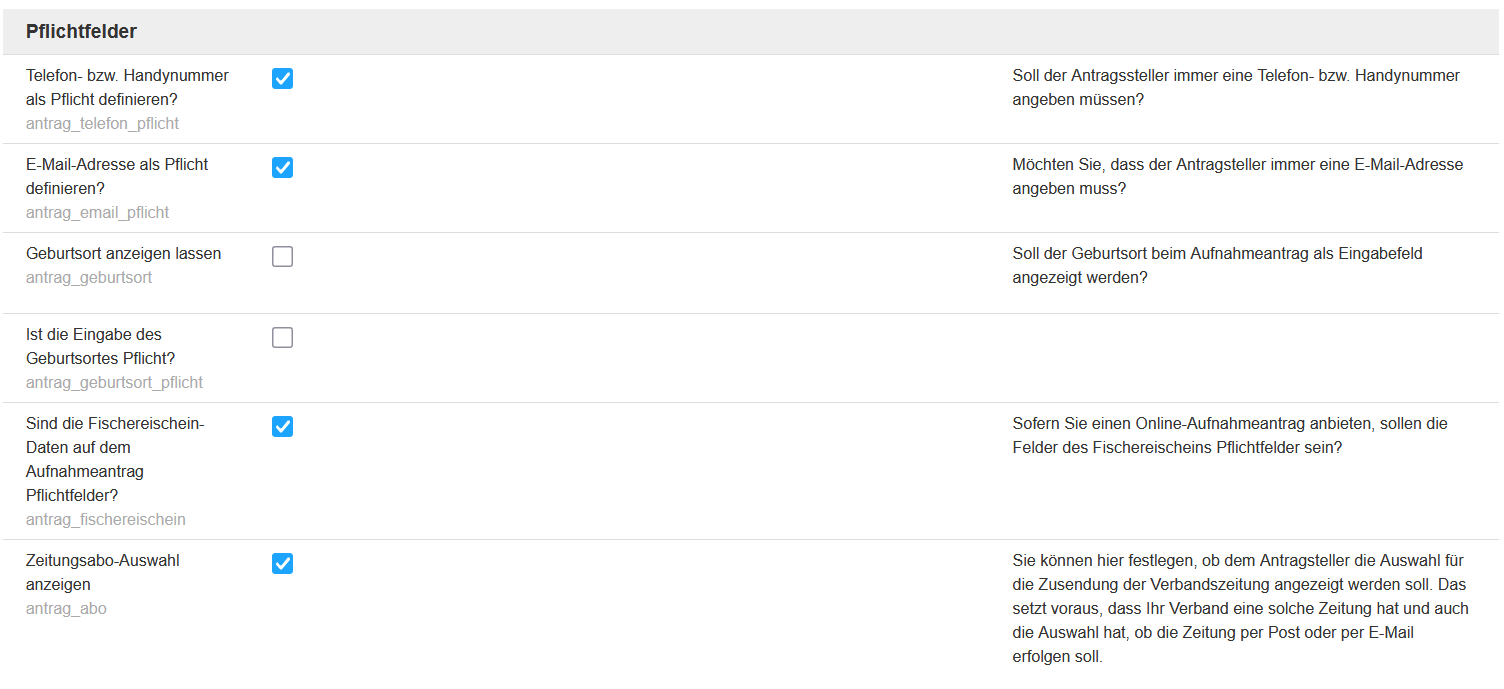
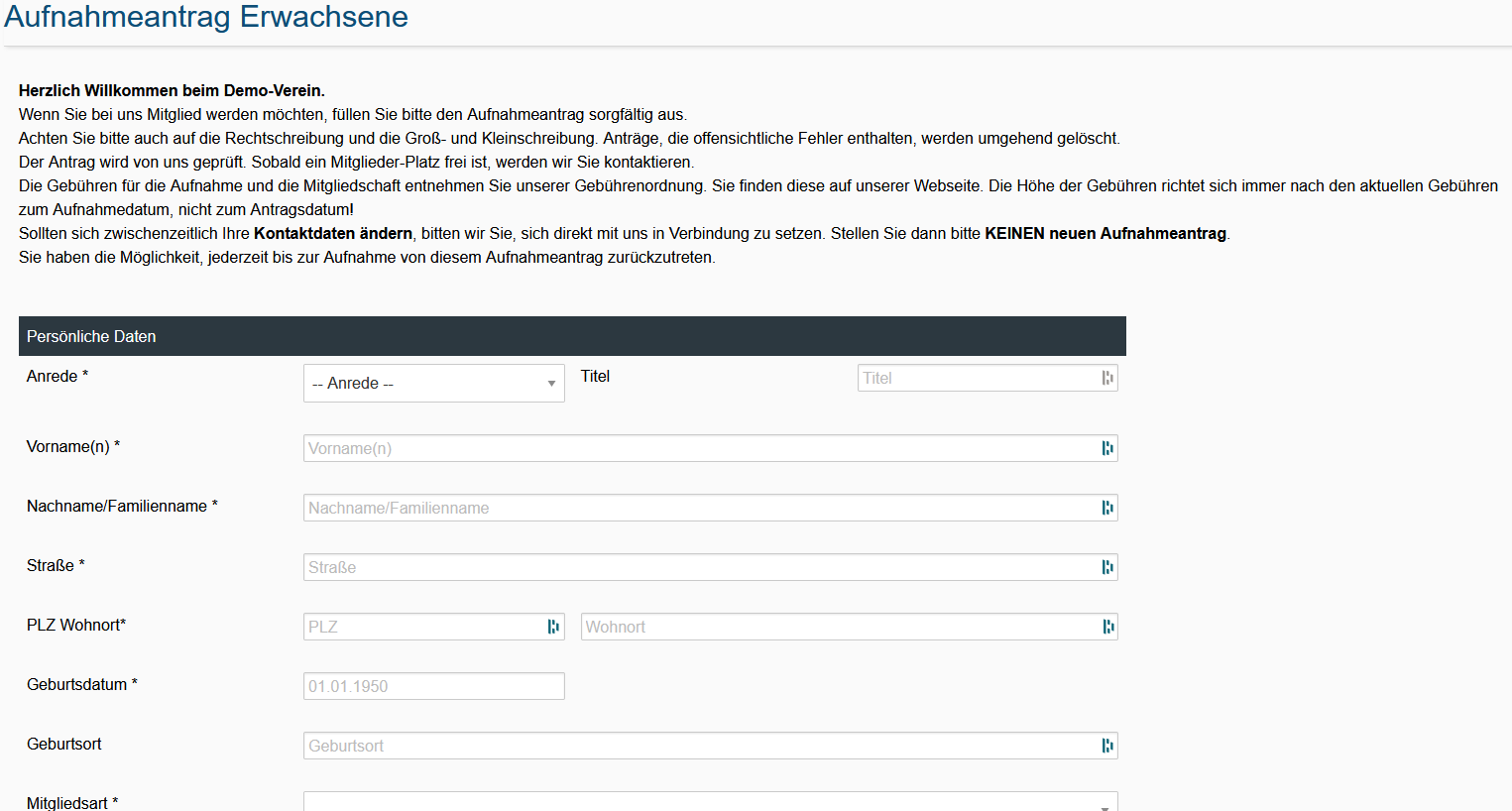
Der Inhalt wurde über das Hilfe-System generiert! Manuelle Änderungen werden wieder überschrieben.
Modul: aufnahmeantragGrunddaten
Aboarten
Bereich: Verein - Grunddaten
Übersicht der Aboarten-Funktion
Die Aboarten werden zentral verwaltet, um den Abgleich zum Verband sicherstellen zu können. Sie werden genutzt, um die Verbandszeitschrift-Zustellung festzulegen.
Sie haben bei den Mitgliedern unter Schnittstellen die Auswahl der jeweiligen Zustelloption für die Verbandszeitschrift.
Eintragung beim Mitglied
Anzeige der Zuordnung der Zeitschriftzustellung bei den Mitgliedsdaten.
Feldbeschreibungen
- Aboart
Die Bezeichnung der Zustellungsart der Verbandszeitschrift. - Anzahl
Die errechnete Anzahl der Mitglieder mit dieser Aboart. - Mailversand
Mitglied möchte Zustellung bzw. Information für den Download einer neuen Zeitschrift per E-Mail. - Postversand
Mitglied möchte die Zustellung per Post. - Kein Versand
Mitglied möchte keine Zeitschrift.
Der Inhalt wurde über das Hilfe-System generiert! Manuelle Änderungen werden wieder überschrieben.
Aus Gründen der besseren Lesbarkeit wird im Folgenden auf die gleichzeitige Nennung männlicher, weiblicher und diverser Sprachformen verzichtet. Sämtliche Personenbezeichnungen gelten gleichermaßen für alle Geschlechter.
Abrechnungsschemen
Bereich: Verein - Grunddaten
Übersicht
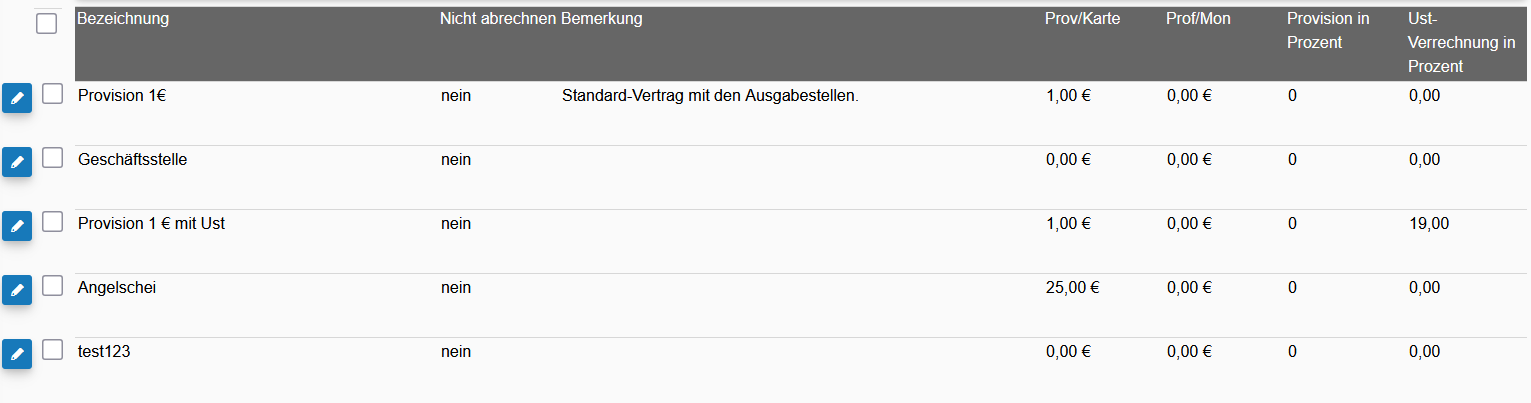
Die Abrechnungsschemen benötigen Sie, wenn Sie mit Ausgabestellen arbeiten und diese eine Provision oder eine Abrechnung erhalten.
Detailansicht mit Untermodulen
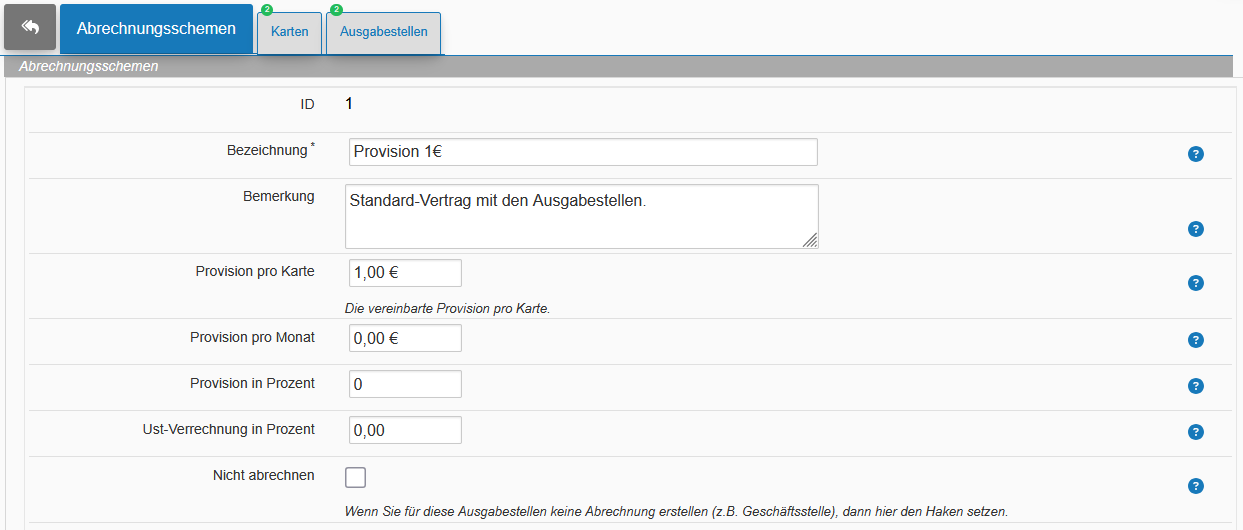
Sie haben für die Verwaltung der verschiedenen Abrechnungsschemen die Möglichkeit, Provisionen für eine Karte, Prozentuell oder fix für einen Monat festzulegen.
Feldbeschreibungen
- ID
- Bezeichnung
Die Bezeichnung, wie das Abrechnungsschema im Programm zu finden ist. - Bemerkung
Eine Beschreibung, um anderen Mitarbeitern auch in Zukunft Hilfestellungen geben zu können bzw. um Sondervereinbarungen zu kommentieren. - Provision pro Karte
Die vereinbarte Provision pro Karte. - Provision pro Monat
Die vereinbarte Provision pro Monat. - Provision in Prozent
Der vereinbarte Prozentuale Prozentsatz der Provision. - Ust-Verrechnung in Prozent
Muss eine Umsatzsteuer auf die Provision verrechnet werden? Diese wird auf den Provisionsbetrag aufgeschlagen. - Nicht abrechnen
Wenn Sie für diese Ausgabestellen keine Abrechnung erstellen (z.B. Geschäftsstelle), dann hier den Haken setzen.
Der Inhalt wurde über das Hilfe-System generiert! Manuelle Änderungen werden wieder überschrieben.
Aus Gründen der besseren Lesbarkeit wird im Folgenden auf die gleichzeitige Nennung männlicher, weiblicher und diverser Sprachformen verzichtet. Sämtliche Personenbezeichnungen gelten gleichermaßen für alle Geschlechter.
Aktivstatus
Bereich: Verein - Grunddaten
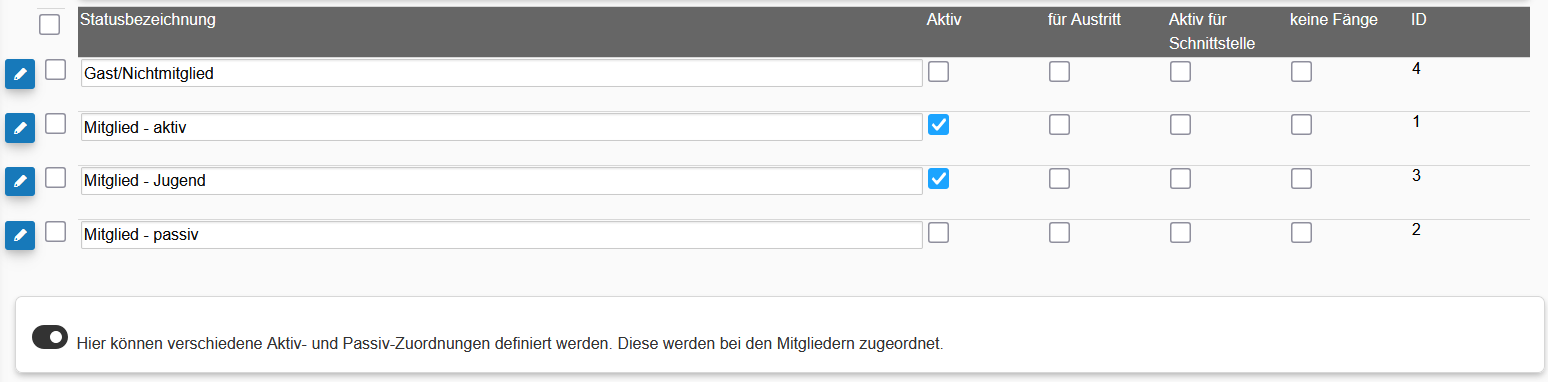
Der Aktivstatus speichert den Mitgliedsstatus der Mitglieder zu dem Zeitpunkt, wenn über die Jahresendaktionen der Status gespeichert wird.
Die Jahresendaktionen sollten vor der Überarbeitung der Mitgliedsdaten für die neue Kartensaison durchgeführt werden.
Die Daten dienen in erster Linie der statistischen Auswertung. Sie werden im Bereich Vorstand im Modul Mitglieder nach Aktivstatus ausgewertet.
Feldbeschreibungen
- ID
- Mitglied
- Geschäftsjahr
- Aktivstatus
Welchen Aktivstatus hatte das Mitglied in dem Jahr. - Partnertyp
Welchen Partnertyp hatte das Mitglied in dem Jahr. - Jugend
Hatte das Mitglied in dem Jahr einen Jugendstatus. Diese Informationen sind erst seit 2026 verfügbar. Sie können auf Nachfrage nachgetragen werden.
Aktivstatus-Historie
Der Aktivstatus wird am Jahresende über das System eingetragen. Hier finden Sie im Laufe der Zeit eine Übersicht, in welchem Jahr das Mitglied welchen Mitglieds- bzw. Aktivstatus hatte. Sollten Sie das Modul nicht benötigen, dann können wir es gern deaktivieren.
Der Inhalt wurde über das Hilfe-System generiert! Manuelle Änderungen werden wieder überschrieben.
Aus Gründen der besseren Lesbarkeit wird im Folgenden auf die gleichzeitige Nennung männlicher, weiblicher und diverser Sprachformen verzichtet. Sämtliche Personenbezeichnungen gelten gleichermaßen für alle Geschlechter.
Altersstruktur
Bereich: Verein - Grunddaten
Datenübersichten

Dieses Modul dient der statistischen Darstellung und Auswertung verschiedener Altersbereiche der Mitglieder.
Die Bereiche lassen sich ganz individuell zusammenstellen. Auch sich überschneidende Altersbereiche sind möglich.
Beispiel: Jugend von 0-7, 7-14, 14-18, 0-18
Detaildaten
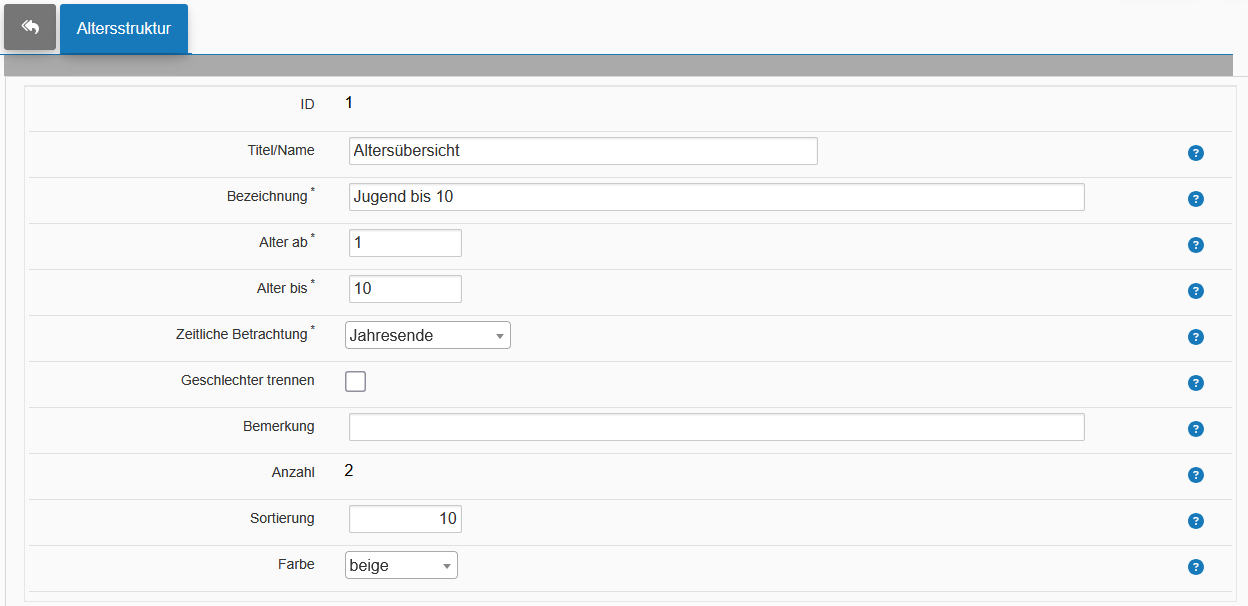
In den Detaildaten haben Sie noch zusätzlich die Möglichkeit, die Farbe zu ändern.
Feldbeschreibungen
- ID
- Titel/Name
Wenn Sie keinen Titel festlegen, dann werden alle Werte in einem Diagramm angezeigt. Wenn Sie verschiedene Diagramme anzeigen möchten, dann können Sie den entsprechenden Zeilen immer den gleichen Titel zuweisen und diese Werte werden als ein Diagramm zusammen gefasst. - Bezeichnung
Das ist eine Bezeichnung dieses Datenfeldes, das Ihnen einfach für die Übersicht dient. - Alter ab
Unteres Alter des Wertebereiches. - Alter bis
Oberes Alter des Wertebereiches. - Zeitliche Betrachtung
Zu welchem Zeitpunkt soll die Altersermittlung erfolgen. Sie können wählen zwischen dem Alter am Jahresanfang und dem Alter am Jahresende. - Geschlechter trennen
Sollen die Geschlechter getrennt angezeigt werden? Die Farbauswahl wird in dem Fall ignoriert. - Bemerkung
Ein Bemerkungsfeld für Hinweise. Diese Informationen werden nicht im Diagramm genutzt. - Anzahl
Die Anzahl der Mitglieder aus den Mitgliederdaten. Es werden nur Daten von Mitgliedern gewertet, welche den Mitgliedsstatus haben. - Sortierung
Sortierung/Position im jeweiligen Diagramm. - Farbe
Sie können den Diagrammbalken eine feste Farbe zuweisen. Diese Option wird bei der Geschlechteraufteilung ignoriert.
Verschiedene Diagramme
Sie können Daten in mehreren Diagrammen anzeigen lassen.
Die Gruppierung/Zuordnung erfolgt über den Titel/Name.
Wenn Sie keinen Titel angeben, werden diese Daten ebenfalls zusammen gefasst.
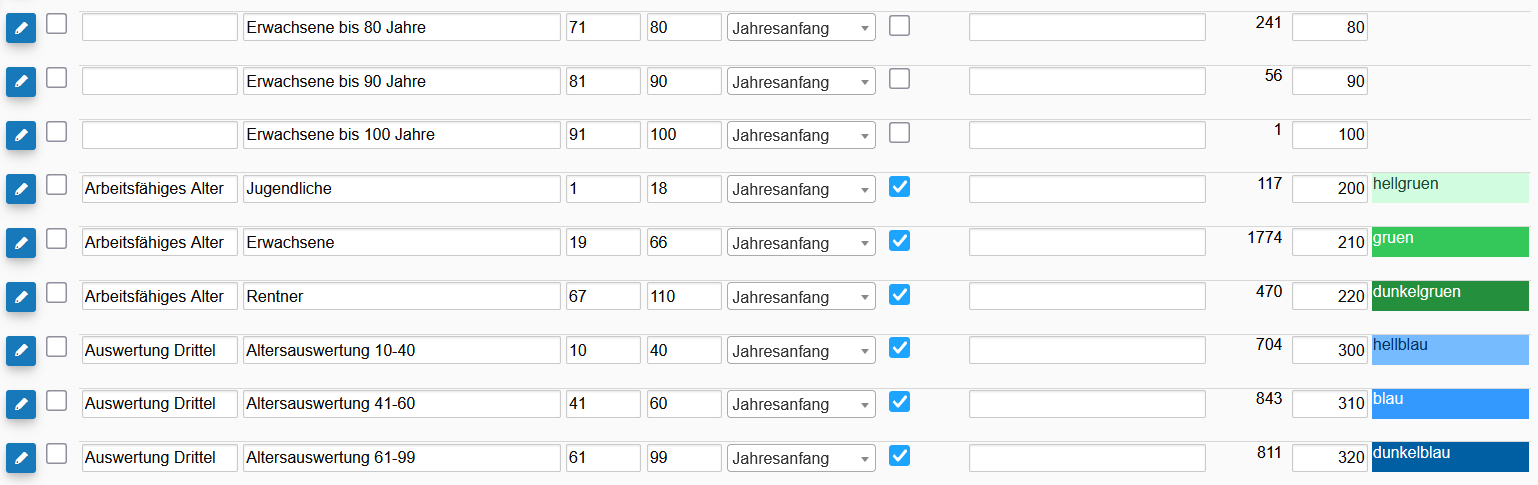
Der Inhalt wurde über das Hilfe-System generiert! Manuelle Änderungen werden wieder überschrieben.
Aus Gründen der besseren Lesbarkeit wird im Folgenden auf die gleichzeitige Nennung männlicher, weiblicher und diverser Sprachformen verzichtet. Sämtliche Personenbezeichnungen gelten gleichermaßen für alle Geschlechter.
Arbeitsdienst und Arbeitsbefreiung
Bereich: Verein - Grunddaten
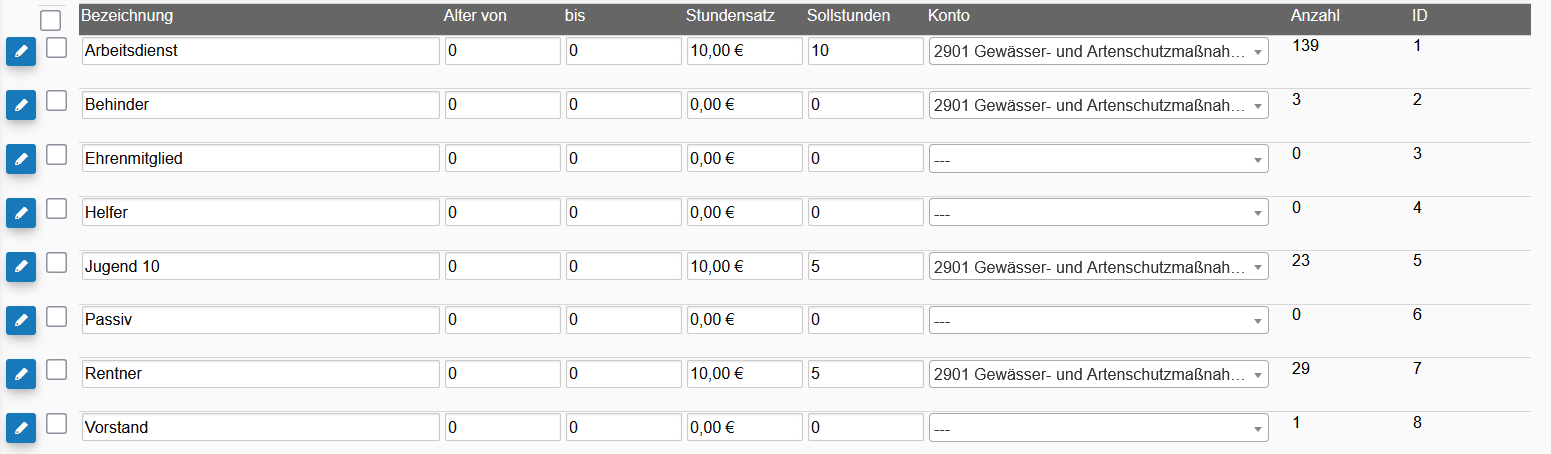
Über den Arbeitsdienst können Sie die Arbeitsdienstpflicht Ihrer Mitglieder eintreilen und die Arbeitsstundenauswertungen strukturieren.
Feldbeschreibungen
- ID
- Bezeichnung
- Alter von
- bis
- Befreiungshöhe
Wird nicht mehr genutzt. Bitte auf Sollstunden und Stundensatz umstellen. - Komplett befreit
Wird nicht mehr genutzt. Bitte auf Sollstunden und Stundensatz umstellen. - Stundensatz
- Sollstunden
- Buchungskonto
- Anzahl
Arbeitsdienstbefreiungen verwalten
Hier können Sie die verschiedenen Arten der Arbeitsdienstpflicht bzw. Arbeitsdienstbefreiung hinterlegen.
Die Zuweisung, welches Mitglied welchen Arbeitsdienst zu leisten hat, finden Sie bei der Verwaltung in den Mitgliedsdaten.
Die jährliche Abrechnung erfolgt über Arbeitsdienst abrechnen. Bitte beachten Sie hierfür auch die ausführliche Anleitung für das Einbuchen der Arbeitsdienste und deren Abrechnung.
Der Inhalt wurde über das Hilfe-System generiert! Manuelle Änderungen werden wieder überschrieben.
Aus Gründen der besseren Lesbarkeit wird im Folgenden auf die gleichzeitige Nennung männlicher, weiblicher und diverser Sprachformen verzichtet. Sämtliche Personenbezeichnungen gelten gleichermaßen für alle Geschlechter.
Austrittsgründe
Bereich: Verein - Grunddaten

Hier können sie alle verschiedenen Gründe für den Austritt bzw. Ausschluss eines Mitgliedes definieren.
Diese Daten können bei den Mitgliedern im Register Beitritt/Austritt ausgewählt werden.
TestFeldbeschreibungen
- ID
- Austrittsgrund
- Ausschluss
Der Inhalt wurde über das Hilfe-System generiert! Manuelle Änderungen werden wieder überschrieben.
Aus Gründen der besseren Lesbarkeit wird im Folgenden auf die gleichzeitige Nennung männlicher, weiblicher und diverser Sprachformen verzichtet. Sämtliche Personenbezeichnungen gelten gleichermaßen für alle Geschlechter.
Ausweise
Bereich: Verein - Grunddaten
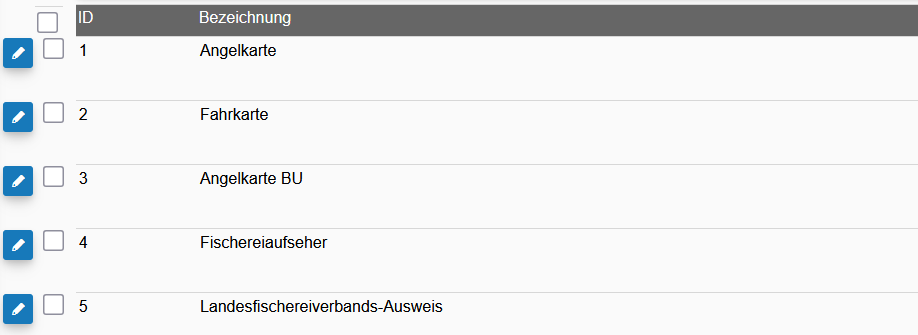
Die Ausweise können bei den Mitgliedern zugewiesen werden.
Sie können hier alle Arten an Ausweisen definieren, die Sie hinterlegen wollen, z.B. Zugangsausweise, Ausweise des Landesfischereiverbandes usw.
Feldbeschreibungen
- ID
- Bezeichnung
Der Inhalt wurde über das Hilfe-System generiert! Manuelle Änderungen werden wieder überschrieben.
Aus Gründen der besseren Lesbarkeit wird im Folgenden auf die gleichzeitige Nennung männlicher, weiblicher und diverser Sprachformen verzichtet. Sämtliche Personenbezeichnungen gelten gleichermaßen für alle Geschlechter.
Beitragssätze
Bereich: Verein - Grunddaten
Übersicht und Schnellbebeitung
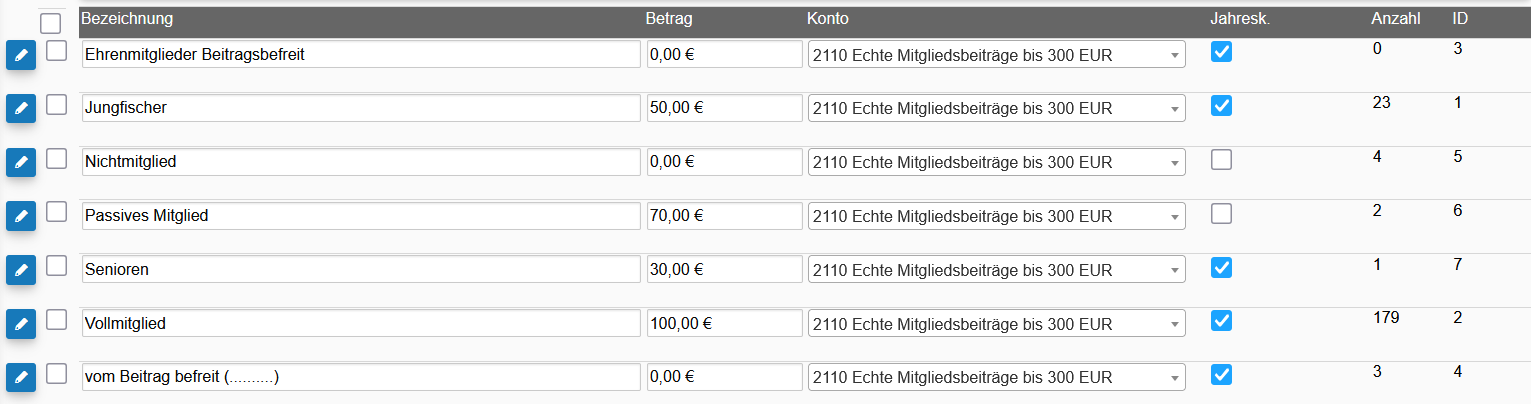
Sie können hier die Beitragssätze festlegen.
Die Beitragssätze werden in verschiedenen Buchungsprogrammen genutzt und können dort eingebucht werden. Das gängiste dieser Programme ist Beiträge buchen, über das Sie alle Beiträge aller Mitglieder auf einmal einbuchen können.
Weiterhin gibt es für die Vereine, welche verschiedene Jahreskarten haben, ein Programm, in dem sowohl die Beiträge, die Arbeitsdienste und die Karten gebucht werden können. Für dieses Programm ist auch die Option, ob ein Mitglied Jahreskarten beziehen kann.
Detaildaten Grunddaten
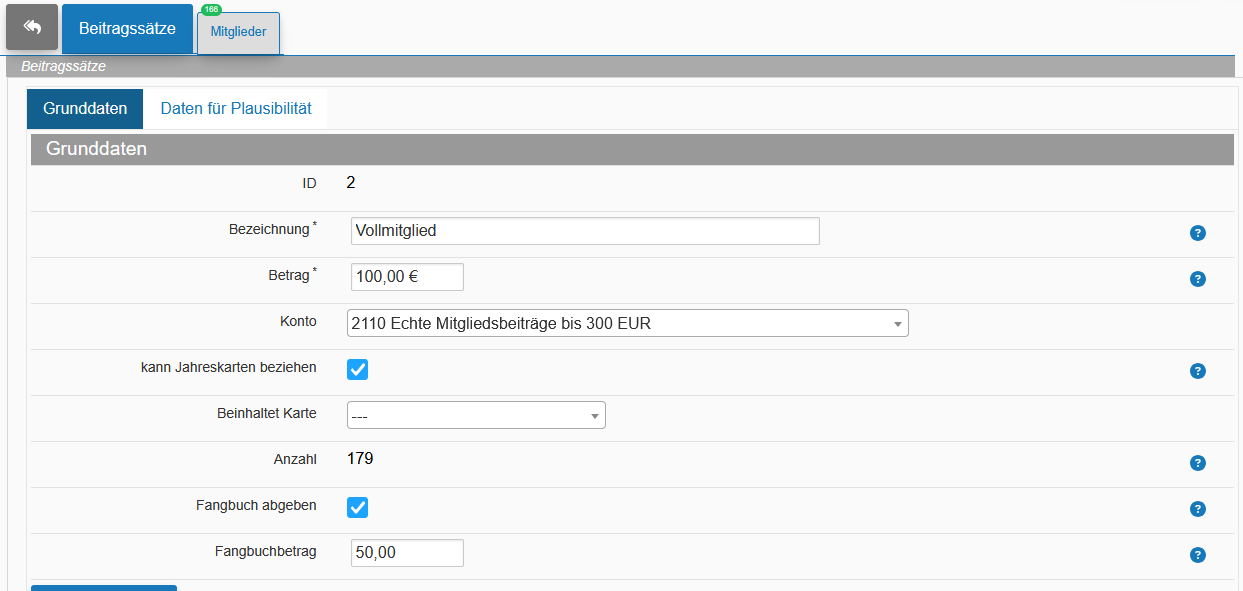
In den Grunddaten sind alle relevanten Daten für die Einstufung und Verbeitung der Beitragssätze hinterlegt.
Grunddaten- Bezeichnung
Bezeichnung des Beitragssatzes. Sie sollten die Bezeichnung kurz und prägnant wählen, so dass beim kurzen Hinblicken auf die Liste keine Verwechslungen vorkommen können. - Betrag
Jährlicher Betrag. - Kostenart
Falls Sie mit den Kostenarten arbeiten, können Sie hier eine entsprechende Kostenart auswählen. Z.B. ist es möglich, alle Mitgliedsbeiträge auf ein Buchhaltungskonto zu verbuchen und die Unterscheidung der Beiträge über die Kostenarten vorzunehmen. - Konto
Das Buchungskonto für die Mitgliedsbeiträge. Sobald ein Betrag eingebucht werden soll, ist das Feld unbedingt auszufüllen. - kann Jahreskarten beziehen
Mitglieder, welche diese Beitragsart haben, können eine Jahreskarte erhalten. Dieser Status wird z.B. in Buchungsprogrammen geprüft. - Beinhaltet Karte
- Anzahl
Die Anzahl der eingetragenen Mitgliederdaten, welche diesen Beitrag zugewiesen haben. - Fangbuch abgeben
Das Feld dient aktuell nur das Sonderprogramm Fangbuch buchen - Fangbuchbetrag
Der Betrag für das Sonderprogramm.
Detaildaten Prüfungsoptionen
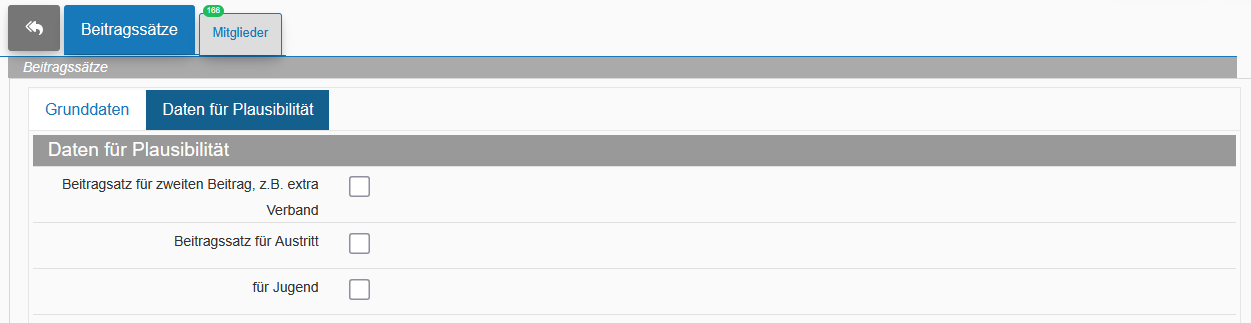
In diesem Bereich sind Einstellungen hinterlegt, welche im Programm für verschiedene Datenprüfungen genutzt werden.
Daten für Plausibilität- Beitragsatz für zweiten Beitrag, z.B. extra Verband
Wenn ein Teil des Beitragssatzes separat eingebucht werden muss, kann hier der zweite Betrag eingetragen werden. Der Betrag des Beitragssatzes selbst wird dann um diesen Wert beim Einbuchen reduziert. - Beitragssatz für Austritt
- für Jugend
Der Inhalt wurde über das Hilfe-System generiert! Manuelle Änderungen werden wieder überschrieben.
Aus Gründen der besseren Lesbarkeit wird im Folgenden auf die gleichzeitige Nennung männlicher, weiblicher und diverser Sprachformen verzichtet. Sämtliche Personenbezeichnungen gelten gleichermaßen für alle Geschlechter.
Berufe
Bereich: Verein - Grunddaten
Übersicht und Schnellbebeitung
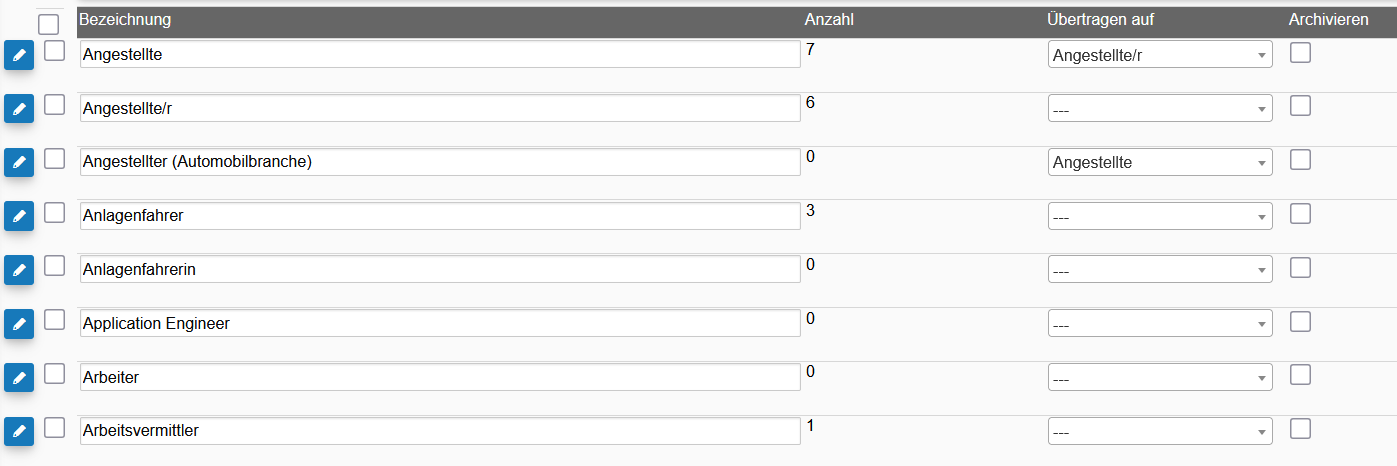
Hier finden Sie alle Berufe, welche Sie bei den Mitgliedern als Beruf hinterlegen können.
Detailansicht mit Untermodulen
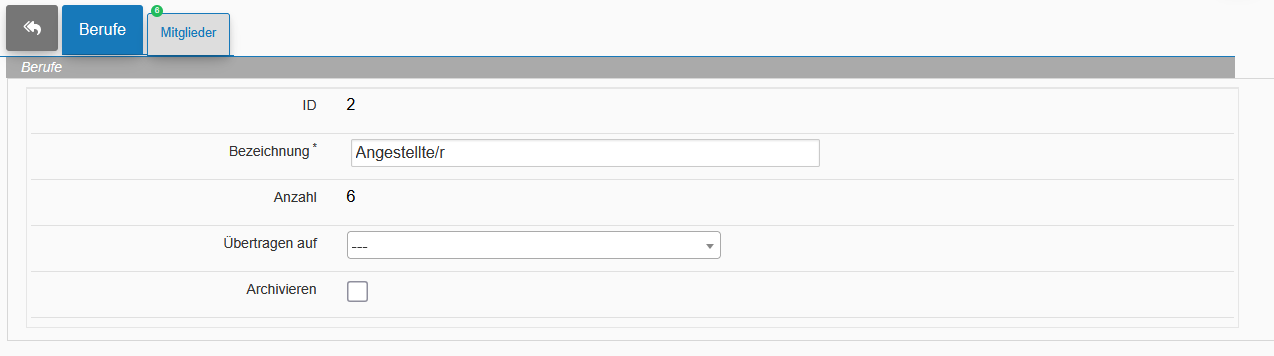
Sie können die Daten auch in der Detailansicht bearbeiten. Außerden gelangen Sie hier in das Untermodul, in dem Sie die dem Beruf zugewiesenen Mitglieder bearbeiten oder exportieren können.
- Bezeichnung
Die Berufsbezeichnung. - Anzahl
Wie viele Mitglieder wurden dem Beruf zugeordnet. - Übertragen auf
Soll der Beruf über die Funktion Beruf übertragen praktisch bereinigt werden? - Archivieren
Soll der Beruf deaktiviert/archiviert werden?
Untermodul - Liste der Mitglieder
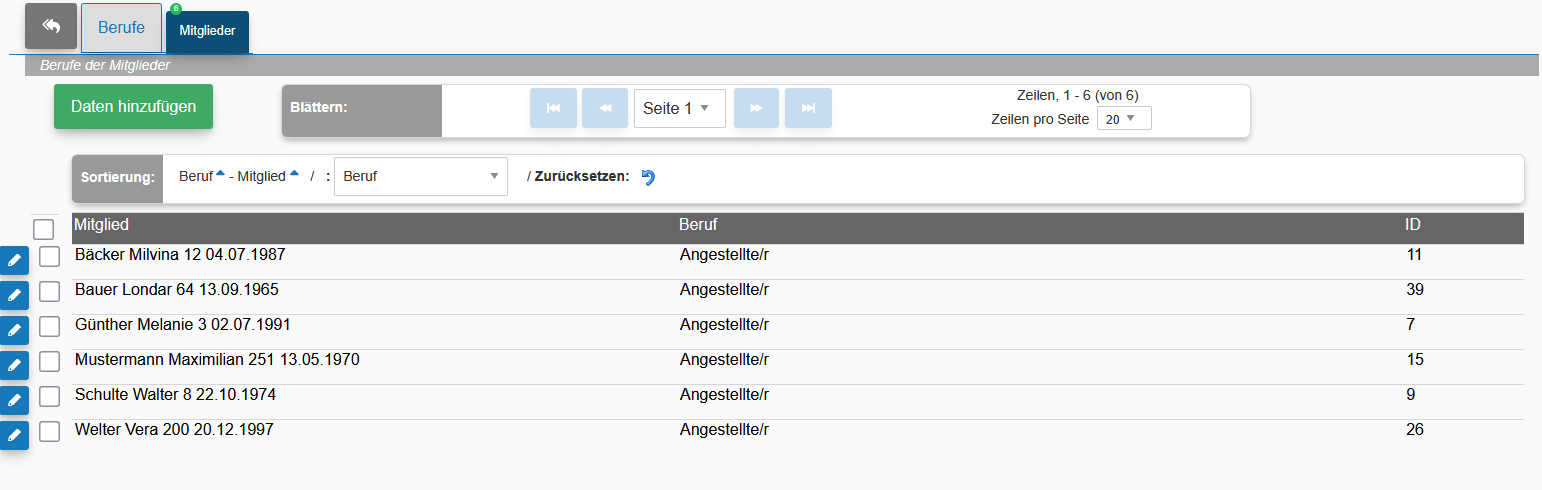
Hier können Sie die Liste der Mitglieder bearbeiten und exportieren, sofern die Rechte entsprechend gesetzt wurden.
Berufe übertragen
Wenn Sie Berufsgruppen doppelt haben, z.B. Bäckerin und Bäcker, und diese zu einem Eintrag zusammenfassen wollen, um einen besseren Überblick zu bekommen, können Sie bei dem Eintrag, der 'entfernt' werden soll, bei übertragen auf den Beruf festlegen, welcher am Ende bleiben soll.
Alle Mitglieder werden auf den anderen Beruf übertragen, wenn Sie im Anschluss die Funktion Beruf übertragen ausführen.
Dazu haben Sie 2 Möglichkeiten:
- Sie klicken bei dem zu übertragenden Beruf auf den Stift und jetzt NICHT bearbeiten, sondern bei den Funktionen Beruf übertragen auswählen. Das machen Sie bei jedem Beruf, der auf einen anderen übertragen werden soll.
- Wenn Sie mehrere Einträge haben, können Sie auch zuerst bei allen Berufen, welche auf einen anderen übertragen werden sollen, die Festlegung einstellen. Anschließend klicken Sie vor der Liste bei diesen Berufen auf das Kästchen und im Anschluss unter der Liste auf die Funktion Beruf übertragen.
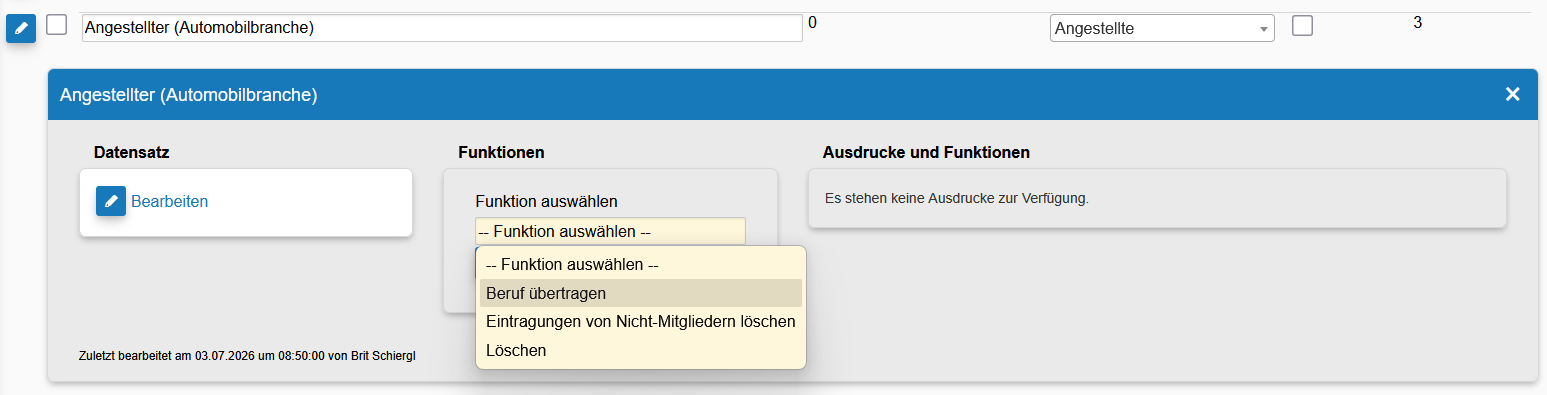
Daten von ausgetretenen Mitgliedern aufräumen
Sollten Sie bei den Mitgliedern beim Austritt die Berufe nicht manuell entfernt haben, können Sie dies hier zentral ausführen.
Anmerkung: die Listenfunktionen start nur, wenn bei mindestens einem der Datensätze der Haken gesetzt wurde. oder wenn Sie direkt in einem Datensatz die Funktion ausführen.
Am einfachsten geht es, wenn Sie bei dem untersten angezeigten Datensatz den Haken vor der Liste in das Kästchen setzten und auf die Funktion Eintragungen von Nicht-Mitgliedern löschen ausführen.
Es werden jetzt alle Berufs-Zuordnungen entfernt, die Mitgliedern zugewiesen sind, die keinen Mitgliedsstatus mehr haben.
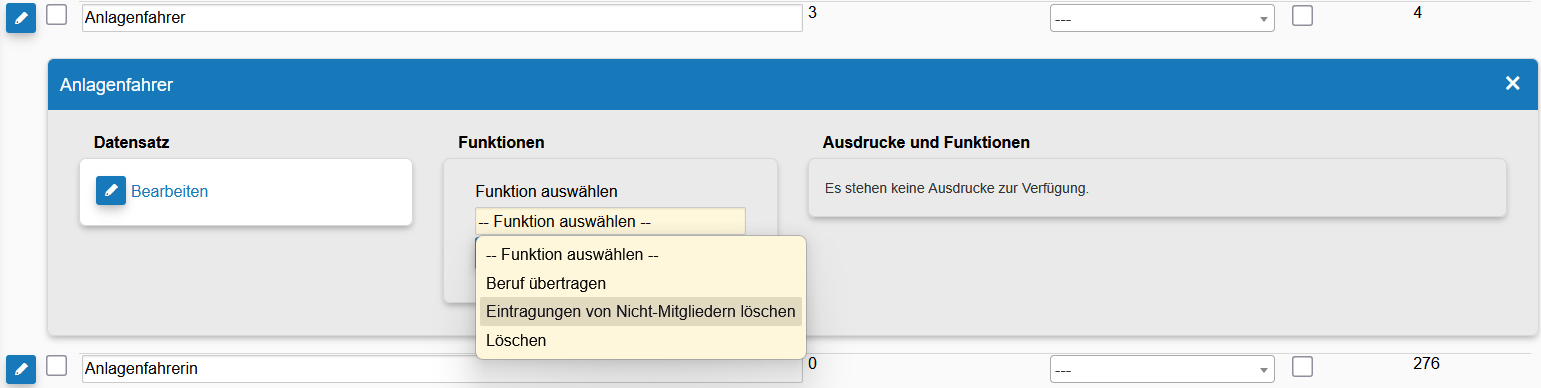
Berufe löschen
Sie können Berufe, wenn sie nicht mehr genutzt werden sollen:
- archivieren: dann werden sie lediglich in der Berufsauswahl nicht mehr angezeigt
- löschen: dann wird der Beruf mitsamt seinen Einträgen gelöscht
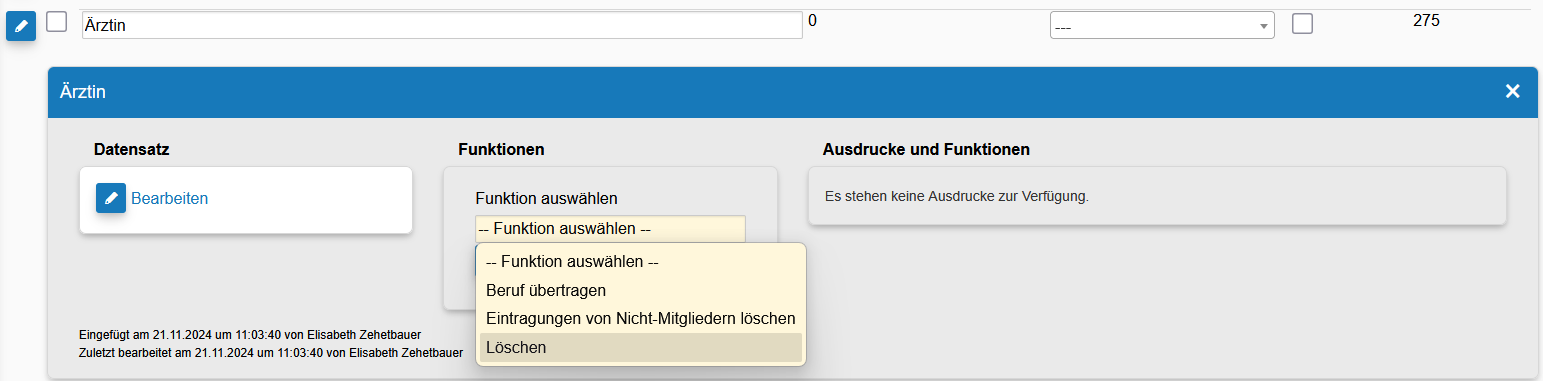
Der Inhalt wurde über das Hilfe-System generiert! Manuelle Änderungen werden wieder überschrieben.
Aus Gründen der besseren Lesbarkeit wird im Folgenden auf die gleichzeitige Nennung männlicher, weiblicher und diverser Sprachformen verzichtet. Sämtliche Personenbezeichnungen gelten gleichermaßen für alle Geschlechter.
Briefpapier
Bereich: Verein - Grunddaten
Übersicht

Sie können für die Verwaltung verschiedene Briefpapiere hinterlegen.
Detaildaten
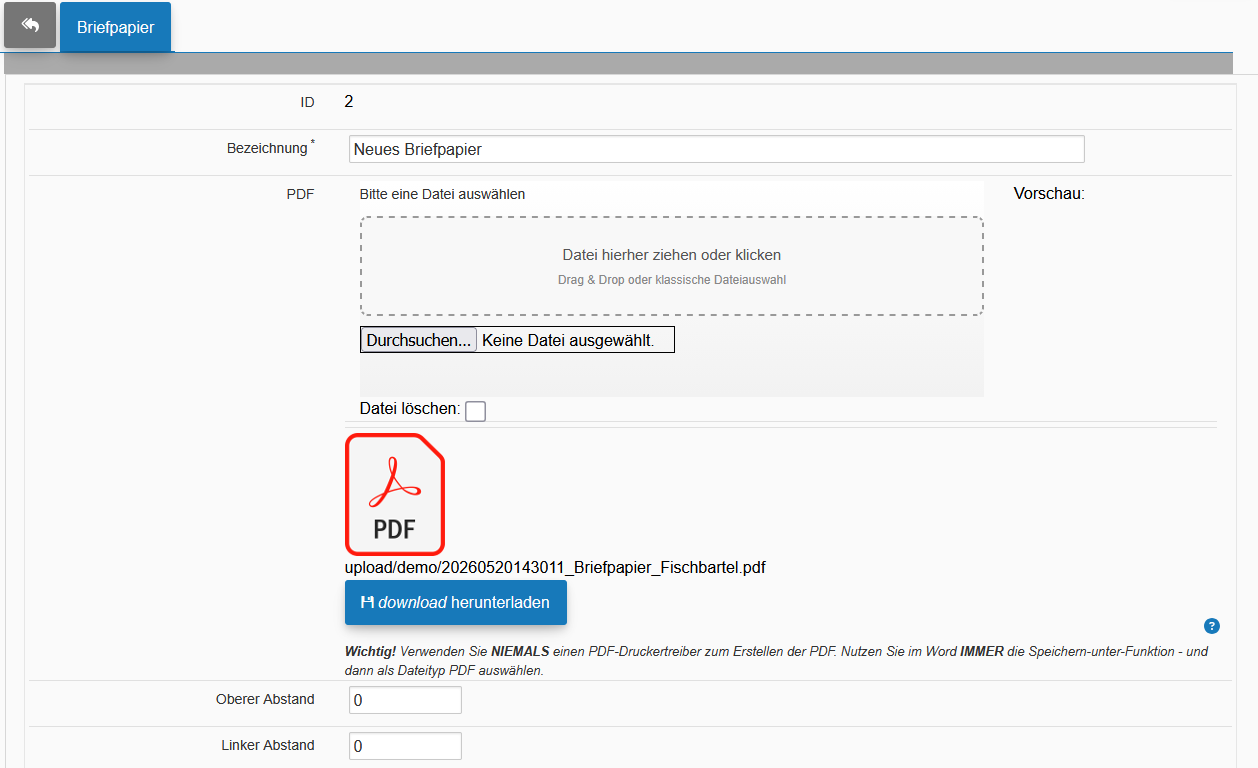
Für ein Briefpapier muss mindestens eine Bezeichnung und das PDF hinterlegt werden. Nutzen Sie bitte zum Erstellen des PDFs die Speichern unter-Funktion von Word oder einem anderen Textprogramm. Die PDF-Druckertreiber funktionieren in der Regel nicht, da sie das Dokument nicht in dem gefoderten PDF-Standard speichern.
- Bezeichnung
Die Bezeichnung sollte kurz gehalten werden, da sie in verschiedenen Auswahlmenüs angzeigt wird. - PDF
Wichtig! Verwenden Sie NIEMALS einen PDF-Druckertreiber zum Erstellen der PDF. Nutzen Sie im Word IMMER die Speichern-unter-Funktion - und dann als Dateityp PDF auswählen. - Oberer Abstand
Zusätzlicher oberer Abstand für das Bedrucken der Rechnungen für den Positionsbereich. - Linker Abstand
Zusätzlicher linker Abstand. - Parameter
Die Parameter sind Sonderfunktionen und sollten nur in Absprache mit dem Support geändert werden.
Verwendung für Rechnungen
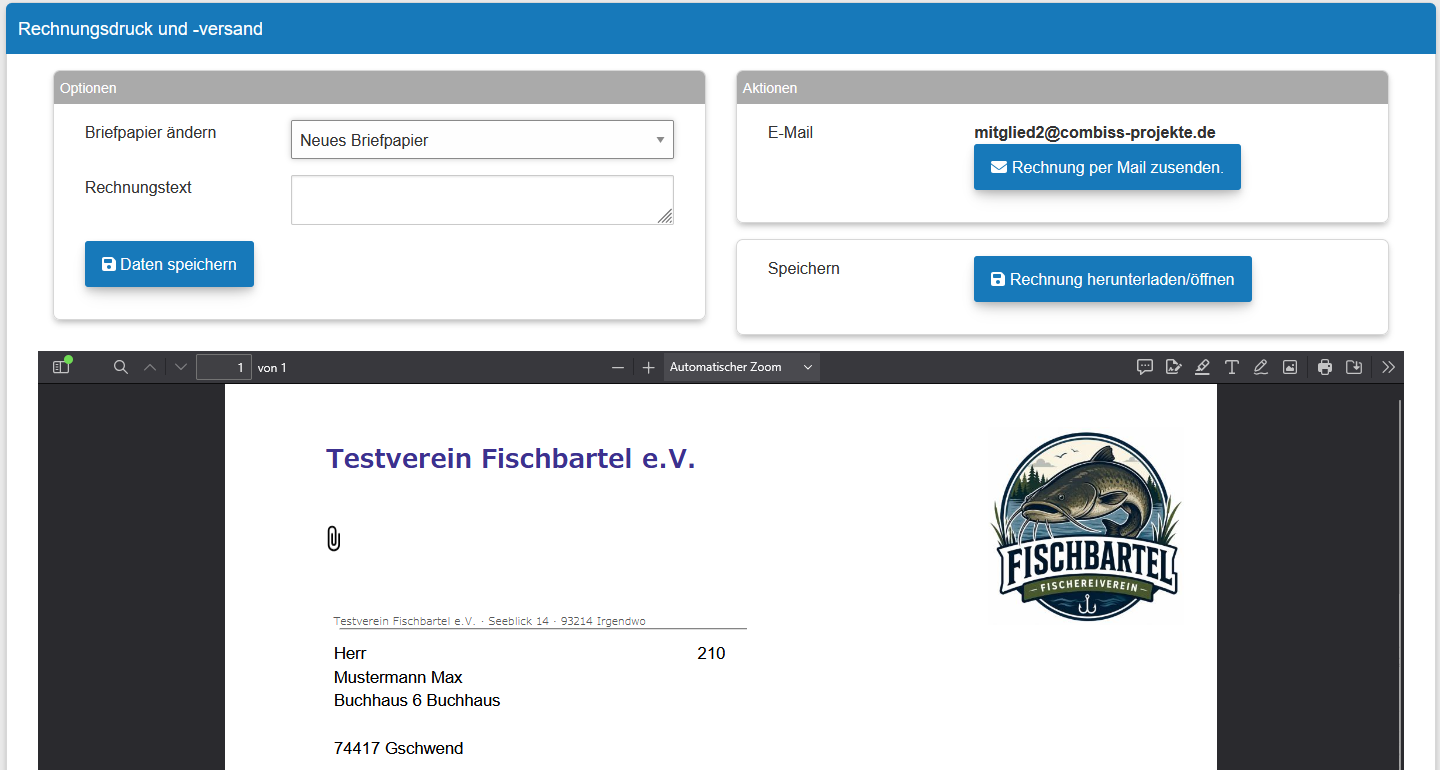
Sie können bei den Rechnungen zwischen den Briefpapieren wechseln.
Der Inhalt wurde über das Hilfe-System generiert! Manuelle Änderungen werden wieder überschrieben.
Aus Gründen der besseren Lesbarkeit wird im Folgenden auf die gleichzeitige Nennung männlicher, weiblicher und diverser Sprachformen verzichtet. Sämtliche Personenbezeichnungen gelten gleichermaßen für alle Geschlechter.
Dokumentenrubriken
Bereich: Verein - Grunddaten
Dokumentenrubriken
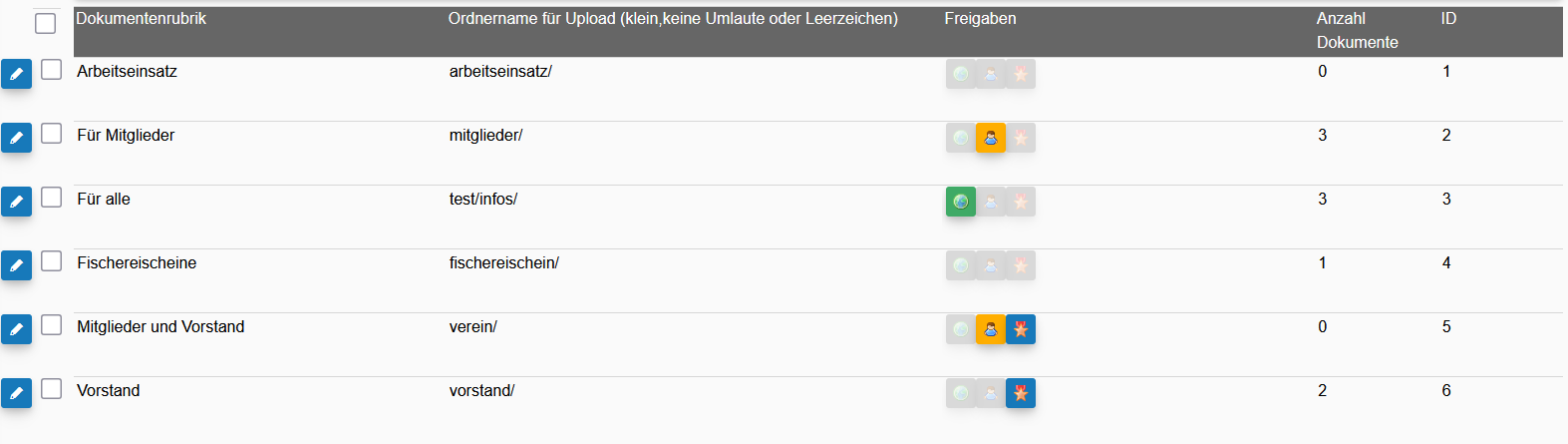
Über die Dokumentenrubriken können Sie Ihre Dokumente strukturieren und die Freigaben verwalten.
Der Inhalt wurde über das Hilfe-System generiert! Manuelle Änderungen werden wieder überschrieben.
Aus Gründen der besseren Lesbarkeit wird im Folgenden auf die gleichzeitige Nennung männlicher, weiblicher und diverser Sprachformen verzichtet. Sämtliche Personenbezeichnungen gelten gleichermaßen für alle Geschlechter.
Ehrungen, Anlässe, Historie
Bereich: Verein - Grunddaten
Übersicht
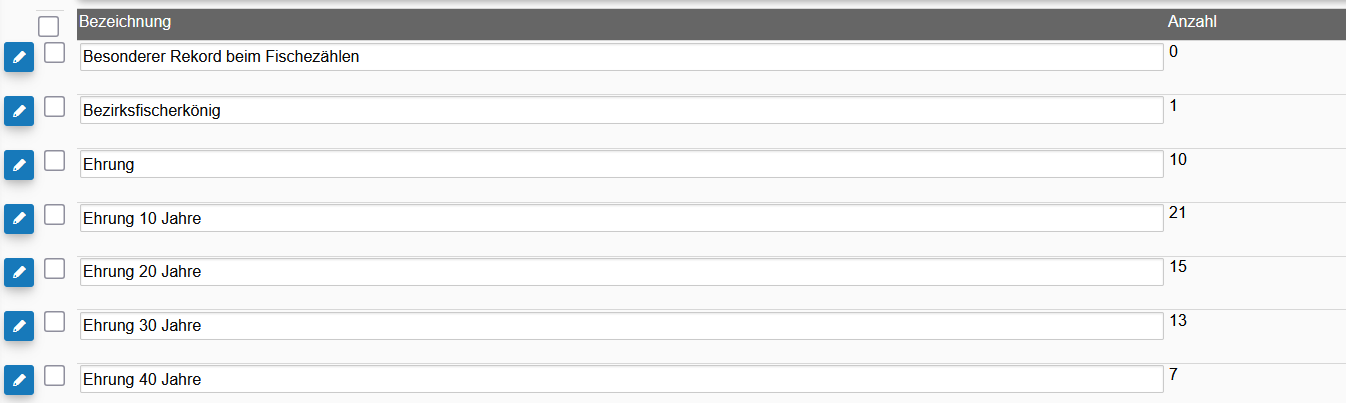
Sie können hier alle Ehrungsarten, Anlässe oder Bezeichnungen für Ihre Vereinshistorie definieren, welche Sie bei den Mitgliedern hinterlegen können.
- Bezeichnung
- Anzahl
Wie vielen Mitgliedern wurde diese Ehrung eingetragen.
Ehrungslisten drucken
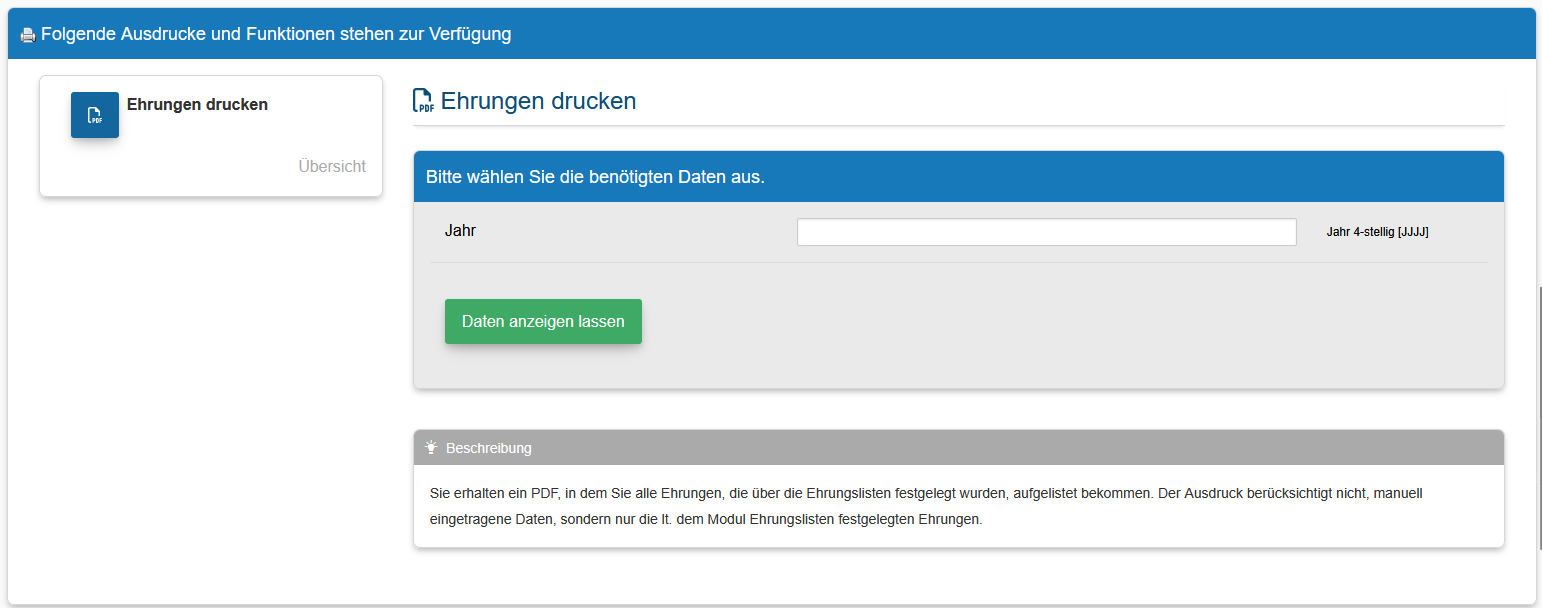
Unter der Mitgliederliste finden Sie den Ausdruck Ehrungen drucken. Dies ist der gleiche Ausdruck wie bei den Ehrungslisten.
Der Inhalt wurde über das Hilfe-System generiert! Manuelle Änderungen werden wieder überschrieben.
Aus Gründen der besseren Lesbarkeit wird im Folgenden auf die gleichzeitige Nennung männlicher, weiblicher und diverser Sprachformen verzichtet. Sämtliche Personenbezeichnungen gelten gleichermaßen für alle Geschlechter.
Ehrungslisten
Bereich: Verein - Grunddaten
Übersicht und Schnellbebeitung
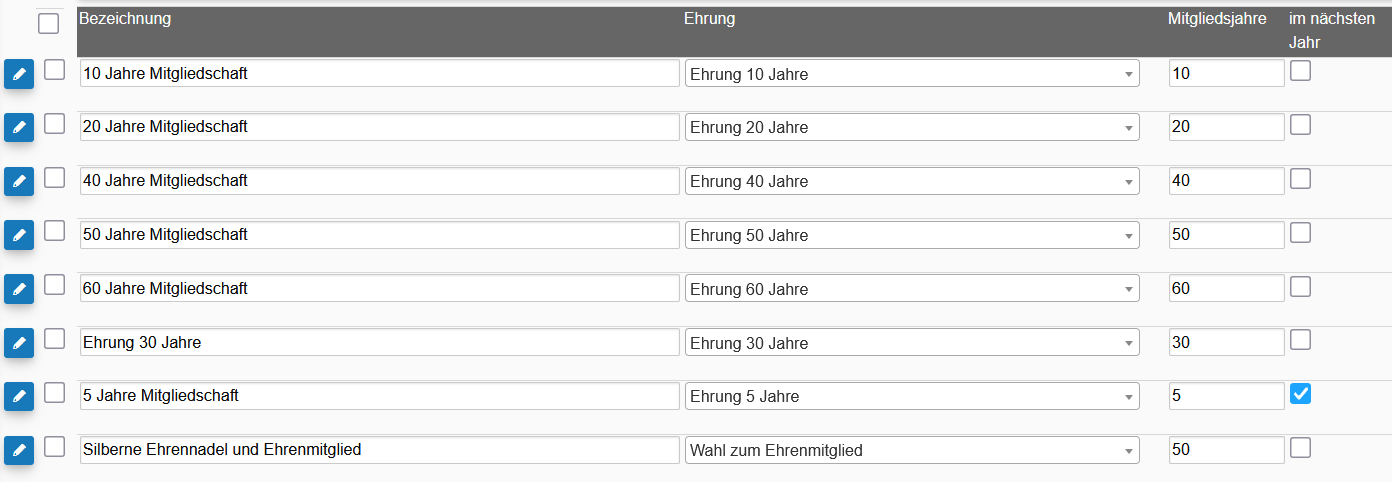
Über die Ehrungslisten definieren Sie, wie Ehrungen in Ihrem Verein gehandhabt werden.
Sie können im Buchungsprogramm Ehrungen eintragen die hier definierten Ehrungen automatisch im Programm hinterlegen. Diese werden anschließend im Programm Ehrungen bzw. Historie eingetragen und sind dort jederzeit einsehbar.
Parallel dazu können Sie über die Ausdrucke auch die Ehrungen nur als PDF ausgeben lassen.
- Bezeichnung
- Mitgliedsjahre
Wie viele Mitgliedsjahre muss das Mitglied im Verein sein, um diese Ehrung zu erhalten. - Ehrung
Welche Ehrung bekommt es dann? - Ehrung erst im Nachfolgejahr
Soll die Ehrung erst im Nachfolgejahr erfolgen.
Ausdruck
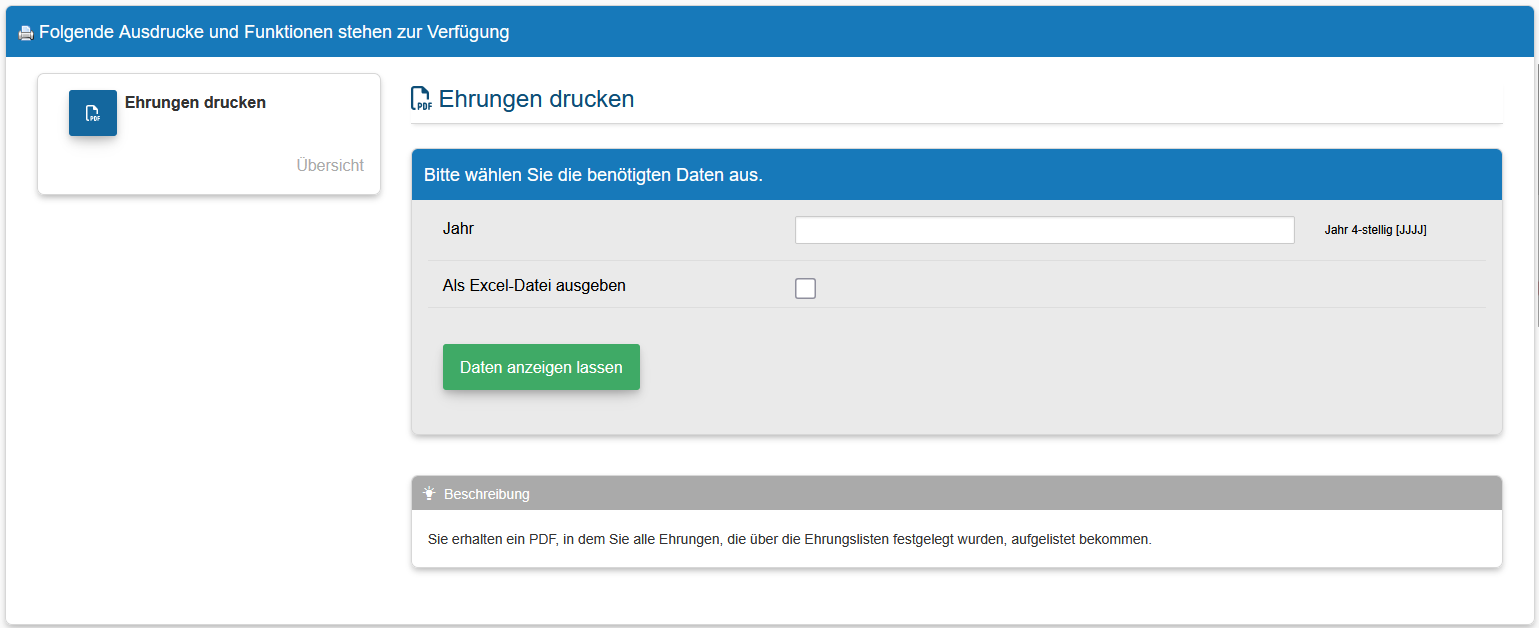
Sie können die Ehrungslisten auch ausdrucken bzw. als Excel-Datei herunterladen.
Ehrungen buchen
Sie können im Programm Ehrungen eintragen die zuvor definierten Ehrungslisten bei den Mitgliedern speichern.
Der Inhalt wurde über das Hilfe-System generiert! Manuelle Änderungen werden wieder überschrieben.
Aus Gründen der besseren Lesbarkeit wird im Folgenden auf die gleichzeitige Nennung männlicher, weiblicher und diverser Sprachformen verzichtet. Sämtliche Personenbezeichnungen gelten gleichermaßen für alle Geschlechter.
Etiketten
Bereich: Verein - Grunddaten
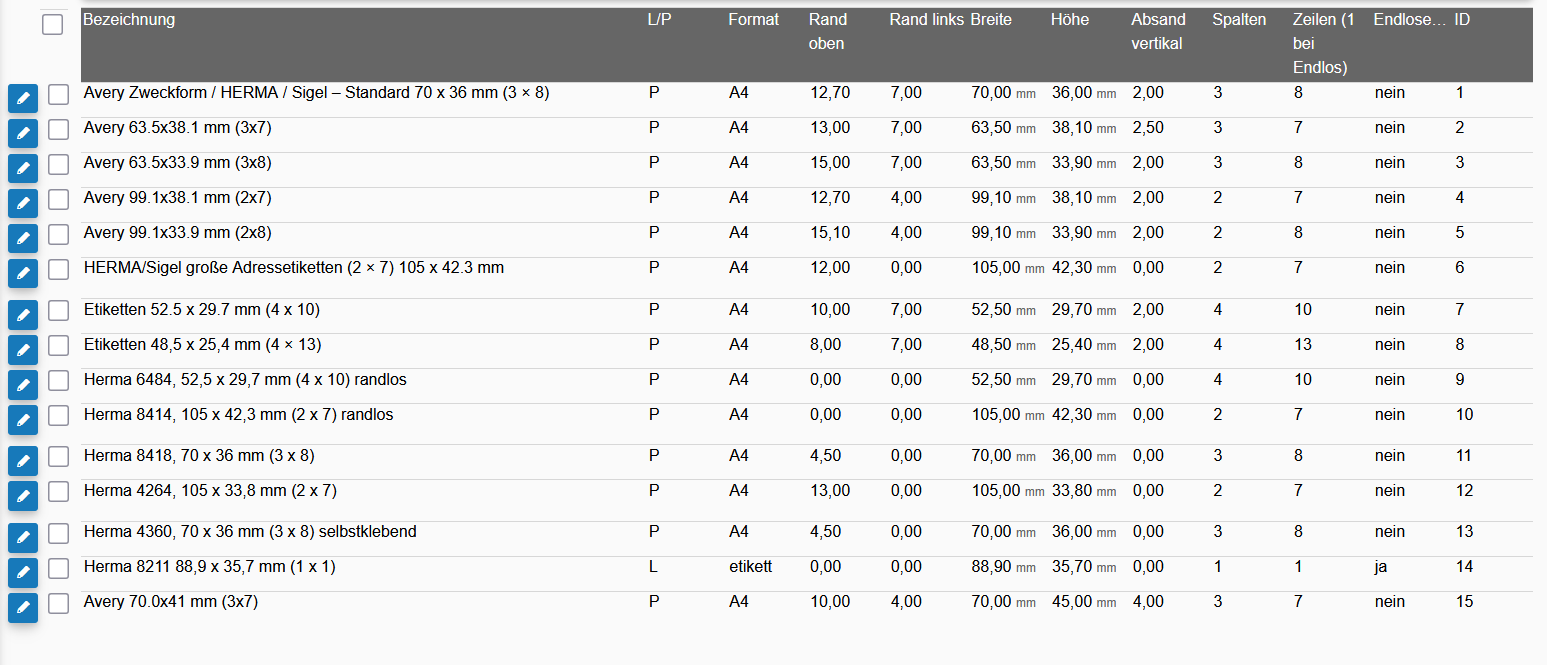
Die Etiketten werden zentral verwaltet. Sie stehen für den Druck der Mitglieds- oder Kartendaten auf verschiedene Etiketten-Formate zur Verfügung.
Der Inhalt wurde über das Hilfe-System generiert! Manuelle Änderungen werden wieder überschrieben.
Modul: etikettenGruppen
Partnertypen
Übersicht und Schnellbebeitung
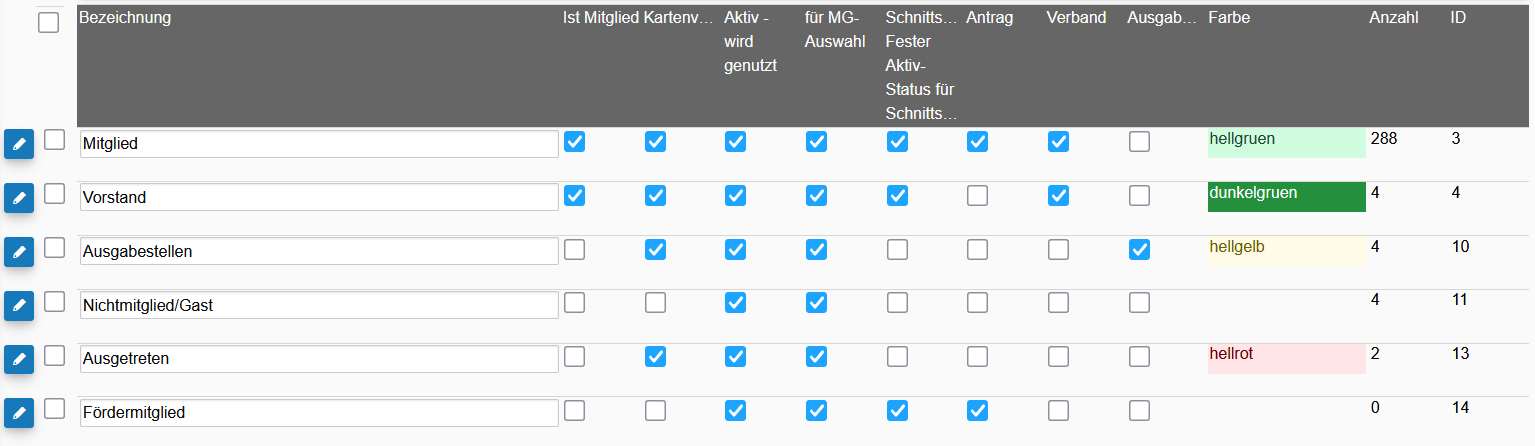
Die Partnertypen beschreiben die Art der Mitgliedschaft und sind ein zentraler Bestandteil der Mitgliedsdaten. Über ihn werden verschiedene Parameter für Schnittstellen und für die Plausibilitätsprüfung definiert. Detailinformationen hierfür finden Sie in der Formularansicht (Eintrag bearbeiten).
Ebenso finden Sie in den Detaildaten die Möglichkeit, den Beitragssatz für den Verband zu splitten und getrennt zu buchen über die Beitragssätze.
Detaildaten - Grunddaten
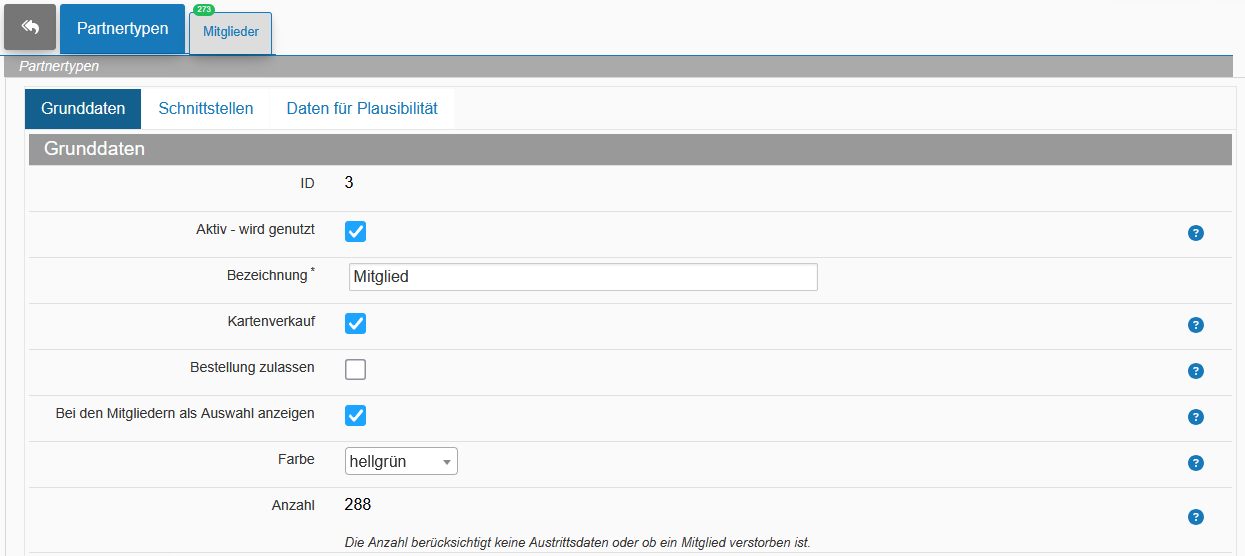
In den Grunddaten der Detailansicht haben Sie noch einmal die wichtigsten Einstellungen für den Partnertyp für die Anzeige und Zuordnung.
- ID
- Aktiv - wird genutzt
Wenn Sie den Status deaktivieren, dann ist dieser Partnertyp in der Auswahl nicht mehr verfügbar. - Bezeichnung
- Kartenverkauf
Status, um die Mitglieder dieses Partnertypes im Jahreskartenbestell- bzw. -verkaufsprogramm anzeigen zu lassen. - Bestellung zulassen
Sofern ein Bestellprogramm integriert wurde, dürfen diese Mitglieder Karten bestellen? - Bei den Mitgliedern als Auswahl anzeigen
Soll dieser Partnertyp im Mitglieder-Formular in der Partnertyp-Auswahl angezeigt werden? Wenn Sie diesen Haken entfernen, können Sie einen Partertyp deaktivieren. - Farbe
Diese Farbe ist eine farbliche Hervorhebung der Partnertypanzeige. So können Sie in der Mitglieder-Übersicht besser die Partnertypen optisch unterscheiden. - Anzahl
Die Anzahl berücksichtigt keine Austrittsdaten oder ob ein Mitglied verstorben ist.
Detaildaten - Schnittstellen
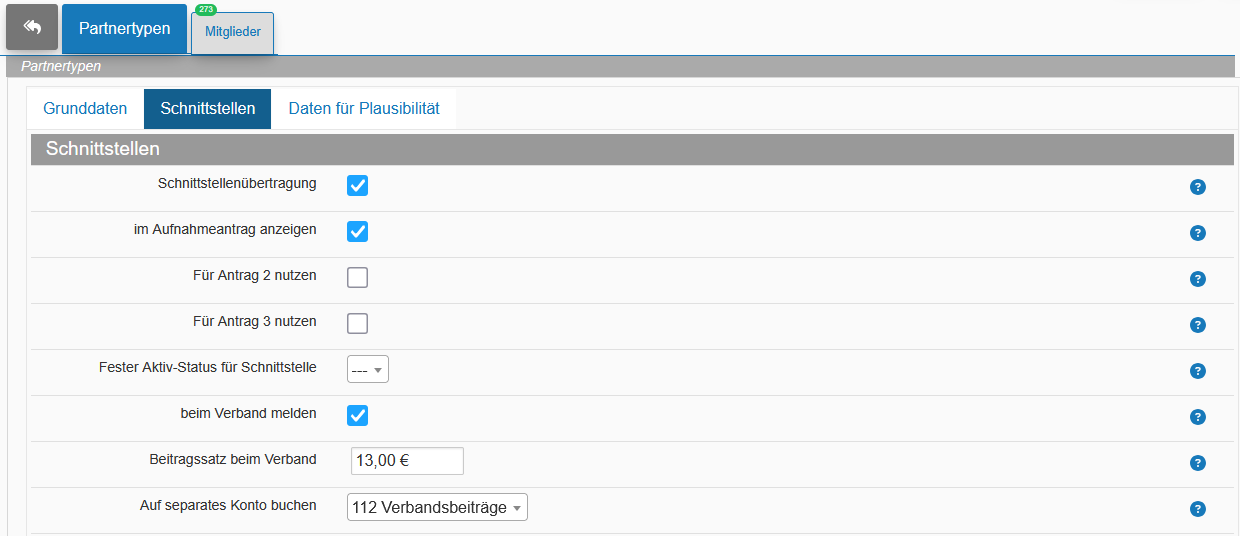
Im Bereich der Schnittstellen sind alle relevanten Daten für die Schnittstellen zum Kartenanbieter, evtl. eine Beitrags-Sonderverbuchung der Verbandsbeiträge und für die Aufnahmeanträge, welche den Partnertyp betreffen.
- Schnittstellenübertragung
Diesen Partnertyp bei der Schnittstelle zum Kartenanbieter zu übertragen. - im Aufnahmeantrag anzeigen
Soll dieser Partnertyp in dem Aufnahmeantrag angezeigt werden? Sie können (sofern notwendig) einem Antragsteller verschiedene Beitrittsmöglichkeiten anbieten. - Für Antrag 2 nutzen
Die Auswahl für den Antrag 2. - Für Antrag 3 nutzen
Die Auswahl für den Antrag 3. - Fester Aktiv-Status für Schnittstelle
Soll bei diesem Partnertyp in der Schnittstelle zum Kartenanbieter ein bestimmter Aktivstatus übertragen werden, der vom Status im Mitgliederstamm abweichen kann. Bitte klären Sie diese Option ggf. mit dem Support ab. Der Status kann genutzt werden, wenn Sie bestimmte Konstellationen für die Kartenpreise benötigen. - beim Verband melden
Diesen Partnertyp an den Verband übertragen. Voraussetzung ist, dass eine Schnittstelle verfügbar ist. - Beitragssatz beim Verband
Soll bei der Beitragsbuchung für diesen Partnertyp der hier hinterlegte Verbandsbeitrag von dem Beitragssatz herausgerechnet und separat verbucht werden? - Auf separates Konto buchen
Auf welches Konto soll dieser Betrag verbucht werden?
Detaildaten - Plausibilität
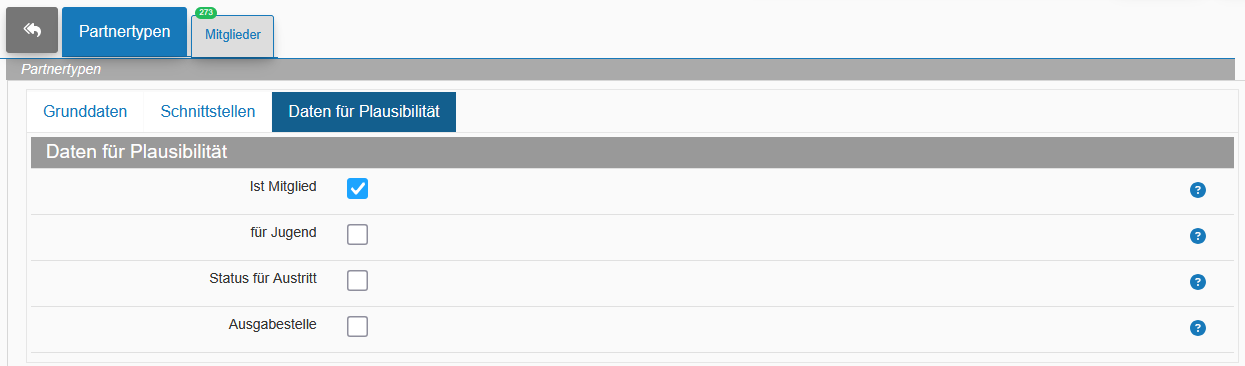
Bei den Plausibilitäten werden die Optionen für Auswertungen und Prüfungen gesetzt.
- Ist Mitglied
Haben Mitglieder mit diesem Partnertyp den Mitgliedsstatus? - für Jugend
Ist dieser Partnertyp nur für die Jugend? - Status für Austritt
Wird dieser Partnertyp für den Austritt eines Mitgliedes genutzt? - Ausgabestelle
Ist dieser Partnertyp eine Ausgabestelle? Das benötigen Sie, wenn Sie mit den Ausgabestellen eine Abrechnung durchführen.
Verbandsmeldung
Wenn Sie Mitglieder über die Schnittstelle an den Verband melden möchten, dann müssen Sie den Haken bei Verband setzen.
Sollten Sie auch Nichtmitglieder im System hinterlegen, die nicht an den Verband gemeldet werden dürfen, dann darf der Haken nicht gesetzt werden.
Wenn Sie keine Schnittstelle zum Verband haben, dann gibt es die Möglichkeit, über Suchfilter bzw. über ein separates Formular die Daten bereit zu sellen.
Schnittstelle zum Kartenanbieter
Die Schnittstelle zum Kartenanbieter muss separat eingerichtet sein.
Über die Option legen Sie fest, welche der Partnertypen-Gruppen übertragen werden sollen. Bei Hejfish werden die übertragenen Mitglieder auch immer als Mitglied betrachtet. Wenn Sie besondere Konstellationen haben, z.B. dass bestimmte Gastfischer vergünstigte Preise erhalten sollen, nehmen Sie bitte Kontakt mit dem Support auf.
Über die Einstellungen im Programm kann auch noch einmal festgelegt werden, ob die Mitgliederdaten immer automatisch mit dem Kartenanbieter abgeglichen werden sollen.
Aufnahmeanträge
Wenn Sie Online-Aufnahmeanträge nutzen, können Sie hier festlegen, welche der Partnertypen für welchen Aufnahmeantrag angezeigt werden soll.
Da die meisten Vereine nur einen Aufnahmeantrag haben, ist auch in der Übersicht nur die Option für diesen ersten Aufnahmeantrag eingeblendet. Wenn Sie auch den Aufnahmeantrag 2 oder Aufnahmeantrag 3 nutzen, dann müssen Sie diese Option in der Formularansicht festlegen (auf den Bearbeiten-Button).
Der Inhalt wurde über das Hilfe-System generiert! Manuelle Änderungen werden wieder überschrieben.
Aus Gründen der besseren Lesbarkeit wird im Folgenden auf die gleichzeitige Nennung männlicher, weiblicher und diverser Sprachformen verzichtet. Sämtliche Personenbezeichnungen gelten gleichermaßen für alle Geschlechter.
Status
Bereich: Verein - Grunddaten
Hier können verschiedene Aktiv- und Passiv-Zuordnungen definiert werden. Diese werden bei den Mitgliedern zugeordnet.
Feldbeschreibungen
- Statusbezeichnung
Wie soll der Status angezeigt werden. - Aktiv
Der Status ist ein Aktiv-Status. - für Austritt
Bei einem Austritt soll dieser Status zugewiesen werden. - Aktiv für Schnittstelle
Beim Übertragen über die Hejfish-Schnittstelle soll der Status als Aktiv übertragen werden, auch wenn der Mitgliedsstatus passiv ist. Dies kann z.B. für bestimmte Preiszuordnungen benötigt werden. - Keine Fangbucheingabe zulassen
Fangbucheingaben für diese Mitglieder sperren.
Der Inhalt wurde über das Hilfe-System generiert! Manuelle Änderungen werden wieder überschrieben.
Aus Gründen der besseren Lesbarkeit wird im Folgenden auf die gleichzeitige Nennung männlicher, weiblicher und diverser Sprachformen verzichtet. Sämtliche Personenbezeichnungen gelten gleichermaßen für alle Geschlechter.
Verein
In diesem Modul werden die Daten Ihres Vereins gespeichert.
Sie sind primär für die Anzeige der Daten im Footer (unten auf der Seite) sowie für den Impressum-Text beim Mailversand genutzt.