Grunddaten
- Aboarten
- Abrechnungsschemen
- Aktivstatus
- Altersstruktur
- Arbeitsdienst und Arbeitsbefreiung
- Austrittsgründe
- Ausweise
- Beitragssätze
- Berufe
- Briefpapier
- Dokumentenrubriken
- Ehrungen, Anlässe, Historie
- Ehrungslisten
- Etiketten
- Gruppen
- Partnertypen
- Status
- Verein
Aboarten
Bereich: Verein - Grunddaten
Übersicht der Aboarten-Funktion
Die Aboarten werden zentral verwaltet, um den Abgleich zum Verband sicherstellen zu können. Sie werden genutzt, um die Verbandszeitschrift-Zustellung festzulegen.
Sie haben bei den Mitgliedern unter Schnittstellen die Auswahl der jeweiligen Zustelloption für die Verbandszeitschrift.
Eintragung beim Mitglied
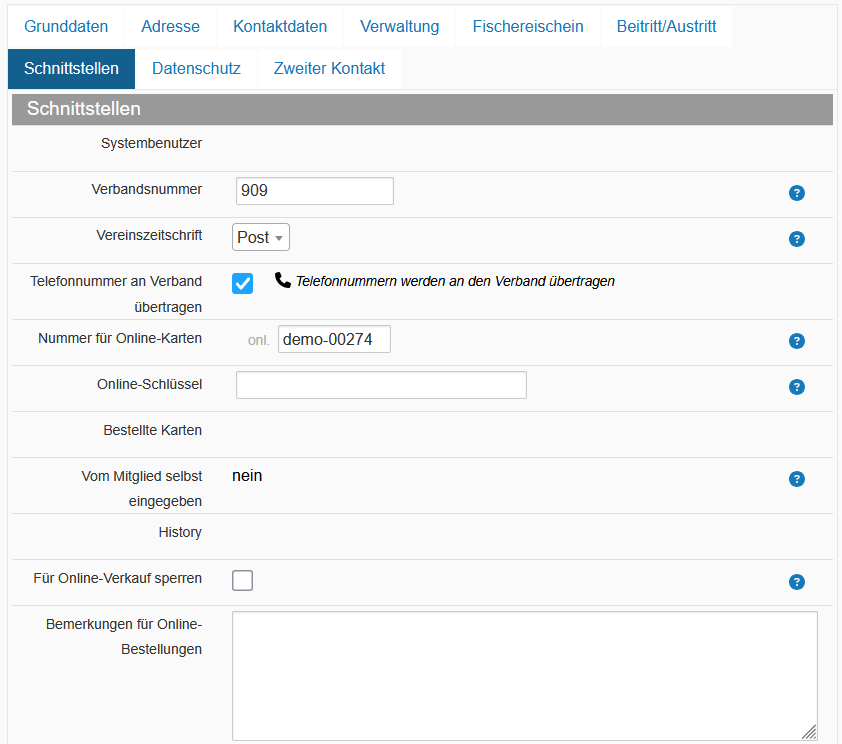
Anzeige der Zuordnung der Zeitschriftzustellung bei den Mitgliedsdaten.
Feldbeschreibungen
- Aboart
Die Bezeichnung der Zustellungsart der Verbandszeitschrift. - Anzahl
Die errechnete Anzahl der Mitglieder mit dieser Aboart. - Mailversand
Mitglied möchte Zustellung bzw. Information für den Download einer neuen Zeitschrift per E-Mail. - Postversand
Mitglied möchte die Zustellung per Post. - Kein Versand
Mitglied möchte keine Zeitschrift.
Der Inhalt wurde über das Hilfe-System generiert! Manuelle Änderungen werden wieder überschrieben.
Aus Gründen der besseren Lesbarkeit wird im Folgenden auf die gleichzeitige Nennung männlicher, weiblicher und diverser Sprachformen verzichtet. Sämtliche Personenbezeichnungen gelten gleichermaßen für alle Geschlechter.
Abrechnungsschemen
Bereich: Verein - Grunddaten
Übersicht
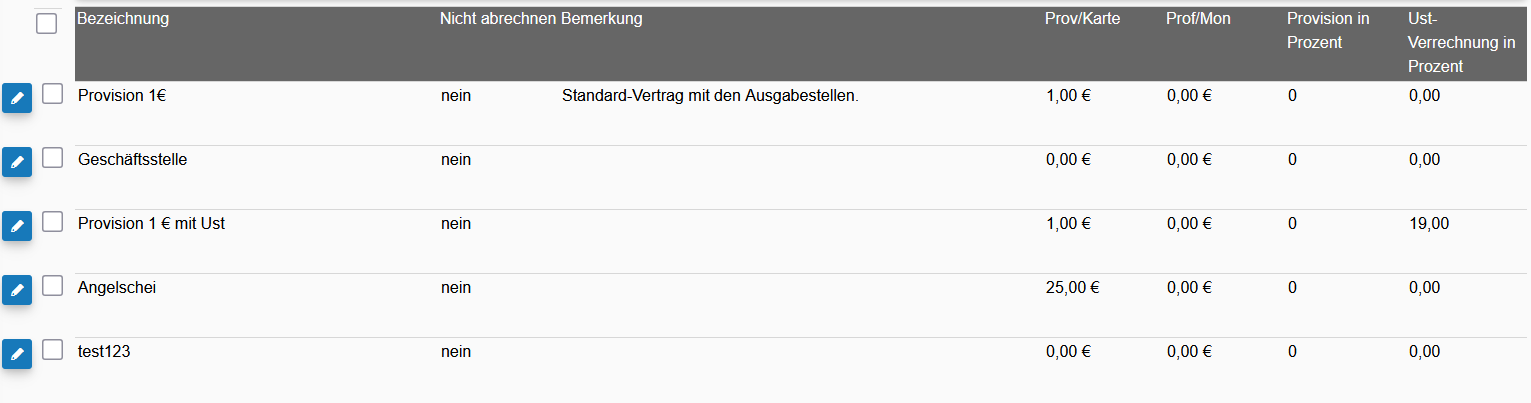
Die Abrechnungsschemen benötigen Sie, wenn Sie mit Ausgabestellen arbeiten und diese eine Provision oder eine Abrechnung erhalten.
Detailansicht mit Untermodulen
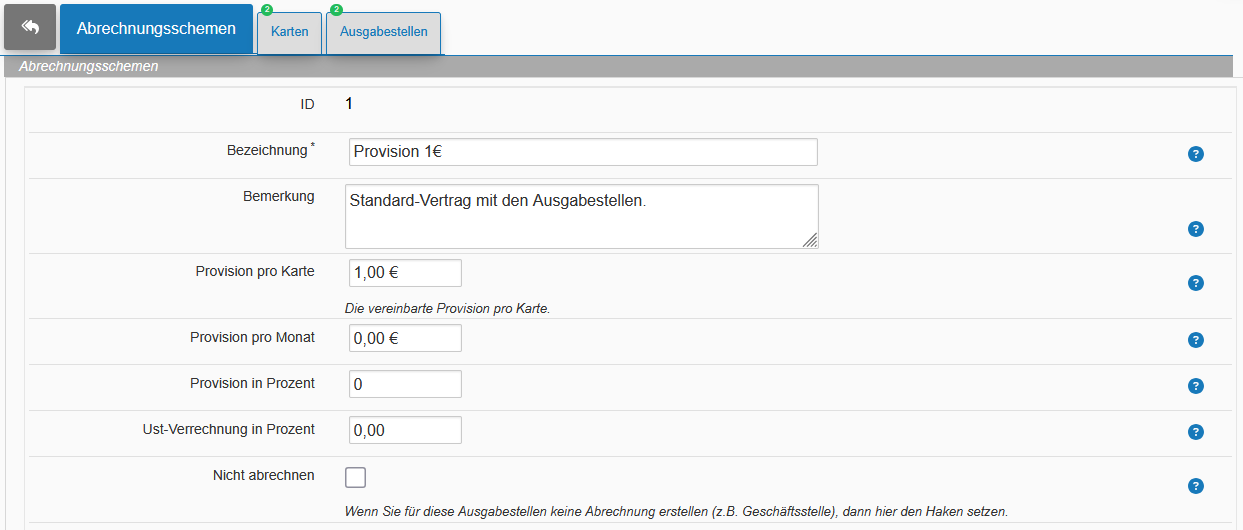
Sie haben für die Verwaltung der verschiedenen Abrechnungsschemen die Möglichkeit, Provisionen für eine Karte, Prozentuell oder fix für einen Monat festzulegen.
Feldbeschreibungen
- ID
- Bezeichnung
Die Bezeichnung, wie das Abrechnungsschema im Programm zu finden ist. - Bemerkung
Eine Beschreibung, um anderen Mitarbeitern auch in Zukunft Hilfestellungen geben zu können bzw. um Sondervereinbarungen zu kommentieren. - Provision pro Karte
Die vereinbarte Provision pro Karte. - Provision pro Monat
Die vereinbarte Provision pro Monat. - Provision in Prozent
Der vereinbarte Prozentuale Prozentsatz der Provision. - Ust-Verrechnung in Prozent
Muss eine Umsatzsteuer auf die Provision verrechnet werden? Diese wird auf den Provisionsbetrag aufgeschlagen. - Nicht abrechnen
Wenn Sie für diese Ausgabestellen keine Abrechnung erstellen (z.B. Geschäftsstelle), dann hier den Haken setzen.
Der Inhalt wurde über das Hilfe-System generiert! Manuelle Änderungen werden wieder überschrieben.
Aus Gründen der besseren Lesbarkeit wird im Folgenden auf die gleichzeitige Nennung männlicher, weiblicher und diverser Sprachformen verzichtet. Sämtliche Personenbezeichnungen gelten gleichermaßen für alle Geschlechter.
Aktivstatus
Bereich: Verein - Grunddaten
Der Aktivstatus speichert den Mitgliedsstatus der Mitglieder zu dem Zeitpunkt, wenn über die Jahresendaktionen der Status gespeichert wird.
Die Jahresendaktionen sollten vor der Überarbeitung der Mitgliedsdaten für die neue Kartensaison durchgeführt werden.
Die Daten dienen in erster Linie der statistischen Auswertung. Sie werden im Bereich Vorstand im Modul Mitglieder nach Aktivstatus ausgewertet.
Feldbeschreibungen
- ID
- Mitglied
- Geschäftsjahr
- Aktivstatus
Welchen Aktivstatus hatte das Mitglied in dem Jahr. - Partnertyp
Welchen Partnertyp hatte das Mitglied in dem Jahr. - Jugend
Hatte das Mitglied in dem Jahr einen Jugendstatus. Diese Informationen sind erst seit 2026 verfügbar. Sie können auf Nachfrage nachgetragen werden.
Aktivstatus-Historie
Der Aktivstatus wird am Jahresende über das System eingetragen. Hier finden Sie im Laufe der Zeit eine Übersicht, in welchem Jahr das Mitglied welchen Mitglieds- bzw. Aktivstatus hatte. Sollten Sie das Modul nicht benötigen, dann können wir es gern deaktivieren.
Der Inhalt wurde über das Hilfe-System generiert! Manuelle Änderungen werden wieder überschrieben.
Aus Gründen der besseren Lesbarkeit wird im Folgenden auf die gleichzeitige Nennung männlicher, weiblicher und diverser Sprachformen verzichtet. Sämtliche Personenbezeichnungen gelten gleichermaßen für alle Geschlechter.
Altersstruktur
Bereich: Verein - Grunddaten
Datenübersichten

Dieses Modul dient der statistischen Darstellung und Auswertung verschiedener Altersbereiche der Mitglieder.
Die Bereiche lassen sich ganz individuell zusammenstellen. Auch sich überschneidende Altersbereiche sind möglich.
Beispiel: Jugend von 0-7, 7-14, 14-18, 0-18
Detaildaten
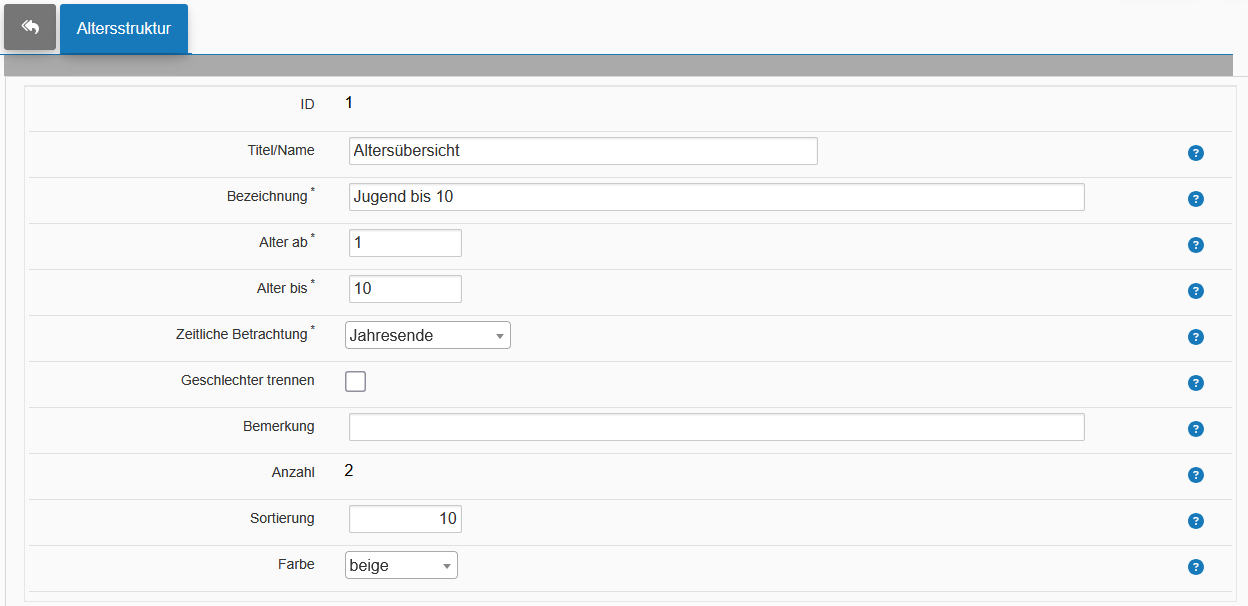
In den Detaildaten haben Sie noch zusätzlich die Möglichkeit, die Farbe zu ändern.
Feldbeschreibungen
- ID
- Titel/Name
Wenn Sie keinen Titel festlegen, dann werden alle Werte in einem Diagramm angezeigt. Wenn Sie verschiedene Diagramme anzeigen möchten, dann können Sie den entsprechenden Zeilen immer den gleichen Titel zuweisen und diese Werte werden als ein Diagramm zusammen gefasst. - Bezeichnung
Das ist eine Bezeichnung dieses Datenfeldes, das Ihnen einfach für die Übersicht dient. - Alter ab
Unteres Alter des Wertebereiches. - Alter bis
Oberes Alter des Wertebereiches. - Zeitliche Betrachtung
Zu welchem Zeitpunkt soll die Altersermittlung erfolgen. Sie können wählen zwischen dem Alter am Jahresanfang und dem Alter am Jahresende. - Geschlechter trennen
Sollen die Geschlechter getrennt angezeigt werden? Die Farbauswahl wird in dem Fall ignoriert. - Bemerkung
Ein Bemerkungsfeld für Hinweise. Diese Informationen werden nicht im Diagramm genutzt. - Anzahl
Die Anzahl der Mitglieder aus den Mitgliederdaten. Es werden nur Daten von Mitgliedern gewertet, welche den Mitgliedsstatus haben. - Sortierung
Sortierung/Position im jeweiligen Diagramm. - Farbe
Sie können den Diagrammbalken eine feste Farbe zuweisen. Diese Option wird bei der Geschlechteraufteilung ignoriert.
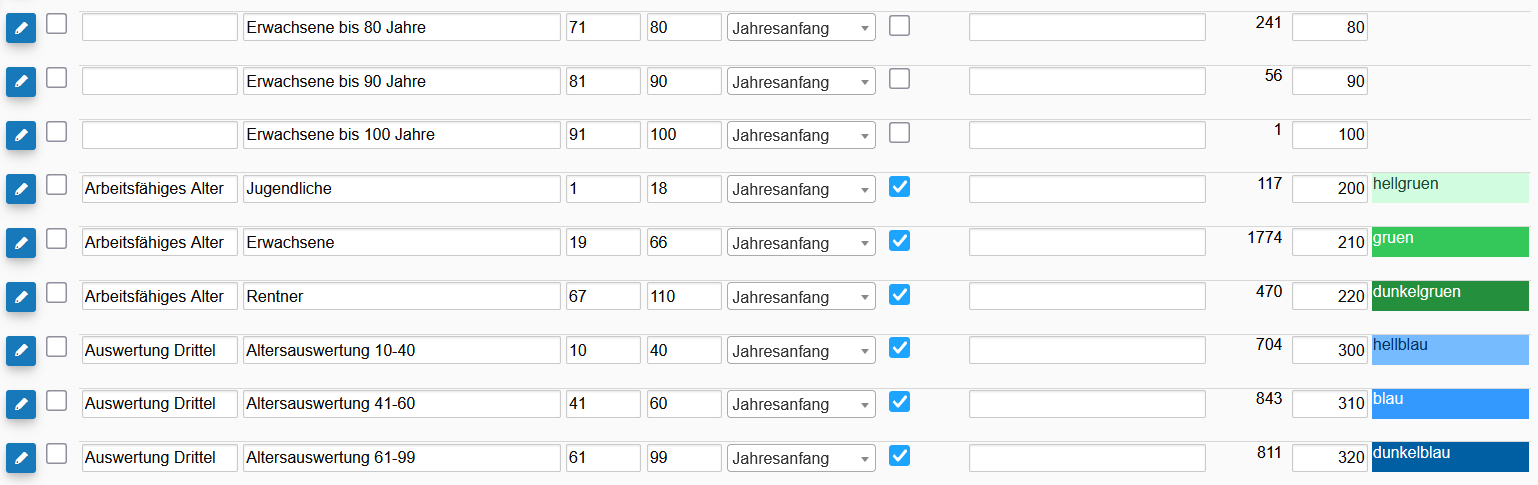
Verschiedene Diagramme
Sie können Daten in mehreren Diagrammen anzeigen lassen.
Die Gruppierung/Zuordnung erfolgt über den Titel/Name.
Wenn Sie keinen Titel angeben, werden diese Daten ebenfalls zusammen gefasst.
Der Inhalt wurde über das Hilfe-System generiert! Manuelle Änderungen werden wieder überschrieben.
Aus Gründen der besseren Lesbarkeit wird im Folgenden auf die gleichzeitige Nennung männlicher, weiblicher und diverser Sprachformen verzichtet. Sämtliche Personenbezeichnungen gelten gleichermaßen für alle Geschlechter.
Arbeitsdienst und Arbeitsbefreiung
Bereich: Verein - Grunddaten
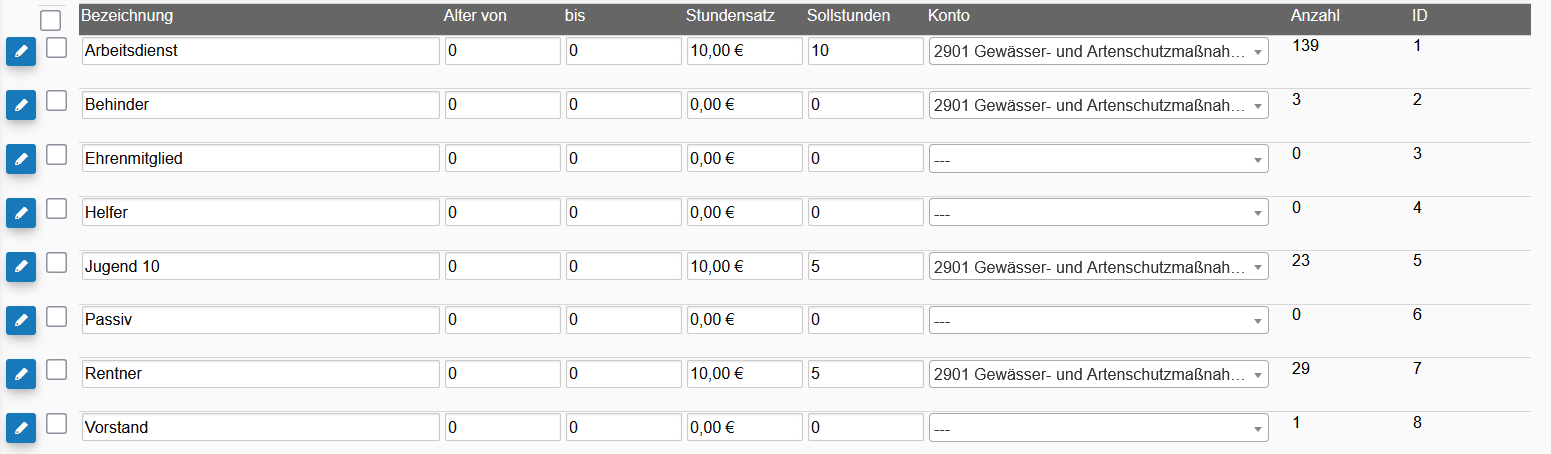
Über den Arbeitsdienst können Sie die Arbeitsdienstpflicht Ihrer Mitglieder eintreilen und die Arbeitsstundenauswertungen strukturieren.
Feldbeschreibungen
- ID
- Bezeichnung
- Alter von
- bis
- Befreiungshöhe
Wird nicht mehr genutzt. Bitte auf Sollstunden und Stundensatz umstellen. - Komplett befreit
Wird nicht mehr genutzt. Bitte auf Sollstunden und Stundensatz umstellen. - Stundensatz
- Sollstunden
- Buchungskonto
- Anzahl
Arbeitsdienstbefreiungen verwalten
Hier können Sie die verschiedenen Arten der Arbeitsdienstpflicht bzw. Arbeitsdienstbefreiung hinterlegen.
Die Zuweisung, welches Mitglied welchen Arbeitsdienst zu leisten hat, finden Sie bei der Verwaltung in den Mitgliedsdaten.
Die jährliche Abrechnung erfolgt über Arbeitsdienst abrechnen. Bitte beachten Sie hierfür auch die ausführliche Anleitung für das Einbuchen der Arbeitsdienste und deren Abrechnung.
Der Inhalt wurde über das Hilfe-System generiert! Manuelle Änderungen werden wieder überschrieben.
Aus Gründen der besseren Lesbarkeit wird im Folgenden auf die gleichzeitige Nennung männlicher, weiblicher und diverser Sprachformen verzichtet. Sämtliche Personenbezeichnungen gelten gleichermaßen für alle Geschlechter.
Austrittsgründe
Bereich: Verein - Grunddaten

Hier können sie alle verschiedenen Gründe für den Austritt bzw. Ausschluss eines Mitgliedes definieren.
Diese Daten können bei den Mitgliedern im Register Beitritt/Austritt ausgewählt werden.
TestFeldbeschreibungen
- ID
- Austrittsgrund
- Ausschluss
Der Inhalt wurde über das Hilfe-System generiert! Manuelle Änderungen werden wieder überschrieben.
Aus Gründen der besseren Lesbarkeit wird im Folgenden auf die gleichzeitige Nennung männlicher, weiblicher und diverser Sprachformen verzichtet. Sämtliche Personenbezeichnungen gelten gleichermaßen für alle Geschlechter.
Ausweise
Bereich: Verein - Grunddaten
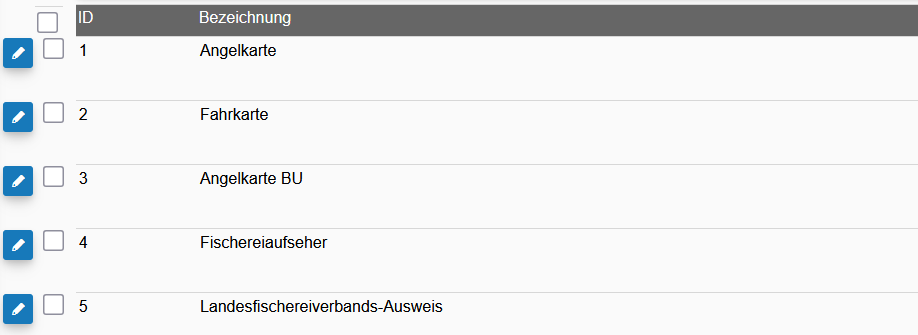
Die Ausweise können bei den Mitgliedern zugewiesen werden.
Sie können hier alle Arten an Ausweisen definieren, die Sie hinterlegen wollen, z.B. Zugangsausweise, Ausweise des Landesfischereiverbandes usw.
Feldbeschreibungen
- ID
- Bezeichnung
Der Inhalt wurde über das Hilfe-System generiert! Manuelle Änderungen werden wieder überschrieben.
Aus Gründen der besseren Lesbarkeit wird im Folgenden auf die gleichzeitige Nennung männlicher, weiblicher und diverser Sprachformen verzichtet. Sämtliche Personenbezeichnungen gelten gleichermaßen für alle Geschlechter.
Beitragssätze
Bereich: Verein - Grunddaten
Übersicht und Schnellbebeitung
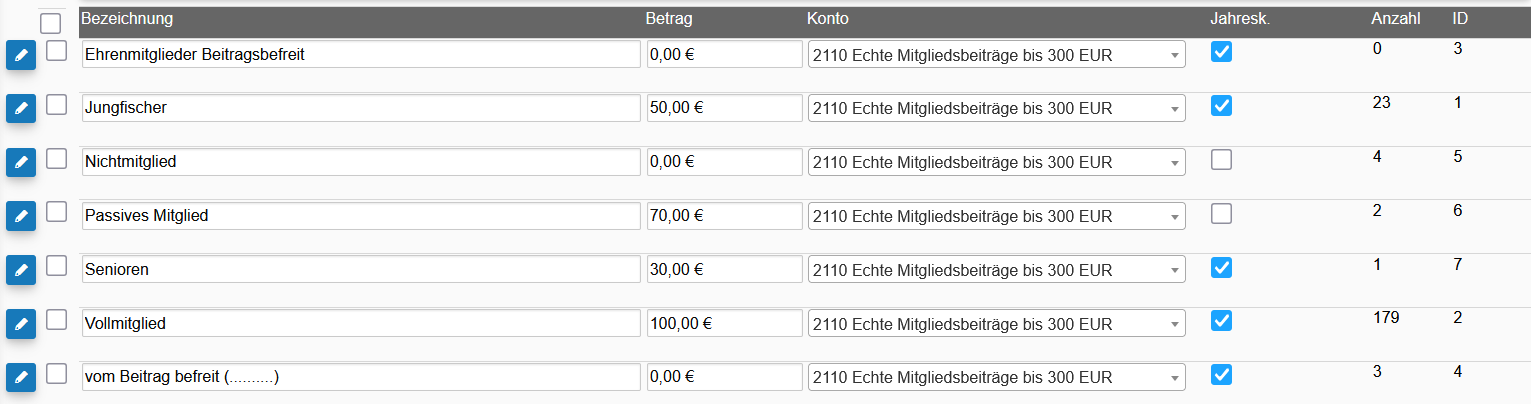
Sie können hier die Beitragssätze festlegen.
Die Beitragssätze werden in verschiedenen Buchungsprogrammen genutzt und können dort eingebucht werden. Das gängiste dieser Programme ist Beiträge buchen, über das Sie alle Beiträge aller Mitglieder auf einmal einbuchen können.
Weiterhin gibt es für die Vereine, welche verschiedene Jahreskarten haben, ein Programm, in dem sowohl die Beiträge, die Arbeitsdienste und die Karten gebucht werden können. Für dieses Programm ist auch die Option, ob ein Mitglied Jahreskarten beziehen kann.
Detaildaten Grunddaten
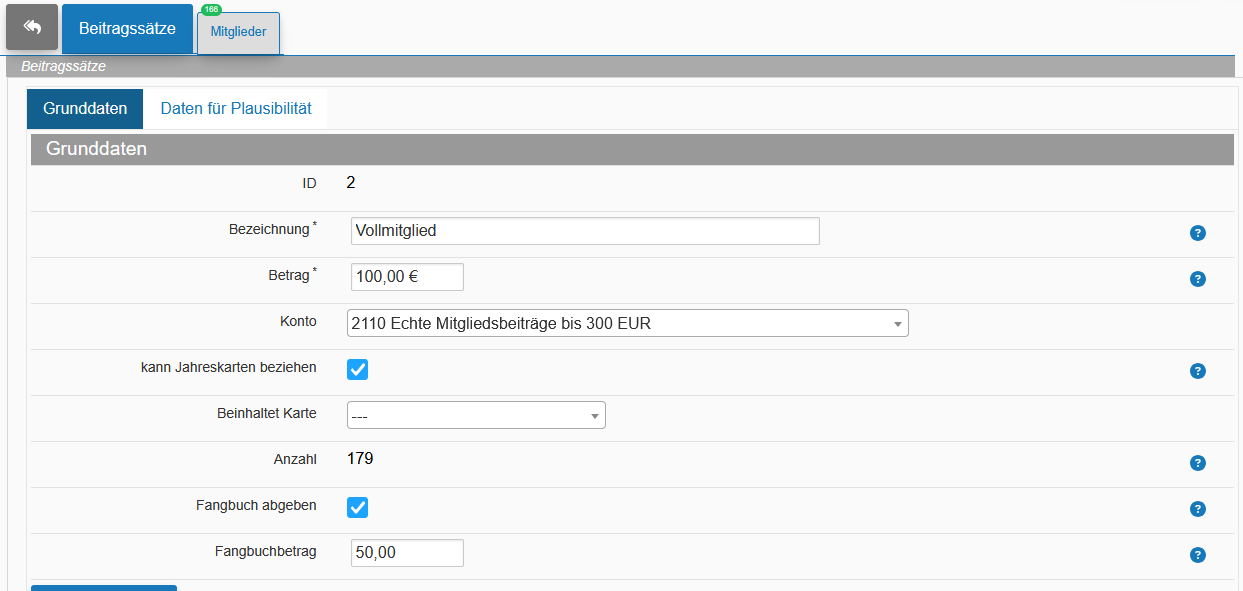
In den Grunddaten sind alle relevanten Daten für die Einstufung und Verbeitung der Beitragssätze hinterlegt.
Grunddaten- Bezeichnung
Bezeichnung des Beitragssatzes. Sie sollten die Bezeichnung kurz und prägnant wählen, so dass beim kurzen Hinblicken auf die Liste keine Verwechslungen vorkommen können. - Betrag
Jährlicher Betrag. - Kostenart
Falls Sie mit den Kostenarten arbeiten, können Sie hier eine entsprechende Kostenart auswählen. Z.B. ist es möglich, alle Mitgliedsbeiträge auf ein Buchhaltungskonto zu verbuchen und die Unterscheidung der Beiträge über die Kostenarten vorzunehmen. - Konto
Das Buchungskonto für die Mitgliedsbeiträge. Sobald ein Betrag eingebucht werden soll, ist das Feld unbedingt auszufüllen. - kann Jahreskarten beziehen
Mitglieder, welche diese Beitragsart haben, können eine Jahreskarte erhalten. Dieser Status wird z.B. in Buchungsprogrammen geprüft. - Beinhaltet Karte
- Anzahl
Die Anzahl der eingetragenen Mitgliederdaten, welche diesen Beitrag zugewiesen haben. - Fangbuch abgeben
Das Feld dient aktuell nur das Sonderprogramm Fangbuch buchen - Fangbuchbetrag
Der Betrag für das Sonderprogramm.
Detaildaten Prüfungsoptionen
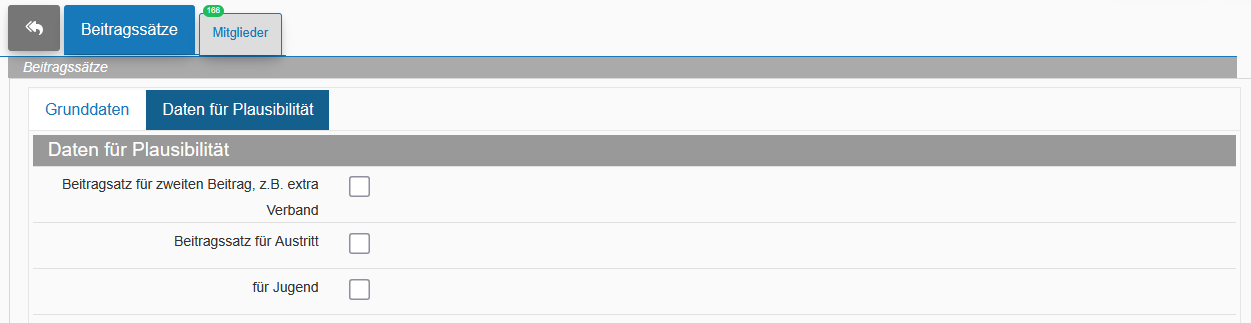
In diesem Bereich sind Einstellungen hinterlegt, welche im Programm für verschiedene Datenprüfungen genutzt werden.
Daten für Plausibilität- Beitragsatz für zweiten Beitrag, z.B. extra Verband
Wenn ein Teil des Beitragssatzes separat eingebucht werden muss, kann hier der zweite Betrag eingetragen werden. Der Betrag des Beitragssatzes selbst wird dann um diesen Wert beim Einbuchen reduziert. - Beitragssatz für Austritt
- für Jugend
Der Inhalt wurde über das Hilfe-System generiert! Manuelle Änderungen werden wieder überschrieben.
Aus Gründen der besseren Lesbarkeit wird im Folgenden auf die gleichzeitige Nennung männlicher, weiblicher und diverser Sprachformen verzichtet. Sämtliche Personenbezeichnungen gelten gleichermaßen für alle Geschlechter.
Berufe
Bereich: Verein - Grunddaten
Übersicht und Schnellbebeitung
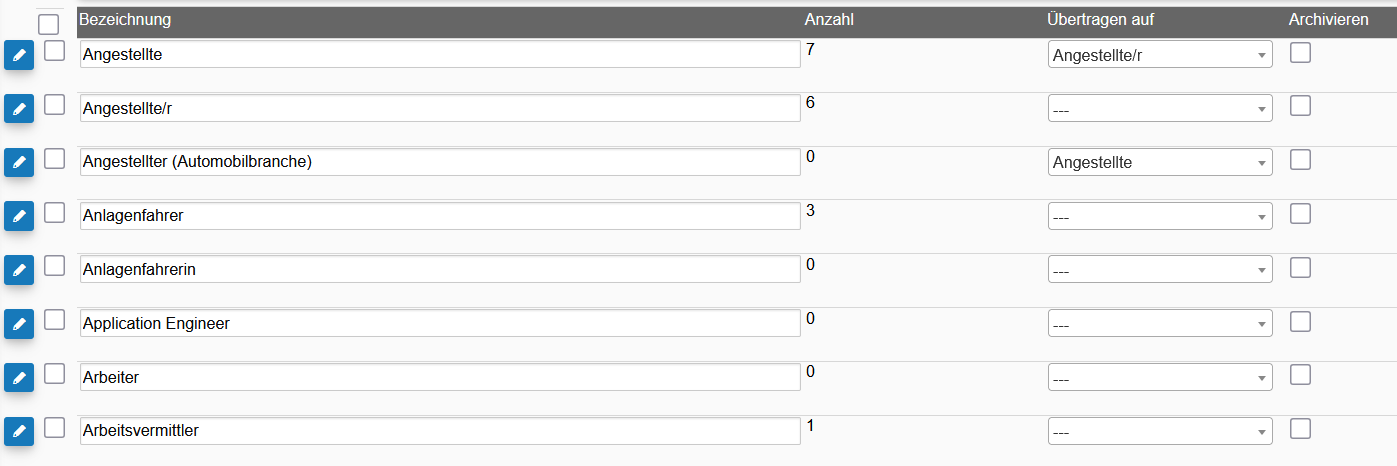
Hier finden Sie alle Berufe, welche Sie bei den Mitgliedern als Beruf hinterlegen können.
Detailansicht mit Untermodulen
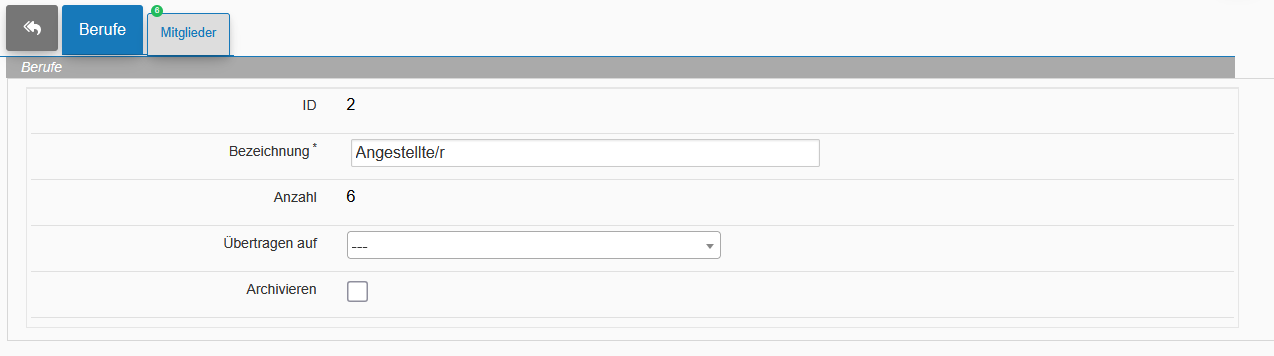
Sie können die Daten auch in der Detailansicht bearbeiten. Außerden gelangen Sie hier in das Untermodul, in dem Sie die dem Beruf zugewiesenen Mitglieder bearbeiten oder exportieren können.
- Bezeichnung
Die Berufsbezeichnung. - Anzahl
Wie viele Mitglieder wurden dem Beruf zugeordnet. - Übertragen auf
Soll der Beruf über die Funktion Beruf übertragen praktisch bereinigt werden? - Archivieren
Soll der Beruf deaktiviert/archiviert werden?
Untermodul - Liste der Mitglieder
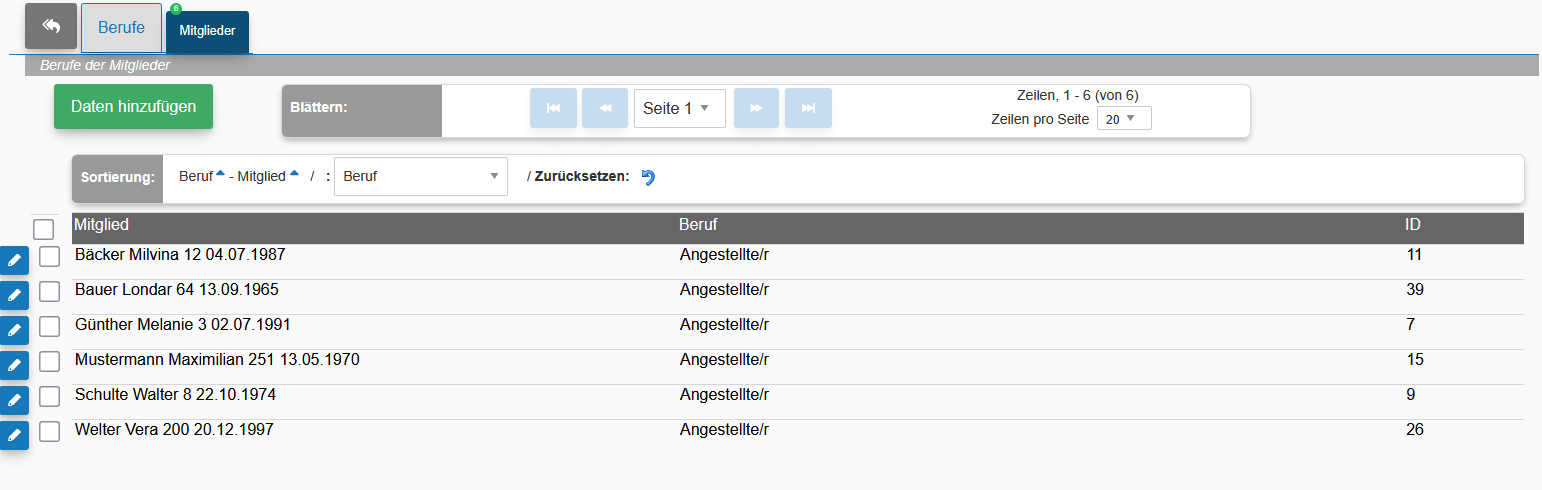
Hier können Sie die Liste der Mitglieder bearbeiten und exportieren, sofern die Rechte entsprechend gesetzt wurden.
Berufe übertragen
Wenn Sie Berufsgruppen doppelt haben, z.B. Bäckerin und Bäcker, und diese zu einem Eintrag zusammenfassen wollen, um einen besseren Überblick zu bekommen, können Sie bei dem Eintrag, der 'entfernt' werden soll, bei übertragen auf den Beruf festlegen, welcher am Ende bleiben soll.
Alle Mitglieder werden auf den anderen Beruf übertragen, wenn Sie im Anschluss die Funktion Beruf übertragen ausführen.
Dazu haben Sie 2 Möglichkeiten:
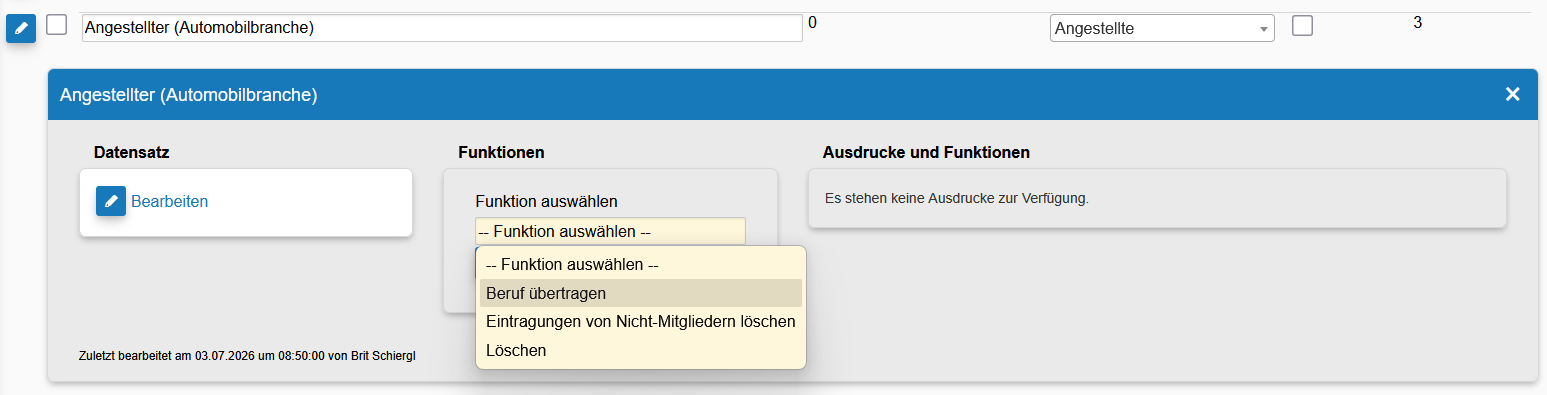
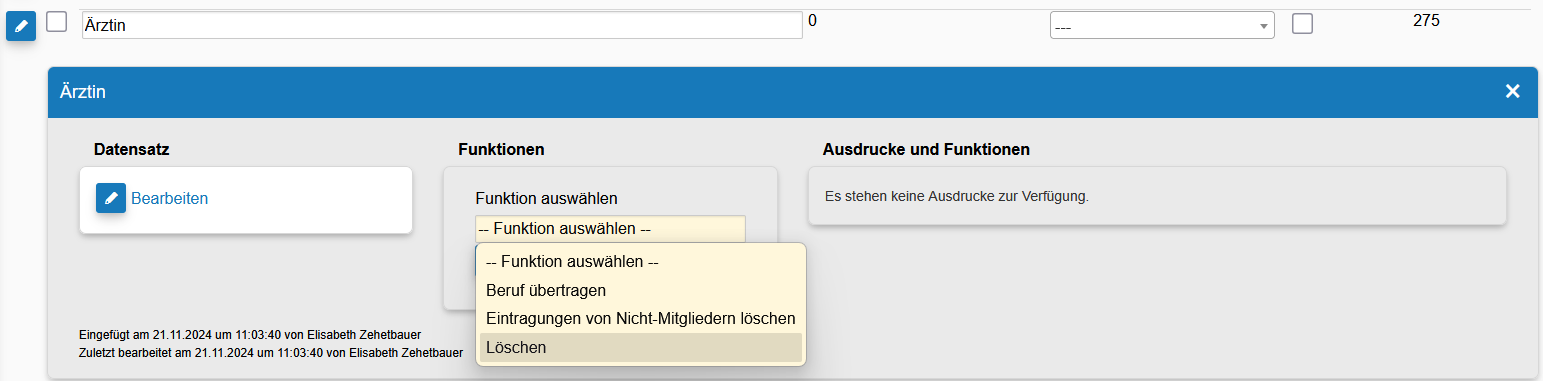
- Sie klicken bei dem zu übertragenden Beruf auf den Stift und jetzt NICHT bearbeiten, sondern bei den Funktionen Beruf übertragen auswählen. Das machen Sie bei jedem Beruf, der auf einen anderen übertragen werden soll.
- Wenn Sie mehrere Einträge haben, können Sie auch zuerst bei allen Berufen, welche auf einen anderen übertragen werden sollen, die Festlegung einstellen. Anschließend klicken Sie vor der Liste bei diesen Berufen auf das Kästchen und im Anschluss unter der Liste auf die Funktion Beruf übertragen.
Daten von ausgetretenen Mitgliedern aufräumen
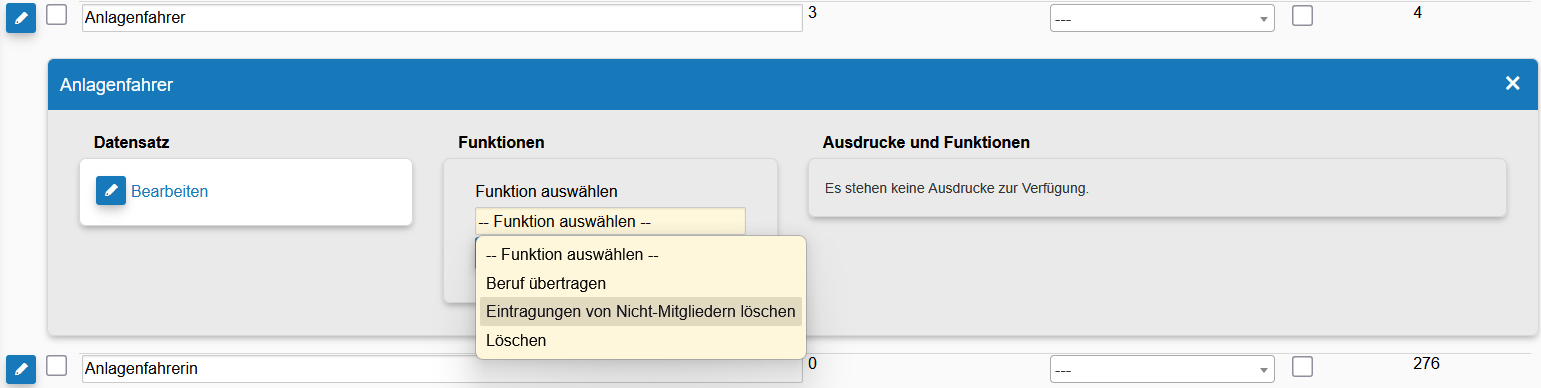
Sollten Sie bei den Mitgliedern beim Austritt die Berufe nicht manuell entfernt haben, können Sie dies hier zentral ausführen.
Anmerkung: die Listenfunktionen start nur, wenn bei mindestens einem der Datensätze der Haken gesetzt wurde. oder wenn Sie direkt in einem Datensatz die Funktion ausführen.
Am einfachsten geht es, wenn Sie bei dem untersten angezeigten Datensatz den Haken vor der Liste in das Kästchen setzten und auf die Funktion Eintragungen von Nicht-Mitgliedern löschen ausführen.
Es werden jetzt alle Berufs-Zuordnungen entfernt, die Mitgliedern zugewiesen sind, die keinen Mitgliedsstatus mehr haben.
Berufe löschen
Sie können Berufe, wenn sie nicht mehr genutzt werden sollen:
- archivieren: dann werden sie lediglich in der Berufsauswahl nicht mehr angezeigt
- löschen: dann wird der Beruf mitsamt seinen Einträgen gelöscht
Der Inhalt wurde über das Hilfe-System generiert! Manuelle Änderungen werden wieder überschrieben.
Aus Gründen der besseren Lesbarkeit wird im Folgenden auf die gleichzeitige Nennung männlicher, weiblicher und diverser Sprachformen verzichtet. Sämtliche Personenbezeichnungen gelten gleichermaßen für alle Geschlechter.
Briefpapier
Bereich: Verein - Grunddaten
Übersicht

Sie können für die Verwaltung verschiedene Briefpapiere hinterlegen.
Detaildaten
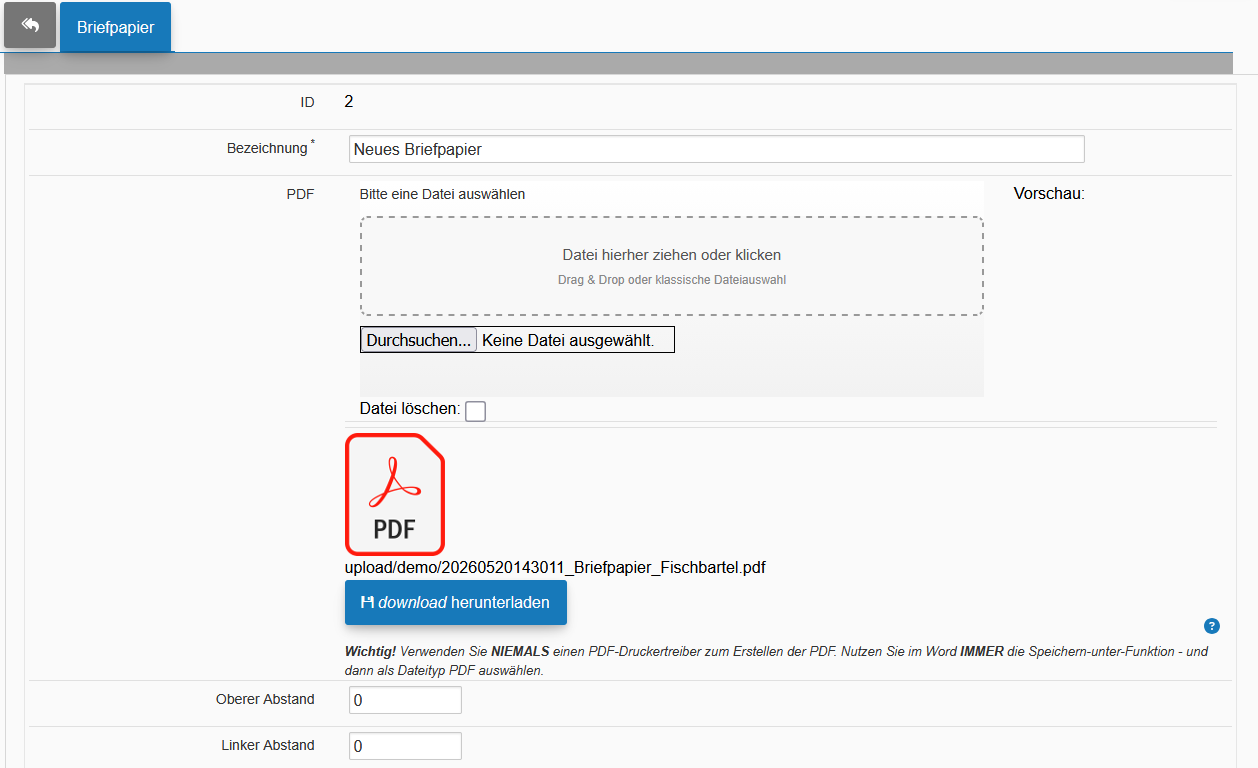
Für ein Briefpapier muss mindestens eine Bezeichnung und das PDF hinterlegt werden. Nutzen Sie bitte zum Erstellen des PDFs die Speichern unter-Funktion von Word oder einem anderen Textprogramm. Die PDF-Druckertreiber funktionieren in der Regel nicht, da sie das Dokument nicht in dem gefoderten PDF-Standard speichern.
- Bezeichnung
Die Bezeichnung sollte kurz gehalten werden, da sie in verschiedenen Auswahlmenüs angzeigt wird. - PDF
Wichtig! Verwenden Sie NIEMALS einen PDF-Druckertreiber zum Erstellen der PDF. Nutzen Sie im Word IMMER die Speichern-unter-Funktion - und dann als Dateityp PDF auswählen. - Oberer Abstand
Zusätzlicher oberer Abstand für das Bedrucken der Rechnungen für den Positionsbereich. - Linker Abstand
Zusätzlicher linker Abstand. - Parameter
Die Parameter sind Sonderfunktionen und sollten nur in Absprache mit dem Support geändert werden.
Verwendung für Rechnungen
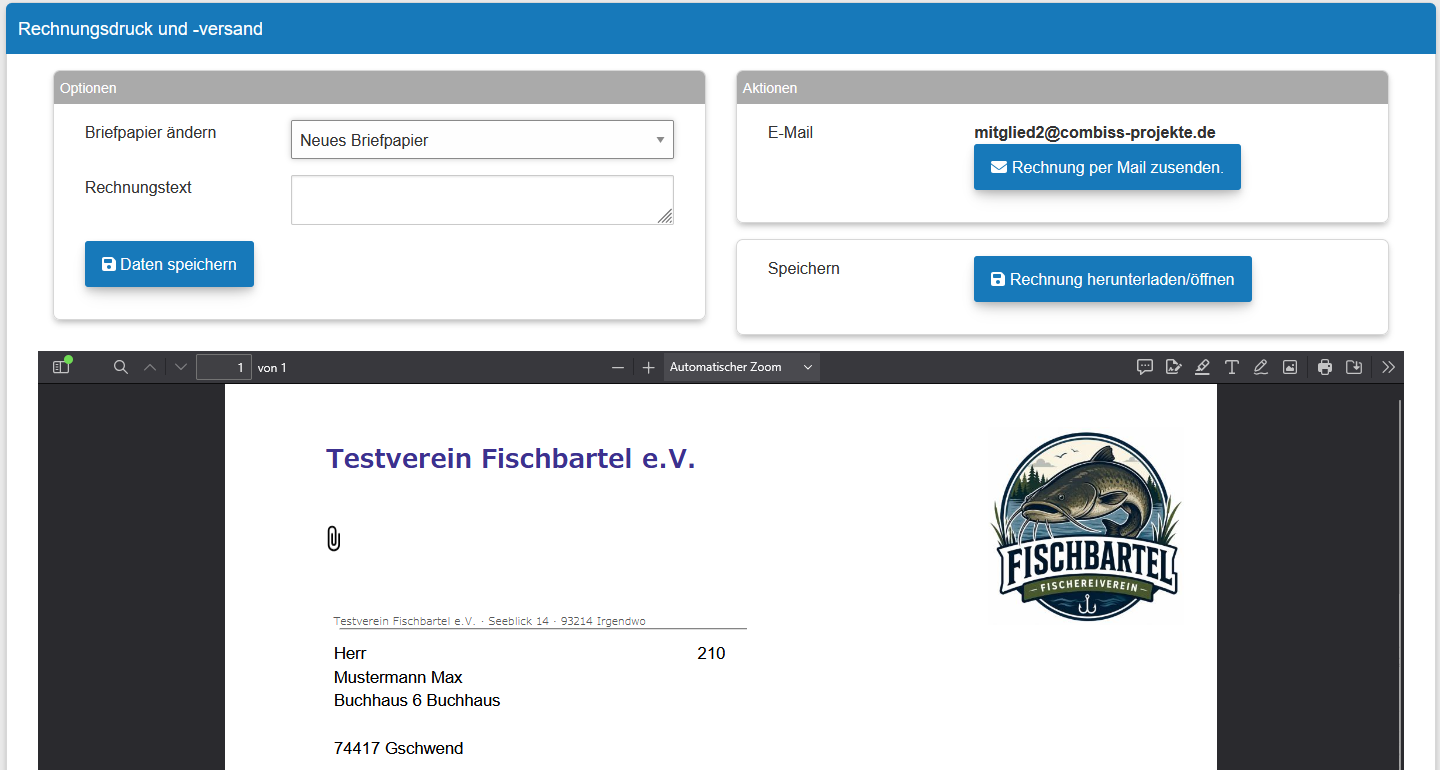
Sie können bei den Rechnungen zwischen den Briefpapieren wechseln.
Der Inhalt wurde über das Hilfe-System generiert! Manuelle Änderungen werden wieder überschrieben.
Aus Gründen der besseren Lesbarkeit wird im Folgenden auf die gleichzeitige Nennung männlicher, weiblicher und diverser Sprachformen verzichtet. Sämtliche Personenbezeichnungen gelten gleichermaßen für alle Geschlechter.
Dokumentenrubriken
Bereich: Verein - Grunddaten
Dokumentenrubriken
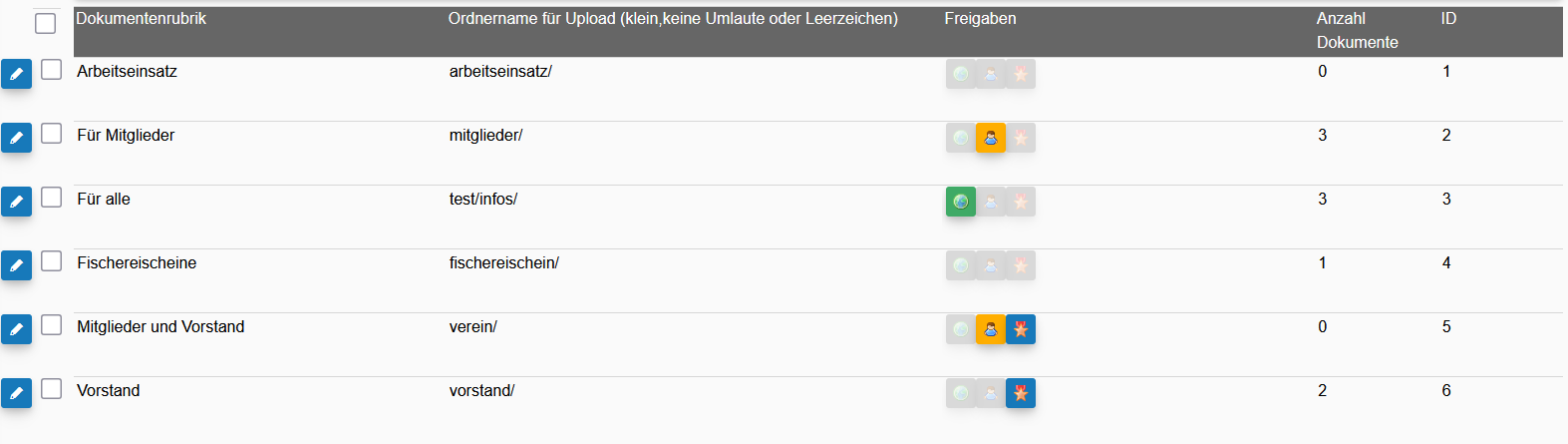
Über die Dokumentenrubriken können Sie Ihre Dokumente strukturieren und die Freigaben verwalten.
Der Inhalt wurde über das Hilfe-System generiert! Manuelle Änderungen werden wieder überschrieben.
Aus Gründen der besseren Lesbarkeit wird im Folgenden auf die gleichzeitige Nennung männlicher, weiblicher und diverser Sprachformen verzichtet. Sämtliche Personenbezeichnungen gelten gleichermaßen für alle Geschlechter.
Ehrungen, Anlässe, Historie
Bereich: Verein - Grunddaten
Übersicht
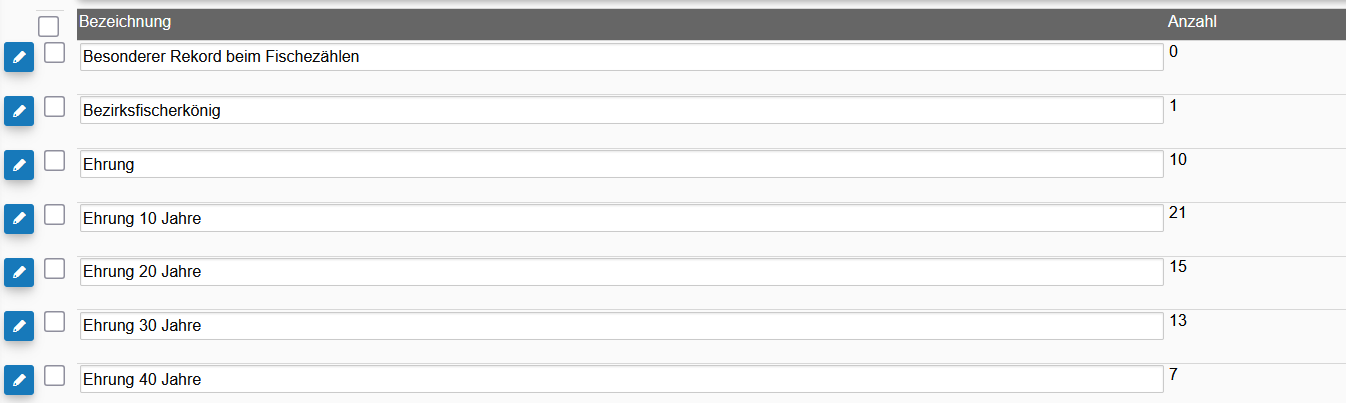
Sie können hier alle Ehrungsarten, Anlässe oder Bezeichnungen für Ihre Vereinshistorie definieren, welche Sie bei den Mitgliedern hinterlegen können.
- Bezeichnung
- Anzahl
Wie vielen Mitgliedern wurde diese Ehrung eingetragen.
Ehrungslisten drucken
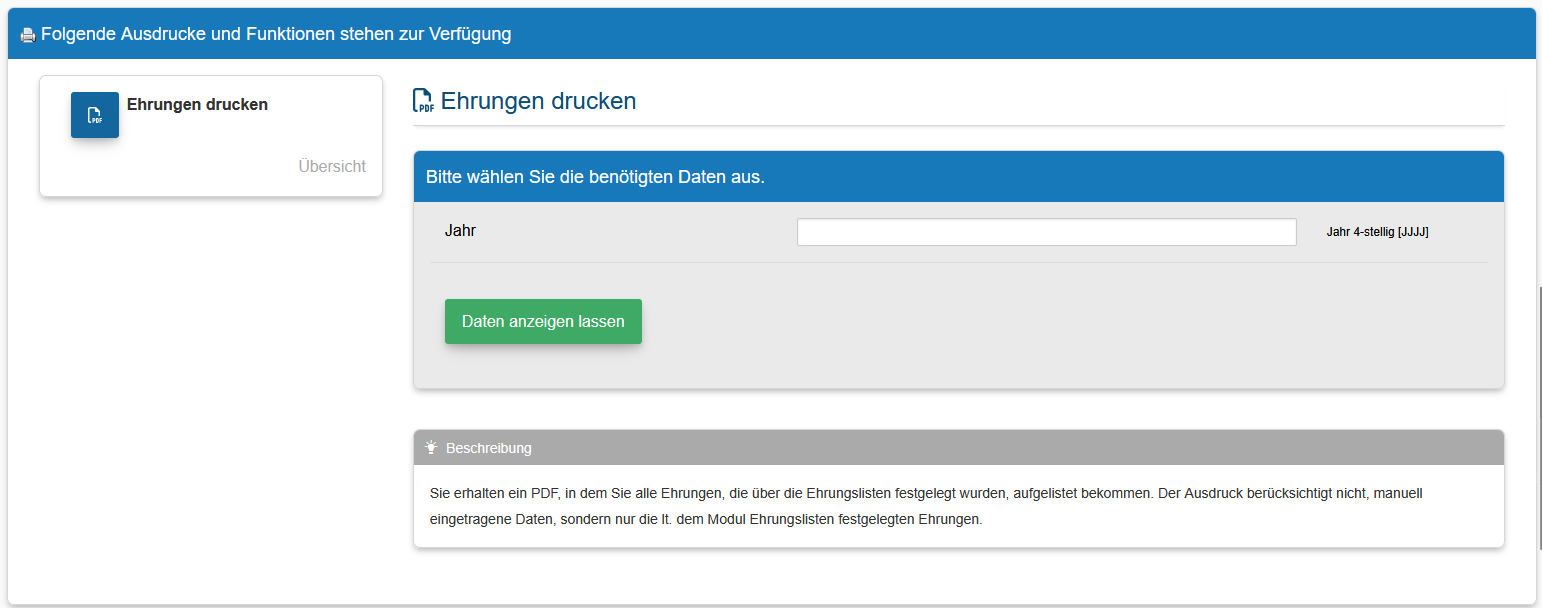
Unter der Mitgliederliste finden Sie den Ausdruck Ehrungen drucken. Dies ist der gleiche Ausdruck wie bei den Ehrungslisten.
Der Inhalt wurde über das Hilfe-System generiert! Manuelle Änderungen werden wieder überschrieben.
Aus Gründen der besseren Lesbarkeit wird im Folgenden auf die gleichzeitige Nennung männlicher, weiblicher und diverser Sprachformen verzichtet. Sämtliche Personenbezeichnungen gelten gleichermaßen für alle Geschlechter.
Ehrungslisten
Bereich: Verein - Grunddaten
Übersicht und Schnellbebeitung
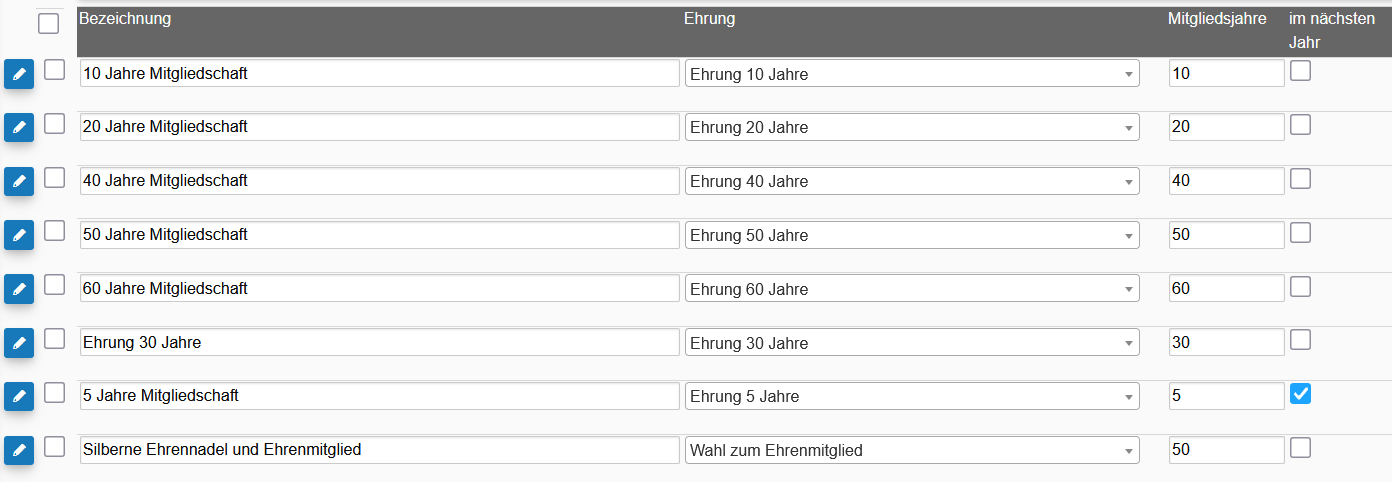
Über die Ehrungslisten definieren Sie, wie Ehrungen in Ihrem Verein gehandhabt werden.
Sie können im Buchungsprogramm Ehrungen eintragen die hier definierten Ehrungen automatisch im Programm hinterlegen. Diese werden anschließend im Programm Ehrungen bzw. Historie eingetragen und sind dort jederzeit einsehbar.
Parallel dazu können Sie über die Ausdrucke auch die Ehrungen nur als PDF ausgeben lassen.
- Bezeichnung
- Mitgliedsjahre
Wie viele Mitgliedsjahre muss das Mitglied im Verein sein, um diese Ehrung zu erhalten. - Ehrung
Welche Ehrung bekommt es dann? - Ehrung erst im Nachfolgejahr
Soll die Ehrung erst im Nachfolgejahr erfolgen.
Ausdruck
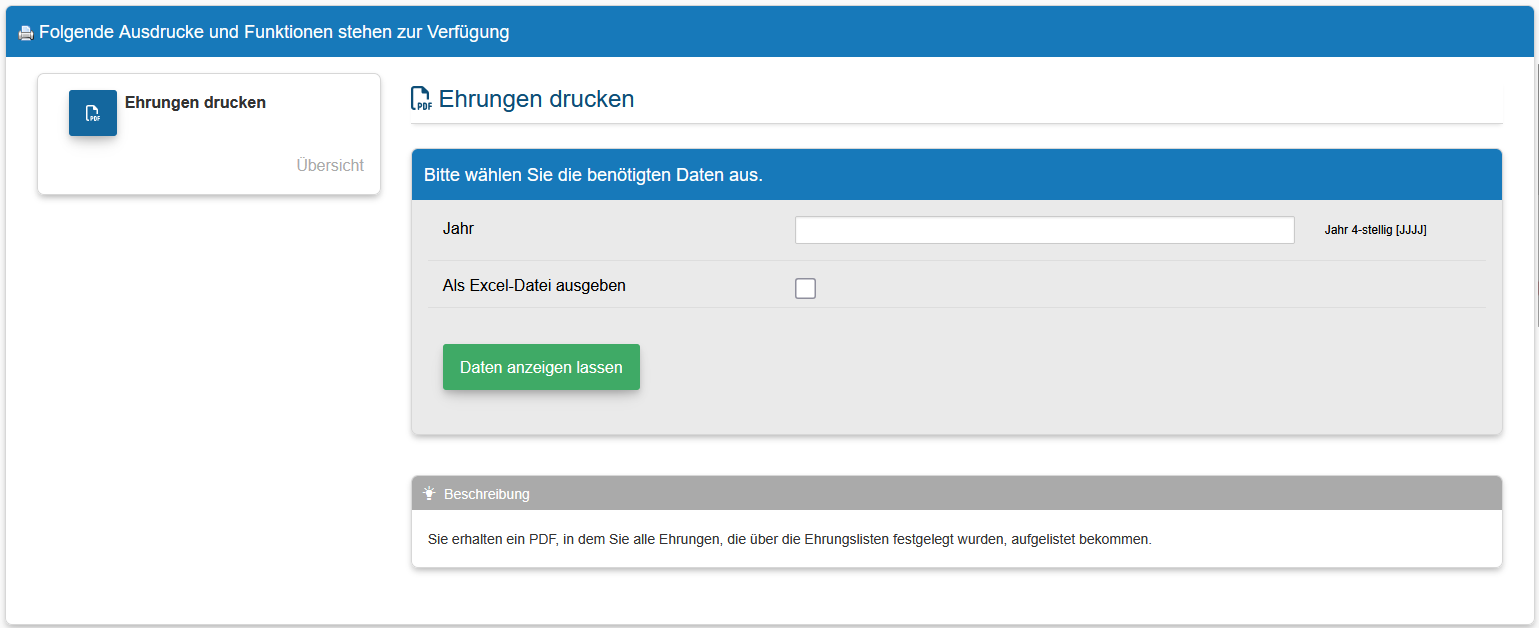
Sie können die Ehrungslisten auch ausdrucken bzw. als Excel-Datei herunterladen.
Ehrungen buchen
Sie können im Programm Ehrungen eintragen die zuvor definierten Ehrungslisten bei den Mitgliedern speichern.
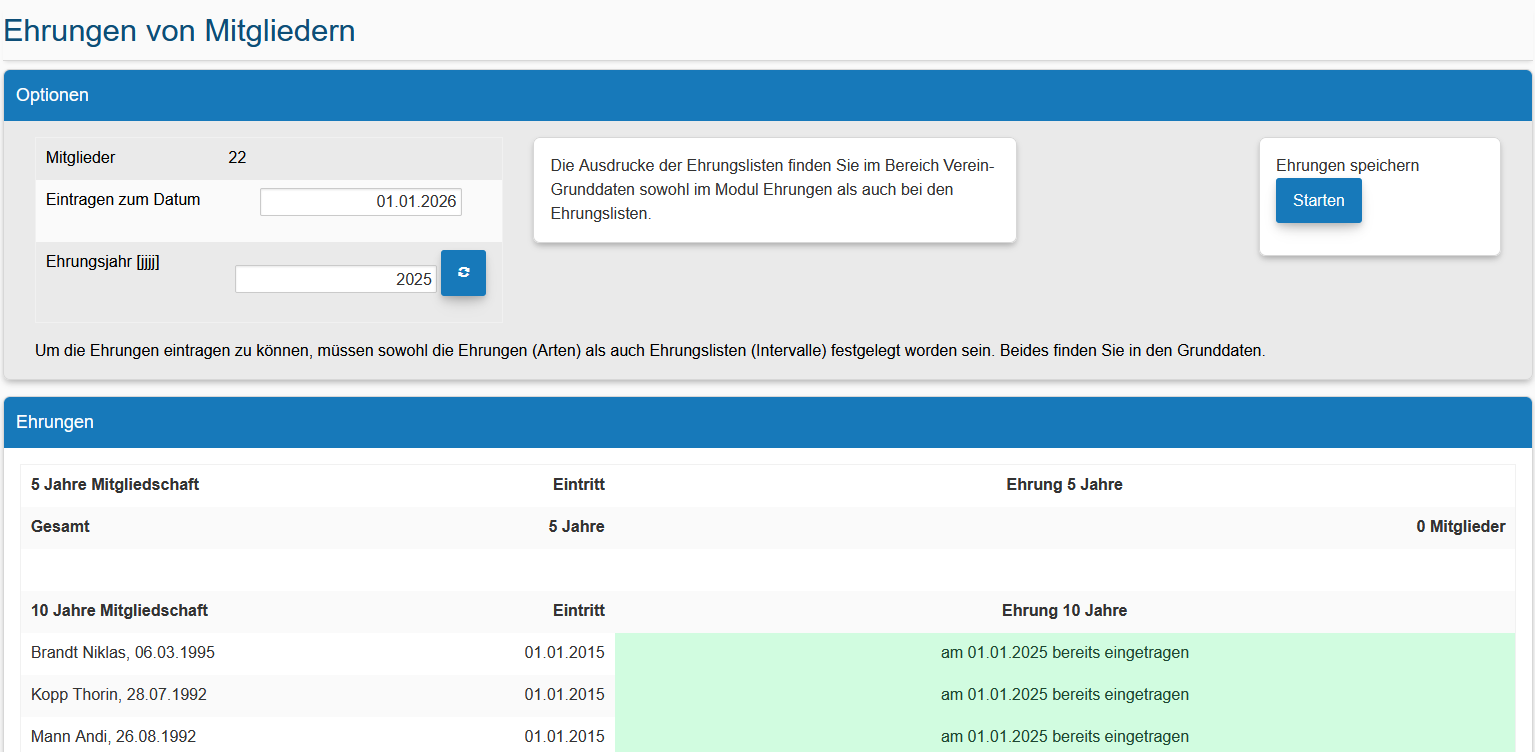
Der Inhalt wurde über das Hilfe-System generiert! Manuelle Änderungen werden wieder überschrieben.
Aus Gründen der besseren Lesbarkeit wird im Folgenden auf die gleichzeitige Nennung männlicher, weiblicher und diverser Sprachformen verzichtet. Sämtliche Personenbezeichnungen gelten gleichermaßen für alle Geschlechter.
Etiketten
Bereich: Verein - Grunddaten
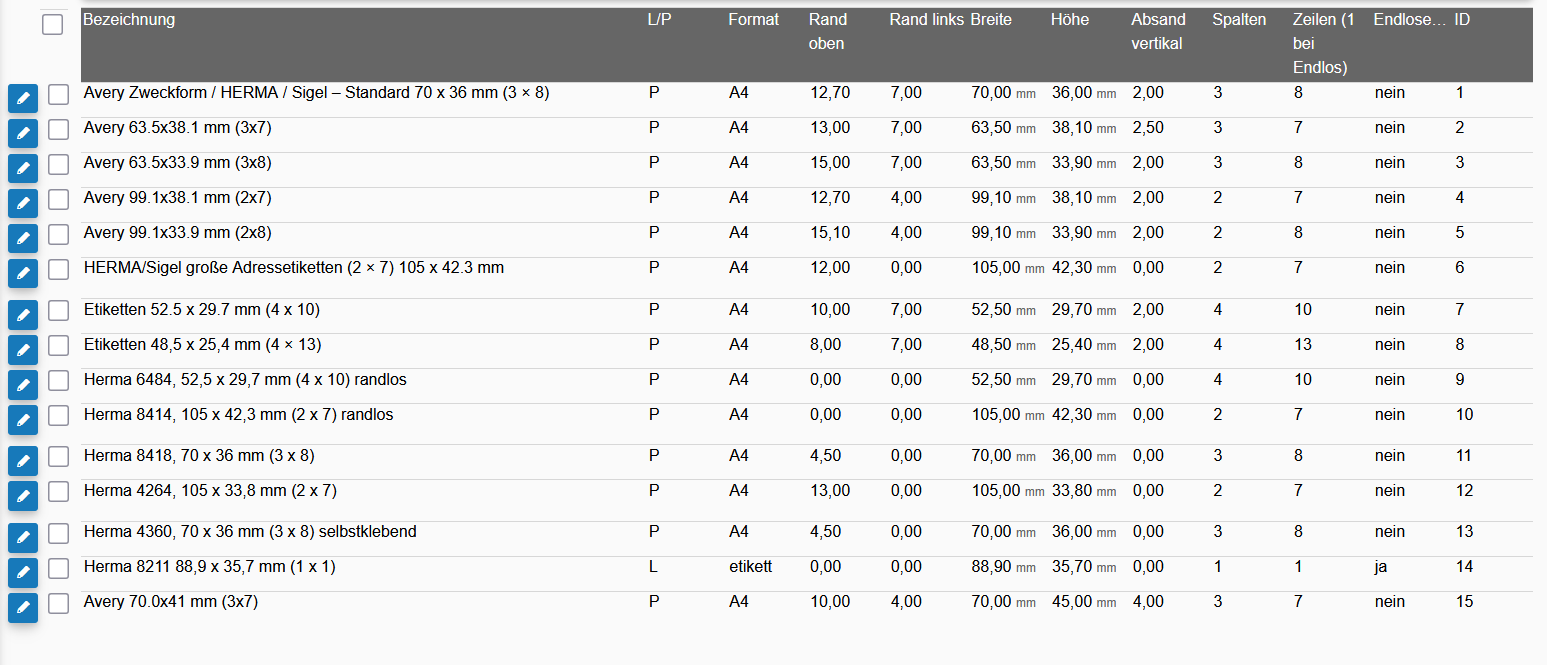
Die Etiketten werden zentral verwaltet. Sie stehen für den Druck der Mitglieds- oder Kartendaten auf verschiedene Etiketten-Formate zur Verfügung.
Der Inhalt wurde über das Hilfe-System generiert! Manuelle Änderungen werden wieder überschrieben.
Modul: etikettenGruppen
Partnertypen
Übersicht und Schnellbebeitung
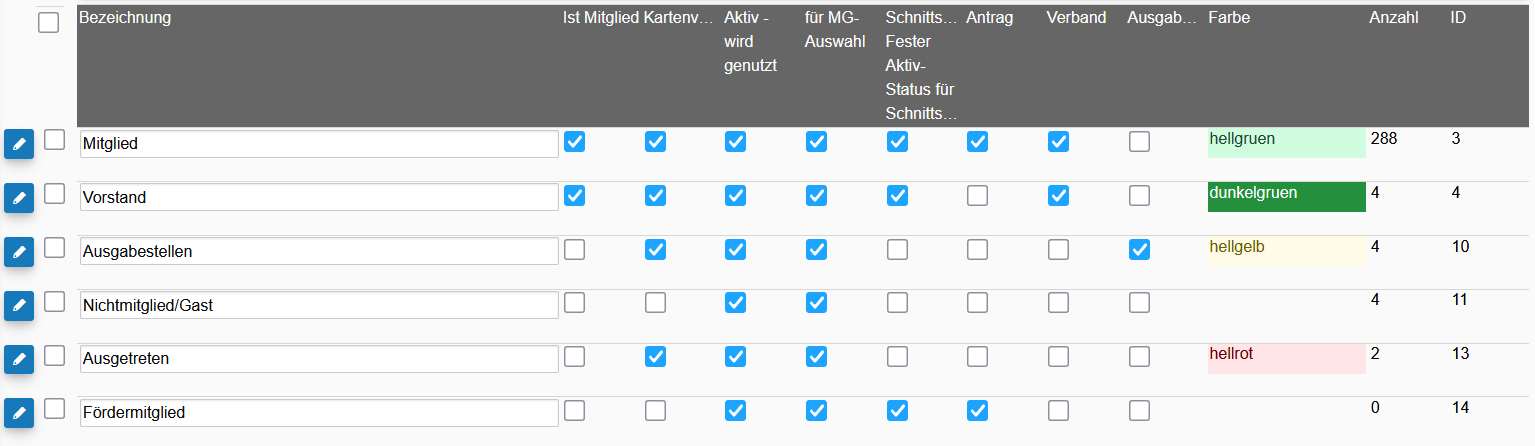
Die Partnertypen beschreiben die Art der Mitgliedschaft und sind ein zentraler Bestandteil der Mitgliedsdaten. Über ihn werden verschiedene Parameter für Schnittstellen und für die Plausibilitätsprüfung definiert. Detailinformationen hierfür finden Sie in der Formularansicht (Eintrag bearbeiten).
Ebenso finden Sie in den Detaildaten die Möglichkeit, den Beitragssatz für den Verband zu splitten und getrennt zu buchen über die Beitragssätze.
Detaildaten - Grunddaten
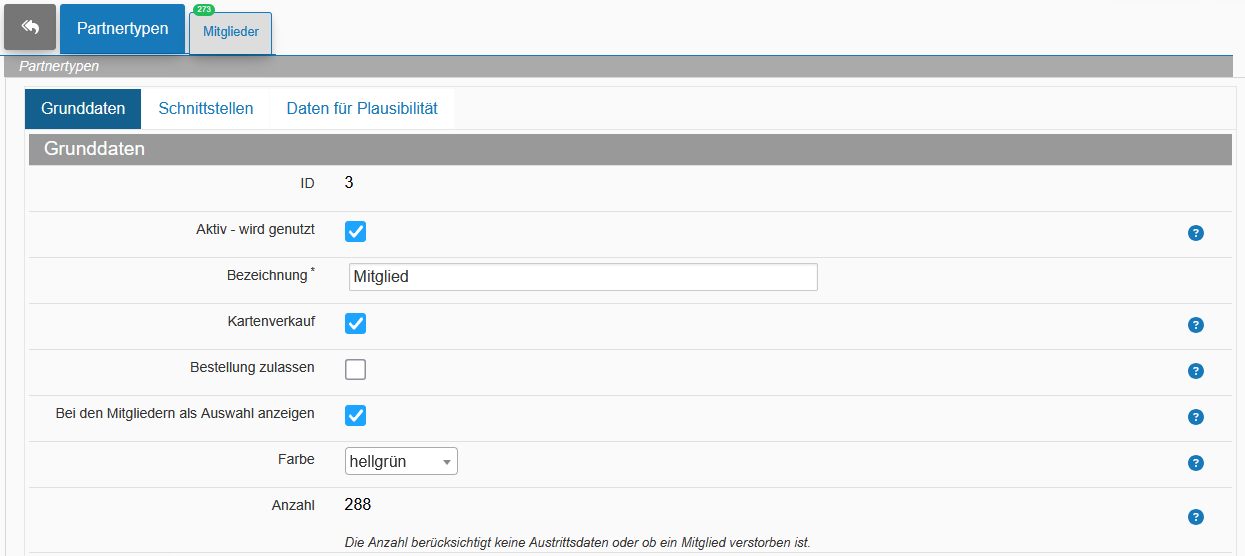
In den Grunddaten der Detailansicht haben Sie noch einmal die wichtigsten Einstellungen für den Partnertyp für die Anzeige und Zuordnung.
- ID
- Aktiv - wird genutzt
Wenn Sie den Status deaktivieren, dann ist dieser Partnertyp in der Auswahl nicht mehr verfügbar. - Bezeichnung
- Kartenverkauf
Status, um die Mitglieder dieses Partnertypes im Jahreskartenbestell- bzw. -verkaufsprogramm anzeigen zu lassen. - Bestellung zulassen
Sofern ein Bestellprogramm integriert wurde, dürfen diese Mitglieder Karten bestellen? - Bei den Mitgliedern als Auswahl anzeigen
Soll dieser Partnertyp im Mitglieder-Formular in der Partnertyp-Auswahl angezeigt werden? Wenn Sie diesen Haken entfernen, können Sie einen Partertyp deaktivieren. - Farbe
Diese Farbe ist eine farbliche Hervorhebung der Partnertypanzeige. So können Sie in der Mitglieder-Übersicht besser die Partnertypen optisch unterscheiden. - Anzahl
Die Anzahl berücksichtigt keine Austrittsdaten oder ob ein Mitglied verstorben ist.
Detaildaten - Schnittstellen
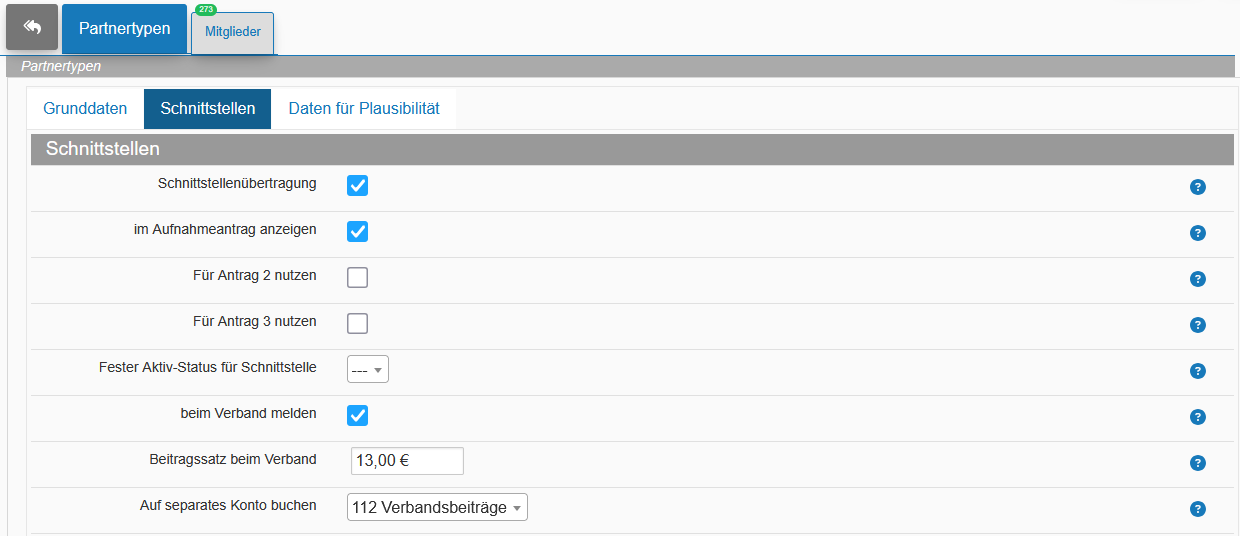
Im Bereich der Schnittstellen sind alle relevanten Daten für die Schnittstellen zum Kartenanbieter, evtl. eine Beitrags-Sonderverbuchung der Verbandsbeiträge und für die Aufnahmeanträge, welche den Partnertyp betreffen.
- Schnittstellenübertragung
Diesen Partnertyp bei der Schnittstelle zum Kartenanbieter zu übertragen. - im Aufnahmeantrag anzeigen
Soll dieser Partnertyp in dem Aufnahmeantrag angezeigt werden? Sie können (sofern notwendig) einem Antragsteller verschiedene Beitrittsmöglichkeiten anbieten. - Für Antrag 2 nutzen
Die Auswahl für den Antrag 2. - Für Antrag 3 nutzen
Die Auswahl für den Antrag 3. - Fester Aktiv-Status für Schnittstelle
Soll bei diesem Partnertyp in der Schnittstelle zum Kartenanbieter ein bestimmter Aktivstatus übertragen werden, der vom Status im Mitgliederstamm abweichen kann. Bitte klären Sie diese Option ggf. mit dem Support ab. Der Status kann genutzt werden, wenn Sie bestimmte Konstellationen für die Kartenpreise benötigen. - beim Verband melden
Diesen Partnertyp an den Verband übertragen. Voraussetzung ist, dass eine Schnittstelle verfügbar ist. - Beitragssatz beim Verband
Soll bei der Beitragsbuchung für diesen Partnertyp der hier hinterlegte Verbandsbeitrag von dem Beitragssatz herausgerechnet und separat verbucht werden? - Auf separates Konto buchen
Auf welches Konto soll dieser Betrag verbucht werden?
Detaildaten - Plausibilität
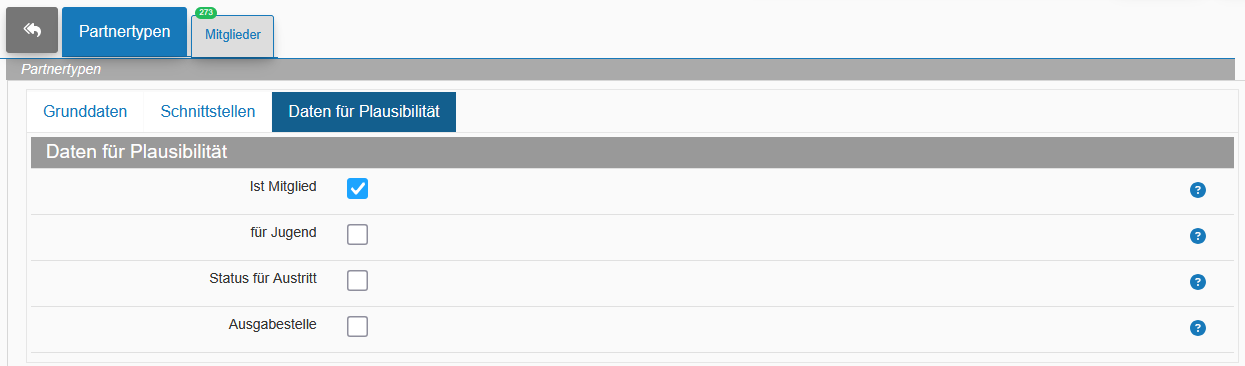
Bei den Plausibilitäten werden die Optionen für Auswertungen und Prüfungen gesetzt.
- Ist Mitglied
Haben Mitglieder mit diesem Partnertyp den Mitgliedsstatus? - für Jugend
Ist dieser Partnertyp nur für die Jugend? - Status für Austritt
Wird dieser Partnertyp für den Austritt eines Mitgliedes genutzt? - Ausgabestelle
Ist dieser Partnertyp eine Ausgabestelle? Das benötigen Sie, wenn Sie mit den Ausgabestellen eine Abrechnung durchführen.
Verbandsmeldung
Wenn Sie Mitglieder über die Schnittstelle an den Verband melden möchten, dann müssen Sie den Haken bei Verband setzen.
Sollten Sie auch Nichtmitglieder im System hinterlegen, die nicht an den Verband gemeldet werden dürfen, dann darf der Haken nicht gesetzt werden.
Wenn Sie keine Schnittstelle zum Verband haben, dann gibt es die Möglichkeit, über Suchfilter bzw. über ein separates Formular die Daten bereit zu sellen.
Schnittstelle zum Kartenanbieter
Die Schnittstelle zum Kartenanbieter muss separat eingerichtet sein.
Über die Option legen Sie fest, welche der Partnertypen-Gruppen übertragen werden sollen. Bei Hejfish werden die übertragenen Mitglieder auch immer als Mitglied betrachtet. Wenn Sie besondere Konstellationen haben, z.B. dass bestimmte Gastfischer vergünstigte Preise erhalten sollen, nehmen Sie bitte Kontakt mit dem Support auf.
Über die Einstellungen im Programm kann auch noch einmal festgelegt werden, ob die Mitgliederdaten immer automatisch mit dem Kartenanbieter abgeglichen werden sollen.
Aufnahmeanträge
Wenn Sie Online-Aufnahmeanträge nutzen, können Sie hier festlegen, welche der Partnertypen für welchen Aufnahmeantrag angezeigt werden soll.
Da die meisten Vereine nur einen Aufnahmeantrag haben, ist auch in der Übersicht nur die Option für diesen ersten Aufnahmeantrag eingeblendet. Wenn Sie auch den Aufnahmeantrag 2 oder Aufnahmeantrag 3 nutzen, dann müssen Sie diese Option in der Formularansicht festlegen (auf den Bearbeiten-Button).
Der Inhalt wurde über das Hilfe-System generiert! Manuelle Änderungen werden wieder überschrieben.
Aus Gründen der besseren Lesbarkeit wird im Folgenden auf die gleichzeitige Nennung männlicher, weiblicher und diverser Sprachformen verzichtet. Sämtliche Personenbezeichnungen gelten gleichermaßen für alle Geschlechter.
Status
Bereich: Verein - Grunddaten
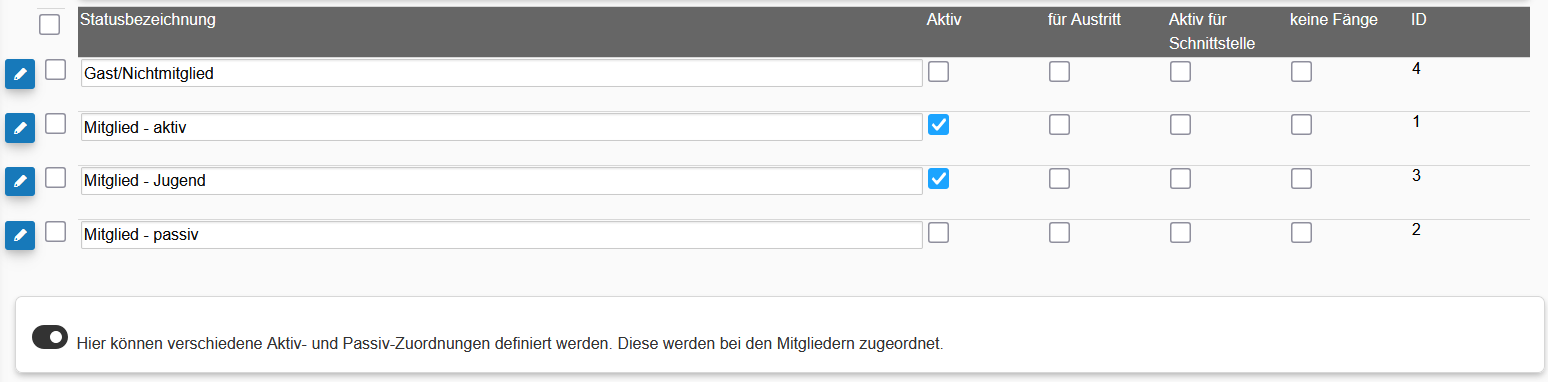
Hier können verschiedene Aktiv- und Passiv-Zuordnungen definiert werden. Diese werden bei den Mitgliedern zugeordnet.
Feldbeschreibungen
- Statusbezeichnung
Wie soll der Status angezeigt werden. - Aktiv
Der Status ist ein Aktiv-Status. - für Austritt
Bei einem Austritt soll dieser Status zugewiesen werden. - Aktiv für Schnittstelle
Beim Übertragen über die Hejfish-Schnittstelle soll der Status als Aktiv übertragen werden, auch wenn der Mitgliedsstatus passiv ist. Dies kann z.B. für bestimmte Preiszuordnungen benötigt werden. - Keine Fangbucheingabe zulassen
Fangbucheingaben für diese Mitglieder sperren.
Der Inhalt wurde über das Hilfe-System generiert! Manuelle Änderungen werden wieder überschrieben.
Aus Gründen der besseren Lesbarkeit wird im Folgenden auf die gleichzeitige Nennung männlicher, weiblicher und diverser Sprachformen verzichtet. Sämtliche Personenbezeichnungen gelten gleichermaßen für alle Geschlechter.
Verein
In diesem Modul werden die Daten Ihres Vereins gespeichert.
Sie sind primär für die Anzeige der Daten im Footer (unten auf der Seite) sowie für den Impressum-Text beim Mailversand genutzt.