4. Auswertungen / Programme
Aktionen verwalten und verbuchen
Aktionen/Arbeitseinsätze/Arbeitsdienste
Alle Arbeitsstunden der Mitglieder, die geleistet wurden, werden im Bereich Arbeit der Vereinsverwaltung über die Aktionen verwaltet.

Daten der Aktionen
Die Detaildaten der Aktionen werden in verschiedenen Registern angezeigt, damit die Informationen übersichtlicher zu finden sind. Wir zeigen hier noch einmal die wichtigsten Daten auf, um einen Gesamtüberblick zu ermöglichen.
Bei den Grunddaten finden Sie die wichtigsten Daten angefangen von der Bezeichnung, dem Bereich (Arbeitseinsatz, Jugendveranstaltung, Jahresversammlung usw.), den Termindaten, dem Ort, Verantwortlichen, Anzahl der Mitglieder und der Beschreibung.
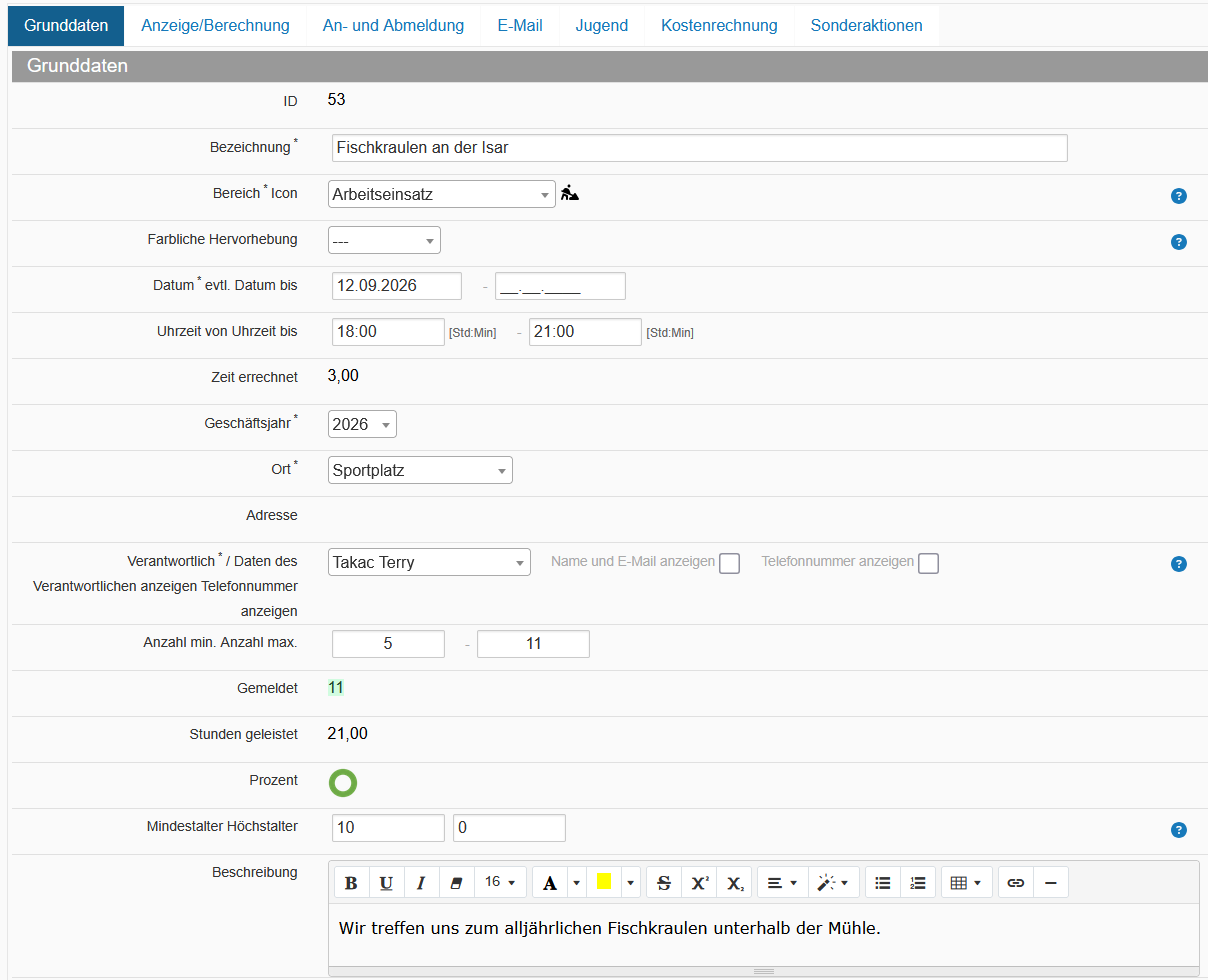
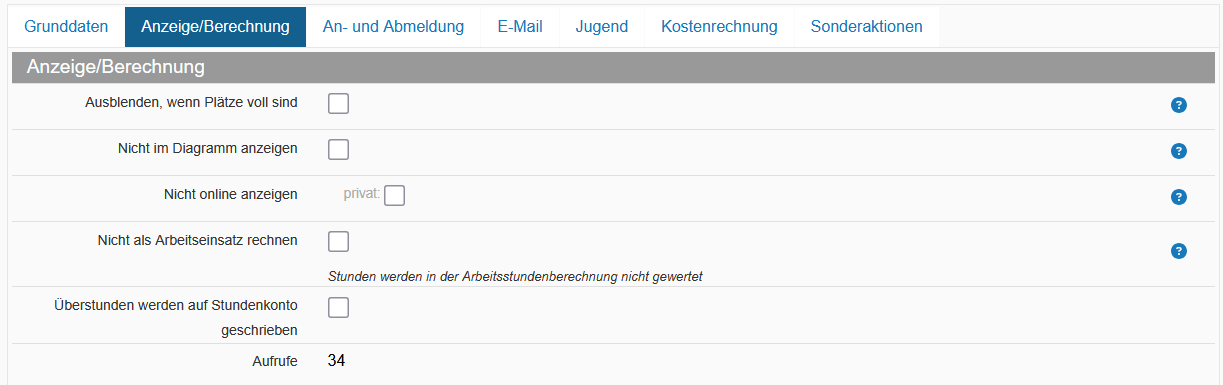
Im Register Anzeige/Berechnung können Sie festlegen, ob und wann eine Aktion angezeigt werden soll und ob die Stunden auf eines der Folgejahre übertragen werden können.
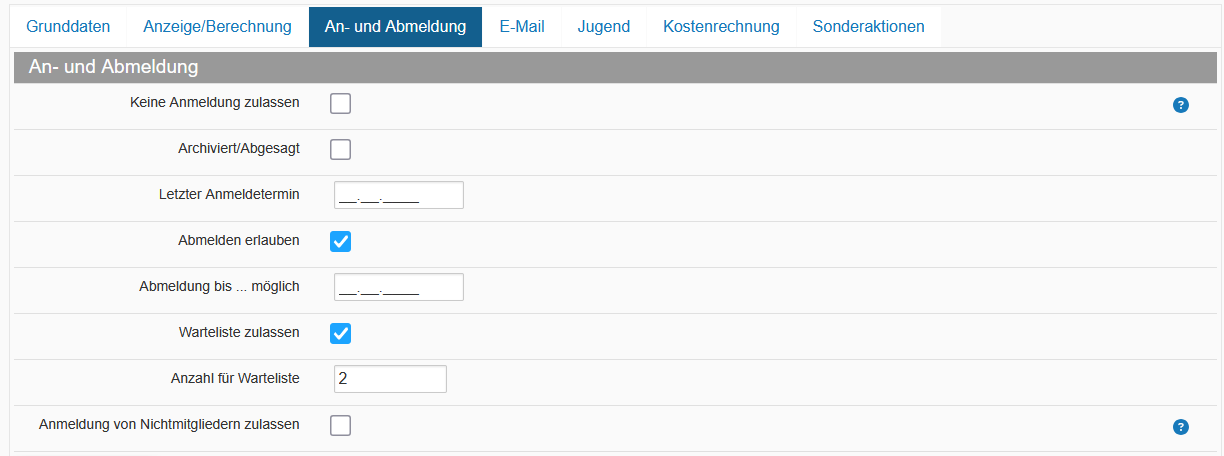
Das An- und Abmelde-Register enthält die Daten, ob man sich anmelden kann, die Möglichkeit, eine Aktion zu archivieren sowie die Termine und Möglichkeiten für die An- und Abmeldungen. Auch kann hier festgelegt werden, ob eine Warteliste zugelassen wird, sowie die Anzahl der Wartelistenplätze.
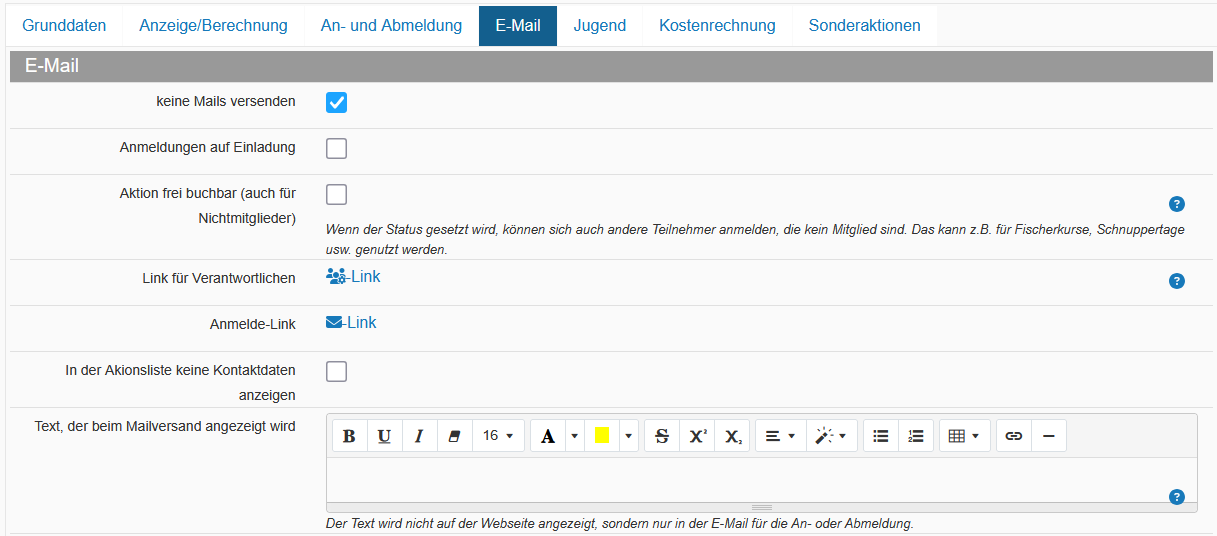
Im Register E-Mail können Sie festlegen, ob E-Mails versandt werden, ob eine Anmeldung nur auf Einladung erfolgen soll sowie einen Text, der in der An- oder Abmelde-E-Mail als Information mitgeschickt wird. Dieser erscheint nicht auf der Webseite. Weiterhin finden Sie einen Link, über den z.B. Verantwortliche auf die Liste der angemeldeten Mitglieder zugreifen können. Nach dem Beginn der Aktion können sie über den Link auch die Teilnahme bestätigen.
Im Register Jugend finden Sie aktuell nur den Jugendstatus. Er bewirkt, dass die Aktion auf der Jugend-Home-Seite angezeigt wird, sofern diese aktiviert ist. Und sobald bei den Einstellungen festgelegt wurde, dass die Jugend-Aktionen nicht auf der regulären Home-Seite angezeigt werden, dann richtet sich diese Option nach diesem Jugend-Status.
Sie können zusätzlich noch über das Mindest- und Höchstalter die Anmeldung für eine Aktion beschränken.

Im Register Kostenrechnung können Sie der Aktion entsprechende Kostenarten usw. zuordnen. Diese werden im Zuge der Erweiterung der Kostenrechnung demnächst mit berücksichtigt.

Arbeitsstunden der Mitglieder
Für jede Aktion können sich die Mitglieder (sofern freigegeben) anmelden bzw. ein Verantwortlicher kann auch Mitglieder direkt eintragen.
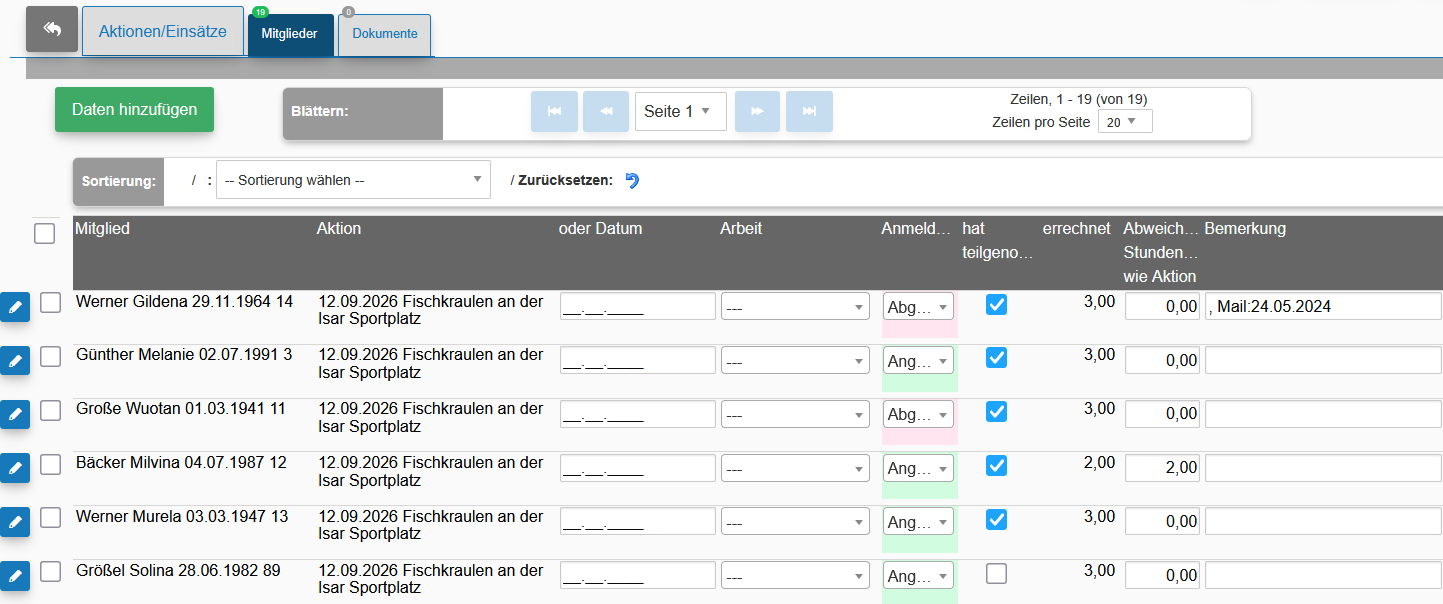
Für statistische oder organisatorsiche Zwecke können auch Arbeiten eingetragen werden. Sollten die Arbeitsstunden eines Mitgliedes von der errechneten Stundenzahl abweichen, dann kann dies ebenfalls hinterlegt werden. Bei den Bemerkungen wird der Mailversand dokumentiert. Sie können aber das Feld auch anderweitig nutzen.
Parallel sind diese Arbeitsstunden bei jedem Mitglied über die Mitgliederverwaltung unter Verein über die Arbeitseinsätze verfügbar.
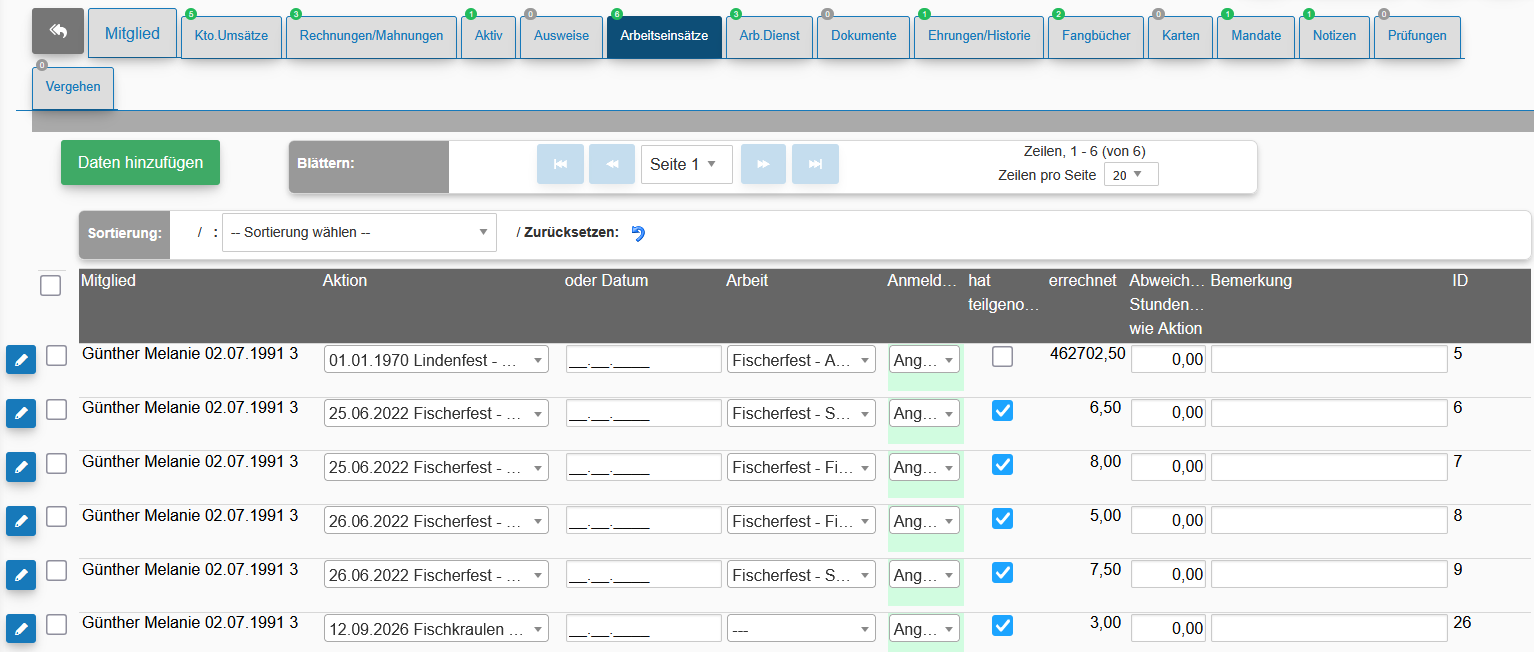
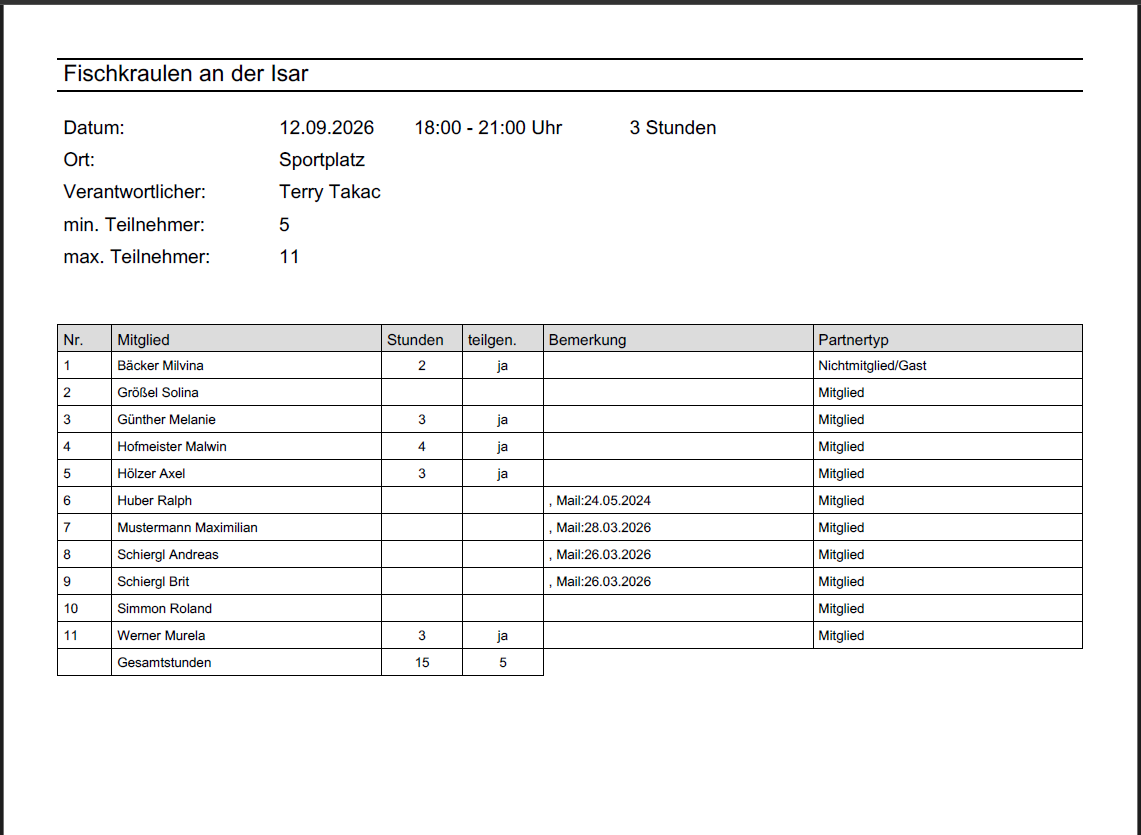
Bei der Auflistung der Mitglieder einer Aktion / Arbeitseinsatz können sowohl die Stunden, ob das Mitglied teilgenommen als auch weitere Bemerkungen hinterlegt werden:
Ob sich ein Mitglied selbst über die Webseite angemeldet hat oder von einem „Verwalter“ eingetragen wurde, spielt keine Rolle.
Für die Abrechnung spielt einmal eine Rolle, ob das Mitglied teilgenommen hat und ggf. ob die Stundenzahl von der errechneten Stundenzahl der Aktion abweicht. Ansonsten wird die errechnete Stundenzahl genutzt.
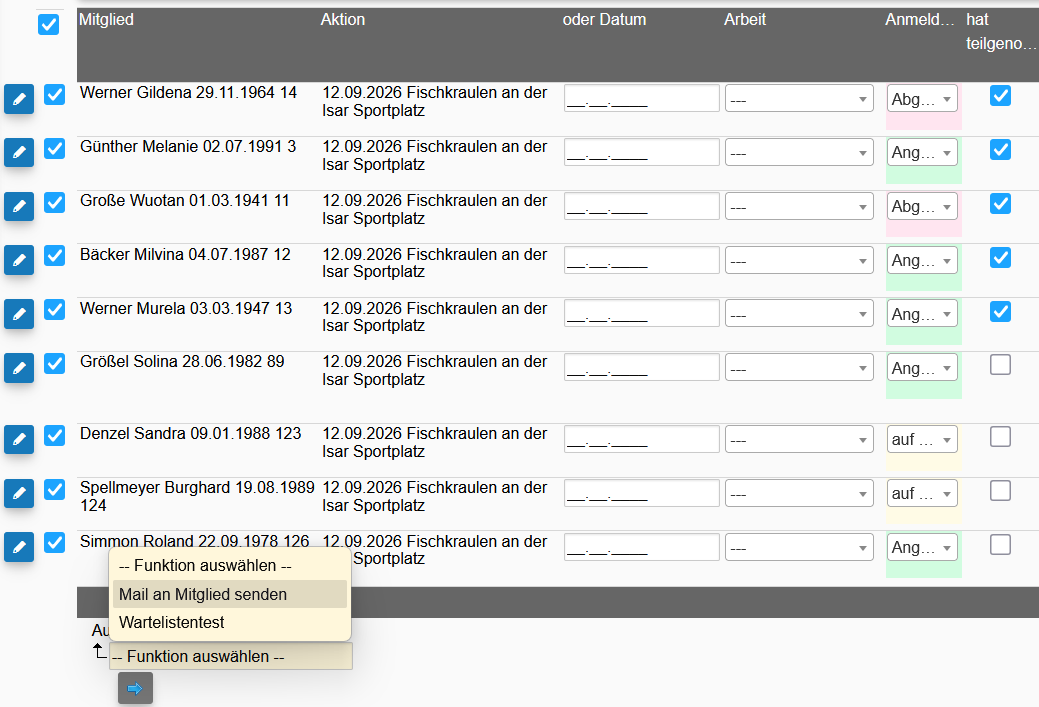
Einzel-Mail an Mitglied
Sie können über die Funktion Mail an Mitglied senden noch einmal manuell einzelnen Mitgliedern die Bestätigungsmail zukommen lassen.
Ausdrucke und Funktionen
Sie haben bei den Aktionen die Möglichkeit, die Anmeldeliste als PDF auszudrucken oder per E-Mail an den Verantwortlichen zu schicken.
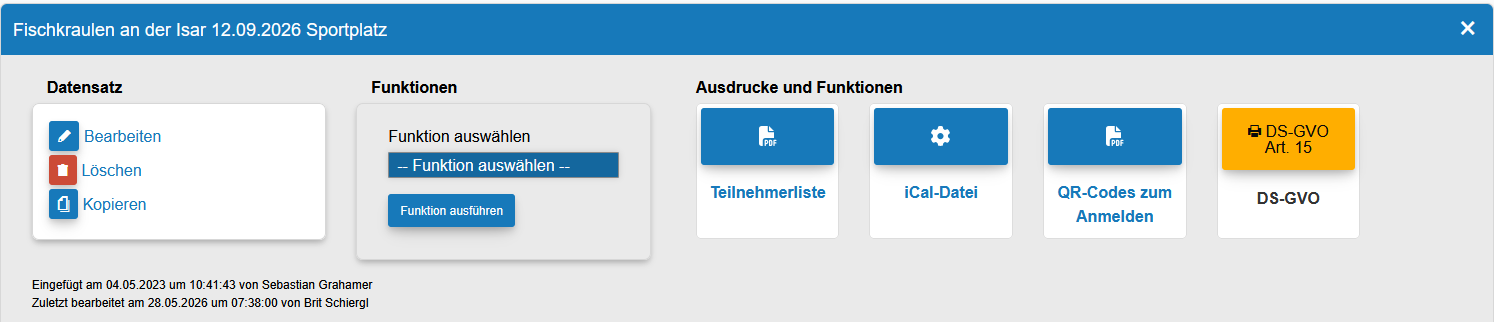
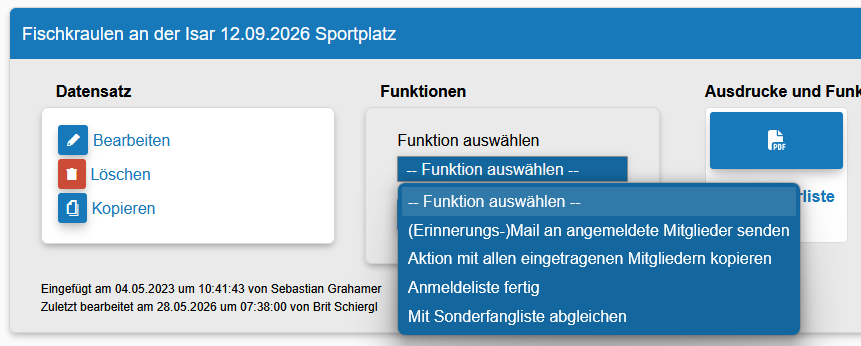
Wenn Sie gesammelt noch einmal eine Erinnerungsmail an alle angemeldeten Mitglieder schicken möchten, dann nutzen Sie dazu einfach die entsprechende Funktion.
Unterhalb der Aktionsliste finden Sie außerdem einen Sammelausdruck für einen Tag. Hier können Sie gesammelt alle Aktionen ausdrucken, die an einem Tag stattfinden. Dies ist besonders für Vereinsfeste interessant, an denen mehrere Arbeitseinsätze eingetragen wurden.
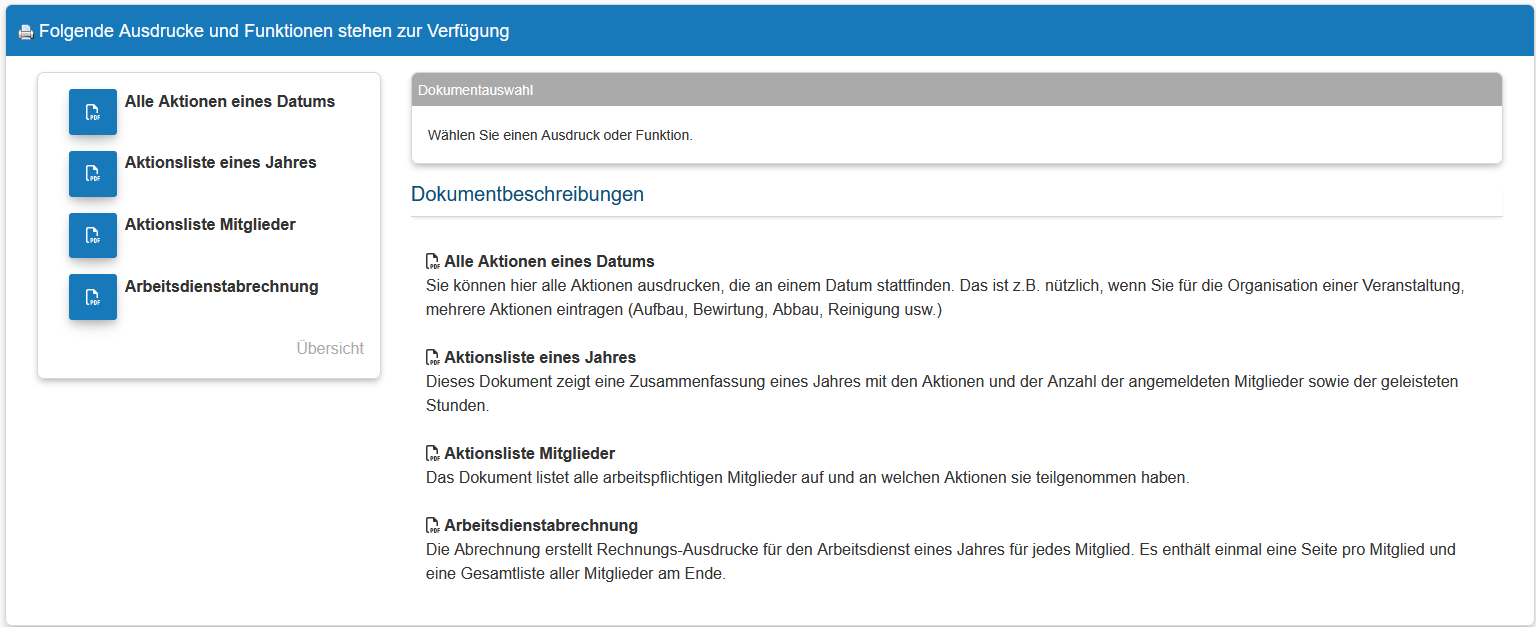
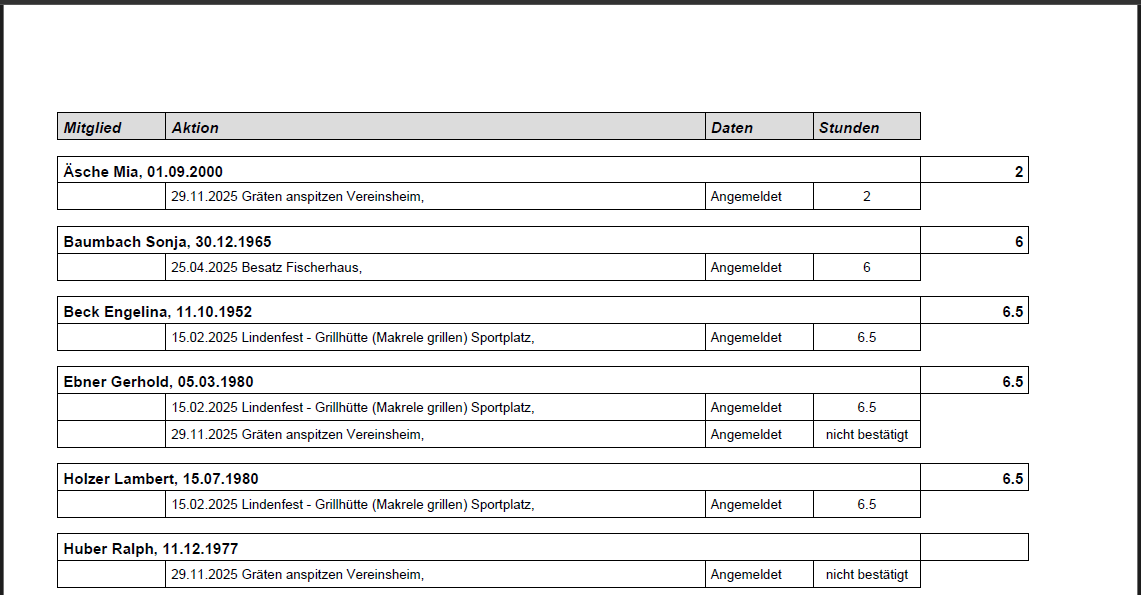
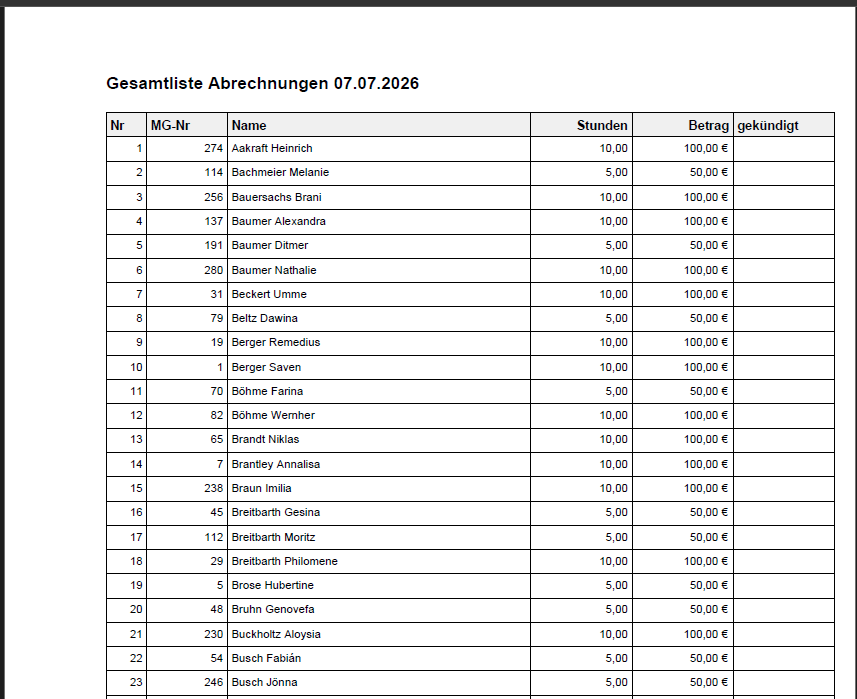
Weiterhin können Sie für jedes Jahr alle Anmeldungen nach Mitgliedern aufgeschlüsselt ausdrucken.
Ebenso können Sie für alle Mitglieder eine Einzelabrechnung ausdrucken.
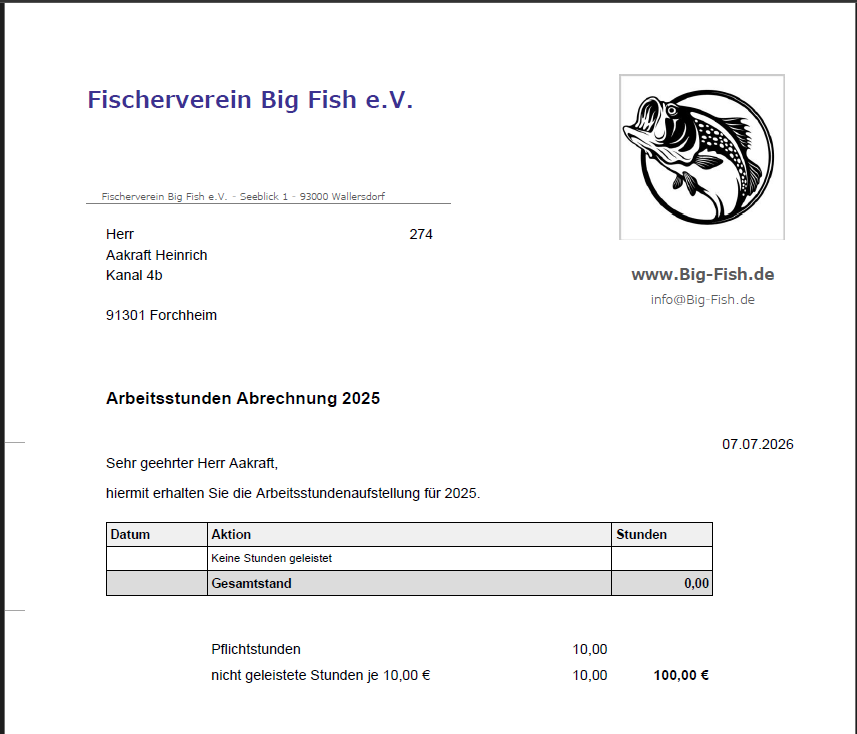
Stundeneintragung ggf. ohne Aktionen
Um ein Jahr abrechnen zu können, müssen alle Arbeitseinsätze eingetragen worden sein. Hier müssen entweder alle Aktionen mit den jeweiligen Mitgliedern eingetragen werden.
Es besteht natürlich auch die Möglichkeit, eine allgemeine Aktion (z.B. Arbeitseinsätze 2022) anzulegen, um alle Einsätze pauschal einzutragen. Dazu wird bei der Aktion die Anzahl der Stunden eingetragen, die normalerweise im Jahr zu leisten ist. Anschließend gibt man bei den Mitgliedern alle Mitglieder der Reihe nach ein, setzt sie auf angemeldet und teilgenommen. Ggf. muss man die Anzahl der Stunden festlegen.
Vorbereitung der Mitgliedsdaten
Die Arbeitsstundenauswertung ermittelt für ein Jahr die geleisteten Stunden der einzelnen Mitglieder und errechnet anhand der zu leistenden Stunden die offenen / zu zahlenden Stunden.
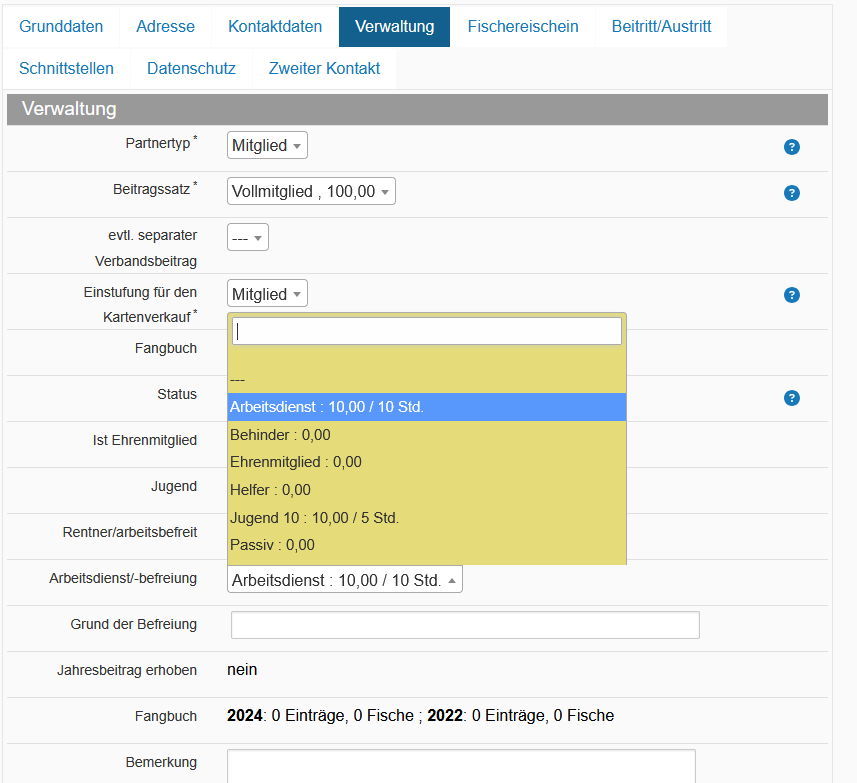
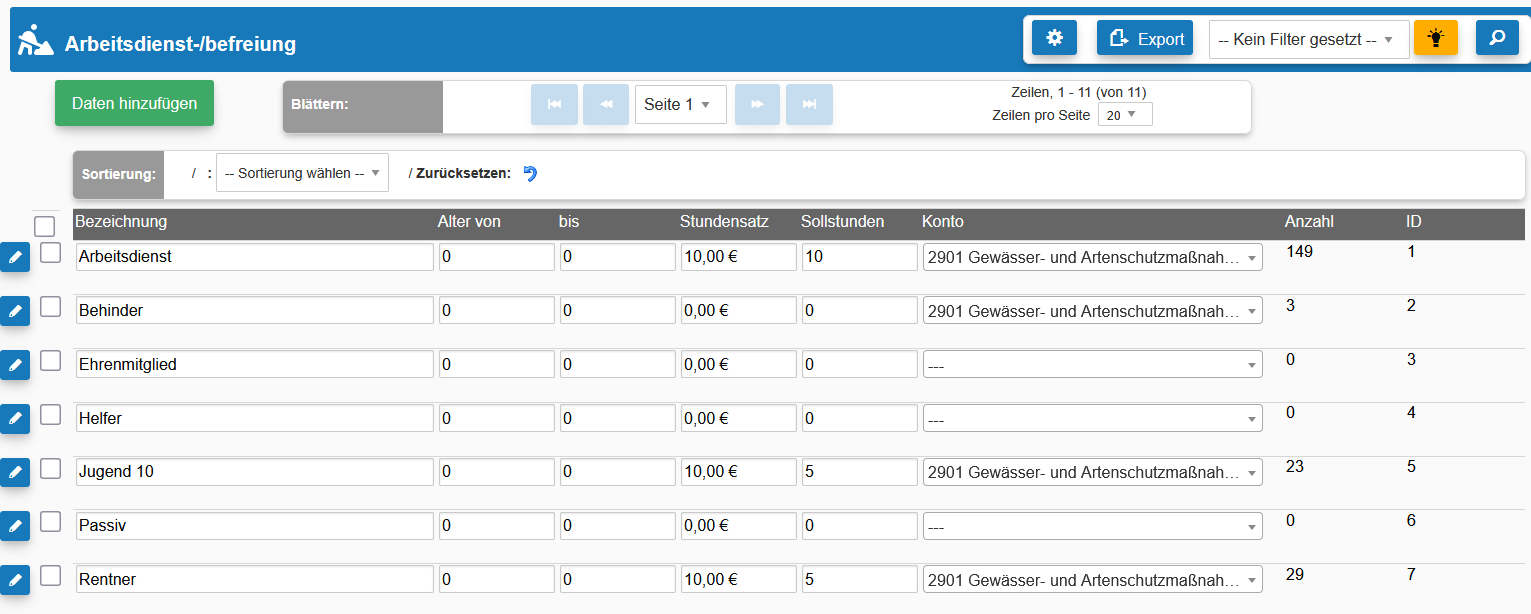
Die Stundenanzahl wird aus den Mitgliedsdaten - Arbeitsdienst/-befreiung und den eingetragenen Arbeitsstunden gelesen und der Stundensatz aus den Grunddaten. Hier können inzwischen auch direkt die Buchungskonten hinterlegt werden, auf welches die Gebühr gebucht werden soll.
Datenkontrolle
In der Anzeige der Arbeitsstundenauswertung kann das Jahr ausgewählt werden und ob auch die Mitglieder in der Liste angezeigt werden sollen, die keinen Arbeitsdienst zu leisten haben.
Anschließend erhält man eine Liste mit allen Mitgliedern und deren Stunden sowie zu zahlenden Beträgen.
Die Beträge werden hier noch nicht verbucht sondern nur angezeigt!
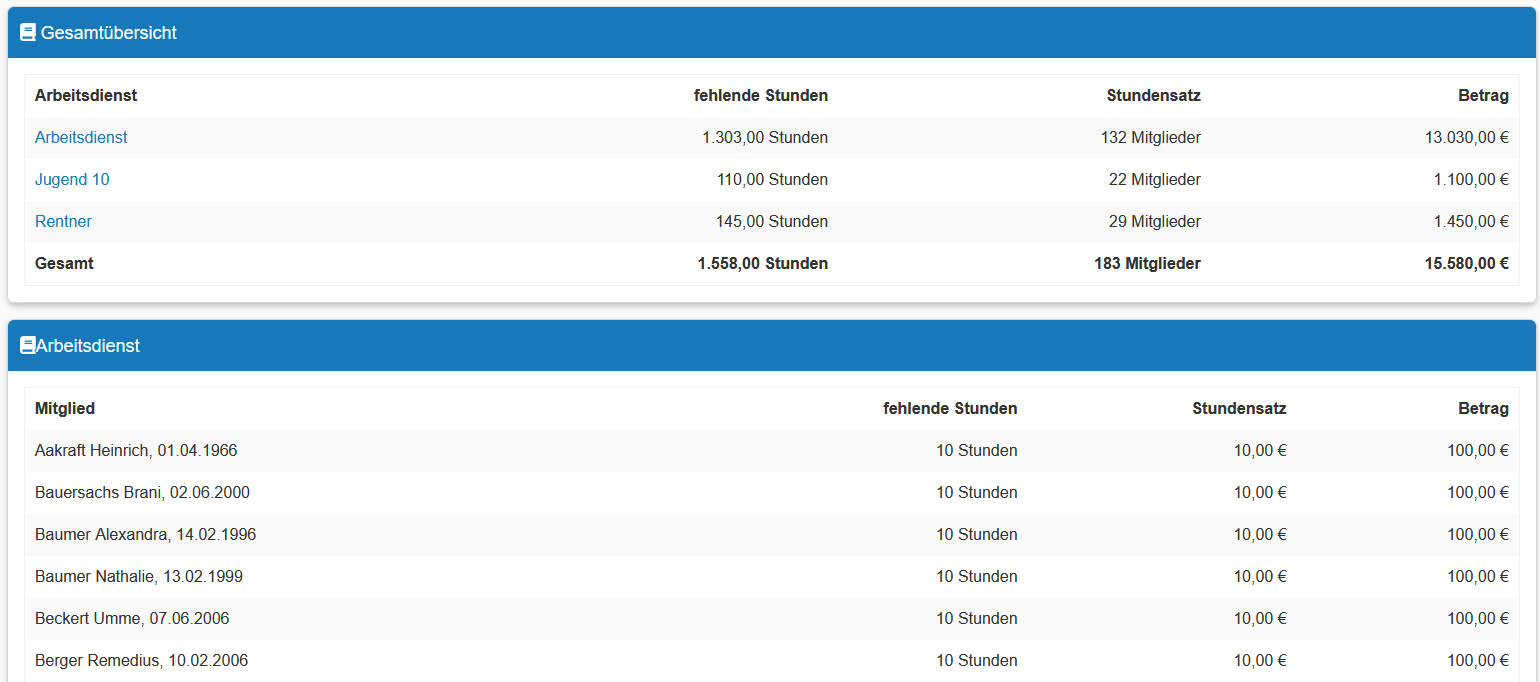
Bereits verbuchte Arbeitsdienste werden optisch hervorgehoben.

Vorbereitungen - Verbuchen
Um die Arbeitsdienste zu verbuchen, müssen folgende Daten berücksichtigt werden:
In den Grunddaten der Arbeitsdienst/-befreiung
- Stunden, die zu leisten sind
- Betrag, der bei Nichtleistung zu zahlen ist
- Konto, auf das gebucht werden soll
In den Grunddaten Partnertypen
- es werden nur Mitglieder abgerechnet, die einen Partnertyp zugewiesen haben, bei dem „Mitglied“ angehakt ist.
In den Mitgliedsdaten
- Eintrittsdatum (vor dem 31.12. des Abrechnungsjahres)
- Austrittsdatum (nach dem 31.12. des Abrechnungsjahres) - sollten Mitglieder während des Jahres ausgetreten sein, müssen die Arbeitsdienste manuell über die Kontoumsätze verbucht werden, da wir nicht abschätzen können, wie sie zu verbuchen sind.
- Arbeitsdienst, der zu leisten ist
- Partnertyp (muss ein Mitglieds-Partnertyp sein, s.o.)
- Verstorbene Mitglieder werden nicht mehr berücksichtigt
Verbuchen
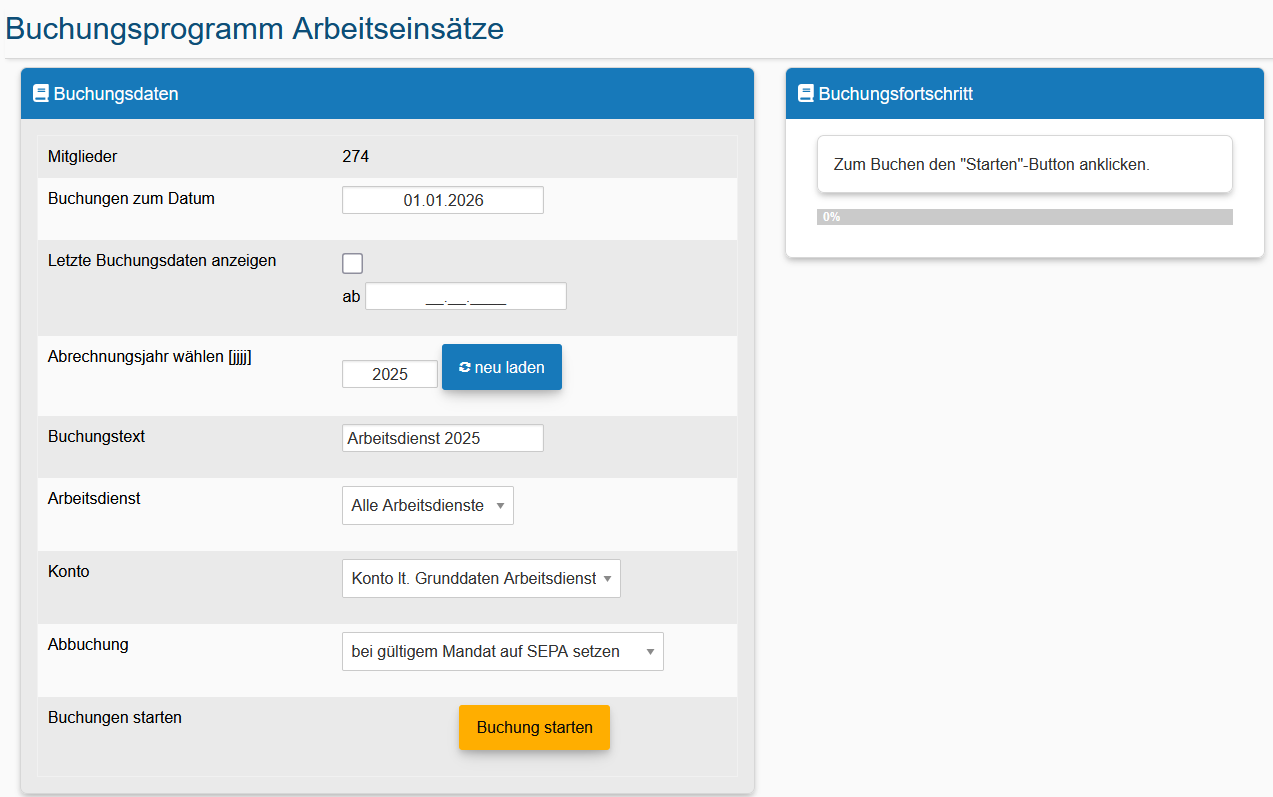
Im Programm Arbeitsdienst verbuchen werden die Arbeitsstunden verbucht.
Auf der Startseite kann das Abrechnungsjahr, das Buchungsdatum und ggf. das Buchungskonto ausgewählt werden. Letzteres wird nur benötigt, wenn bei den Grunddaten der Arbeistdienste/-befreiung kein Konto hinterlegt ist. Ansonsten wird das Konto 2400 verwendet.
Unterhalb der Einstellungen werden auch noch einmal alle Mitglieder aufgelistet, die eine Arbeitsdienstgebühr zu zahlen haben.
Sofern die Mitglieder ein Mandat hinterlegt haben, wird die Buchung sofort auf Sepa gesetzt.
Sobald man auf Buchen klickt, werden alle Buchungen der Reihe nach verbucht. Sollten Sie sich nicht ganz sicher sein, ob Sie alle Einstellungen korrekt haben, können wir vor dem Start eine Datenbanksicherung durchführen, um die Änderungen zurücksetzen zu können.
SEPA-Einzug
Über das Programm Sepa-Einzug kann die Lastschrift-Datei erstellt werden, die Sie bei Ihrem Bankprogramm einlesen können.
Das Programm ist unter Buchhaltung - Zahlungsverkehr - SEPA-Übergabe zu finden.
Anschließend müssen Sie noch die heruntergeladene Datei in Ihrer Bank einlesen.
Die generierten Einzugsdaten werden über die Zahlungs-Protokolle verwaltet. Hier finden Sie die Ausdrucke, weitere Download-Optionen sowie eine gesonderte Excel-Datei für den Steuerberater.
Aus der Trickkiste
(Ideen aus der Praxis übernommen)
Fehlstunden in das nächste Jahr übertragen
Wenn von Mitgliedern Fehlstunden nicht über einen Geldbetrag abgerechnet werden sondern die Stunden ins nächste Jahr übertragen werden sollen, kann ihnen auch für einen Arbeitseinsatz eine negative Stundenzahl eingetragen werden.
Dazu können Sie z.B. einen separaten Arbeitseinsatz anlegen, der privat/nicht sichtbar ist. Hier tragen Sie alle Säumigen mit einer negativen Stundenzahl ein. Wichtig: der Haken teilgenommen muss auch hier gesetzt werden.
Stunden von Sitzungen oder Besprechungen anrechnen
Hier ist es eigentlich genau das Gleiche. Ein nicht öffentlicher Arbeitseinsatz wird angelegt und die Mitglieder mit den jeweiligen Stunden eingetragen.
Mitglieder einem Arbeitseinatz zuweisen, aber Plätze nicht als belegt anzeigen
Wenn der Anmeldestatus eines Mitgliedes (also angemeldet usw.) nicht gesetzt wird, dann wird der Anmeldeplatz nicht vergeben und ist weiterhin offen. Das kann man nutzen, wenn sich vor allem immer die Gleichen wieder anmelden, die sowieso dabei sind. So können sich auch erst mal andere anmelden und die „Restplätze“ können auch im Nachhinein noch als angemeldet zugewiesen werden.
Beiträge buchen

Beiträge der Mitglieder Voreinstellungen
Die Mitgliedsbeiträge finden sich in den Daten der Mitglieder wieder. Sie sind im Register Verwaltung hinterlegt.
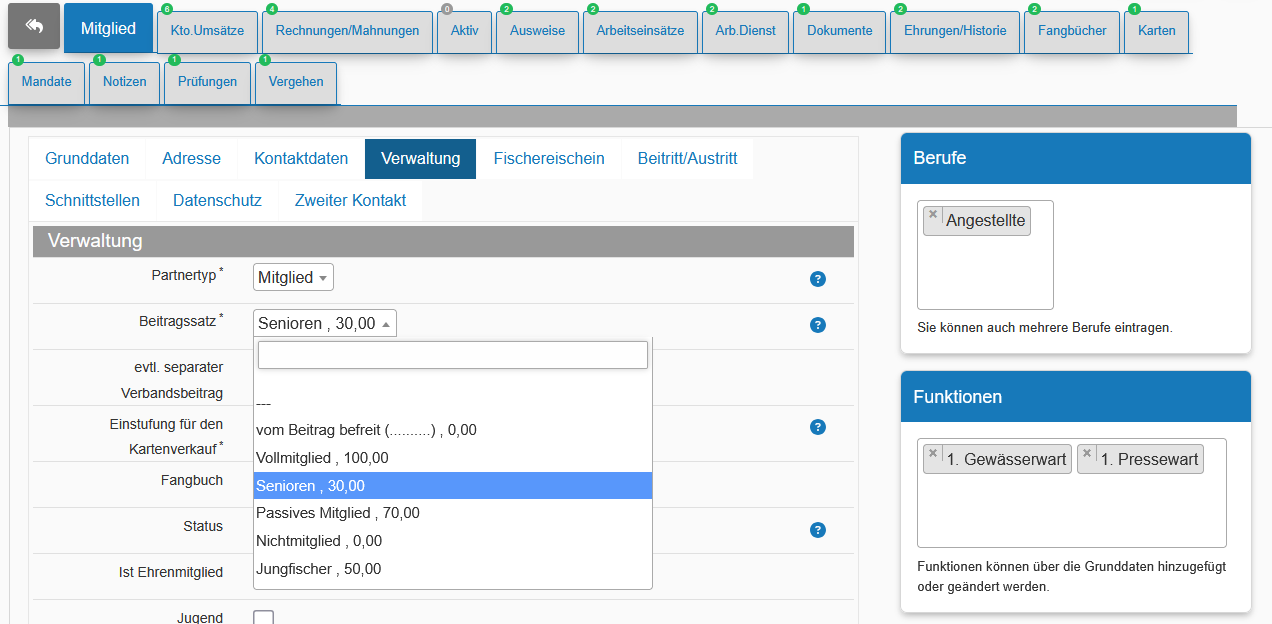
Die Grunddaten, also welche Beitragstypen und deren jährliche Gebühren finden Sie unter Verein - Grunddaten - Beitragssätze.

Hier wird auch das Konto für den jeweiligen Beitragssatz ausgewählt, auf das der Beitrag gebucht werden soll. Meistens ist dies das Gleiche, aber in einigen Vereinen werden Beitragssätze von aktiven, passiven oder jugendlichen Mitglieder auf ein anderes Konto verbucht.
Beiträge einbuchen
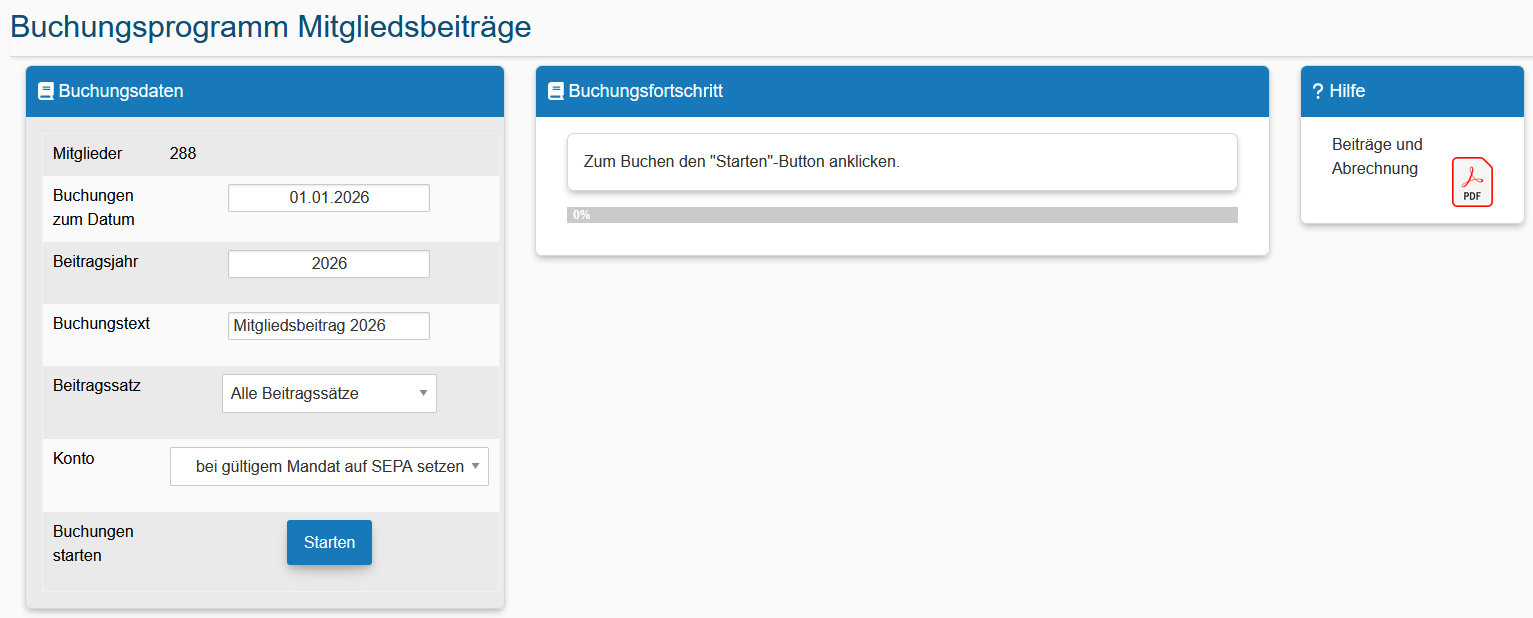
Das Buchungsprogramm für die Beiträge finden Sie unter Verein - Buchungsprogramme - Beiträge buchen.
In der Regel sind Verbandsbeiträge in dem Mitgliedsbeitrag enthalten. Sie können allerdings bei den Beitragssätzen auch den Verbandsbeitrag separat ausweisen und getrennt verbuchen.
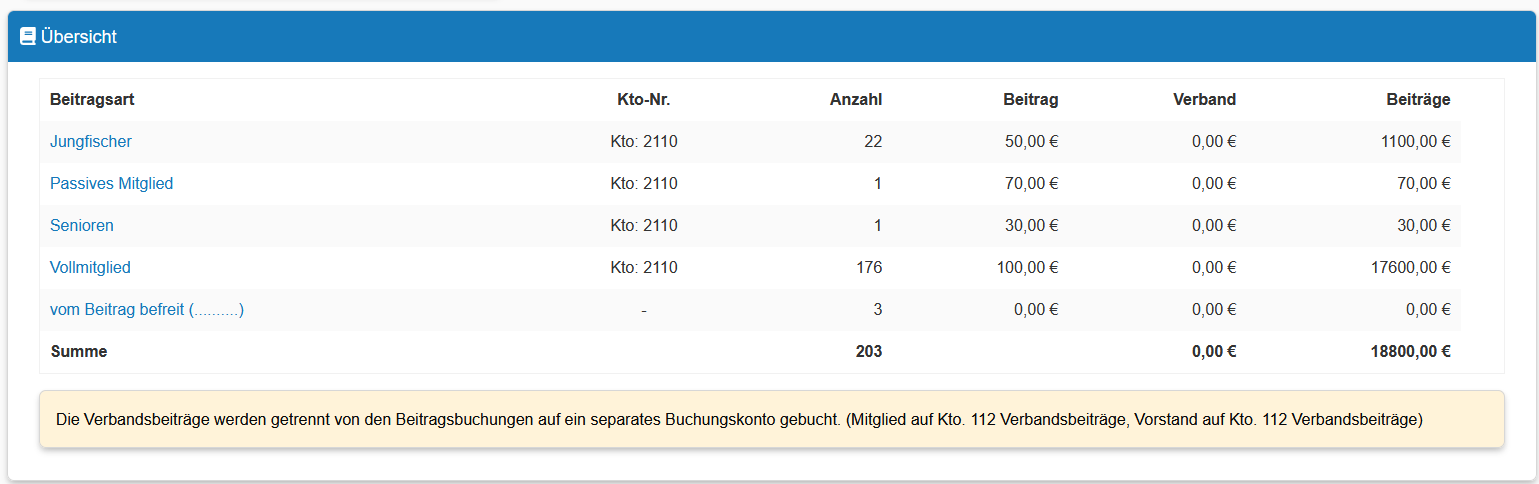
Wichtig: Sie müssen sicherstellen, dass die Beitragssätze korrekt zugeordnet wurden und dass das Konto bei den Beitragssätzen eingetragen wurde.
Sie wählen anschließend das Datum und das Beitragsjahr aus, zu dem eingebucht werden soll und ob die Beiträge sofort auf Lastschrift gesetzt werden sollen, sofern ein Mandat vorliegt.
Des Weiteren können Sie den Buchungstext ändern, der sowohl bei den Mitglieder-Kontoumsätzen als auch auf der Lastschrift erscheint.
Wenn Sie die verschiedenen Beitragssätze einzeln oder mit unterschiedlichen Buchungstexten buchen möchten, dann können Sie über die Auswahl Beitragssatz die Buchungen einzeln vornemhem.
Durch Klicken auf den Starten-Button beginnt die Einbuchung der Beiträge. Bitte verlassen Sie in dieser Zeit nicht die Seite, bis die Anzeige bei 100% ist. Zusätzlich werden in der Liste der Mitglieder, die unterhalb der Übersicht angezeigt wird, die gebuchten Datensätze farbig hervorgehoben.
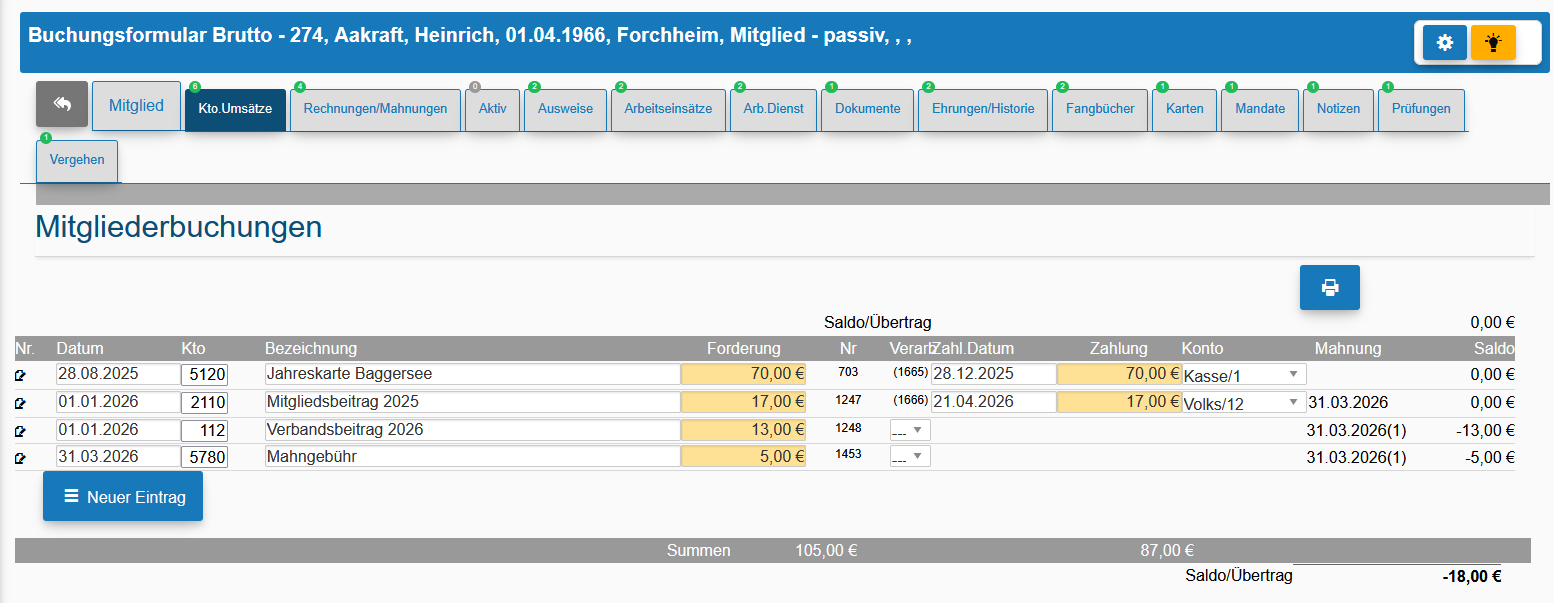
Die eingebuchten Beiträge finden Sie anschließend in den Mitgliedsdaten unter den Kontoumsätzen. Hier können auch nachträglich Änderungen vorgenommen werden, sofern die Beiträge nicht schon eingezogen wurden.
Beiträge einziehen
Über das Programm Sepa-Einzug kann die Lastschrift-Datei erstellt werden, die Sie bei Ihrem Bankprogramm einlesen können.
Das Programm ist unter Buchhaltung - Zahlungsverkehr - SEPA-Übergabe zu finden.
Anschließend müssen Sie noch die heruntergeladene Datei in Ihrer Bank einlesen.
Die generierten Einzugsdaten werden über die Zahlungs-Protokolle verwaltet. Hier finden Sie die Ausdrucke, weitere Download-Optionen sowie eine gesonderte Excel-Datei für den Steuerberater.
Ehrungen eintragen
Ehrungen bei den Mitgliedern eintragen
Sie finden im Programm - normaler Weise unter Buchungsprogramme - das Modul Ehrungen eintragen.
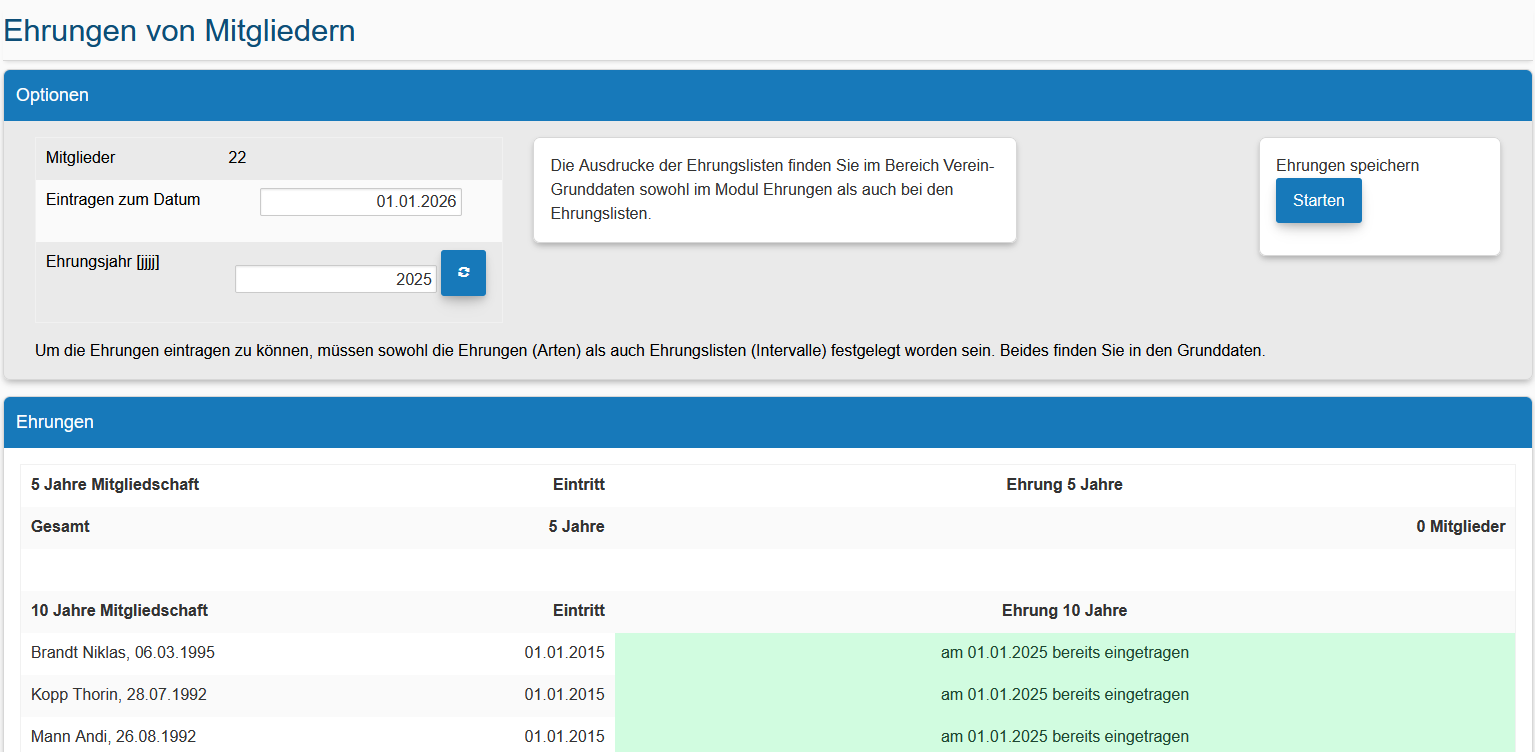
Dieses Programm verarbeitet die hinterlegten Ehrungslisten und speichert sie für das jeweilge Jahr bei dem Mitglied.
Sie haben 2 Optionen für die Datenauswahl. Einmal das Datum, zu welchem Tag die Ehrung eingetragen werden soll - meist ist das der Tag der Jahreshauptversammlung oder der erste Tag des neuen Geschäftsjahre. Außerdem für welches Jahr geehrt werden soll. Einige Vereine ehren im Nachhinein, andere im Voraus. Deshalb ist die Option änderbar. Nach der Datenauswahl sollten Sie über dem Ladebutton hinter der Jahreszahl die Daten neu laden.
Wenn die Ehrung bereits bei dem Mitglied eingetragen wurde, wird ein entsprechender Hinweistext in der Mitgliederliste angezeigt.