3. Gesamtübersichten
Bei den Gesamtübersichten finden Sie die gesammelten Daten der Untermodule der Mitglieder, z.B. alle Mandate, Dokumente, Ehrungen usw.
Dokumente
Bereich: Verein - Gesamtübersichten
Übersicht
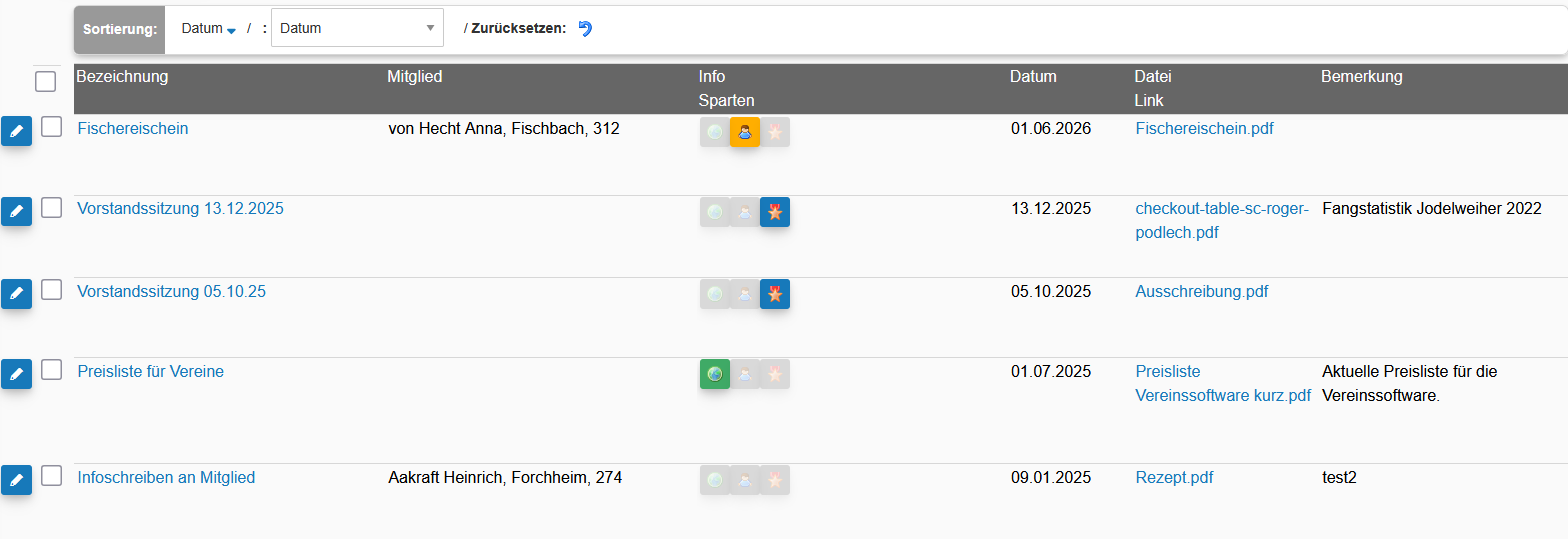
Alle Dokumente werden im System zentral verwaltet und in den jeweiligen Bereichen angezeigt.
Je nach Dokumentenrubrik wird die Anzeige der Dokumente gesteuert.
Zentrale Ansicht
In dieser zentralen Dokumentenansicht finden Sie alle Dokumente, die in Ihrem System hochgeladen wurden. D.h. auch alle Pachtverträge, Dokumente von Mitgliedern, Lieferanten und Aktionen.
in Formularen: Dokumente
Aktionsdokumente
Die Dokumente der Aktionen werden bei der Anmeldung zu dieser Aktion immer per E-Mail dem Mitglied zugesandt und außerdem werden die Dokumente auf der Home-Seite mit angezeigt.
in Formularen: Aktionsdokumente
Lieferantendokumente
Sie können bei den Lieferantendokumenten z.B. Rechnungen, Angebote, Verträge oder heruntergeladene Mails speichern, wenn diese für Ihre Verwaltung relevant sind.
in Formularen: Lieferanten
Mitglieder-Dokumente

Hier werden die Dokumente abgelegt, die einem Mitglied zugeordnet werden. Denkbar sind Aufnahmeantrag, SEPA-Mandat, Kündigung usw.
Alle Mitglieder-Dokumente sind auch im Haupt-Dokumente-Modul sichtbar.
Sie können bei Mitgliedsdokumenten nur Dokumentenrubriken auswählen, welche nicht öffentlich freigegeben wurden.
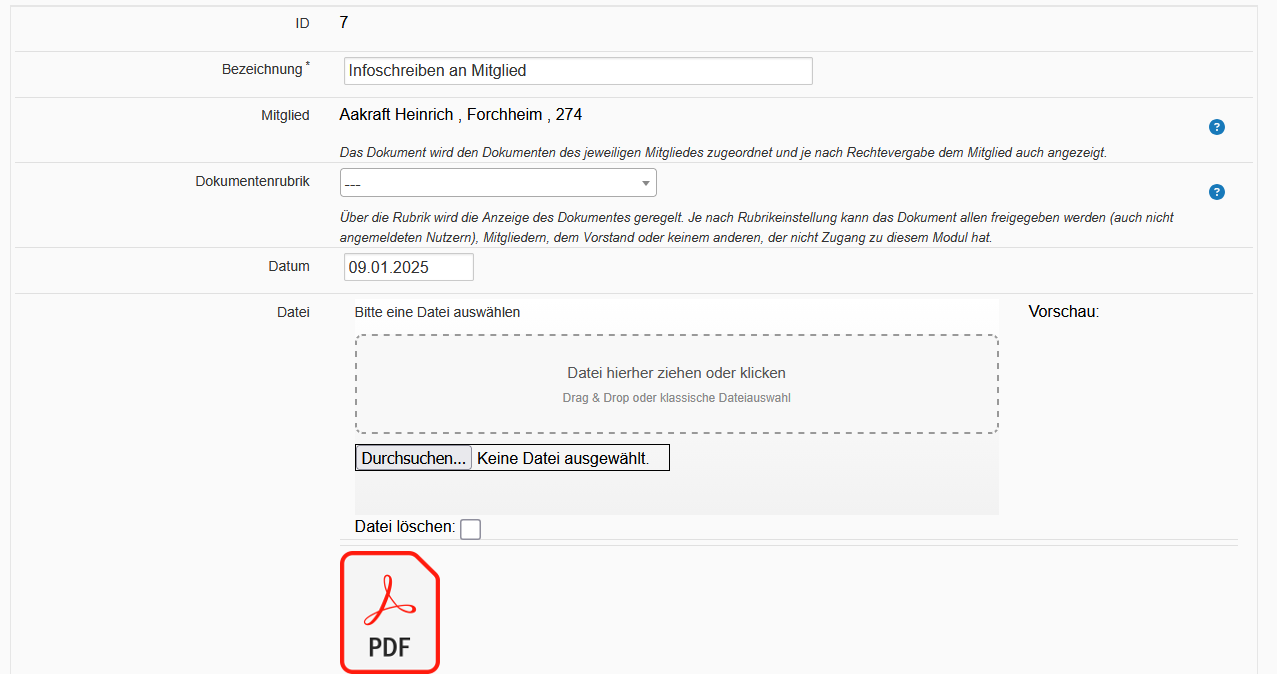
in Formularen: Mitgliedsdokumente
Antragsdokumente

Sofern Sie die Aufnahmeanträge nutzen, werden Dokumente, die mit dem Antrag eingereicht werden, diesem Antrag zugewiesen.
Sobald der Antrag übernommen wird - d.h. das Mitglied wird aufgenommen und die Daten übernommen - werden diese Dokumente auch automatisch dem neu erstellten Mitglied zugewiesen.
Der Inhalt wurde über das Hilfe-System generiert! Manuelle Änderungen werden wieder überschrieben.
Aus Gründen der besseren Lesbarkeit wird im Folgenden auf die gleichzeitige Nennung männlicher, weiblicher und diverser Sprachformen verzichtet. Sämtliche Personenbezeichnungen gelten gleichermaßen für alle Geschlechter.
Historie / Ehrungen
Bereich: Verein - Mitglieder
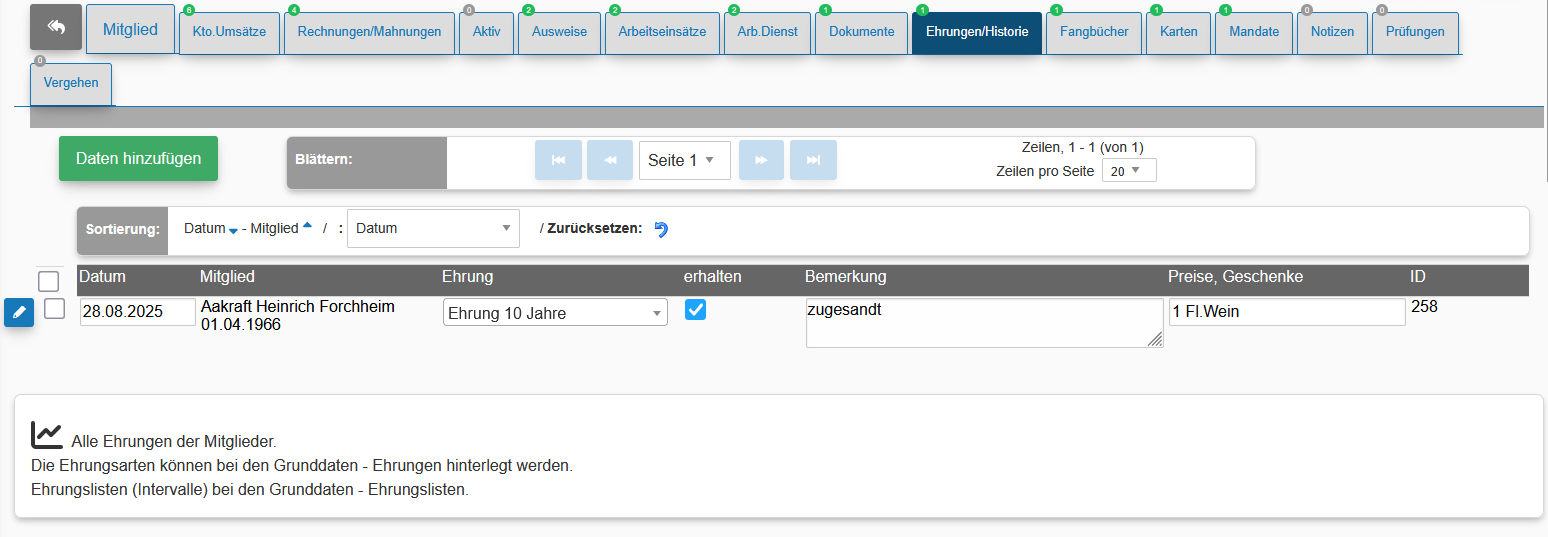
Dieses Modul können Sie sowohl für Ehrungen als auch für andere wichtige Termine hinterlegen, z.B. gern auch für runde Geburtstage, Geschenke, Ausflüge usw.
Feldbeschreibungen
- Datum
Datum der Ehrung. - Mitglied
- Ehrung bzw. Historie
Welche Ehrung bzw. welcher historische Eintrag soll vermerkt werden. - erhalten
Hat das Mitglied die Ehrung bereits erhalten? - Bemerkung
Platz für Bemerkungen und Hinweise. - Preise, Geschenke
(Ehrungs)Arten verwalten
Die Arten der Ehrungen finden Sie bei den Grunddaten. Hier können Sie die verschiedenen Arten der Ehrungen bearbeiten und neue hinzufügen.
Jahrestage erstellen
Um systematisch bestimmte Jahrestage, z.B. 25, 40, 50 usw. Jahre Mitgliedschaft, eintragen zu lassen, steht Ihnen das Programm Ehrungen eintragen zur Verfügung.
Dieses finden Sie normaler Weise unter den Grunddaten oder bei den Auswertungen im Bereich Verein.
Die Listen, welche Ehrungen wann automatisiert eingetragen werden sollen, werden bei den Ehrungslisten definiert.
Der Inhalt wurde über das Hilfe-System generiert! Manuelle Änderungen werden wieder überschrieben.
Aus Gründen der besseren Lesbarkeit wird im Folgenden auf die gleichzeitige Nennung männlicher, weiblicher und diverser Sprachformen verzichtet. Sämtliche Personenbezeichnungen gelten gleichermaßen für alle Geschlechter.
Übernahme aus i. Ehrungen/Historie
Mandate
Bereich: Verein - Mitglieder
Mandatsdaten eines Mitgliedes
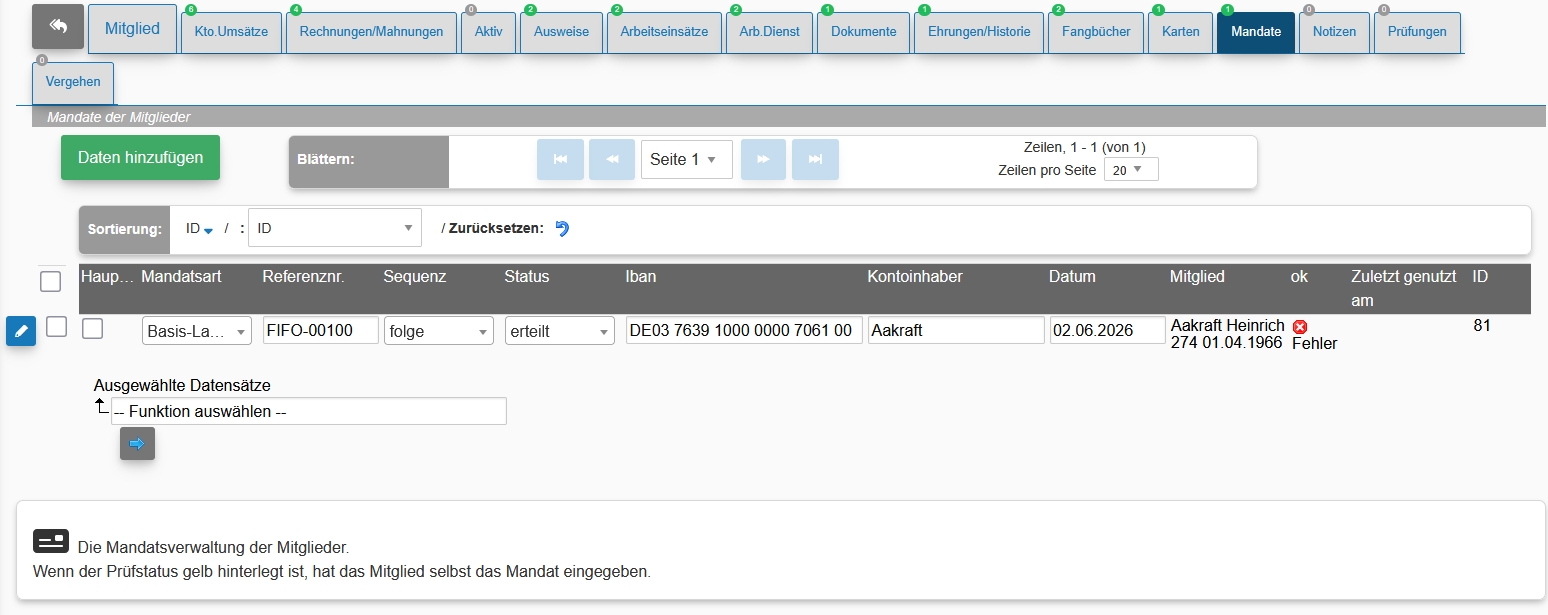
Hier werden alle erteilten und abgelaufenen Mandate der Mitglieder verwaltet.
Sie finden die Mandate direkt bei den Mitgliedsdaten und außerdem die Gesamtliste im Bereich der Gesamtübersichten.
In der Gesamtübersicht aller Mandate können Sie vor einem SEPA-Einzug noch einmal die gesamten Mandate in der Übersicht überprüfen. Wir aktualisieren regelmäßig die Daten der deutschen Bundesbank. Über diese Daten prüfen wir, ob eine IBAN bzw. die Bankleitzahl noch gültig ist. Lediglich Zahlendreher bei der Kontonummer können wir nicht prüfen.
Mandats-Gesamtliste
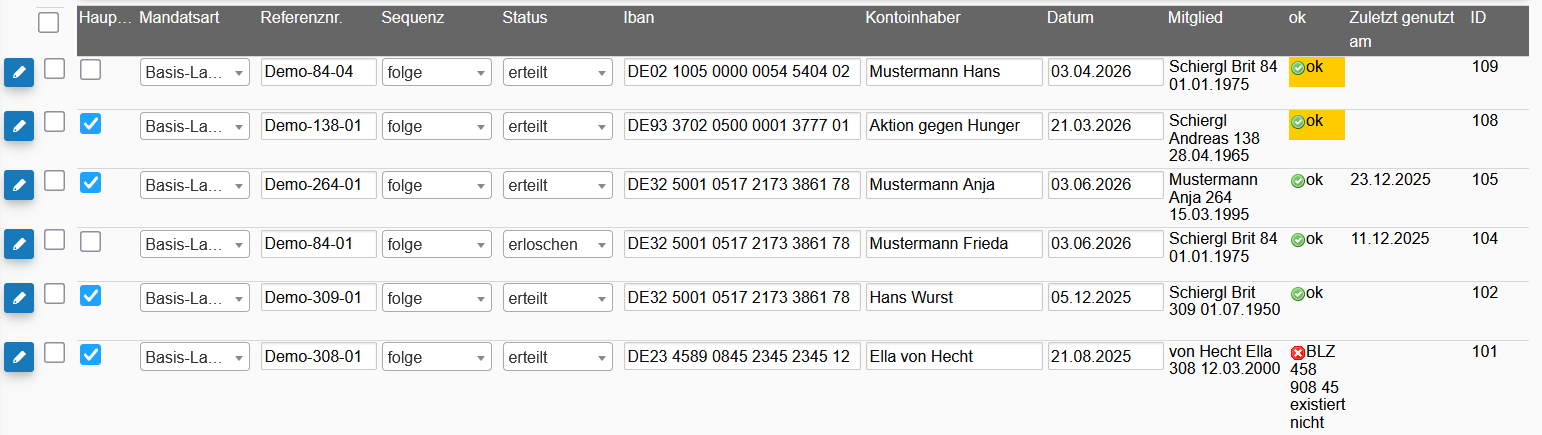
In der Mandats-Gesamtliste haben Sie eine Übersicht über alle hinterlegten Mandate.
Dabei werden sowohl Mandate von Mitgliedern als auch von Nichtmitgliedern bzw. ausgetretenen Mitgliedern angezeigt.
- Mandatsart
Hier hinterlegen Sie die Mandatsart. Aktuell wird nur Basis-Lastschrift unterstützt. - Referenznr.
Die Mandats-Referenznummer ist eine eindeutige Identifikation dieses Mandates bei Ihrem Verein. Sie wird meistens über eine Funktion automatisch ermittelt und über einen Zähler hochgesetzt, wenn ein neues Mandat beim Mitglied eingetragen wird. - Sequenz
Hier legen Sie die Gültigkeitsdauer des Mandates fest. - Status
Der Status definiert, ob ein Mandat noch gültig oder abgelaufen bzw. erloschen ist. - Kontoinhaber
Wenn kein Kontoinhaber eingetragen wird, setzt das Programm automatisch den Vor- und Nachnamen des Mitglieds ein. - Datum
Das Datum der Erteilung des Mandates. - Mitglied
- Iban
Die IBAN der Kontoverbindung. Die IBAN beginnt mit dem Länderkürzel, danach folgt die Prüfsumme, die Nummer (in Deutschland die Bankleitzahl) der Bank und anschließend die Kontonummer (mit 0 aufgefüllt auf die Länge der IBAN). Sofern die Prüfroutine für das jeweilige Land hinterlegt wurde, kann die Länge, Prüfziffer sowie Bank-Nummer geprüft werden. - Zuletzt genutzt am
Wann wurde das Mandat zuletzt. genutzt. Die Gültigkeit eines Mandates verfällt nach 3 Jahren, wenn es nicht mehr genutzt wurde. - Daten korrekt
Die Prüfanzeige, ob die IBAN strukturell korrekt ist. - Bemerkungen
- Vom Mitglied selbst eingegeben
Hier wird hinterlegt, ob das Mitglied die Bankdaten selbst eingetragen hat. Dies kann über die Webseite oder die Mitglieder-App erfolgen. - Archivieren
Soll das Mandat archiviert werden. Dies führt dazu, dass es ausgeblendet wird und im Mitglieder-Stamm nicht mehr sichtbar ist.
Mandate verwalten
Die Mandate können hier als Historie geführt werden. Sie können erloschene/gekündigte Mandate als solche gespeichert lassen und neue Mandatserteilungen als neues Mandat anlegen. So haben Sie immer eine Übersicht, wann welches Mandat gültig war.
Wenn Sie die Funktion nicht benötigen, können Sie natürlich auch ein altes Mandat mit neuen Kontodaten überschreiben.
Eine IBAN-Prüfung wird automatisch durchgeführt.
Eine BIC-Erfassung ist nicht notwendig. Sie wird automatisch aus hinterlegten Bankdaten der Zentralbank ausgelesen.
Der Inhalt wurde über das Hilfe-System generiert! Manuelle Änderungen werden wieder überschrieben.
Aus Gründen der besseren Lesbarkeit wird im Folgenden auf die gleichzeitige Nennung männlicher, weiblicher und diverser Sprachformen verzichtet. Sämtliche Personenbezeichnungen gelten gleichermaßen für alle Geschlechter.
Übernahme aus l. Mandate
Notizen
Bereich: Verein - Mitglieder
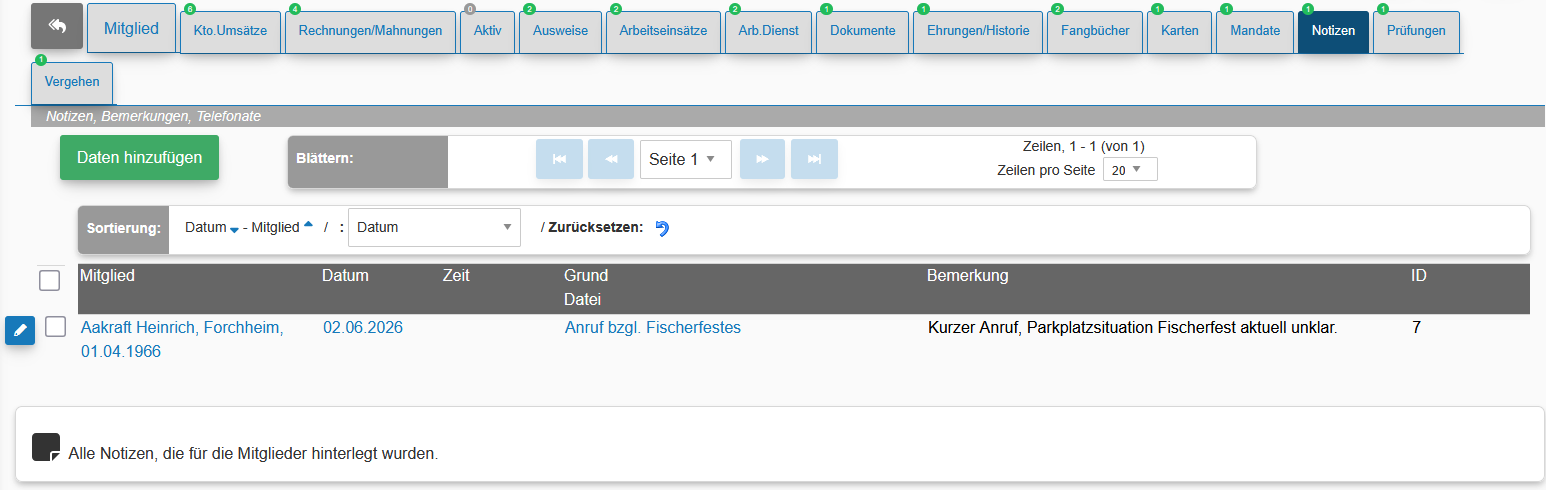
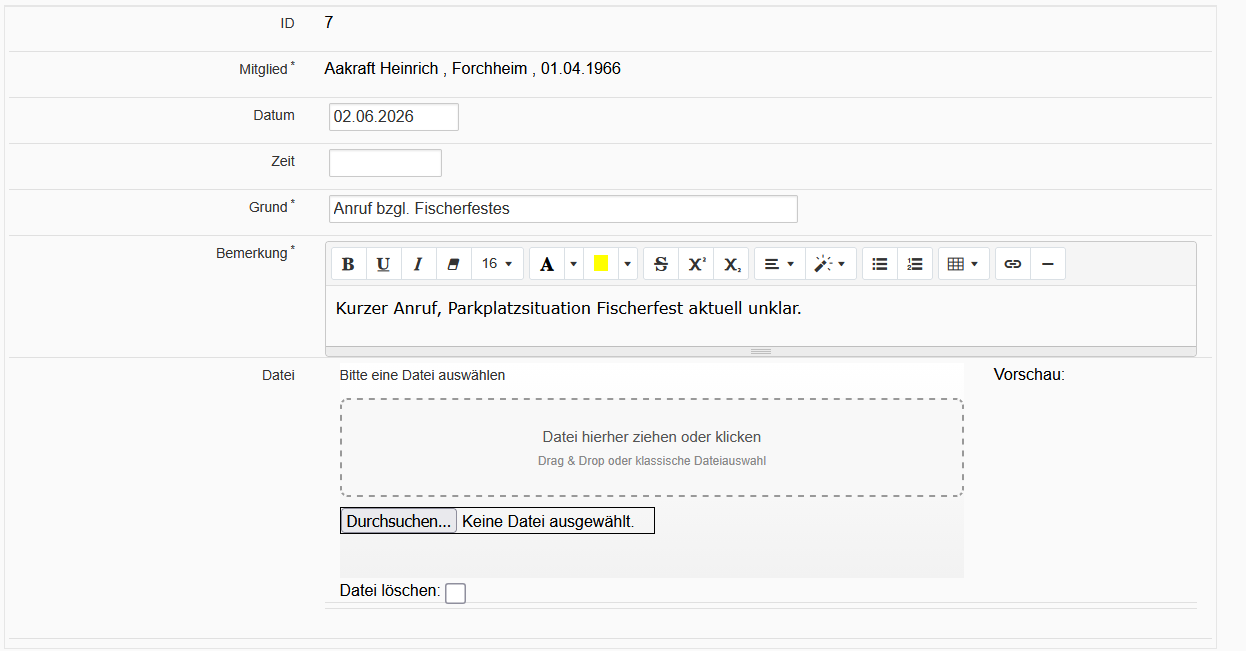
Die Hilfeeinträge sind sowohl in der Übersicht aller Notizen als auch bei den einzelnen Mitgliedern zu finden. Wenn Sie ein Mitglied zu einem bestimmten Zeitpunkt wieder aufrufen möchten, dann nutzen Sie bitte die Option Wiedervorlage bei den Mitgliedsdaten.
Notizen drucken
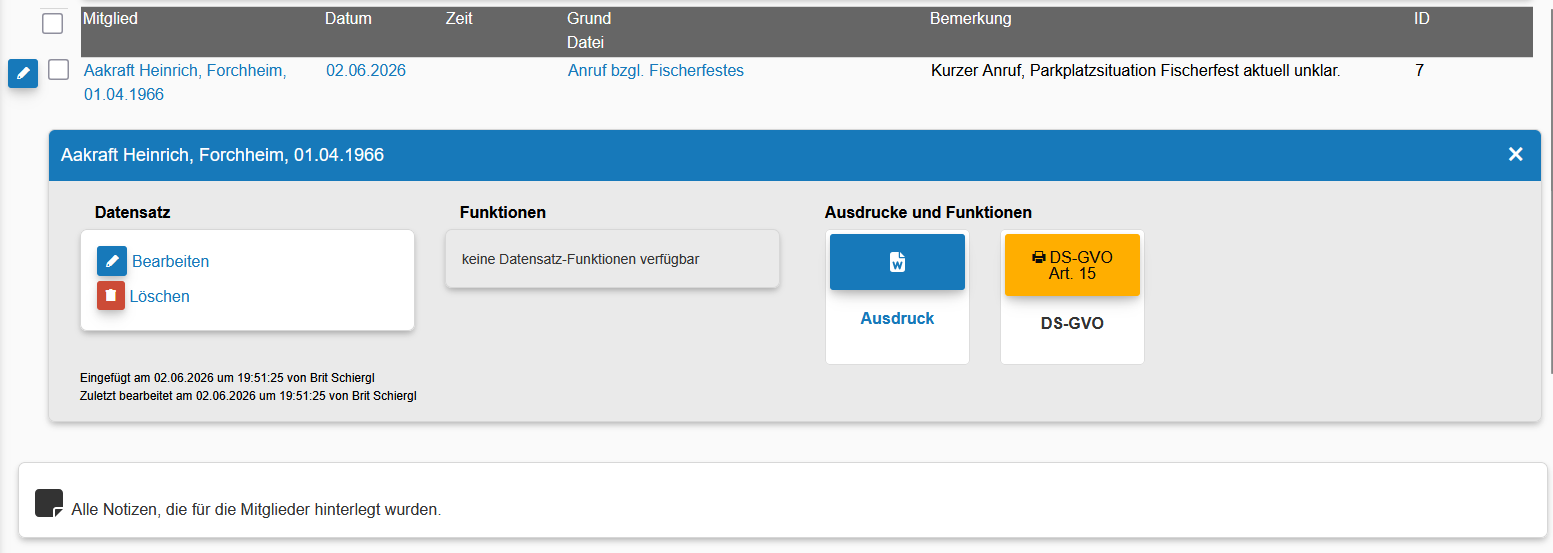
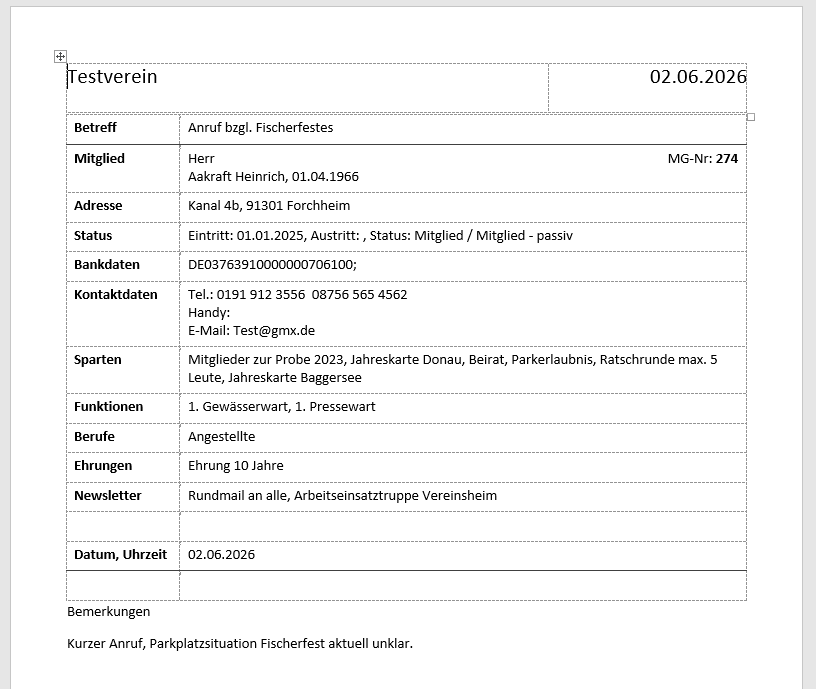
Sie können die Notizen auch in einer Word-Datei öffnen, um es auszudrucken.
Wir haben das Word-Format gewählt, da es sich auch nachträglich leichter anpassen lässt, falls man noch Daten ergänzen möchte, um es lokal abzulegen.
Der Inhalt wurde über das Hilfe-System generiert! Manuelle Änderungen werden wieder überschrieben.
Modul: notizenÜbernahme aus m. Notizen
Rechnungen, Mahnungen
Bereich: Verein - Mitglieder
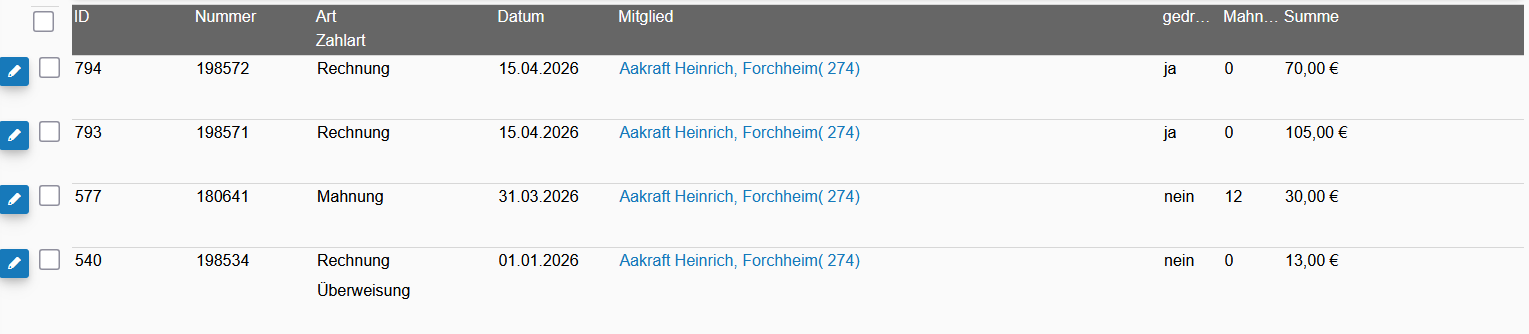
Die Rechnungen bzw. Mahnungen ermöglichen es Ihnen, die Kontoumsätze über einen Belegdruck zusammen zu fassen.
Rechnungen werden über verschiedene Buchungsprogramme automatisch erstellt.
Mahnungen werden über den Mahnlauf generiert.
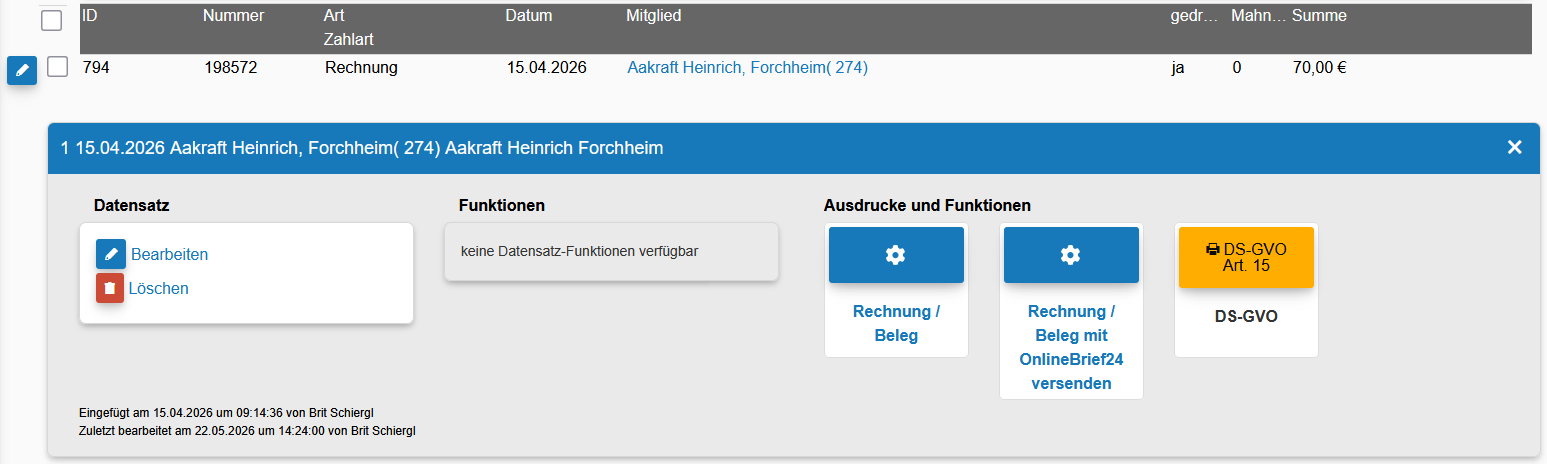
Feldbeschreibungen
Grundinformationen- ID
- Nummer
- Art
- Datum
- Mitglied
- gedruckt
- Mahnlauf
- Kontoums-Nr.
- Zahlart
- Summe
- Positionen
- Individueller Text für die Rechnung
- Briefpapier
- Mailtext der Ausgangsmail
- Nachname
- Vorname
- Straße
- Straße2 (evt. Ortsteil)
- PLZ
- Ort
Rechnung erstellen

Rechnungen können manuell über die Kontoumsätze oder automatisch über Buchungsprogramme erstellt werden.
Um die Rechnungen manuell zu erstellen, welchseln Sie auf die Kontoumsätze, wählen unten rechts Manuelle Rechnung/Mahnung erstellen aus. Danach setzen Sie die Haken bei allen Kontoumsätzen, die Sie in diese Rechnung bzw. Mahnung legen möchten, wählen aus, ob Sie eine Rechnung oder Mahnung erstellten möchten und klicken erneut auf den jetzt roten Button Manuelle Rechnung/Mahnung erstellen. Das Dokument ist anschließen im Register Rechnungen/Mahnungen aufrufbar.
Buchungsprogramme wie der Kartenverkauf, die Beitragsbuchungen und die Arbeitsgebührberechnung legen automatisch eine Rechnung zu den Kontoumsätzen an. Diese Rechnungen können Sie jederzeit hier abrufen.
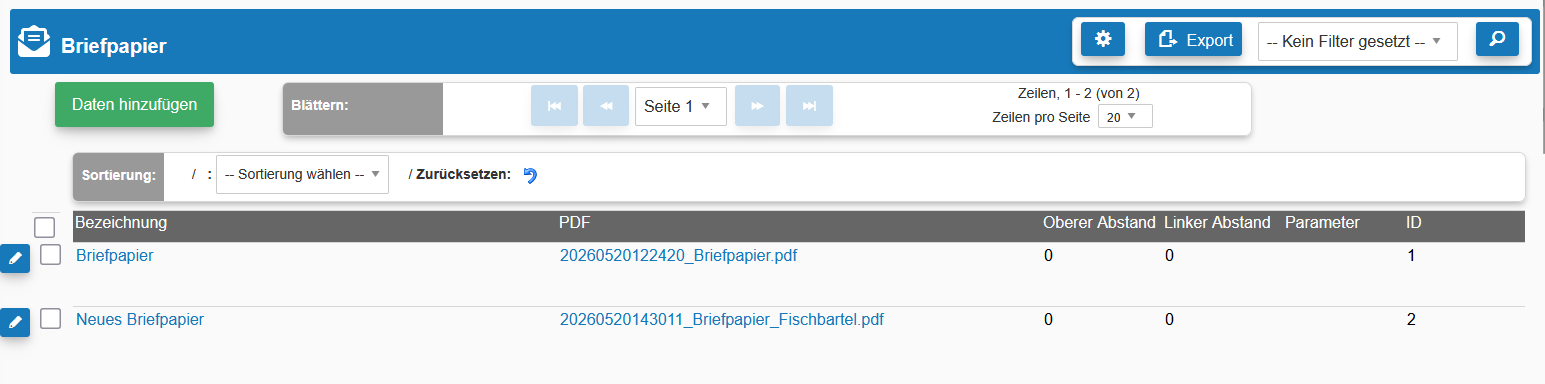
Individueller Briefbogen
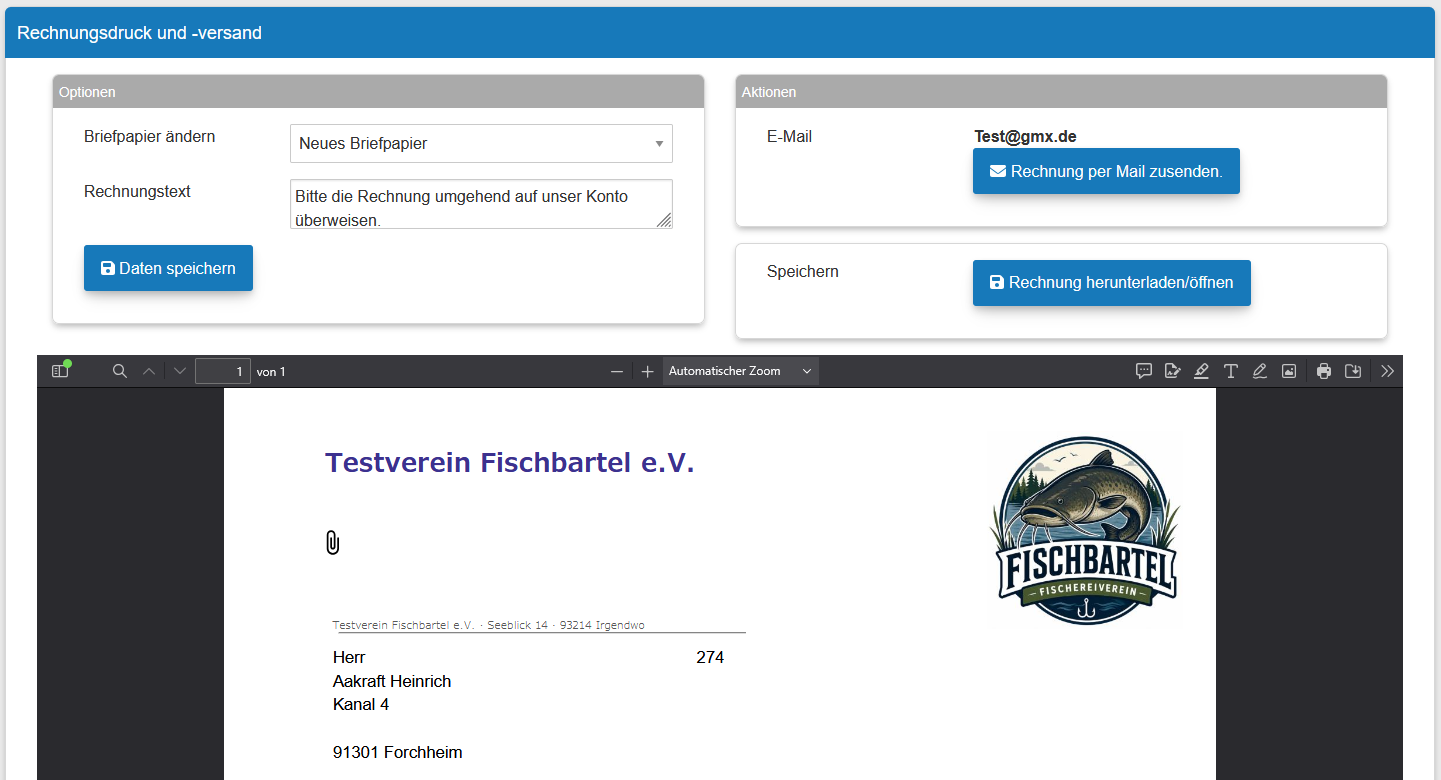
Sie können für den Rechnungs- und Mahnungsdruck ihren eigenen Briefbogen hinterlegen. Als Vorlage wird eine PDF-Datei benötigt.
PDF-Dateien, die über einen Druckertreiber erstellt wurden, funktionieren leider sehr selten. Bitte nutzen Sie für die Erstellung der PDF-Datei im Word die Funktion 'Datei speichern unter' und wählen hier als Dateiyp .pdf aus.
Die Briefpapiere können bei den Grunddaten hinzugefügt bzw. geändert werden.
Der Inhalt wurde über das Hilfe-System generiert! Manuelle Änderungen werden wieder überschrieben.
Aus Gründen der besseren Lesbarkeit wird im Folgenden auf die gleichzeitige Nennung männlicher, weiblicher und diverser Sprachformen verzichtet. Sämtliche Personenbezeichnungen gelten gleichermaßen für alle Geschlechter.
Übernahme aus c. Rechnungen