1. Mitglieder
Sie haben in den Modulen, welche Mitgliedsdaten anzeigen verschiedene Daten zum Bearbeiten. Module für die Mitgliedsdaten sind z.B. Mitglieder, Jugend, Arbeitsdienst, Mitglieder Beiträge, Mitglieder Arbeit oder Fischereischeine usw. Alle Module greifen auf einen Mitgliederstamm zu, haben nur je nach Thema verschiedene Datenfelder und Darstellungen der Daten.
- 0. Mitgliedsdaten
- 1. Mitglieder-Berufe
- 2. Mitglieder-Sparten
- 3. Mitglieder-Funktionen
- 4. Mitglieder - Mailinglisten/Newsletter
- a. Mitglieder erstellen und bearbeiten
- b. Kontoumsätze
- c. Rechnungen
- d. Aktiv-Historie
- e. Ausweise
- f. Arbeitseinsätze
- g. Arbeitsdienst-Abrechnungen
- h. Mitglieder-Dokumente
- i. Ehrungen/Historie
- j. Fangbücher
- k. Karten
- l. Mandate
- m. Notizen
- n. Prüfungen
- o. Vergehen
- p. Mitglieder-Bestellungen
0. Mitgliedsdaten
Bereich: Verein - Mitglieder
Übersicht
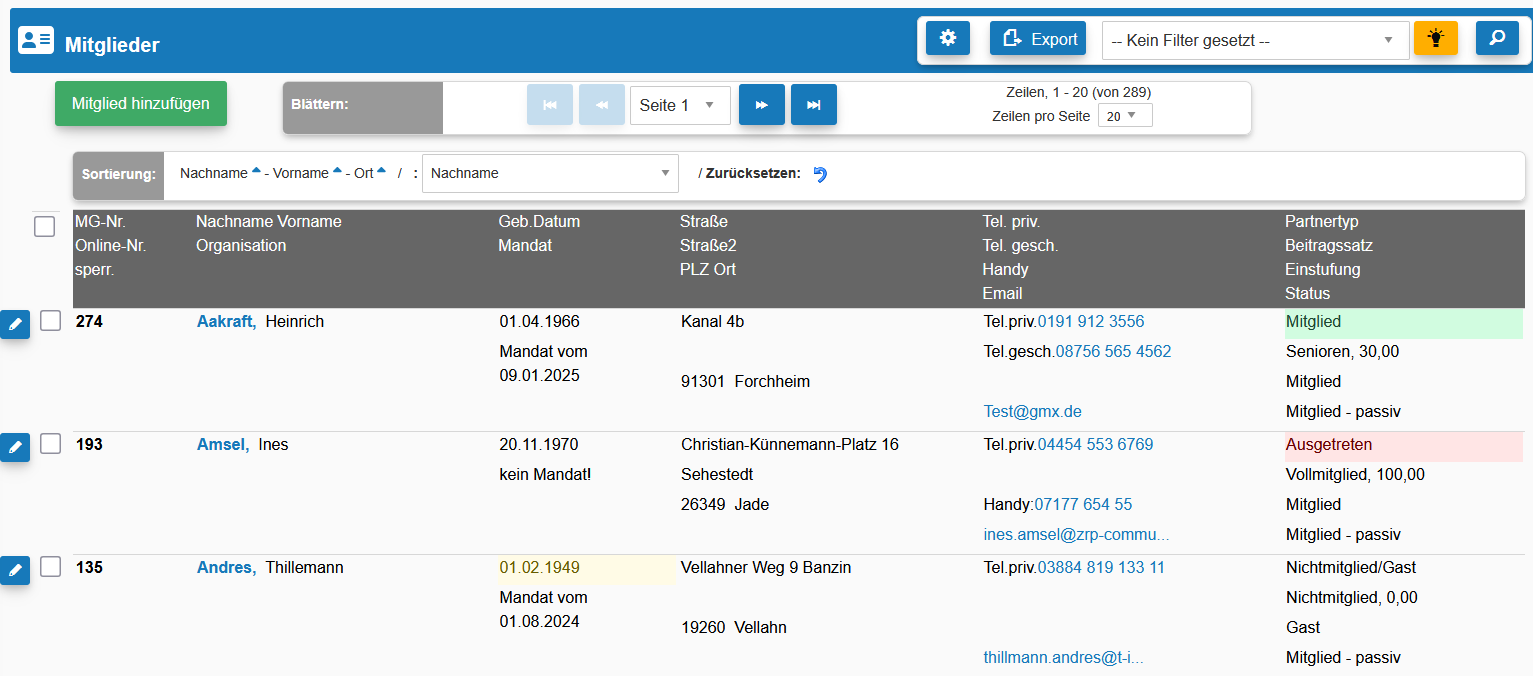
Sie haben in den Modulen, welche Mitgliedsdaten anzeigen verschiedene Daten zum Bearbeiten. Module für die Mitgliedsdaten sind z.B. Mitglieder, Jugend, Arbeitsdienst, Mitglieder Beiträge, Mitglieder Arbeit oder Fischereischeine usw. Alle Module greifen auf einen Mitgliederstamm zu, haben nur je nach Thema verschiedene Datenfelder und Darstellungen der Daten.
Bitte beachten Sie, dass nicht alle Felder in allen Formularen enthalten sind.
Grunddaten, Adresse und Kontaktdaten
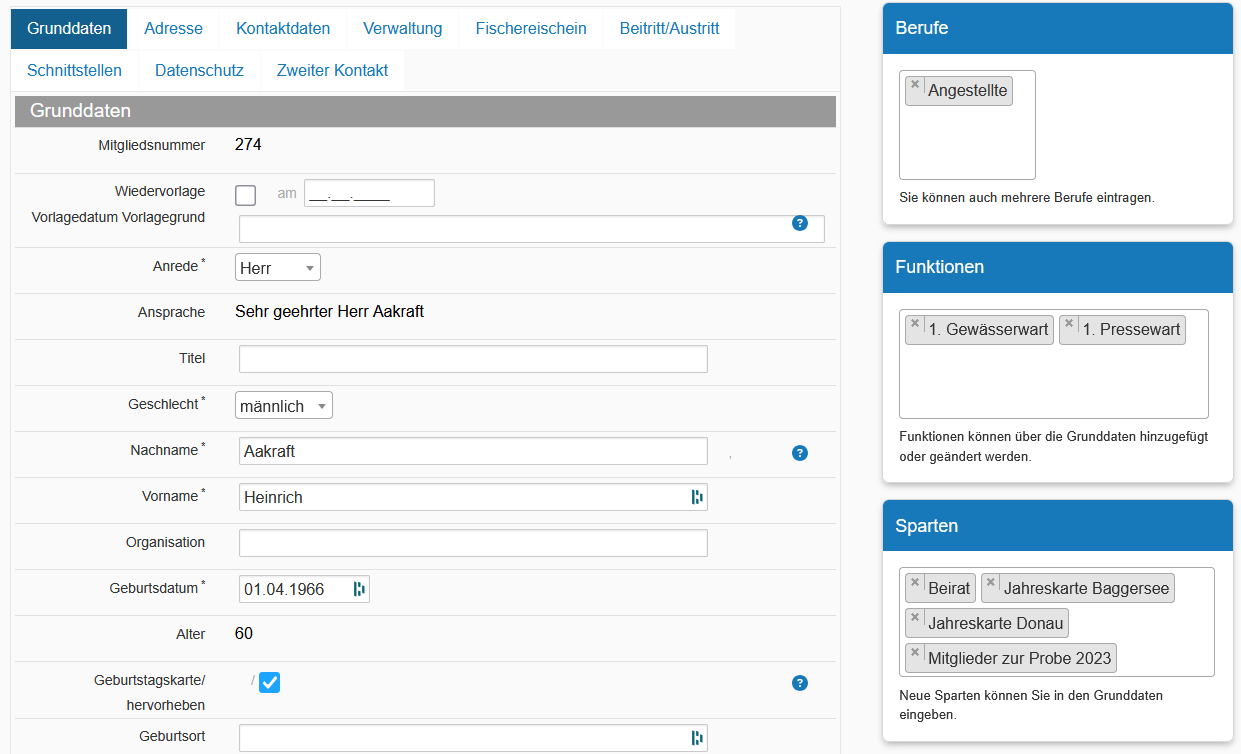
In den ersten drei Teilen werden die persönlichen Daten der Mitglieder eingetragen.
Bitte beachten Sie, dass nicht alle Felder in allen Formularen enthalten sind.
Grunddaten- MG-Nr.
Die Mitgliedsnummer/ID, welche vom System selbst vergeben wird. Wenn Sie eine selbst vergebene Nummer benötigen, dann müssen Sie das Feld *Eigene Nummer* nutzen. Ggf. müssen wir ein anderes Mitgliederformular freischalten. - Eigene Nummer
Sie können als Verein den Mitgliedern eine von der automatisch vergebenen Nummer abweichende Nummer vergeben. - Nummer
Die Anzeige, die aufgrund der im System hinterlegten Einstellungen entweder die ID oder die selbst vergebene Mitgliedsnummer anzeigt. - Wiedervorlage
- Wiedervorlage
Sie finden den Eintrag in der Vereinsübersicht und bei den Mitgliedern über den Filter Wiedervorlage bzw. Wiedervorlage bis heute. - Vorlagedatum
An welchem Datum soll das Mitglied für die Wiedervorlage angezeigt werden? Sie finden die Liste in der Vereinsübersicht. - Vorlagegrund
Sie können hier einen Grund für die Wiedervorlage als Erinnerung eintragen. - Persönliche Daten
- Anrede
Die Anreden werden im Modul Anrede definiert und können hier eingetragen werden. - Ansprache
Die Ansprache ist nur eine Anzeige. Sie ergibt sich aus der Auswahl der Anrede. - Titel
Wenn das Mitglied einen Titel trägt. - Geschlecht
Das Geschlecht wird für die Datenauswahl und für statistische Auswertungen benötigt. - Nachname
Gelber Hintergrund bedeutet, dass das Mitglied seine/ihre Daten selbst geändert hat. - Vorname
- Organisation
Falls das Mitglied eine Organisation ist. - Geburtsdatum
- Alter
Das errechnete Alter des Mitglieds. - Geburtstag anzeigen
Sie können den Status für die Suche nutzen und die Mitglieder werden in der Geburtstagsliste in der Vereinsübersicht hervorgehoben.
- Adresse nicht zu ermitteln
Wenn ein Mitglied verzogen ist, können Sie durch das Setzen des Hakens die Adressdaten löschen. - Straße
- Straße2 (evt. Ortsteil)
- PLZ
- Ort
- Land
- Telefon (privat)
- Telefon (geschäftlich)
- Fax (privat)
- Fax (geschäftlich)
- Handy
- Email
Mailänderungen kann nur der Verein oder der Support vornehmen. Sofern ein Mitglied einen Zugang eingerichtet hat und die Mailadresse geändert wird, muss auch die Benuzter-Mailadresse geändert werden oder das Mitglied muss sich einen neuen Zugang einrichten.
Verwaltungsdaten, Fischereischein, Beitritt
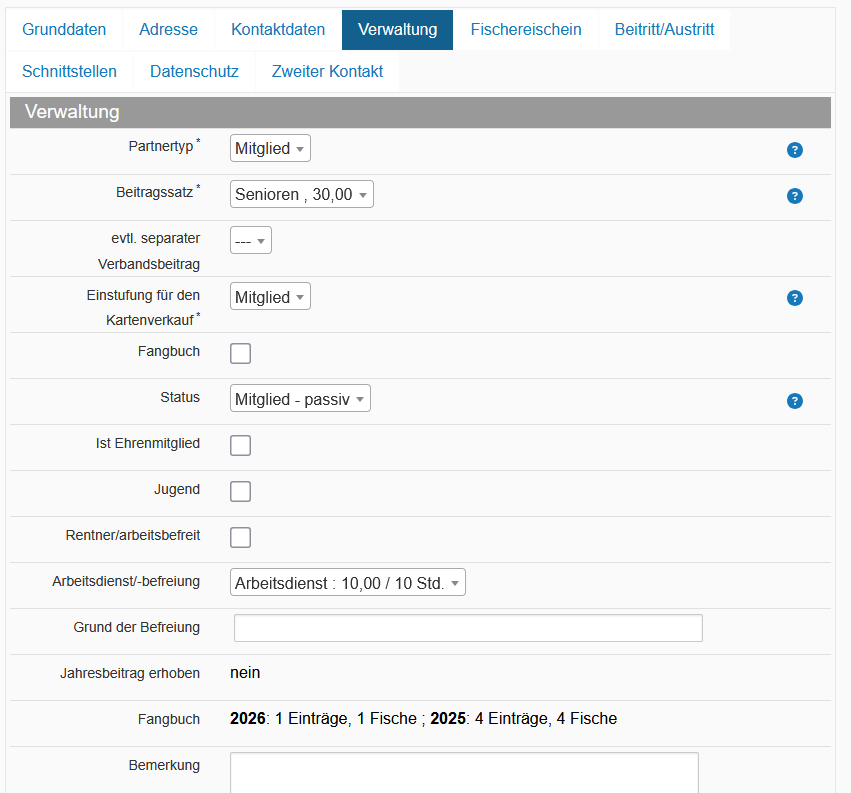
Die Verwaltungsdaten enthalten alle wichtigen Daten für den Beitrag, die Preiseinstufung, den Aktivstatus, die Arbeitsdienstpflicht, Rentner, Jugend oder Ehrenmitglied sowie Bemerkungen, welche der Verein für relevant hält.
Bei den Fischereischeindaten können Sie angefangen von der Fischereischeinnummer, den Austellungsdaten, Gültigkeit sowie die Prüfungsdaten speichern. Diese Informationen können Sie nutzen, um Ihre Mitglieder zu informieren, wenn der Fischereischein abläuft. Es kommt auch immer wieder vor, dass Mitglieder ihre Prüfungsbescheinigung verlieren. Einige Gemeinden verlangen bei einer Verlängerung diese Urkunde. Über das Prüfungsdatum kann man diese Urkunde in der Regel nachfordern.
Beitritts- und Austrittsdaten sind für die Vereinszugehörigkeit wichtige Daten.
Bitte beachten Sie, dass nicht alle Felder in allen Formularen enthalten sind.
Verwaltung- Partnertyp
Über den Partnertyp werden verschiedene übergeordnete Werte zugewiesen. Dazu gehören die Mitgliedschaft im Verein, die Verbandszugehörigkeit, die Schnittstellenübertragung zum Kartenanbieter usw. Die Partnertypenverwaltung finden Sie normalerweise unter Verein - Grunddaten - Partnertypen. - Beitragssatz
Der Beitragssatz ist die Grundlage der Beitragsbuchungen. Die Beitragsarten, deren Beträge sowie die Buchungskonten finden Sie normalerweise unter Verein - Grunddaten - Beitragssätze. - evtl. separater Verbandsbeitrag
Sollten Sie einen zweiten Beitrag verbuchen wollen, kann dieser hier eingetragen werden. - Einstufung für den Kartenverkauf
Sofern Sie im Programm ihre Karten verwalten, werden die Kartenpreise immer über die Einstufung festgelegt. Sie entspricht einer Preisgruppe. Die Einstufungsarten finden Sie unter Verein - Grunddaten - Einstufung bzw. Gruppen, die Kartenpreise im Bereich Fischerei. - Fangbuch
(Wenn benötigt) wurde dem Mitglied ein Fangbuch ausgehändigt. - Status
Der Aktivstatus kann einerseits intern für die Einteilung der Mitglieder genutzt werden, andererseits wird er für die Hejfish-Anbindung genutzt um dort die Kartenpreise festzulegen. Der Status kann über Verein - Grunddaten - Aktivstatus definiert werden. - Ist Ehrenmitglied
Ein Informationsstatus, ob das Mitglied ein Ehrenmitglied ist. - Gründungsmitglied
(nur in wenigen Formularen enthalten) Ist das Mitglied eines der Gründungsmitglieder. - Jugend
Mitglied hat den Jugendstatus. In den Einstellungen kann ein Alter (meist 18 Jahre) definiert werden, anhand dessen geprüft wird, ob das Mitglied ggf. den Status erhalten sollte oder nicht. Wenn diese Auswertung von dem Status beim Mitglied abweicht, wird ein Hinweistext angezeigt. Der Status wird NICHT automatisch geändert, da auch vom Verein Ausnahmen zugelassen werden können (Studenten, Auszubildende usw.) - ist Mitglied
- Rentner/arbeitsbefreit
Das Mitglied hat den Rentnerstatus oder ist dauerhaft vom Arbeitsdienst befreit. Dieser Status kann als Merkhilfe für die Bearbeiter genutzt werden, falls der Arbeitsdienst einmal falsch eingetragen wurde und man Daten kontrollieren möchte. - Arbeitsdienst
- Höhe der Befreiung
Dieses Datenfeld ist nur in einigen Formularen enthalten. Hier können Sie auch eine Teilbefreiung hinterlegen. Sie sollten aber besser einen gesonderten Arbeitsdienst bereit stellen, der diese Teilbefreiung in den Pflichtstunden bereits berücksichtigt. - Arbeitsdienst/-befreiung
Hier legen Sie fest, ob und welchen Arbeitsdienst ein Mitglied leisten muss. Die Daten für die Auswahl legen Sie bei den Grunddaten fest. Bei dem Arbeitsdienst selbst ist die Stundenzahl und die Gebühr hinterlegt, falls die Stunden nicht geleistet werden. - Grund der Befreiung
Hier können Sie einen individuellen Text hinterlegen, falls Sie für sich und andere Bearbeiter Hinweise für den Arbeitsdienst speichern möchten. - Informationen
- Fangbuch
Anzeige der Fangbücher mit den entsprechenden Einträgen. - Bemerkung
In diesem Bemerkungsfeld können alle relevanten zusätzlichen Information für den Verein und das Mitglied hinterlegt werden. - MG archivieren
Das Mitglied ist nicht mehr sichbar. - Sparten (Anzeige)
Alle zugewiesenen Sparten als Text. Diese Information haben Sie u.a. beim Export der Daten dabei. - Funktionen (Anzeige)
Alle zugewiesenen Funktionen als Text. Diese Information haben Sie u.a. beim Export der Daten dabei.
- Mandat
Hier werden die aktuell gültigen Mandatsdaten aus dem Modul Mandate angezeigt. - Fischereischein-Nr.
- Bankdaten
Hier sehen Sie die IBAN des aktuell gütligen Mandates. - Fischereischein auf Lebenszeit
Wurde der Fischereischein auf Lebenszeit ausgestellt. Ansonsten tragen Sie bitte das Gültigkeitsdatum ein. - Jugendfischereischein
Handelt es sich um einen Jugendfischereischein, der nur bis zum vollendeten 18. Lebensjahr gilt. - bzw. gültig bis
Wenn der Fischereischein nicht auf Lebenszeit gültig ist, sollte hier das Gültigkeitsdatum eingetragen werden. - Ausstellungsort
Wo wurde der Fischereischein ausgegeben. Oft muss man bei der gleichen Gemeinde die Verlängerung oder einen Ersatz beantragen. - Ausgestellt am
Wann wurde der Fischereischein ausgestellt. - Prüfungsort
Wo wurde die Prüfung abgelegt. - Prüfungsdatum
Wann wurde die Prüfung abgelegt. - Scan Fischereischein
evtl. ein Foto des Fischereischeins.
- Beitrittsdatum
- Mitgliedsjahre
Die errechneten Mitgliedsjahre seit dem Beitritt. - Übertritt von Jugend
An welchem Tag ist das Mitglied von der Jugend übergetreten. - Probejahr bis
Das Probejahr wird z.B. auch bei der Arbeitsstundenauswertung angezeigt. - Austritt
- Austritt
Das Austrittsdatum. Bei der Beitrags- und Arbeitsdienstberechnung wird das Austrittsdatum berücksichtigt. Ein Mitglied kann im Mitgliedsstatus belassen werden, wenn es zum End des Jahres oder des Folgejahres austritt. - Austrittsgrund
Wenn Sie einen Austrittsgrund speichern möchten. Die Auswahlmöglichkeiten werden in den Grunddaten verwaltet. - verstorben
Ein separater Status, falls das Mitglied verstorben ist. Der Status wird in verschiedenen Programmen und Schnittstellen geprüft. - Ausgeschlossen
Ein separater Status, wenn ein Mitglied ausgeschlossen wurde. - Bemerkungen
Hier können Sie Bemerkungen bzgl. der Kündigung hinterlegen, z.B. wann das Kündigungsschreiben oder Mail eingegangen ist, ob ein Familienmitglied den Todesfall gemeldet hat usw.
Schnittstellen, Datenschutz und zweiter Kontakt
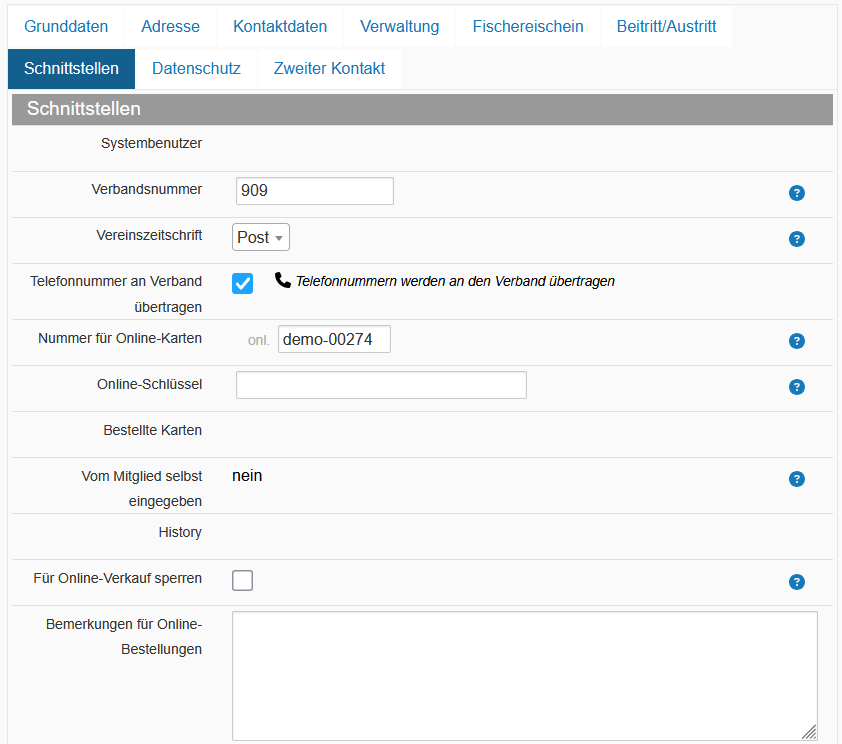
Bei den Schnittstellen finden Sie alle relevanten Daten für die Schnittstellen zum Verband (sofern möglich) und zu Hejfish.
Bitte beachten Sie, dass nicht alle Felder in allen Formularen enthalten sind.
Schnittstellen- Nummer für Online-Karten
Diese Nummer wird sowohl im Jahreskarten-Bestellprogramm als auch für die Übertragung an Hejfish genutzt. - Online-Schlüssel
Der Online-Schlüssel wird für das Jahreskarten-Besellprogramm benötigt, wenn das Mitglied kein Benutzerkonto einrichten möchte. Dann wird eine Kombination aus der Nummer für die Online-Karten, dem Online-Schlüssel und dem Geburtdatum für die Zuordnung des Mitgliedes genutzt. - Vom Mitglied selbst eingegeben
Hat das Mitglied seine Daten selbst geändert. - Verband
- Verbandsnummer
Mitgliedsnummer beim Verband. Die Nummer wird nur angezeigt, sofern eine Schnittstelle zum Verband eingerichtet ist. - Vereinszeitschrift
Auswahl, wie das Mitglied die Verbandszeitschrift beziehen möchte. Sofern das Mitglied beim Verband direk diese Auswahl festgelegt hat, dann wird diese Einstellung übernommen und überstimmt die Auswahl des Vereins. - Telefonnummer an Verband übertragen
Soll die Telefonnummer an den Verband übertragen werden. Normaler Weise werden Telefondaten nicht an den Verband übertragen. Für bestimmte Vorstandsmitglieder ist dies aber sinnvoll, damit der Verband entsprechende Kontaktdaten der Ansprechpartner erhält. - Beim Verband für den Ausweisversand sperren
Soll das Mitglied beim Verband keinen Ausweis erhalten, z.B. wenn die Beiträge noch nicht bezahlt wurden. - Online-Bestellungen
- Bestellte Karten
Das Feld wird nur für Sonderprogramme benötigt. - Online-Bestellung
Das Feld wird nur für Sonderprogramme benötigt. - History
Wenn das Mitglied seine Daten selbst geändert hat, dann sehen Sie hier diese geänderten Daten. - Datenabgleich nötig
Das Feld wird nur für Sonderprogramme benötigt. - Für Online-Verkauf sperren
Die Option wird aktuell noch nicht für die Schnittstelle zu Hejfisch genutzt. Wir hoffen jedoch, dass dies bald umgesetzt wird. Akuell ist der Status nur zur Information. - Bemerkungen für Online-Bestellungen
Das Feld wird nur für Sonderprogramme benötigt. - Hejfish/Datenabgleich
- Email nicht an Hejfish übergeben, z.B. wenn 2 Mitglieder die gleiche Mailadresse nutzen
Bei Hejfish benötigt jeder Benutzer eine eigene Mailadresse. Wenn mehrere Mitglieder die gleiche Mailadresse eingetragen haben, dann können Sie den den anderen Mitgliedern die Übermittlung der Mailadresse verhindern, so dass sicher gestellt ist, dass der Hauptbenutzer die richtige Zuordnung hat. - Hejfish-ID
Wichtig! Sie sollten diese Nummer nicht ändern oder löschen, außer: bei Hejfish wurde das Mitglied in der Vergangenheit als Ausgetreten hinterlegt und muss neu übergeben werden. - Fischer-ID
Die Fischer-ID bei Hejfish. Diese Nummer wird z.B. auf den Karten angegeben.
- Datenschutzerklärung
Wurde eine Datenschutzerkärung unterschrieben. - Datenschutz Zeitung veröffentlichen
Dürfen Bilder in der Zeitung veröffnetlicht werden. - Datenschutz Internet veröffentlichen
Dürfen Bilder im Internet veröffentlicht werden. - Möchte Newsletter erhalten
Dieser Status wird nur benötigt, wenn Sie Ihre Mails über ein Mailprogramm verschicken. Ansonsten nutzen Sie bitte die Mailverteiler. - Mail für Arbeitseinsätze
Dieser Status wird nur benötigt, wenn Sie Ihre Mails über ein Mailprogramm verschicken. Ansonsten nutzen Sie bitte die Mailverteiler.
- Nachname
Tragen Sie die folgenden Daten ggf. ein, wenn Sie z.B. für Jugendliche oder Mitglieder mit einem Betreuer die Ansprechpartnerdaten hinterlegen möchten. - Vorname
- Straße
ACHTUNG! Diese Kontaktdaten werden nicht für die Kartenausdrucke, Rechnungen und Buchungen verwendet! Sie dienen lediglich dafür, um z.B. Kontaktdaten für Eltern zu hinterlegen. - Straße2 (evt. Ortsteil)
- PLZ
- Ort
- Land
- Telefon (privat)
- Handy
- Bemerkungen für Kontakt
Mitgliedsdaten Übersicht
Sie finden auf dieser Seite alle Mitgliedsdaten, die Ihnen zugeordnet werden können.
Dazu gehören:
- Alle Mitgliedsdaten mit Ihrer E-Mail-Adresse.
- Alle Mitgliedsdaten, die Ihrem Benutzerzugang zugeordnet wurden.
Sollten Sie keine Daten angezeigt bekommen, dann wenden Sie sich bitte an den Support:
Wenn Sie eine neue E-Mailadresse nutzen wollen, müssen Sie diese dem Verein mitteilen oder eine Nachricht von Ihrer alten E-Mail-Adresse an den Support schicken.
in Formularen: Meine Mitgliedsdaten
Jugendstatus festlegen
Der Jugendstatus wird einfach über den Haken 'Jugend' festgelegt. Das Programm prüft anhand des Geburtsdatums, ob dieser Status gesetzt wurde.
Als Standard wird ein Alter von 18 Jahren gültig bis zum Jahresende angenommen. Sollte das Alter bei Ihnen im Verein abweichen, kann es bei den Einstellungen angepasst werden.
in Formularen: Mitglieder (Standard), FöNi, Jugend (Formular 1), Mitglieder (eigene Nummer) Formular 2, Jugend (Formular 2), Mitglieder, Mitglieder (eigene Nummer Formular 3), Mitglieder Mitglieder (eigene Nummer) alle, Mitglieder (eigene Nummer)
Geburtstage
Sie können im Programm auf verschiedene Arten die Geburtstage Ihrer Mitglieder berücksichtigen.
Sie finden unter Verein - Grunddaten - Geburtstage ein Programm, über das Sie festlegen können, welche Geburtstage Ihnen wichtig sind. Standardmäßig werden alle runden Geburtstage ab 50 berücksichtigt. Vielen Vereinen sind aber auch die 5er Jahre wichtig, z.B. 75, 85 usw. oder 99.
Diese Jahrgänge werden einmal auf der Vereinsübersicht: Verein - hier Geburtstage laden - als Liste angezeigt.
Mitglieder - Ausdruck oder Excel
Bei den Mitgliedern finden Sie unter der Listenansicht den Ausdruck Geburtstagsliste. Hier können Sie einmal einen Zeitbereich auswählen und Sie können festlegen, ob Sie die Daten als PDF oder Excel-Datei erstellen wollen.
in Formularen: Jugend (Formular 1), Jugend (Formular 2), Kontaktdaten, Mitglieder, Mitglieder (eigene Nummer Formular 3), Mitglieder (eigene Nummer), Mitglieder (eigene Nummer) Formular 2, Mitglieder (Standard), Mitglieder Beiträge, Mitglieder Beiträge mit Eintritt, Mitglieder Mitglieder (eigene Nummer) alle, zwei Beitragssätze
Beitragssätze, Partnertypen und andere Grunddaten

Wenn Sie neue Beitragssätze, Partnertypen, Einstufungen für die Preise/Gruppen, Arbeitsdienste, Aktiv/Passiv-Status usw. eingeben möchten, dann finden Sie diese Daten im Bereich Verein unter den Grunddaten.
Sollten die Programme nicht sichtbar sein, dann können Sie auch in der Hauptnavigation links oben über die Lupe nach dem Programm suchen. Wenn Sie auch hier nicht weiter kommen, dann melden Sie sich einfach bei uns. Es kann sein, dass die Rechte nicht korrekt gesetzt wurden.
in Formularen: FöNi, Jugend (Formular 1), Jugend (Formular 2), Mitglieder, Mitglieder (eigene Nummer Formular 3), Mitglieder (eigene Nummer), Mitglieder (eigene Nummer) Formular 2, Mitglieder (Standard), Mitglieder Mitglieder (eigene Nummer) alle
Ehrungen
Sie können eine Ehrung für jedes Mitglied händisch im Modul für die Ehrungen bzw. Historie eintragen. Die Bezeichnungen variieren manchmal, da einige Vereine hier nicht nur Ehrungen ablegen, sondern auch eine Art Mitgliedshistorie führen.
Die Arten der Ehrungen bzw. Historie können Sie in den Grunddaten ändern und ergänzen.
Ehrungslisten
Um Ehrungen für bestimmte Mitgliedsjahre vorzunehmen, finden Sie (in der Regel auch unter den Grunddaten) die Ehrungslisten. Hier können Sie festlegen, nach vielvielen Beitrittsjahren Sie den Mitgliedern danken und sie würdigen möchten.
Das Speichern dieser Ehrungen kann automatisiert über das Programm Ehrungen eintragen erfolgen. Es nutzt die Definitionen der Ehrungslisten.
in Formularen: Mitglieder (Standard), Jugend (Formular 1), Kontaktdaten, Mitglieder (eigene Nummer) Formular 2, Jugend (Formular 2), Mitglieder, Mitglieder Beiträge, Mitglieder Beiträge mit Eintritt, Mitglieder (eigene Nummer Formular 3), Mitglieder Mitglieder (eigene Nummer) alle, Mitglieder (eigene Nummer), zwei Beitragssätze
Dokumente
- MitgliederDieses Dokument enthält Dokumentation der wichtigsten Funktionen für das Mitglieder-Modul.
In Formularen: Mitglieder (Standard), FöNi, Jugend (Formular 1), Mitglieder (eigene Nummer) Formular 2, Jugend (Formular 2), Mitglieder, Mitglieder (eigene Nummer Formular 3), Mitglieder (eigene Nummer)
- AusdruckeHier finden Sie die Beschreibung für die Bearbeitung der Vorlagen für die Ausdrucke.
In Formularen: Mitglieder (Standard), FöNi, Jugend (Formular 1), Mitglieder (eigene Nummer) Formular 2, Jugend (Formular 2), Mitglieder, Mitglieder (eigene Nummer Formular 3)
- Aktionen
In diesem Handout finden Sie alle wichtigen Informationen rund um die Arbeitsdienste/Aktionen sowie deren Abrechnung.
In Formularen: Arbeitsdienst, Mitglieder Arbeit, Mitglieder Arbeit mit Sparten
- Sparten
In dieser Dokumentation werden die Sparten mit all ihren Möglichkeiten beschrieben.
In Formularen: Beitragszahlung, Mitglieder (Standard), FöNi, Jugend (Formular 1), Kartenpreise und Sparten, Mitglieder (eigene Nummer) Formular 2, Jugend (Formular 2), Mitglieder, Mitglieder Arbeit mit Sparten, Mitglieder (eigene Nummer Formular 3)
- Jahresendaktionen
In diesem Dokument sind die Aktionen beschrieben, die am Jahresende bzw. vor der neuen Kartensaison anfallen.
In Formularen: Austritt, Austritte, Beitragszahlung, Mitglieder (Standard), FöNi, Jugend (Formular 1), Mitglieder (eigene Nummer) Formular 2, Jugend (Formular 2), Mitglieder, Mitglieder Arbeit
- Beiträge buchen
In diesem Mitschnitt sehen Sie, wie Sie die Beiträge Ihrer Mitglieder buchen können.
In Formularen: Beitragszahlung, Mitglieder (Standard), FöNi, Jugend (Formular 1), Mitglieder (eigene Nummer) Formular 2, Jugend (Formular 2), Mitglieder, Mitglieder Beiträge, Mitglieder (eigene Nummer Formular 3), Mitglieder (eigene Nummer)
Der Inhalt wurde über das Hilfe-System generiert! Manuelle Änderungen werden wieder überschrieben.
Aus Gründen der besseren Lesbarkeit wird im Folgenden auf die gleichzeitige Nennung männlicher, weiblicher und diverser Sprachformen verzichtet. Sämtliche Personenbezeichnungen gelten gleichermaßen für alle Geschlechter.
Übernahme aus a. Mitglieder erstellen und bearbeiten
1. Mitglieder-Berufe
Bereich: Verein - Mitglieder
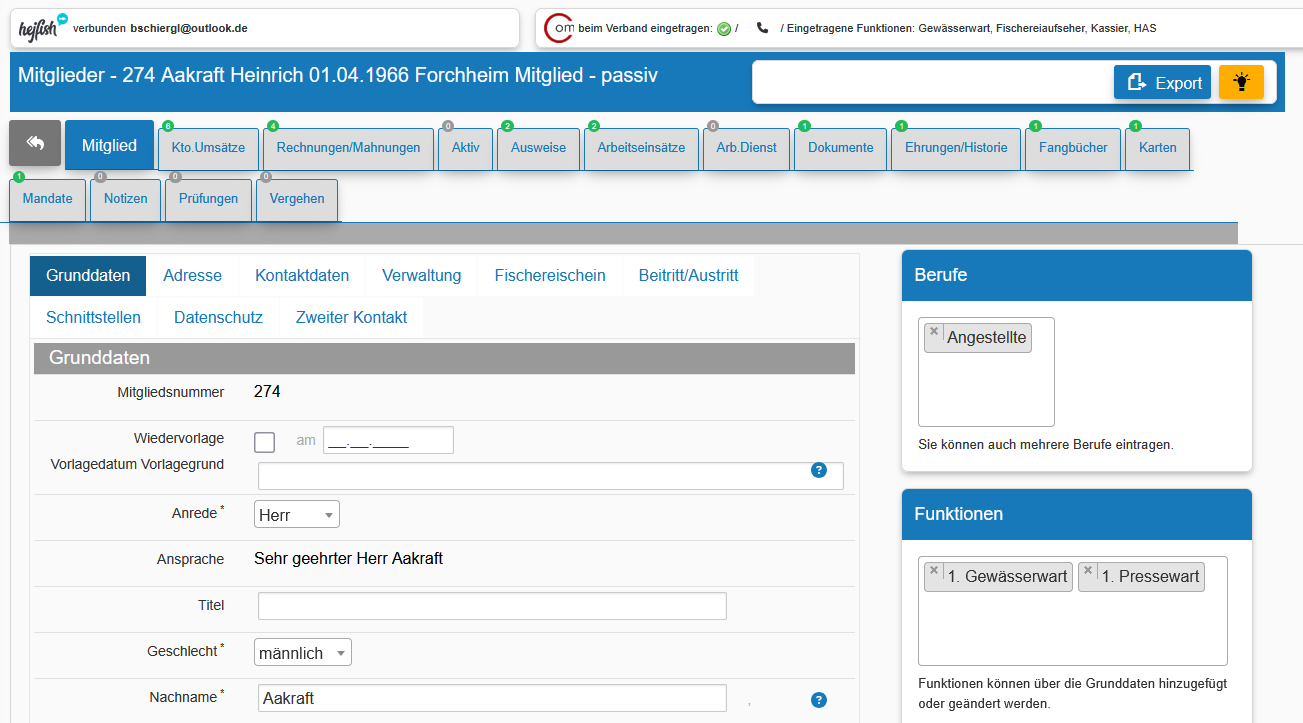
Sie können bei den Mitgliedern deren Berufe eintragen. So können Sie im Bedarfsfall über die Berufe unter Grunddaten gezielt nach Mitgliedern suchen, wenn Sie bestimmte Tätigkeiten zu erledigen haben.
Feldbeschreibungen
Der Inhalt wurde über das Hilfe-System generiert! Manuelle Änderungen werden wieder überschrieben.
Aus Gründen der besseren Lesbarkeit wird im Folgenden auf die gleichzeitige Nennung männlicher, weiblicher und diverser Sprachformen verzichtet. Sämtliche Personenbezeichnungen gelten gleichermaßen für alle Geschlechter.
2. Mitglieder-Sparten
Bereich: Verein - Mitglieder
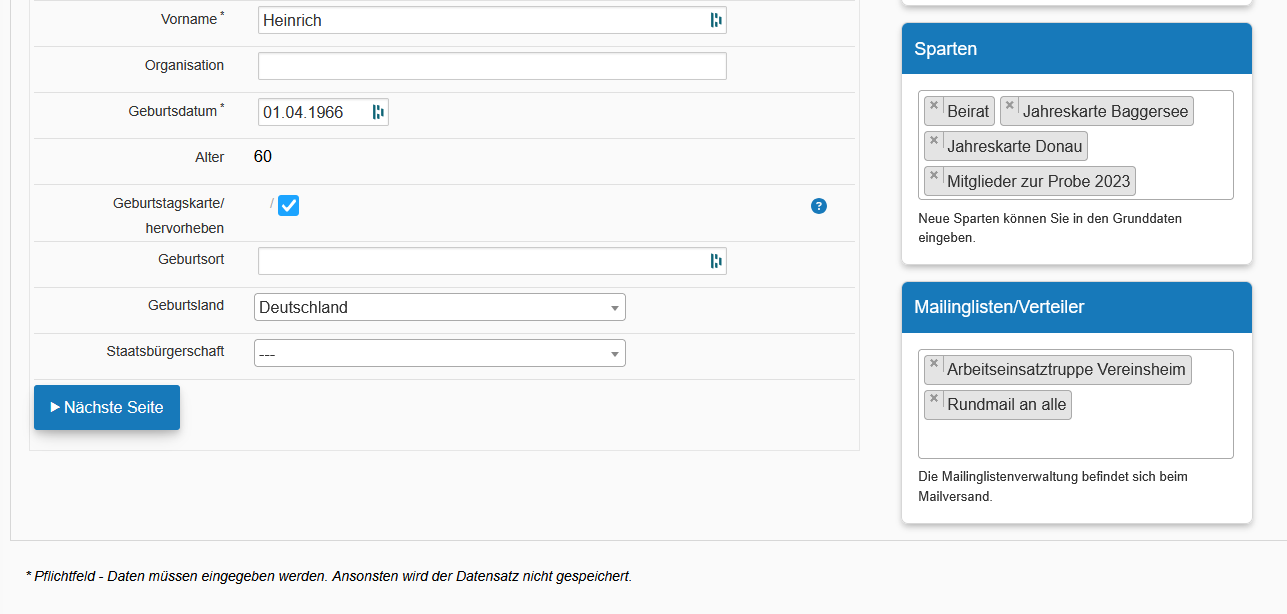
Die Mitglieder-Sparten-Zuordnungen sind sehr vielseitig einsetzbar. Im Prinzip kann man eine Sparte mit einer Art Mitglieder- oder Teilnehmerliste vergleichen. Wofür Sie so eine Sparte/Liste nutzen, hängt von Ihren Bedürfnissen ab.
Die Sparten/Listen können z.B. für Planungen, Arbeitsteams, Karten, Bestelllisten, Ausgabelisten, Verwarnungslisten usw. genutzt werden.
Der Inhalt wurde über das Hilfe-System generiert! Manuelle Änderungen werden wieder überschrieben.
3. Mitglieder-Funktionen
Bereich: Verein - Mitglieder
Die Funktionszuordnung der Mitglieder ist eigentlich selbsterklärend. Die Funktionen selbst sind alle Arten von Funktionen (Vorstand, Gewässerwart, Kassier, Revisor, Beirat, Ehrenrat, Kontrolleur usw.)
Ein Mitglied kann beliebig viele Funktionen inne haben.
Der Inhalt wurde über das Hilfe-System generiert! Manuelle Änderungen werden wieder überschrieben.
4. Mitglieder - Mailinglisten/Newsletter
Bereich: Verein - Mitglieder
Sie können hier die Mitgliedern den verfügbaren Mailinglisten zuordnen.
Die Mailinglisten werden i.d.R. im Bereich Arbeit verwaltet.
Sofern Sie die Mitglieder-App nutzen die Mailinglisten und für eine Mailingliste eine Verteilerliste angelegt haben, dann können sich die Mitglieder auch selbständig für diese Verteilerlisten an- und abmelden. Bei den Verteilerlisten selbst können Sie die Option einstellen, ob sich Mitglieder an- und/oder abmelden dürfen.
Der Inhalt wurde über das Hilfe-System generiert! Manuelle Änderungen werden wieder überschrieben.
a. Mitglieder erstellen und bearbeiten
Bereich: Verein - Mitglieder
Übersicht
Sie haben in den Modulen, welche Mitgliedsdaten anzeigen verschiedene Daten zum Bearbeiten. Module für die Mitgliedsdaten sind z.B. Mitglieder, Jugend, Arbeitsdienst, Mitglieder Beiträge, Mitglieder Arbeit oder Fischereischeine usw. Alle Module greifen auf einen Mitgliederstamm zu, haben nur je nach Thema verschiedene Datenfelder und Darstellungen der Daten.
Bitte beachten Sie, dass nicht alle Felder in allen Formularen enthalten sind.
Grunddaten, Adresse und Kontaktdaten
In den ersten drei Teilen werden die persönlichen Daten der Mitglieder eingetragen.
Bitte beachten Sie, dass nicht alle Felder in allen Formularen enthalten sind.
Grunddaten- MG-Nr.
Die Mitgliedsnummer/ID, welche vom System selbst vergeben wird. Wenn Sie eine selbst vergebene Nummer benötigen, dann müssen Sie das Feld *Eigene Nummer* nutzen. Ggf. müssen wir ein anderes Mitgliederformular freischalten. - Eigene Nummer
Sie können als Verein den Mitgliedern eine von der automatisch vergebenen Nummer abweichende Nummer vergeben. - Nummer
Die Anzeige, die aufgrund der im System hinterlegten Einstellungen entweder die ID oder die selbst vergebene Mitgliedsnummer anzeigt. - Wiedervorlage
- Wiedervorlage
Sie finden den Eintrag in der Vereinsübersicht und bei den Mitgliedern über den Filter Wiedervorlage bzw. Wiedervorlage bis heute. - Vorlagedatum
An welchem Datum soll das Mitglied für die Wiedervorlage angezeigt werden? Sie finden die Liste in der Vereinsübersicht. - Vorlagegrund
Sie können hier einen Grund für die Wiedervorlage als Erinnerung eintragen. - Persönliche Daten
- Anrede
Die Anreden werden im Modul Anrede definiert und können hier eingetragen werden. - Ansprache
Die Ansprache ist nur eine Anzeige. Sie ergibt sich aus der Auswahl der Anrede. - Titel
Wenn das Mitglied einen Titel trägt. - Geschlecht
Das Geschlecht wird für die Datenauswahl und für statistische Auswertungen benötigt. - Nachname
Gelber Hintergrund bedeutet, dass das Mitglied seine/ihre Daten selbst geändert hat. - Vorname
- Organisation
Falls das Mitglied eine Organisation ist. - Geburtsdatum
- Alter
Das errechnete Alter des Mitglieds. - Geburtstag anzeigen
Sie können den Status für die Suche nutzen und die Mitglieder werden in der Geburtstagsliste in der Vereinsübersicht hervorgehoben.
- Adresse nicht zu ermitteln
Wenn ein Mitglied verzogen ist, können Sie durch das Setzen des Hakens die Adressdaten löschen. - Straße
- Straße2 (evt. Ortsteil)
- PLZ
- Ort
- Land
- Telefon (privat)
- Telefon (geschäftlich)
- Fax (privat)
- Fax (geschäftlich)
- Handy
- Email
Mailänderungen kann nur der Verein oder der Support vornehmen. Sofern ein Mitglied einen Zugang eingerichtet hat und die Mailadresse geändert wird, muss auch die Benuzter-Mailadresse geändert werden oder das Mitglied muss sich einen neuen Zugang einrichten.
Verwaltungsdaten, Fischereischein, Beitritt
Die Verwaltungsdaten enthalten alle wichtigen Daten für den Beitrag, die Preiseinstufung, den Aktivstatus, die Arbeitsdienstpflicht, Rentner, Jugend oder Ehrenmitglied sowie Bemerkungen, welche der Verein für relevant hält.
Bei den Fischereischeindaten können Sie angefangen von der Fischereischeinnummer, den Austellungsdaten, Gültigkeit sowie die Prüfungsdaten speichern. Diese Informationen können Sie nutzen, um Ihre Mitglieder zu informieren, wenn der Fischereischein abläuft. Es kommt auch immer wieder vor, dass Mitglieder ihre Prüfungsbescheinigung verlieren. Einige Gemeinden verlangen bei einer Verlängerung diese Urkunde. Über das Prüfungsdatum kann man diese Urkunde in der Regel nachfordern.
Beitritts- und Austrittsdaten sind für die Vereinszugehörigkeit wichtige Daten.
Bitte beachten Sie, dass nicht alle Felder in allen Formularen enthalten sind.
Verwaltung- Partnertyp
Über den Partnertyp werden verschiedene übergeordnete Werte zugewiesen. Dazu gehören die Mitgliedschaft im Verein, die Verbandszugehörigkeit, die Schnittstellenübertragung zum Kartenanbieter usw. Die Partnertypenverwaltung finden Sie normalerweise unter Verein - Grunddaten - Partnertypen. - Beitragssatz
Der Beitragssatz ist die Grundlage der Beitragsbuchungen. Die Beitragsarten, deren Beträge sowie die Buchungskonten finden Sie normalerweise unter Verein - Grunddaten - Beitragssätze. - evtl. separater Verbandsbeitrag
Sollten Sie einen zweiten Beitrag verbuchen wollen, kann dieser hier eingetragen werden. - Einstufung für den Kartenverkauf
Sofern Sie im Programm ihre Karten verwalten, werden die Kartenpreise immer über die Einstufung festgelegt. Sie entspricht einer Preisgruppe. Die Einstufungsarten finden Sie unter Verein - Grunddaten - Einstufung bzw. Gruppen, die Kartenpreise im Bereich Fischerei. - Fangbuch
(Wenn benötigt) wurde dem Mitglied ein Fangbuch ausgehändigt. - Status
Der Aktivstatus kann einerseits intern für die Einteilung der Mitglieder genutzt werden, andererseits wird er für die Hejfish-Anbindung genutzt um dort die Kartenpreise festzulegen. Der Status kann über Verein - Grunddaten - Aktivstatus definiert werden. - Ist Ehrenmitglied
Ein Informationsstatus, ob das Mitglied ein Ehrenmitglied ist. - Gründungsmitglied
(nur in wenigen Formularen enthalten) Ist das Mitglied eines der Gründungsmitglieder. - Jugend
Mitglied hat den Jugendstatus. In den Einstellungen kann ein Alter (meist 18 Jahre) definiert werden, anhand dessen geprüft wird, ob das Mitglied ggf. den Status erhalten sollte oder nicht. Wenn diese Auswertung von dem Status beim Mitglied abweicht, wird ein Hinweistext angezeigt. Der Status wird NICHT automatisch geändert, da auch vom Verein Ausnahmen zugelassen werden können (Studenten, Auszubildende usw.) - ist Mitglied
- Rentner/arbeitsbefreit
Das Mitglied hat den Rentnerstatus oder ist dauerhaft vom Arbeitsdienst befreit. Dieser Status kann als Merkhilfe für die Bearbeiter genutzt werden, falls der Arbeitsdienst einmal falsch eingetragen wurde und man Daten kontrollieren möchte. - Arbeitsdienst
- Höhe der Befreiung
Dieses Datenfeld ist nur in einigen Formularen enthalten. Hier können Sie auch eine Teilbefreiung hinterlegen. Sie sollten aber besser einen gesonderten Arbeitsdienst bereit stellen, der diese Teilbefreiung in den Pflichtstunden bereits berücksichtigt. - Arbeitsdienst/-befreiung
Hier legen Sie fest, ob und welchen Arbeitsdienst ein Mitglied leisten muss. Die Daten für die Auswahl legen Sie bei den Grunddaten fest. Bei dem Arbeitsdienst selbst ist die Stundenzahl und die Gebühr hinterlegt, falls die Stunden nicht geleistet werden. - Grund der Befreiung
Hier können Sie einen individuellen Text hinterlegen, falls Sie für sich und andere Bearbeiter Hinweise für den Arbeitsdienst speichern möchten. - Informationen
- Fangbuch
Anzeige der Fangbücher mit den entsprechenden Einträgen. - Bemerkung
In diesem Bemerkungsfeld können alle relevanten zusätzlichen Information für den Verein und das Mitglied hinterlegt werden. - MG archivieren
Das Mitglied ist nicht mehr sichbar. - Sparten (Anzeige)
Alle zugewiesenen Sparten als Text. Diese Information haben Sie u.a. beim Export der Daten dabei. - Funktionen (Anzeige)
Alle zugewiesenen Funktionen als Text. Diese Information haben Sie u.a. beim Export der Daten dabei.
- Mandat
Hier werden die aktuell gültigen Mandatsdaten aus dem Modul Mandate angezeigt. - Fischereischein-Nr.
- Bankdaten
Hier sehen Sie die IBAN des aktuell gütligen Mandates. - Fischereischein auf Lebenszeit
Wurde der Fischereischein auf Lebenszeit ausgestellt. Ansonsten tragen Sie bitte das Gültigkeitsdatum ein. - Jugendfischereischein
Handelt es sich um einen Jugendfischereischein, der nur bis zum vollendeten 18. Lebensjahr gilt. - bzw. gültig bis
Wenn der Fischereischein nicht auf Lebenszeit gültig ist, sollte hier das Gültigkeitsdatum eingetragen werden. - Ausstellungsort
Wo wurde der Fischereischein ausgegeben. Oft muss man bei der gleichen Gemeinde die Verlängerung oder einen Ersatz beantragen. - Ausgestellt am
Wann wurde der Fischereischein ausgestellt. - Prüfungsort
Wo wurde die Prüfung abgelegt. - Prüfungsdatum
Wann wurde die Prüfung abgelegt. - Scan Fischereischein
evtl. ein Foto des Fischereischeins.
- Beitrittsdatum
- Mitgliedsjahre
Die errechneten Mitgliedsjahre seit dem Beitritt. - Übertritt von Jugend
An welchem Tag ist das Mitglied von der Jugend übergetreten. - Probejahr bis
Das Probejahr wird z.B. auch bei der Arbeitsstundenauswertung angezeigt. - Austritt
- Austritt
Das Austrittsdatum. Bei der Beitrags- und Arbeitsdienstberechnung wird das Austrittsdatum berücksichtigt. Ein Mitglied kann im Mitgliedsstatus belassen werden, wenn es zum End des Jahres oder des Folgejahres austritt. - Austrittsgrund
Wenn Sie einen Austrittsgrund speichern möchten. Die Auswahlmöglichkeiten werden in den Grunddaten verwaltet. - verstorben
Ein separater Status, falls das Mitglied verstorben ist. Der Status wird in verschiedenen Programmen und Schnittstellen geprüft. - Ausgeschlossen
Ein separater Status, wenn ein Mitglied ausgeschlossen wurde. - Bemerkungen
Hier können Sie Bemerkungen bzgl. der Kündigung hinterlegen, z.B. wann das Kündigungsschreiben oder Mail eingegangen ist, ob ein Familienmitglied den Todesfall gemeldet hat usw.
Schnittstellen, Datenschutz und zweiter Kontakt
Bei den Schnittstellen finden Sie alle relevanten Daten für die Schnittstellen zum Verband (sofern möglich) und zu Hejfish.
Bitte beachten Sie, dass nicht alle Felder in allen Formularen enthalten sind.
Schnittstellen- Nummer für Online-Karten
Diese Nummer wird sowohl im Jahreskarten-Bestellprogramm als auch für die Übertragung an Hejfish genutzt. - Online-Schlüssel
Der Online-Schlüssel wird für das Jahreskarten-Besellprogramm benötigt, wenn das Mitglied kein Benutzerkonto einrichten möchte. Dann wird eine Kombination aus der Nummer für die Online-Karten, dem Online-Schlüssel und dem Geburtdatum für die Zuordnung des Mitgliedes genutzt. - Vom Mitglied selbst eingegeben
Hat das Mitglied seine Daten selbst geändert. - Verband
- Verbandsnummer
Mitgliedsnummer beim Verband. Die Nummer wird nur angezeigt, sofern eine Schnittstelle zum Verband eingerichtet ist. - Vereinszeitschrift
Auswahl, wie das Mitglied die Verbandszeitschrift beziehen möchte. Sofern das Mitglied beim Verband direk diese Auswahl festgelegt hat, dann wird diese Einstellung übernommen und überstimmt die Auswahl des Vereins. - Telefonnummer an Verband übertragen
Soll die Telefonnummer an den Verband übertragen werden. Normaler Weise werden Telefondaten nicht an den Verband übertragen. Für bestimmte Vorstandsmitglieder ist dies aber sinnvoll, damit der Verband entsprechende Kontaktdaten der Ansprechpartner erhält. - Beim Verband für den Ausweisversand sperren
Soll das Mitglied beim Verband keinen Ausweis erhalten, z.B. wenn die Beiträge noch nicht bezahlt wurden. - Online-Bestellungen
- Bestellte Karten
Das Feld wird nur für Sonderprogramme benötigt. - Online-Bestellung
Das Feld wird nur für Sonderprogramme benötigt. - History
Wenn das Mitglied seine Daten selbst geändert hat, dann sehen Sie hier diese geänderten Daten. - Datenabgleich nötig
Das Feld wird nur für Sonderprogramme benötigt. - Für Online-Verkauf sperren
Die Option wird aktuell noch nicht für die Schnittstelle zu Hejfisch genutzt. Wir hoffen jedoch, dass dies bald umgesetzt wird. Akuell ist der Status nur zur Information. - Bemerkungen für Online-Bestellungen
Das Feld wird nur für Sonderprogramme benötigt. - Hejfish/Datenabgleich
- Email nicht an Hejfish übergeben, z.B. wenn 2 Mitglieder die gleiche Mailadresse nutzen
Bei Hejfish benötigt jeder Benutzer eine eigene Mailadresse. Wenn mehrere Mitglieder die gleiche Mailadresse eingetragen haben, dann können Sie den den anderen Mitgliedern die Übermittlung der Mailadresse verhindern, so dass sicher gestellt ist, dass der Hauptbenutzer die richtige Zuordnung hat. - Hejfish-ID
Wichtig! Sie sollten diese Nummer nicht ändern oder löschen, außer: bei Hejfish wurde das Mitglied in der Vergangenheit als Ausgetreten hinterlegt und muss neu übergeben werden. - Fischer-ID
Die Fischer-ID bei Hejfish. Diese Nummer wird z.B. auf den Karten angegeben.
- Datenschutzerklärung
Wurde eine Datenschutzerkärung unterschrieben. - Datenschutz Zeitung veröffentlichen
Dürfen Bilder in der Zeitung veröffnetlicht werden. - Datenschutz Internet veröffentlichen
Dürfen Bilder im Internet veröffentlicht werden. - Möchte Newsletter erhalten
Dieser Status wird nur benötigt, wenn Sie Ihre Mails über ein Mailprogramm verschicken. Ansonsten nutzen Sie bitte die Mailverteiler. - Mail für Arbeitseinsätze
Dieser Status wird nur benötigt, wenn Sie Ihre Mails über ein Mailprogramm verschicken. Ansonsten nutzen Sie bitte die Mailverteiler.
- Nachname
Tragen Sie die folgenden Daten ggf. ein, wenn Sie z.B. für Jugendliche oder Mitglieder mit einem Betreuer die Ansprechpartnerdaten hinterlegen möchten. - Vorname
- Straße
ACHTUNG! Diese Kontaktdaten werden nicht für die Kartenausdrucke, Rechnungen und Buchungen verwendet! Sie dienen lediglich dafür, um z.B. Kontaktdaten für Eltern zu hinterlegen. - Straße2 (evt. Ortsteil)
- PLZ
- Ort
- Land
- Telefon (privat)
- Handy
- Bemerkungen für Kontakt
Mitgliedsdaten Übersicht
Sie finden auf dieser Seite alle Mitgliedsdaten, die Ihnen zugeordnet werden können.
Dazu gehören:
- Alle Mitgliedsdaten mit Ihrer E-Mail-Adresse.
- Alle Mitgliedsdaten, die Ihrem Benutzerzugang zugeordnet wurden.
Sollten Sie keine Daten angezeigt bekommen, dann wenden Sie sich bitte an den Support:
Wenn Sie eine neue E-Mailadresse nutzen wollen, müssen Sie diese dem Verein mitteilen oder eine Nachricht von Ihrer alten E-Mail-Adresse an den Support schicken.
in Formularen: Meine Mitgliedsdaten
Jugendstatus festlegen
Der Jugendstatus wird einfach über den Haken 'Jugend' festgelegt. Das Programm prüft anhand des Geburtsdatums, ob dieser Status gesetzt wurde.
Als Standard wird ein Alter von 18 Jahren gültig bis zum Jahresende angenommen. Sollte das Alter bei Ihnen im Verein abweichen, kann es bei den Einstellungen angepasst werden.
in Formularen: Mitglieder (Standard), FöNi, Jugend (Formular 1), Mitglieder (eigene Nummer) Formular 2, Jugend (Formular 2), Mitglieder, Mitglieder (eigene Nummer Formular 3), Mitglieder Mitglieder (eigene Nummer) alle, Mitglieder (eigene Nummer)
Geburtstage
Sie können im Programm auf verschiedene Arten die Geburtstage Ihrer Mitglieder berücksichtigen.
Sie finden unter Verein - Grunddaten - Geburtstage ein Programm, über das Sie festlegen können, welche Geburtstage Ihnen wichtig sind. Standardmäßig werden alle runden Geburtstage ab 50 berücksichtigt. Vielen Vereinen sind aber auch die 5er Jahre wichtig, z.B. 75, 85 usw. oder 99.
Diese Jahrgänge werden einmal auf der Vereinsübersicht: Verein - hier Geburtstage laden - als Liste angezeigt.
Mitglieder - Ausdruck oder Excel
Bei den Mitgliedern finden Sie unter der Listenansicht den Ausdruck Geburtstagsliste. Hier können Sie einmal einen Zeitbereich auswählen und Sie können festlegen, ob Sie die Daten als PDF oder Excel-Datei erstellen wollen.
in Formularen: Jugend (Formular 1), Jugend (Formular 2), Kontaktdaten, Mitglieder, Mitglieder (eigene Nummer Formular 3), Mitglieder (eigene Nummer), Mitglieder (eigene Nummer) Formular 2, Mitglieder (Standard), Mitglieder Beiträge, Mitglieder Beiträge mit Eintritt, Mitglieder Mitglieder (eigene Nummer) alle, zwei Beitragssätze
Beitragssätze, Partnertypen und andere Grunddaten
Wenn Sie neue Beitragssätze, Partnertypen, Einstufungen für die Preise/Gruppen, Arbeitsdienste, Aktiv/Passiv-Status usw. eingeben möchten, dann finden Sie diese Daten im Bereich Verein unter den Grunddaten.
Sollten die Programme nicht sichtbar sein, dann können Sie auch in der Hauptnavigation links oben über die Lupe nach dem Programm suchen. Wenn Sie auch hier nicht weiter kommen, dann melden Sie sich einfach bei uns. Es kann sein, dass die Rechte nicht korrekt gesetzt wurden.
in Formularen: FöNi, Jugend (Formular 1), Jugend (Formular 2), Mitglieder, Mitglieder (eigene Nummer Formular 3), Mitglieder (eigene Nummer), Mitglieder (eigene Nummer) Formular 2, Mitglieder (Standard), Mitglieder Mitglieder (eigene Nummer) alle
Ehrungen
Sie können eine Ehrung für jedes Mitglied händisch im Modul für die Ehrungen bzw. Historie eintragen. Die Bezeichnungen variieren manchmal, da einige Vereine hier nicht nur Ehrungen ablegen, sondern auch eine Art Mitgliedshistorie führen.
Die Arten der Ehrungen bzw. Historie können Sie in den Grunddaten ändern und ergänzen.
Ehrungslisten
Um Ehrungen für bestimmte Mitgliedsjahre vorzunehmen, finden Sie (in der Regel auch unter den Grunddaten) die Ehrungslisten. Hier können Sie festlegen, nach vielvielen Beitrittsjahren Sie den Mitgliedern danken und sie würdigen möchten.
Das Speichern dieser Ehrungen kann automatisiert über das Programm Ehrungen eintragen erfolgen. Es nutzt die Definitionen der Ehrungslisten.
in Formularen: Mitglieder (Standard), Jugend (Formular 1), Kontaktdaten, Mitglieder (eigene Nummer) Formular 2, Jugend (Formular 2), Mitglieder, Mitglieder Beiträge, Mitglieder Beiträge mit Eintritt, Mitglieder (eigene Nummer Formular 3), Mitglieder Mitglieder (eigene Nummer) alle, Mitglieder (eigene Nummer), zwei Beitragssätze
Dokumente
- MitgliederDieses Dokument enthält Dokumentation der wichtigsten Funktionen für das Mitglieder-Modul.
In Formularen: Mitglieder (Standard), FöNi, Jugend (Formular 1), Mitglieder (eigene Nummer) Formular 2, Jugend (Formular 2), Mitglieder, Mitglieder (eigene Nummer Formular 3), Mitglieder (eigene Nummer)
- AusdruckeHier finden Sie die Beschreibung für die Bearbeitung der Vorlagen für die Ausdrucke.
In Formularen: Mitglieder (Standard), FöNi, Jugend (Formular 1), Mitglieder (eigene Nummer) Formular 2, Jugend (Formular 2), Mitglieder, Mitglieder (eigene Nummer Formular 3)
- Aktionen
In diesem Handout finden Sie alle wichtigen Informationen rund um die Arbeitsdienste/Aktionen sowie deren Abrechnung.
In Formularen: Arbeitsdienst, Mitglieder Arbeit, Mitglieder Arbeit mit Sparten
- Sparten
In dieser Dokumentation werden die Sparten mit all ihren Möglichkeiten beschrieben.
In Formularen: Beitragszahlung, Mitglieder (Standard), FöNi, Jugend (Formular 1), Kartenpreise und Sparten, Mitglieder (eigene Nummer) Formular 2, Jugend (Formular 2), Mitglieder, Mitglieder Arbeit mit Sparten, Mitglieder (eigene Nummer Formular 3)
- Jahresendaktionen
In diesem Dokument sind die Aktionen beschrieben, die am Jahresende bzw. vor der neuen Kartensaison anfallen.
In Formularen: Austritt, Austritte, Beitragszahlung, Mitglieder (Standard), FöNi, Jugend (Formular 1), Mitglieder (eigene Nummer) Formular 2, Jugend (Formular 2), Mitglieder, Mitglieder Arbeit
- Beiträge buchen
In diesem Mitschnitt sehen Sie, wie Sie die Beiträge Ihrer Mitglieder buchen können.
In Formularen: Beitragszahlung, Mitglieder (Standard), FöNi, Jugend (Formular 1), Mitglieder (eigene Nummer) Formular 2, Jugend (Formular 2), Mitglieder, Mitglieder Beiträge, Mitglieder (eigene Nummer Formular 3), Mitglieder (eigene Nummer)
Der Inhalt wurde über das Hilfe-System generiert! Manuelle Änderungen werden wieder überschrieben.
Aus Gründen der besseren Lesbarkeit wird im Folgenden auf die gleichzeitige Nennung männlicher, weiblicher und diverser Sprachformen verzichtet. Sämtliche Personenbezeichnungen gelten gleichermaßen für alle Geschlechter.
b. Kontoumsätze
Bereich: Verein - Mitglieder
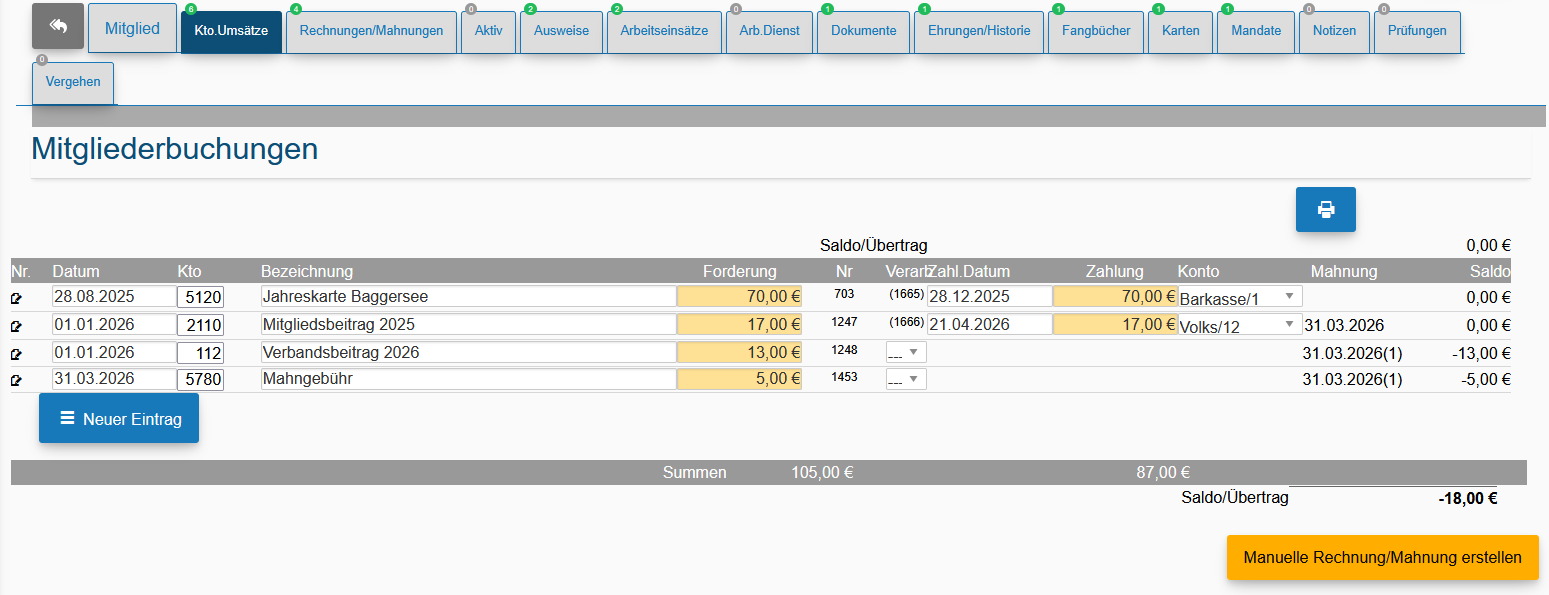
Die Kontoumsätze betreffen nur das jeweilige Mitglied.
Buchungen, welche nicht mitgliedsbezogen sind, müssen direkt über die Bank oder die Kasse verbucht werden.
Kontoumsätze verwalten
Dieses Modul ist für die Erstellung, Verarbeitung und Kontrolle der Mitglieder-Kontoumsätze. Hierzu zählen z.B. Aufnahmegebühren, Mitgliedsbeiträge, Kartenkäufe oder Gebühren für nicht geleistete Arbeitsleistungen.
Offene Kontoumsätze können im Mahnlauf angemahnt werden. Das Offene-Posten-Modul finden Sie i.d.R. bei den Auswertungen.
Erstellte Rechnungen finden Sie beim Mitglied in Rechnungen/Mahnungen, sofern das Modul bei Ihnen freigeschaltet wurde.
neuen Kontoumsatz hinzufügen
Wenn Sie einen neuen Kontoumsatz hinzufügen möchten, klicken Sie bitte auf Neuer Eintrag und geben anschließend das Datum und die Kontonummer ein. Wenn Sie die Kontonummer nicht wissen, können Sie mit einem Doppelklick in das Konto-Feld die Suchmaske aufrufen. Das ausgewählte Konto wird anschließend in das Konto-Feld übertragen. Wenn im Buchungstext noch kein Text stand, wird der Standard-Buchungstext übernommen.
Sollten Sie die Buchhaltung nicht nutzen, dann können Sie statt der Kontonummer auch einfach den Buchungstext und den Betrag eingeben.
Der Inhalt wurde über das Hilfe-System generiert! Manuelle Änderungen werden wieder überschrieben.
c. Rechnungen
Bereich: Verein - Mitglieder
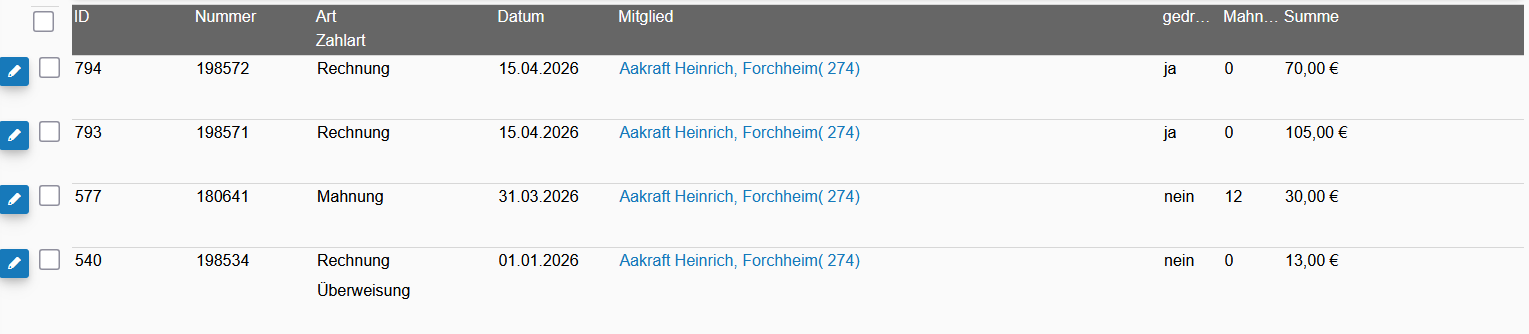
Die Rechnungen bzw. Mahnungen ermöglichen es Ihnen, die Kontoumsätze über einen Belegdruck zusammen zu fassen.
Rechnungen werden über verschiedene Buchungsprogramme automatisch erstellt.
Mahnungen werden über den Mahnlauf generiert.
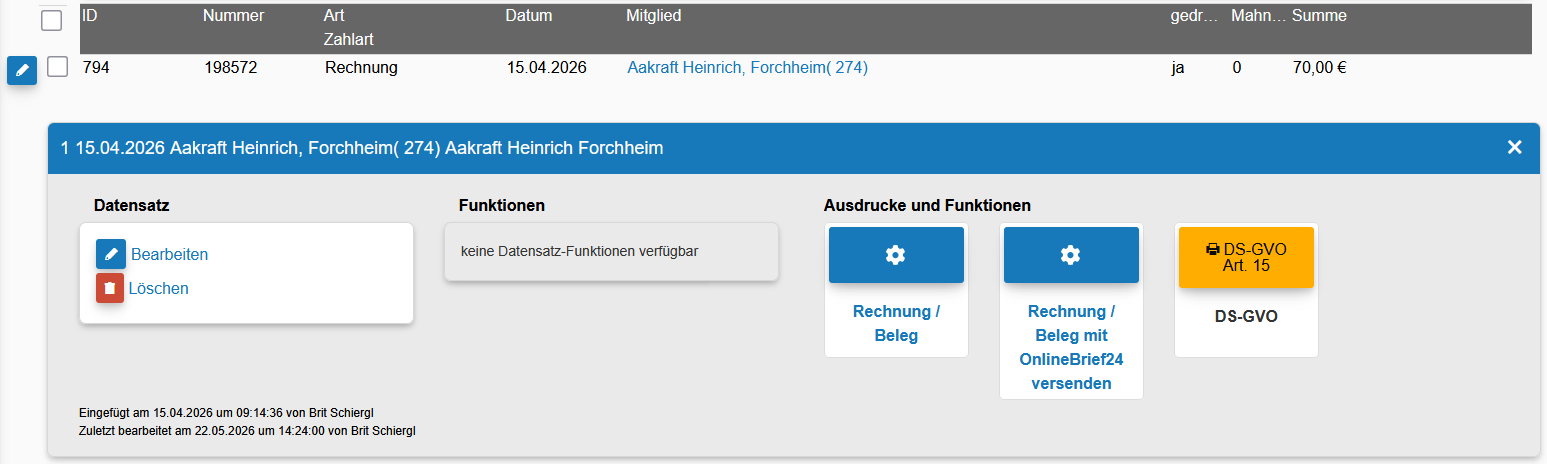
Feldbeschreibungen
Grundinformationen- ID
- Nummer
- Art
- Datum
- Mitglied
- gedruckt
- Mahnlauf
- Kontoums-Nr.
- Zahlart
- Summe
- Positionen
- Individueller Text für die Rechnung
- Briefpapier
- Mailtext der Ausgangsmail
- Nachname
- Vorname
- Straße
- Straße2 (evt. Ortsteil)
- PLZ
- Ort
Rechnung erstellen

Rechnungen können manuell über die Kontoumsätze oder automatisch über Buchungsprogramme erstellt werden.
Um die Rechnungen manuell zu erstellen, welchseln Sie auf die Kontoumsätze, wählen unten rechts Manuelle Rechnung/Mahnung erstellen aus. Danach setzen Sie die Haken bei allen Kontoumsätzen, die Sie in diese Rechnung bzw. Mahnung legen möchten, wählen aus, ob Sie eine Rechnung oder Mahnung erstellten möchten und klicken erneut auf den jetzt roten Button Manuelle Rechnung/Mahnung erstellen. Das Dokument ist anschließen im Register Rechnungen/Mahnungen aufrufbar.
Buchungsprogramme wie der Kartenverkauf, die Beitragsbuchungen und die Arbeitsgebührberechnung legen automatisch eine Rechnung zu den Kontoumsätzen an. Diese Rechnungen können Sie jederzeit hier abrufen.
Individueller Briefbogen
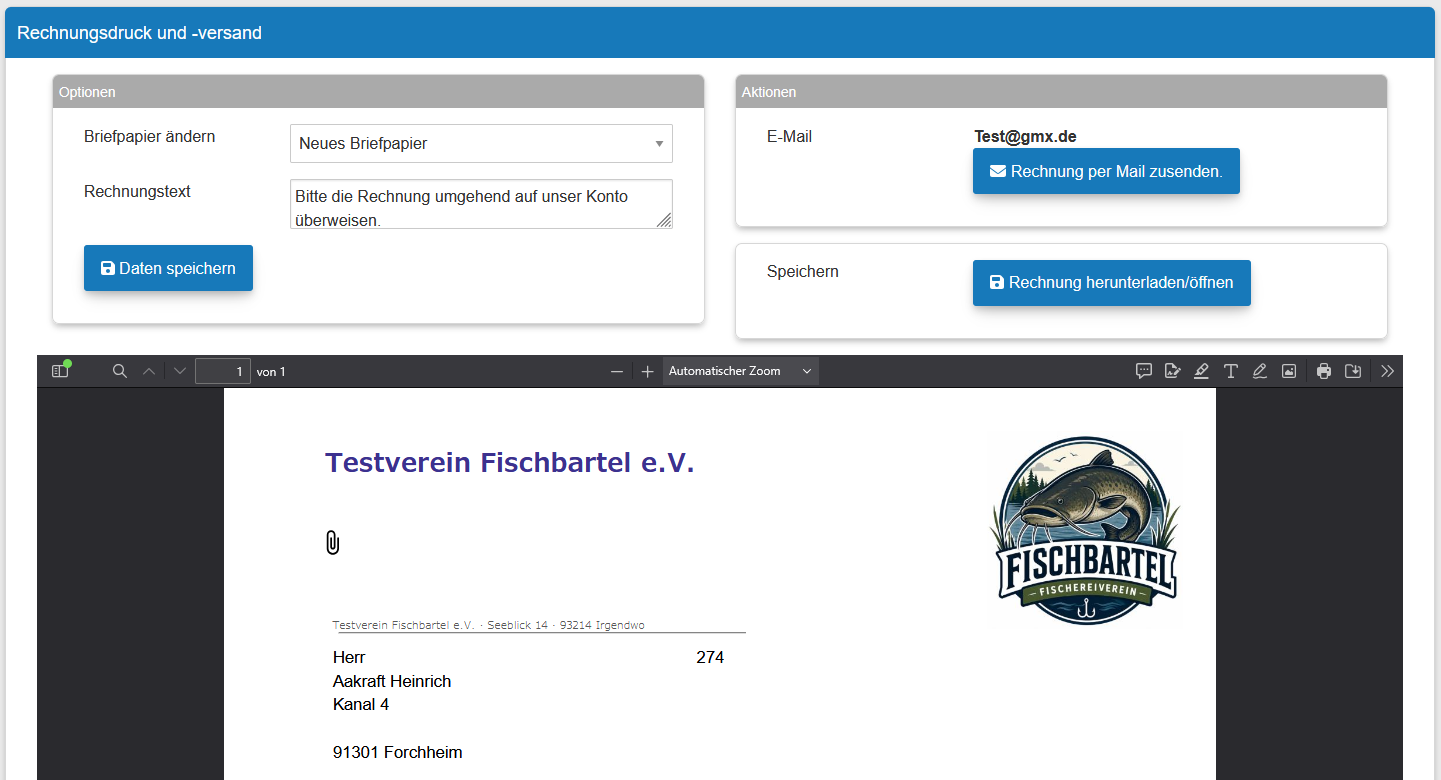
Sie können für den Rechnungs- und Mahnungsdruck ihren eigenen Briefbogen hinterlegen. Als Vorlage wird eine PDF-Datei benötigt.
PDF-Dateien, die über einen Druckertreiber erstellt wurden, funktionieren leider sehr selten. Bitte nutzen Sie für die Erstellung der PDF-Datei im Word die Funktion 'Datei speichern unter' und wählen hier als Dateiyp .pdf aus.
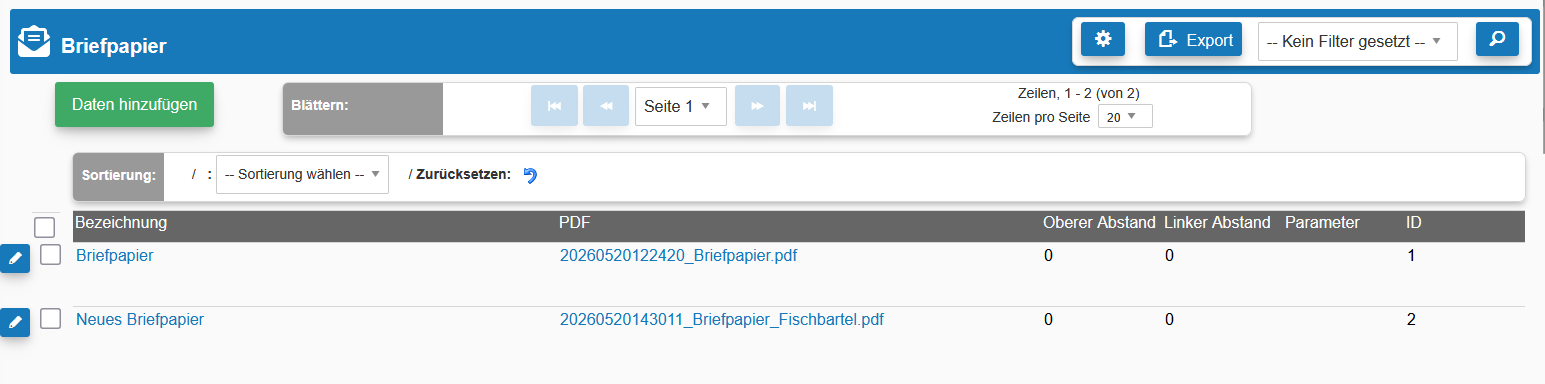
Die Briefpapiere können bei den Grunddaten hinzugefügt bzw. geändert werden.
Der Inhalt wurde über das Hilfe-System generiert! Manuelle Änderungen werden wieder überschrieben.
Aus Gründen der besseren Lesbarkeit wird im Folgenden auf die gleichzeitige Nennung männlicher, weiblicher und diverser Sprachformen verzichtet. Sämtliche Personenbezeichnungen gelten gleichermaßen für alle Geschlechter.
d. Aktiv-Historie
https://support.combiss.net/books/nachrichten/page/news
Übersicht
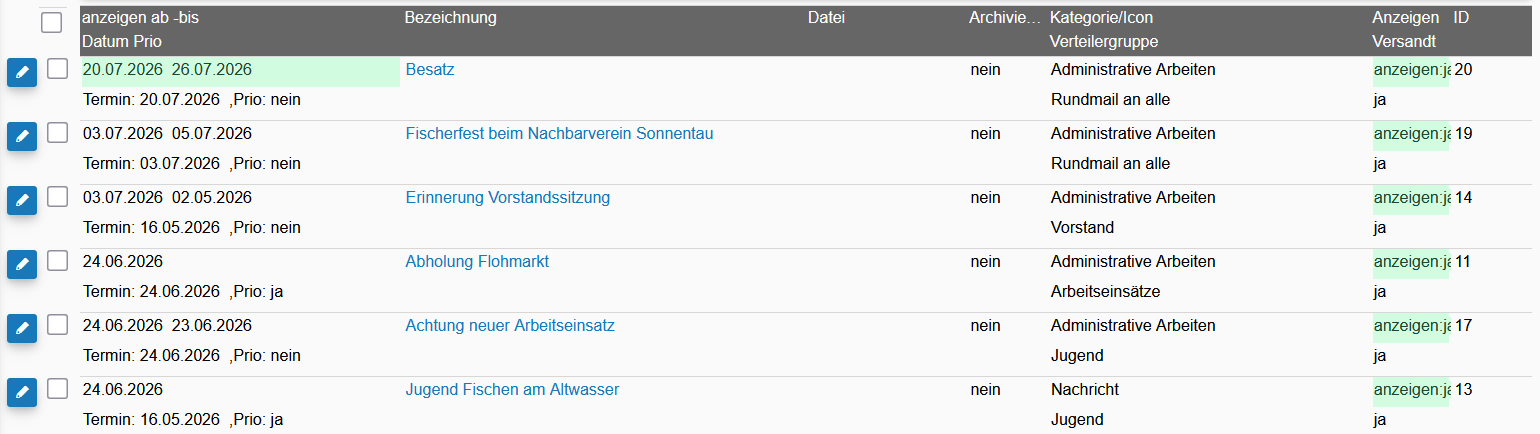
Die News werden den Mitgliedern als Kurznachrichten angezeigt. Sie können einzelnen Verteilergruppen zugewiesen werden.
Datum und Texte
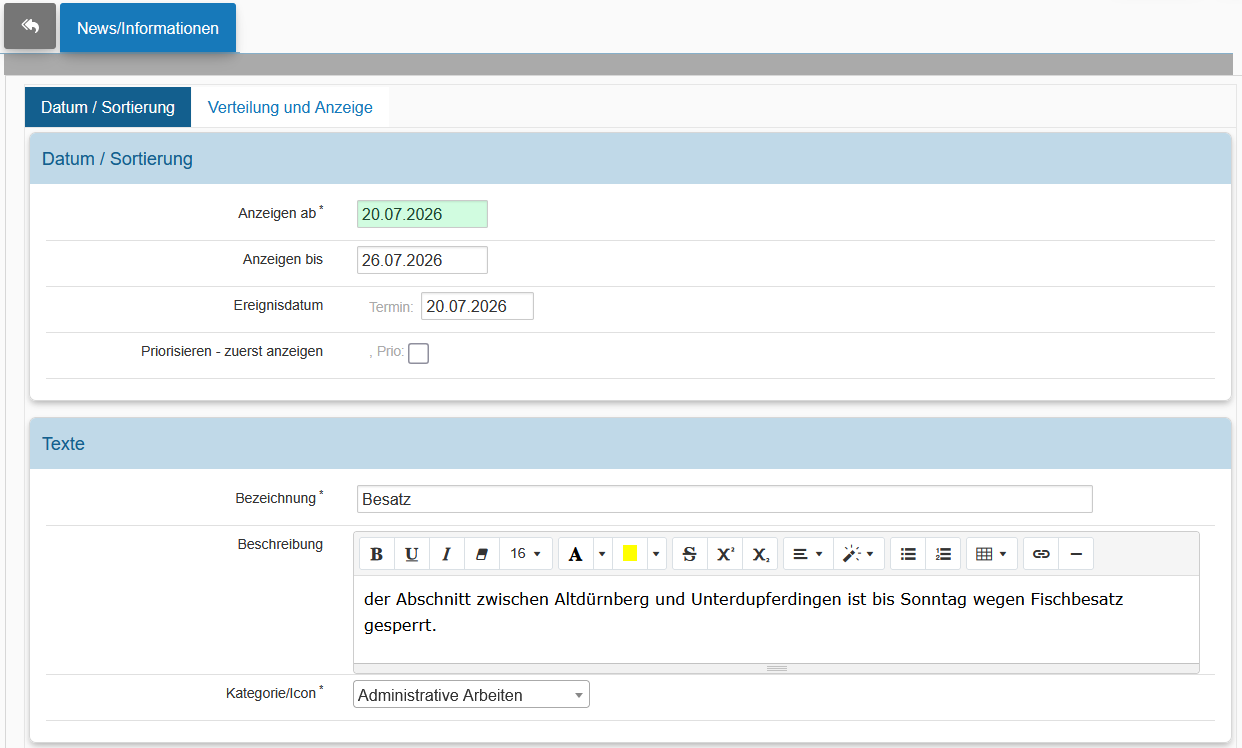
Hier geben Sie den Text sowie die Kategorie für das Anzeigeicon fest.
Datum / Sortierung- Anzeigen ab
- Anzeigen bis
- Ereignis-Datum
- Priorisieren - zuerst anzeigen
- Texte
- Bezeichnung
- Beschreibung
- Kategorie/Icon
Verteilung und Datei
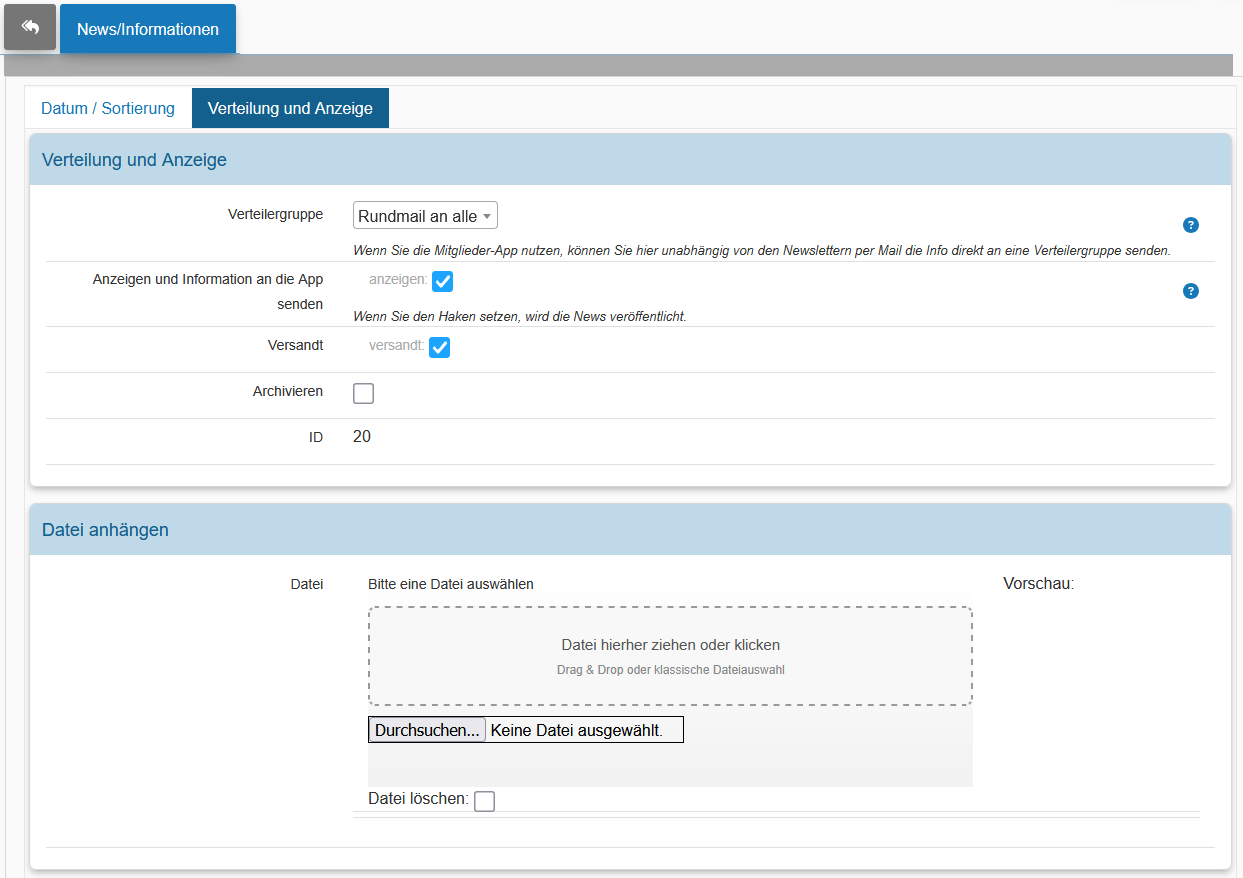
Über die Festlegung der Verteilergruppe können Sie die Mitglieder einschränken, welche die News erhalten sollen.
Wenn diese Verteilergruppe mit einer Mitglieder-App-Verteilerliste verknüpft ist, wird die News auch als Push-Nachricht angezeigt.
Verteilung und Anzeige- Verteilergruppe
Wenn Sie die Mitglieder-App nutzen, können Sie hier unabhängig von den Newslettern per Mail die Info direkt an eine Verteilergruppe senden. Die Funktion steht erst mit der nächsten Version der Mitglieder-App zur Verfügung. - Anzeigen und Information an die App senden
Wenn Sie den Haken setzen, wird die News veröffentlicht. - News wurde bereits versandt
Wenn Sie den Haken wieder entfernen, dann wird die News noch einmal verschickt. - Archivieren
- ID
- Datei anhängen
- Datei
Der Inhalt wurde über das Hilfe-System generiert! Manuelle Änderungen werden wieder überschrieben.
Aus Gründen der besseren Lesbarkeit wird im Folgenden auf die gleichzeitige Nennung männlicher, weiblicher und diverser Sprachformen verzichtet. Sämtliche Personenbezeichnungen gelten gleichermaßen für alle Geschlechter.
e. Ausweise
Bereich: Verein - Mitglieder
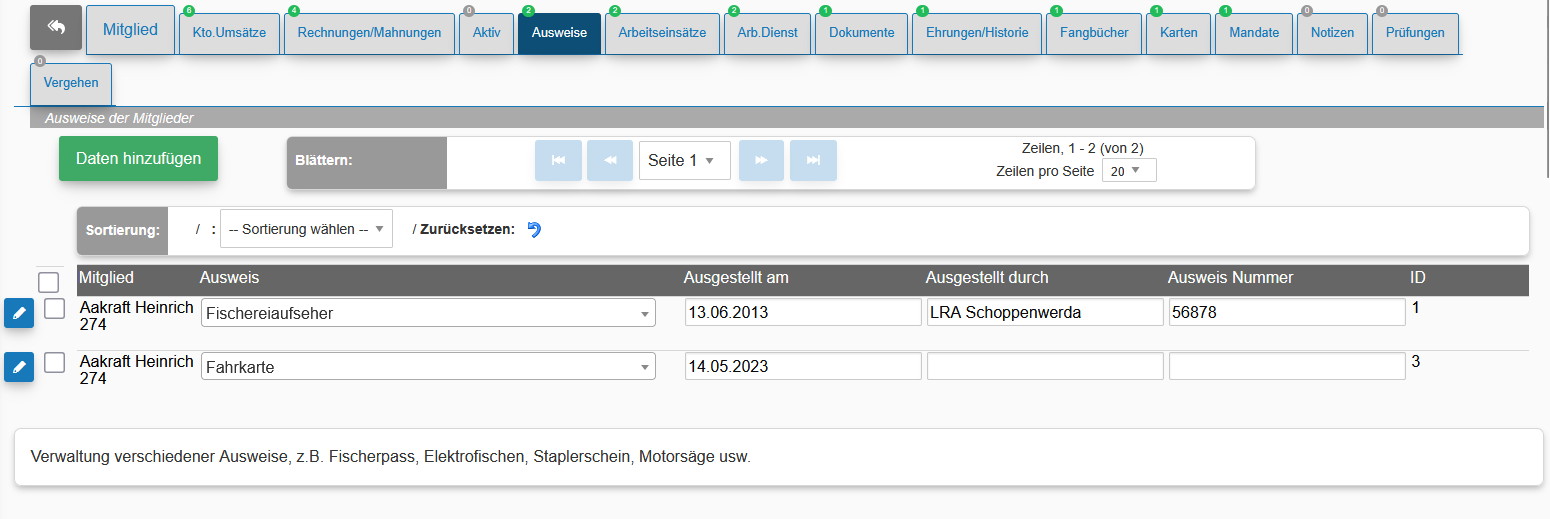
In diesem Modul können sämtliche für den Verein relevanten Ausweise gespeichert werden.
Angefangen von der Fischerprüfung, über den Elektrofischereischein sowie den Ausweisen für die Kontrolleure usw.
Feldbeschreibungen
- Mitglied
- Ausweis
Welcher Ausweis soll bei dem Mitglied hinterlegt werden. - Ausgestellt am
Wann wurde der Ausweis ausgestellt. - Ausgestellt durch
Wer oder welche Behörde hat den Ausweis ausgestellt. - Ausweis Nummer
Ausweise verwalten
Sie können in diesem Modul verschiedene Ausweise der Mitglieder hinterlegen.
Die Ausweisarten werden in den Grunddaten verwaltet. Dort können Sie auch neue Ausweisarten hinzufügen bzw. sie umbenennen.
Mögliche Ausweisarten sind z.B. Fischerpass, Elektrofischen, Staplerschein, Motorsäge usw.
Der Inhalt wurde über das Hilfe-System generiert! Manuelle Änderungen werden wieder überschrieben.
Aus Gründen der besseren Lesbarkeit wird im Folgenden auf die gleichzeitige Nennung männlicher, weiblicher und diverser Sprachformen verzichtet. Sämtliche Personenbezeichnungen gelten gleichermaßen für alle Geschlechter.
f. Arbeitseinsätze
In diesem Modul werden die Mitglieder bei den jeweiligen Aktionen zugewiesen. Dies kann entweder durch den Verein erfolgen oder vom Mitglied selbst vorgenommen werden.
Feldbeschreibungen
- ID
- Mitglied
- Aktion
- oder Datum
- Arbeit
- Anmeldestatus
- hat teilgenommen
- Stunden errechnet
- Abeweichende Stundenzahl wie Aktion
- Felder-Daten
- Bemerkung
- Datum vom letzten Mailversand
- Link für Teilnehmer-Anmeldung
- per App angemeldet
Mitglieder zuweisen
Anmeldung
Die Anmeldung eines Mitglieds zu einer Aktion kann hier direkt erfolgen bzw. die Mitglieder können sich auch direkt zu einer Aktion anmelden, sofern die direkte Anmeldung bei Ihnen freigeschaltet ist.
Tätigkeit bestätigen / Stunden anrechnen
Um die Teilnahme eines Mitglieds an der Aktion zu bestätigen, müssen Sie nur den Haken setzen und, sofern die Stundenanzahl von der eigentlichen Aktion abweicht, hier die wirklich geleisteten Stunden eintragen.
Wenn Sie bei der Arbeitszeit 0 Stunden eingetragen haben und der Haken für teilgenommen gesetzt wurde, ermittelt sich die Zeit automatisch aus der Uhrzeit, die beim Arbeitseinsatz geplant ist.
Arbeit
Sofern benötigt, können Sie auch die Art der Tätigkeiten angeben. Dies kann z.B. für Auswertungen herangezogen werden.
Dokumente
- Arbeitsstunden abrechnen
Hier finden Sie alle Vorbereitungen und Abläufe, wie Sie die Arbeitsstunden abrechnen können.
In Formularen: Aktionen eines Mitgliedes, Jugend, Kurzliste, Mitgliederaktionen
Der Inhalt wurde über das Hilfe-System generiert! Manuelle Änderungen werden wieder überschrieben.
Aus Gründen der besseren Lesbarkeit wird im Folgenden auf die gleichzeitige Nennung männlicher, weiblicher und diverser Sprachformen verzichtet. Sämtliche Personenbezeichnungen gelten gleichermaßen für alle Geschlechter.
g. Arbeitsdienst-Abrechnungen
Bereich: Verein - Mitglieder
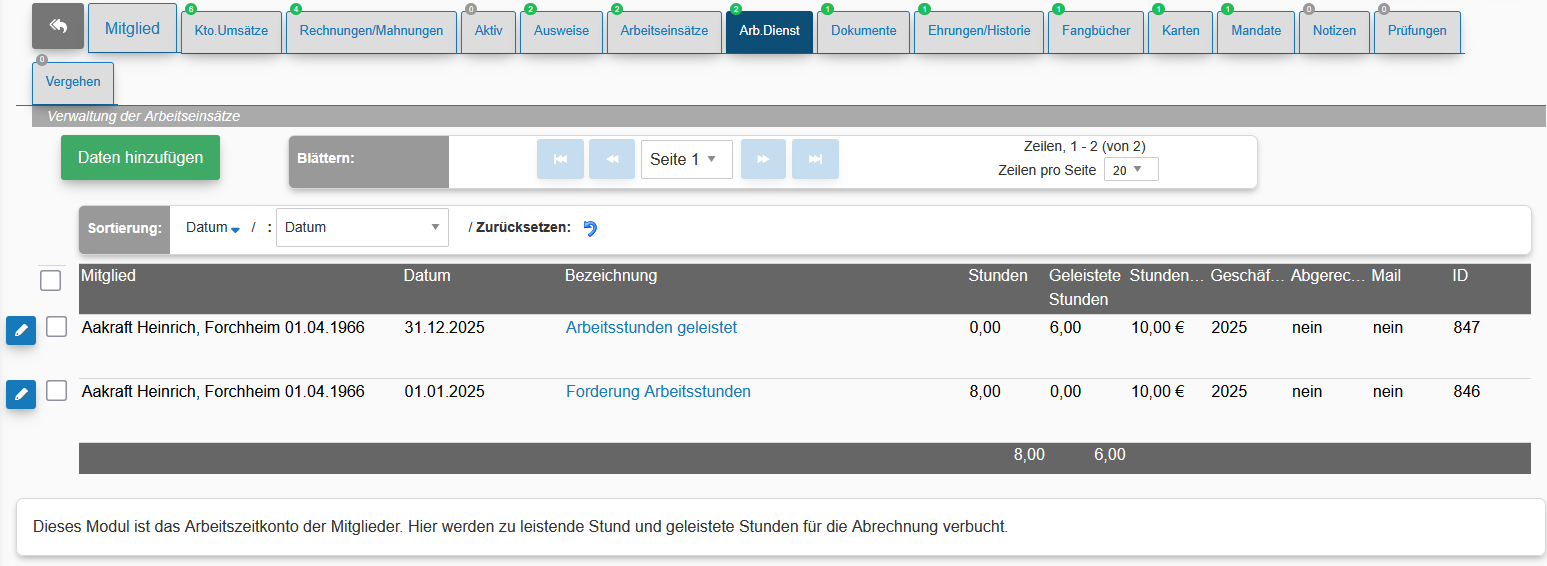
In diesem Modul werden die Abrechnungen am Jahresende/Jahresanfang erfasst. Sie berechnen sich aus den geleisteten Arbeitseinsätzen und dem jeweiligen Stundensatz, der für das Mitglied eingetragen wurde.
Dafür werden die zu leistenden Stunden sowie die geleisteten Stunden eingetragen, um den jeweiligen zu zahlenden Betrag zu ermitteln.
Feldbeschreibungen
- Mitglied
- Datum
Datum des Eintrages. - Bezeichnung
Kurze Beschreibung des Eintrages. Die Bezeichnung wird von dem Programm generiert, welchen den Eintrag vornimmt. - Geforderte Stunden
- Geleistete Stunden
- Stundensatz
Welcher Stundensatz wird für die Arbeitszeit eingerechnet. - Geschäftsjahr
Abrechnung erstellen
Aktuell erfolgt die Abrechnung entweder über das Jahreskarten-Buchungsprogramm, wenn Sie das Programm nutzen, bei dem Sie für jedes Mitglied einzeln die Karten, Arbeitsstunden und Beiträge buchen.
Weiterhin werden die Abrechnungen im Programm für die Abrechnung der Arbeitsdienste erstellt, über das Sie für alle Mitglieder die geleisteten Stunden prüfen und verrechnen.
Der Inhalt wurde über das Hilfe-System generiert! Manuelle Änderungen werden wieder überschrieben.
Aus Gründen der besseren Lesbarkeit wird im Folgenden auf die gleichzeitige Nennung männlicher, weiblicher und diverser Sprachformen verzichtet. Sämtliche Personenbezeichnungen gelten gleichermaßen für alle Geschlechter.
h. Mitglieder-Dokumente
Mitglieder-Dokumente

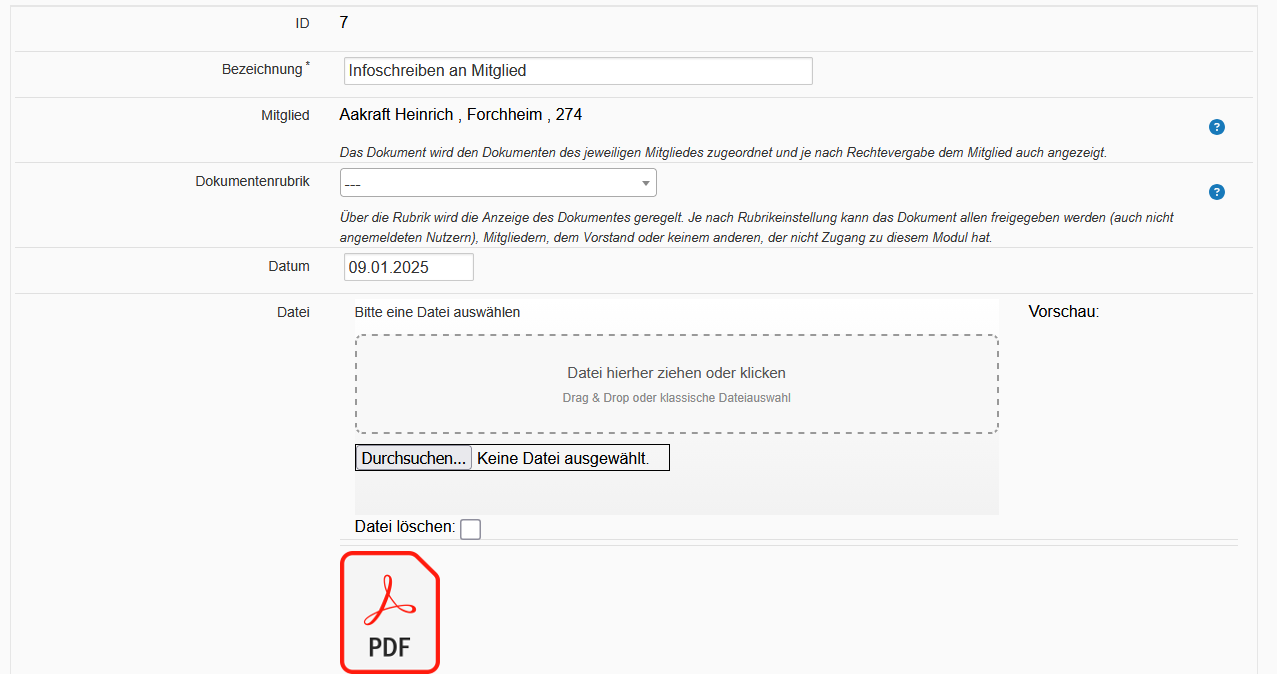
Hier werden die Dokumente abgelegt, die einem Mitglied zugeordnet werden. Denkbar sind Aufnahmeantrag, SEPA-Mandat, Kündigung usw.
Alle Mitglieder-Dokumente sind auch im Haupt-Dokumente-Modul sichtbar.
Sie können bei Mitgliedsdokumenten nur Dokumentenrubriken auswählen, welche nicht öffentlich freigegeben wurden.
Der Inhalt wurde über das Hilfe-System generiert! Manuelle Änderungen werden wieder überschrieben.
Aus Gründen der besseren Lesbarkeit wird im Folgenden auf die gleichzeitige Nennung männlicher, weiblicher und diverser Sprachformen verzichtet. Sämtliche Personenbezeichnungen gelten gleichermaßen für alle Geschlechter.
i. Ehrungen/Historie
Bereich: Verein - Mitglieder
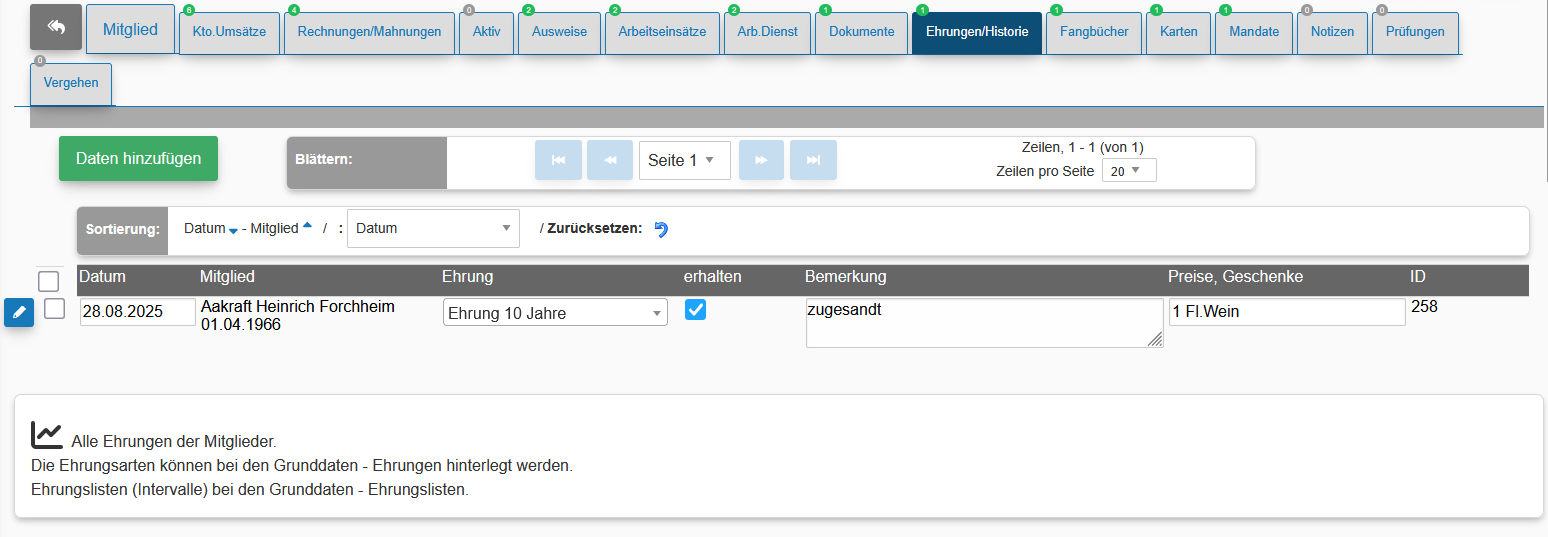
Dieses Modul können Sie sowohl für Ehrungen als auch für andere wichtige Termine hinterlegen, z.B. gern auch für runde Geburtstage, Geschenke, Ausflüge usw.
Feldbeschreibungen
- Datum
Datum der Ehrung. - Mitglied
- Ehrung bzw. Historie
Welche Ehrung bzw. welcher historische Eintrag soll vermerkt werden. - erhalten
Hat das Mitglied die Ehrung bereits erhalten? - Bemerkung
Platz für Bemerkungen und Hinweise. - Preise, Geschenke
(Ehrungs)Arten verwalten
Die Arten der Ehrungen finden Sie bei den Grunddaten. Hier können Sie die verschiedenen Arten der Ehrungen bearbeiten und neue hinzufügen.
Jahrestage erstellen
Um systematisch bestimmte Jahrestage, z.B. 25, 40, 50 usw. Jahre Mitgliedschaft, eintragen zu lassen, steht Ihnen das Programm Ehrungen eintragen zur Verfügung.
Dieses finden Sie normaler Weise unter den Grunddaten oder bei den Auswertungen im Bereich Verein.
Die Listen, welche Ehrungen wann automatisiert eingetragen werden sollen, werden bei den Ehrungslisten definiert.
Der Inhalt wurde über das Hilfe-System generiert! Manuelle Änderungen werden wieder überschrieben.
Aus Gründen der besseren Lesbarkeit wird im Folgenden auf die gleichzeitige Nennung männlicher, weiblicher und diverser Sprachformen verzichtet. Sämtliche Personenbezeichnungen gelten gleichermaßen für alle Geschlechter.
j. Fangbücher
Bereich: Verein - Mitglieder
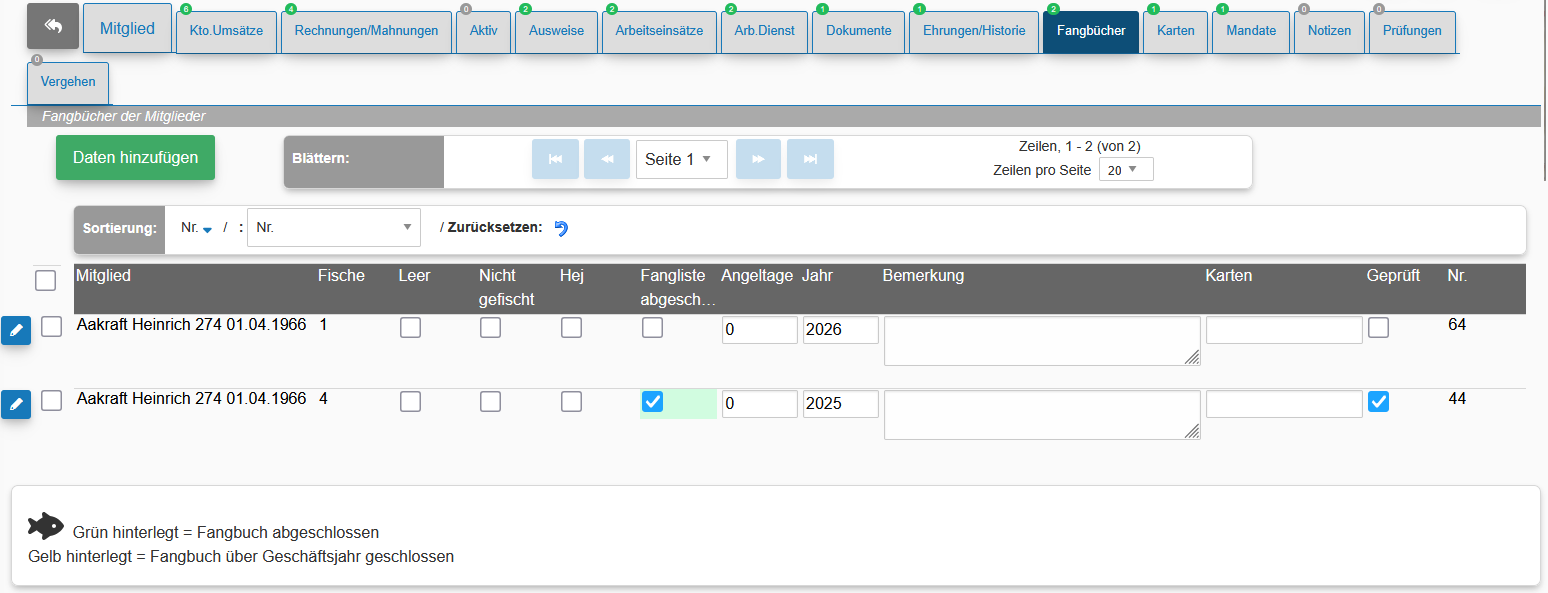
Die Fangbücher sind nur als Verwaltungsmittel zu sehen, um z.B. Bemerkungen hinterlegen zu können oder ein Fangbuch für ein Mitglied für ein Jahr zu schließen.
Normaler Weise wird pro Mitglied und pro Jahr ein Fangbuch erstellt.
Feldbeschreibungen
Grunddaten- Nr.
- Mitglied
- Jahr
- Leer
- Nicht gefischt
- Fangliste abgeschlossen
- Angeltage
- Fische
- Geprüft
- Qualität
- Bemerkung
- Karten
- Bei Hejfish eingetragen
- Nachname
- Vorname
- Geburtsdatum
- nur Forellen/Fliegenfischer
Fangbücher schließen
Sie haben mehrere Möglichkeiten, die Fangbücher zu schließen.
Die schnellste Variante ist über das jeweilige Geschäftsjahr. Hier können Sie die Fangbücher zentral für ein Geschäftsjahr schließen. Alle Fänge, die in diesem Zeitraum nachträglich gemeldet werden, blockt das Programm ab. Relevant ist hier der Fangtag, nicht das Datum wann ein Mitglied den Eintrag vornimmt.
Ansonsten können auch alle Fangbücher einzeln abgeschlossen werden. Das macht z.B. Sinn, wenn die Fangbücher auch händisch abgegeben werden und man so nachträgliche Korrekturen verhindern möchte.
in Formularen: Fangbuch
Fangbucheinträge durch die Mitglieder
Sie können für alle Geschäftsjahre, deren Fangeinträge nicht gesperrt wurden, Ihre Fänge eintragen.
in Formularen: Fangbuch Mitglied
Der Inhalt wurde über das Hilfe-System generiert! Manuelle Änderungen werden wieder überschrieben.
Aus Gründen der besseren Lesbarkeit wird im Folgenden auf die gleichzeitige Nennung männlicher, weiblicher und diverser Sprachformen verzichtet. Sämtliche Personenbezeichnungen gelten gleichermaßen für alle Geschlechter.
k. Karten
Bereich: Verein - Mitglieder
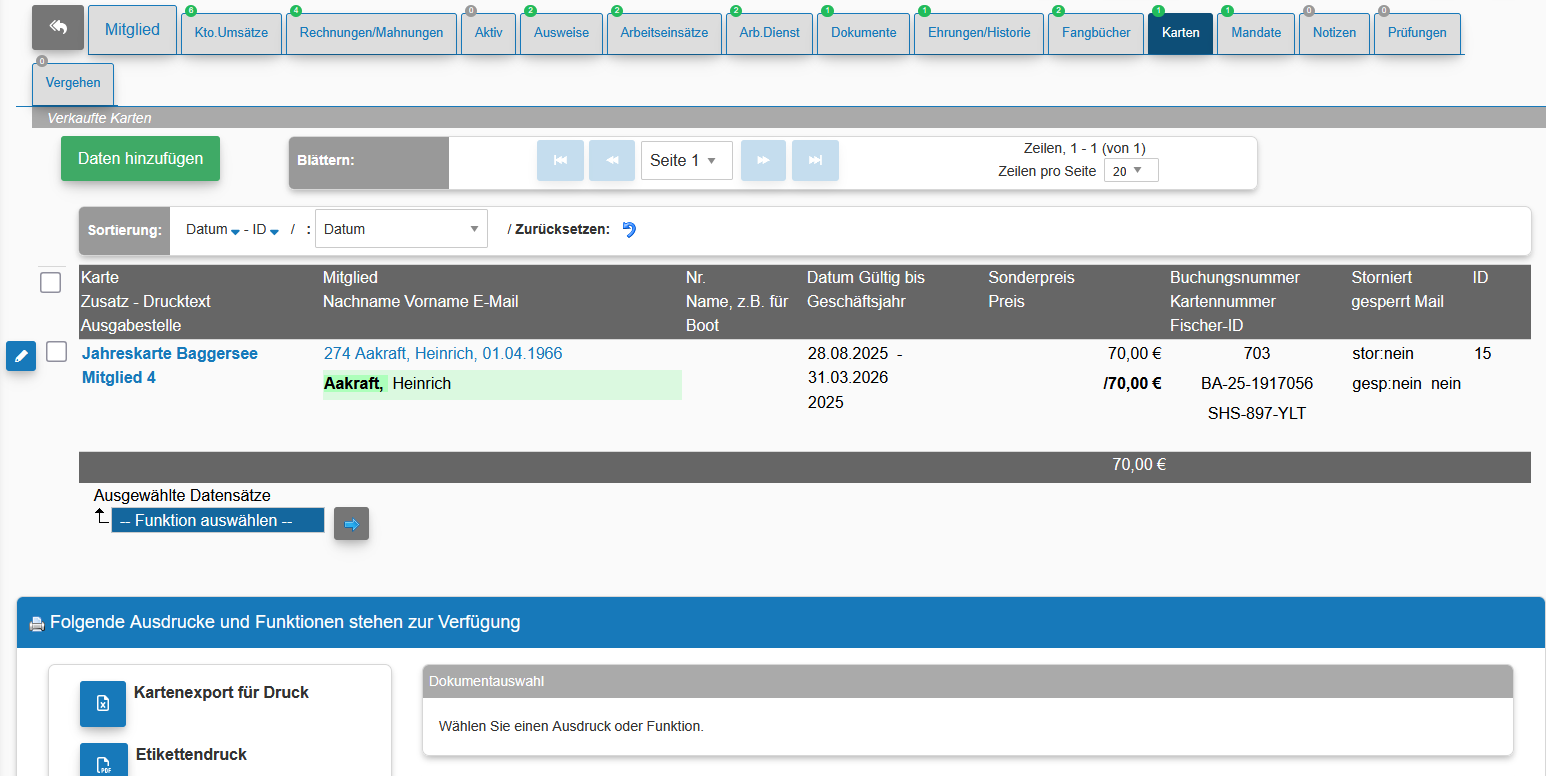
Hier finden Sie alle verkauften Karten. Sowohl die Karten, die Sie über die Buchungsprogramme einbuchen als auch die Karten, die über die Schnittstellen, z.B. Hejfish importiert wurden.
Feldbeschreibungen
Verkauf- ID
Die Identifikations-Nummer der Karte. - Mitglied
- Ausgabestelle
- Ausgabestelle
- ausgegeben
- ausg. Datum
- Anzahl
- Karte
- Kartennummer
- Verkaufs-Datum
Das Datum, an dem die Karte eingetragen/verkauft wurde. Die Gültigkeit richtet sich nach dem Geschäftsjahr und dem Gültigkeits-Zeitbereich, der bei den Kartenpreisen des jeweiligen Jahres eingetragen wurde. - Gültig bis
- Geschäftsjahr
Wenn Sie eine Kartenauswertung für das Geschäftsjahr benötigen, dann sollten Sie unbedingt das Geschäftsjahr auswählen. - Texte
- Zusatz - Drucktext
Der Text kann für das Bedrucken der Karten genutzt werden. - Name, z.B. für Boot
- Preis
- Sonderpreis
- Karte kostenlos
- Zu zahlender Preis/Karte
- Summe
- Zahlart
Die Zahlart dient nur zur Information und ggf. zur Nachverfolgung. - Bemerkungen
- Buchungsnummer
Wenn ein Kontoumsatz verknüpft ist, können Sie in den Kontoumsätzen die jeweilige Buchung finden. - Bezahlt
- Gedruckt
Der Kontrollcode dient der Kontrolle der Karte, um die Abfrage über die App durchführen zu können. - Kontrollcode
- Angeltage (aus Fangmeldungen errechnet)
- QR-Code
- Code als Text
- Code für Barcode für Hejfish-Kontrolle
- Nachname
- Vorname
- Geburtsdatum
- Straße
- Straße2 (evt. Ortsteil)
- PLZ
- Ort
- Länderkürzel bei Ausland
- Hejfish-ID
- Kartennummer
- Fischer-ID
- Hejfish-Area
- PDF heruntergeladen
- per Mail versendet
- Storniert
- Karte gesperrt
- Gesperrt bis
Kartenverkäufe
In diesem Modul werden die verkauften Karten hinterlegt. Die Einträge sind eigenständige Daten, die nicht automatisch mit den Kontoumsätzen abgeglichen werden.
Die Karten können manuell eingetragen, oder auch über verschiedene Buchungsprogramme eingetragen werden.
Als Buchungsprogramme stehen die Kurzzeit- und Jahreskartenbuchungen sowie die automatischen Buchungen am Jahresanfang zur Verfügung, wenn die Karten am Mitgliedsbeitrag hängen. Kontaktieren Sie uns, wenn Sie hierfür nährere Informationen haben möchten.
Dokumente
- Kartendruck - Berechtigungsschein
Hier werden die Möglichkeiten und der Vorgang für das eigenständige Bedrucken der Berechtigungsscheine beschrieben.
In Formularen: Karten mit Hejfish, Karten ohne Hejfish, Karten Schnelleingabe
- Buchungsprogramme
In diesem Dokument werden die verschiedenen Buchungsprogramme beschrieben.
In Formularen: Karten mit Hejfish, Karten ohne Hejfish, Karten Schnelleingabe
- Kartenverwaltung
In dieser Hilfedatei finden Sie alles rundum das Thema Gewässer, Karten und Preise definieren.
- Mitschnitt - Karten buchen
Dies ist die Aufzeichnung einer Schulung über das Thema Karten buchen.
Der Inhalt wurde über das Hilfe-System generiert! Manuelle Änderungen werden wieder überschrieben.
Aus Gründen der besseren Lesbarkeit wird im Folgenden auf die gleichzeitige Nennung männlicher, weiblicher und diverser Sprachformen verzichtet. Sämtliche Personenbezeichnungen gelten gleichermaßen für alle Geschlechter.
l. Mandate
Bereich: Verein - Mitglieder
Mandatsdaten eines Mitgliedes
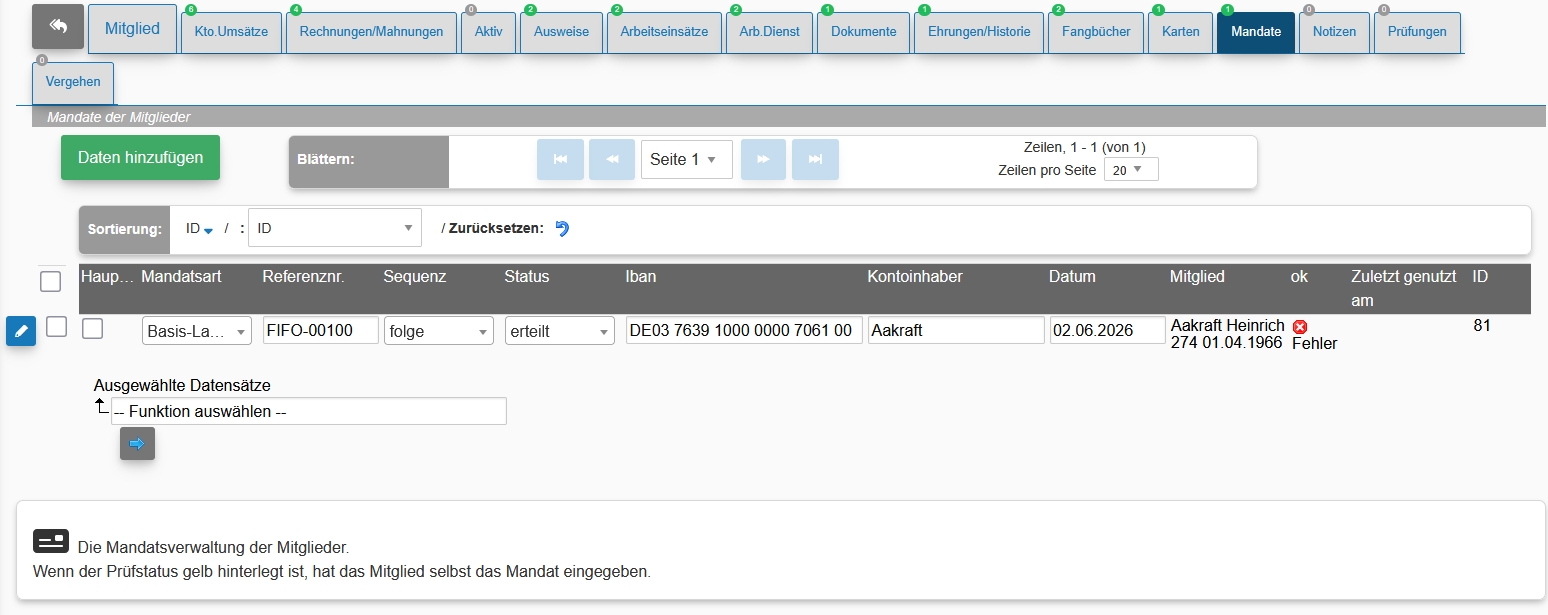
Hier werden alle erteilten und abgelaufenen Mandate der Mitglieder verwaltet.
Sie finden die Mandate direkt bei den Mitgliedsdaten und außerdem die Gesamtliste im Bereich der Gesamtübersichten.
In der Gesamtübersicht aller Mandate können Sie vor einem SEPA-Einzug noch einmal die gesamten Mandate in der Übersicht überprüfen. Wir aktualisieren regelmäßig die Daten der deutschen Bundesbank. Über diese Daten prüfen wir, ob eine IBAN bzw. die Bankleitzahl noch gültig ist. Lediglich Zahlendreher bei der Kontonummer können wir nicht prüfen.
Mandats-Gesamtliste
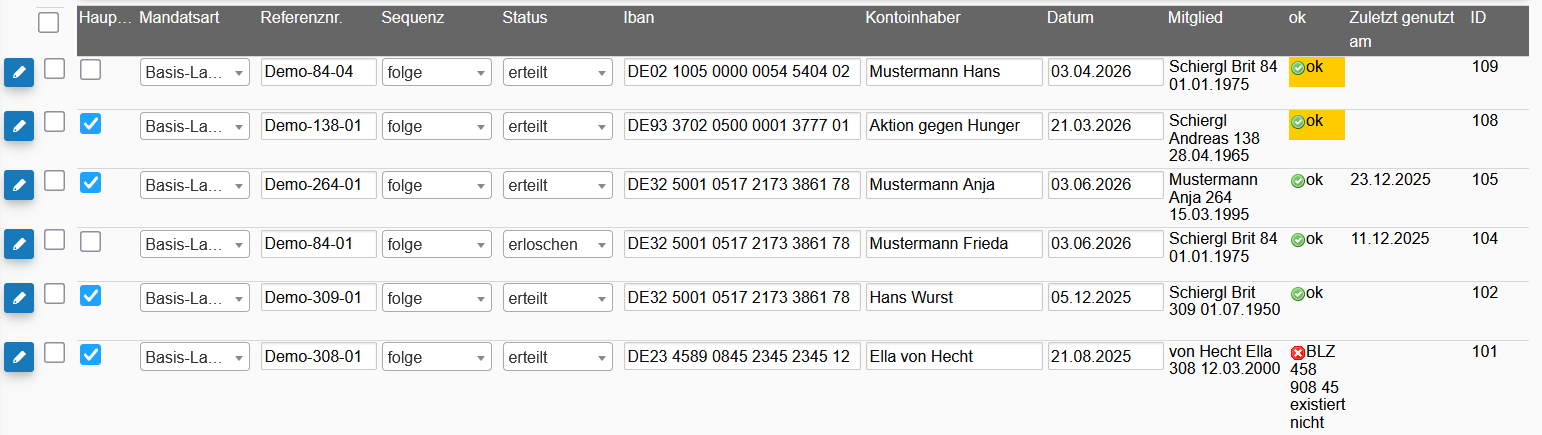
In der Mandats-Gesamtliste haben Sie eine Übersicht über alle hinterlegten Mandate.
Dabei werden sowohl Mandate von Mitgliedern als auch von Nichtmitgliedern bzw. ausgetretenen Mitgliedern angezeigt.
- Mandatsart
Hier hinterlegen Sie die Mandatsart. Aktuell wird nur Basis-Lastschrift unterstützt. - Referenznr.
Die Mandats-Referenznummer ist eine eindeutige Identifikation dieses Mandates bei Ihrem Verein. Sie wird meistens über eine Funktion automatisch ermittelt und über einen Zähler hochgesetzt, wenn ein neues Mandat beim Mitglied eingetragen wird. - Sequenz
Hier legen Sie die Gültigkeitsdauer des Mandates fest. - Status
Der Status definiert, ob ein Mandat noch gültig oder abgelaufen bzw. erloschen ist. - Kontoinhaber
Wenn kein Kontoinhaber eingetragen wird, setzt das Programm automatisch den Vor- und Nachnamen des Mitglieds ein. - Datum
Das Datum der Erteilung des Mandates. - Mitglied
- Iban
Die IBAN der Kontoverbindung. Die IBAN beginnt mit dem Länderkürzel, danach folgt die Prüfsumme, die Nummer (in Deutschland die Bankleitzahl) der Bank und anschließend die Kontonummer (mit 0 aufgefüllt auf die Länge der IBAN). Sofern die Prüfroutine für das jeweilige Land hinterlegt wurde, kann die Länge, Prüfziffer sowie Bank-Nummer geprüft werden. - Zuletzt genutzt am
Wann wurde das Mandat zuletzt. genutzt. Die Gültigkeit eines Mandates verfällt nach 3 Jahren, wenn es nicht mehr genutzt wurde. - Daten korrekt
Die Prüfanzeige, ob die IBAN strukturell korrekt ist. - Bemerkungen
- Vom Mitglied selbst eingegeben
Hier wird hinterlegt, ob das Mitglied die Bankdaten selbst eingetragen hat. Dies kann über die Webseite oder die Mitglieder-App erfolgen. - Archivieren
Soll das Mandat archiviert werden. Dies führt dazu, dass es ausgeblendet wird und im Mitglieder-Stamm nicht mehr sichtbar ist.
Mandate verwalten
Die Mandate können hier als Historie geführt werden. Sie können erloschene/gekündigte Mandate als solche gespeichert lassen und neue Mandatserteilungen als neues Mandat anlegen. So haben Sie immer eine Übersicht, wann welches Mandat gültig war.
Wenn Sie die Funktion nicht benötigen, können Sie natürlich auch ein altes Mandat mit neuen Kontodaten überschreiben.
Eine IBAN-Prüfung wird automatisch durchgeführt.
Eine BIC-Erfassung ist nicht notwendig. Sie wird automatisch aus hinterlegten Bankdaten der Zentralbank ausgelesen.
Der Inhalt wurde über das Hilfe-System generiert! Manuelle Änderungen werden wieder überschrieben.
Aus Gründen der besseren Lesbarkeit wird im Folgenden auf die gleichzeitige Nennung männlicher, weiblicher und diverser Sprachformen verzichtet. Sämtliche Personenbezeichnungen gelten gleichermaßen für alle Geschlechter.
m. Notizen
Bereich: Verein - Mitglieder
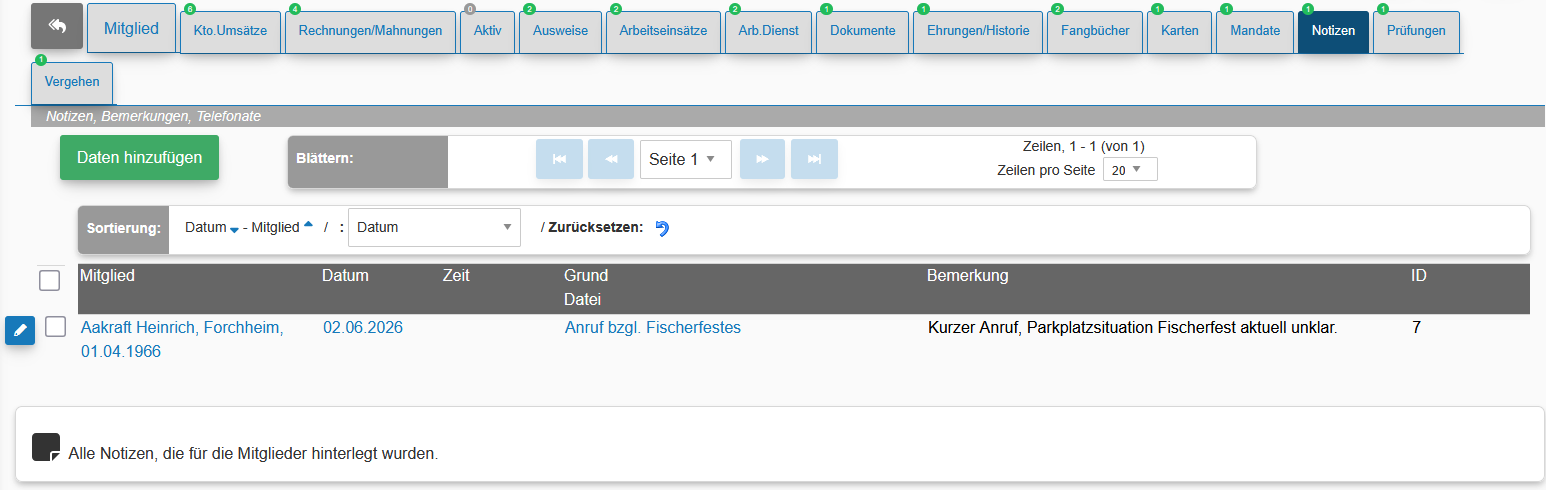
Die Hilfeeinträge sind sowohl in der Übersicht aller Notizen als auch bei den einzelnen Mitgliedern zu finden. Wenn Sie ein Mitglied zu einem bestimmten Zeitpunkt wieder aufrufen möchten, dann nutzen Sie bitte die Option Wiedervorlage bei den Mitgliedsdaten.
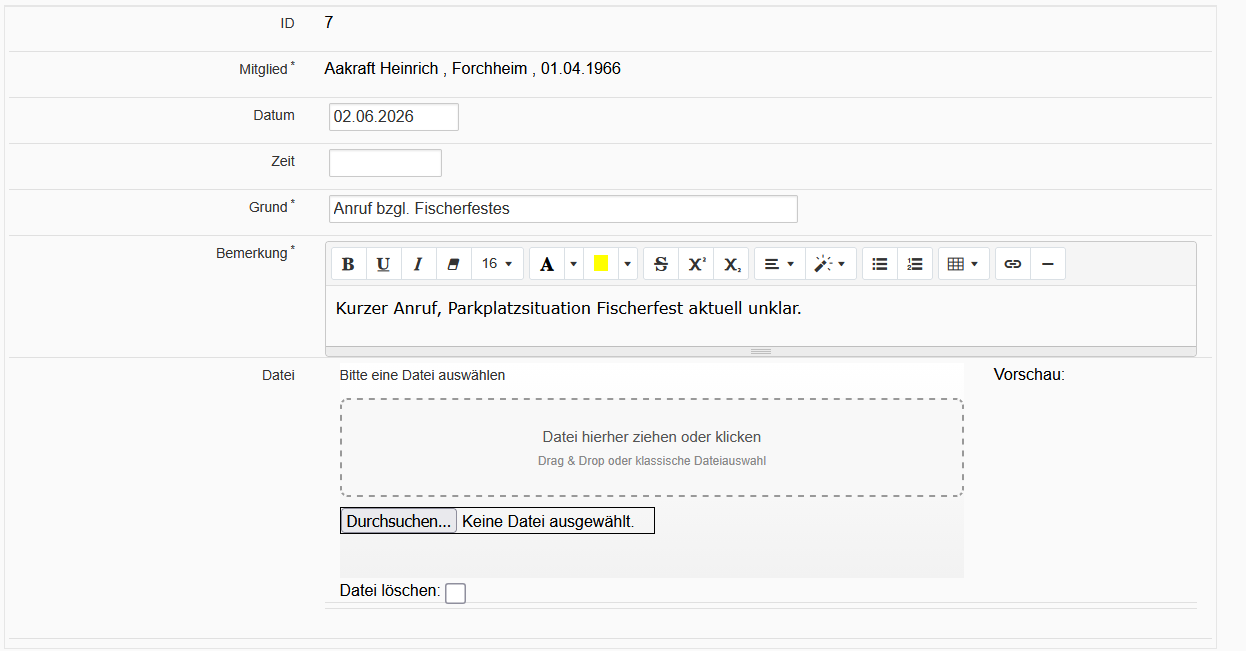
Notizen drucken
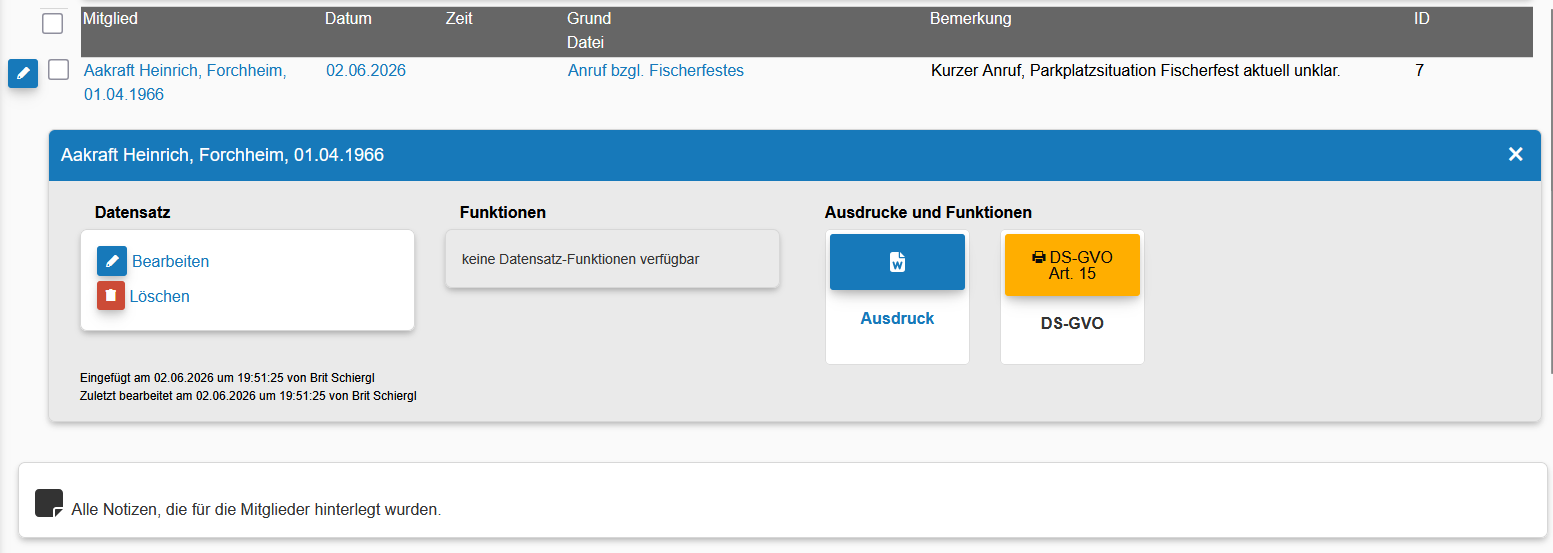
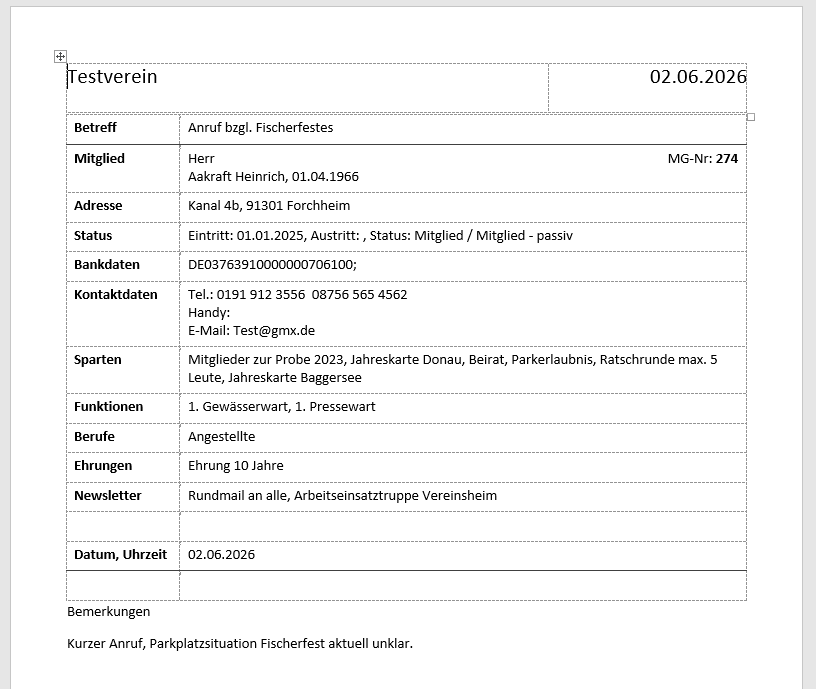
Sie können die Notizen auch in einer Word-Datei öffnen, um es auszudrucken.
Wir haben das Word-Format gewählt, da es sich auch nachträglich leichter anpassen lässt, falls man noch Daten ergänzen möchte, um es lokal abzulegen.
Der Inhalt wurde über das Hilfe-System generiert! Manuelle Änderungen werden wieder überschrieben.
Modul: notizenn. Prüfungen
Bereich: Verein - Mitglieder
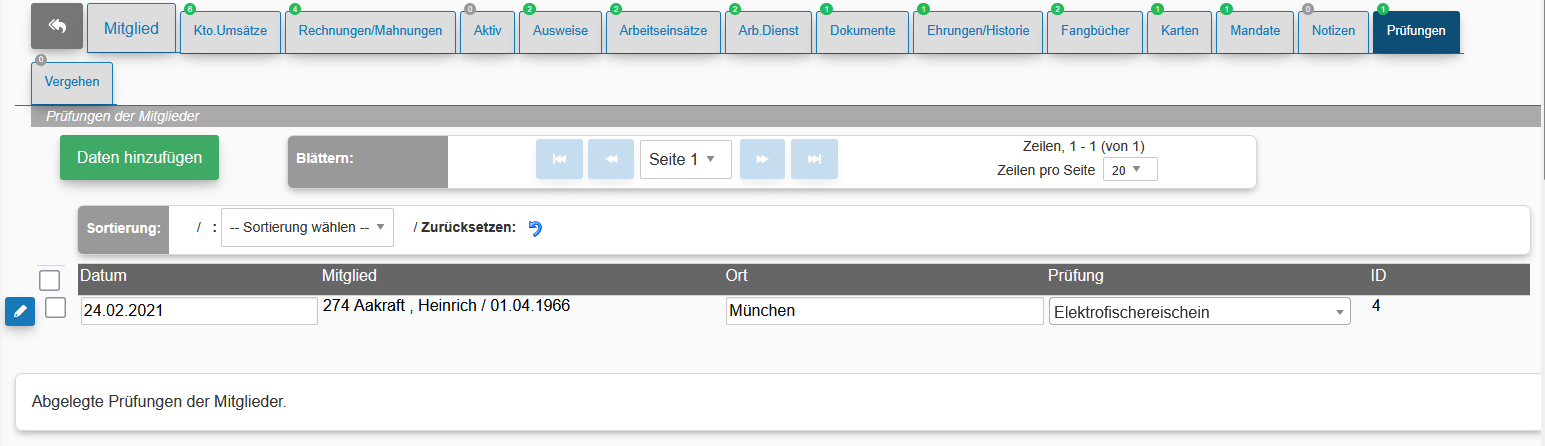
Die Prüfungsverwaltung ermöglicht es, verschiedene abgelegte Prüfungen zu verwalten.
Prüfungen verwalten
Bei den Prüfungen können sämtlich relevanten Prüfungen hinterlegt werden, angefangen vom Fischereischei, Elektrobefischung, Aufseherprüfung usw.
Die Arten der Prüfungen können bei den Grunddaten ergänzt oder geändert werden.
Der Inhalt wurde über das Hilfe-System generiert! Manuelle Änderungen werden wieder überschrieben.
o. Vergehen
Bereich: Verein - Mitglieder
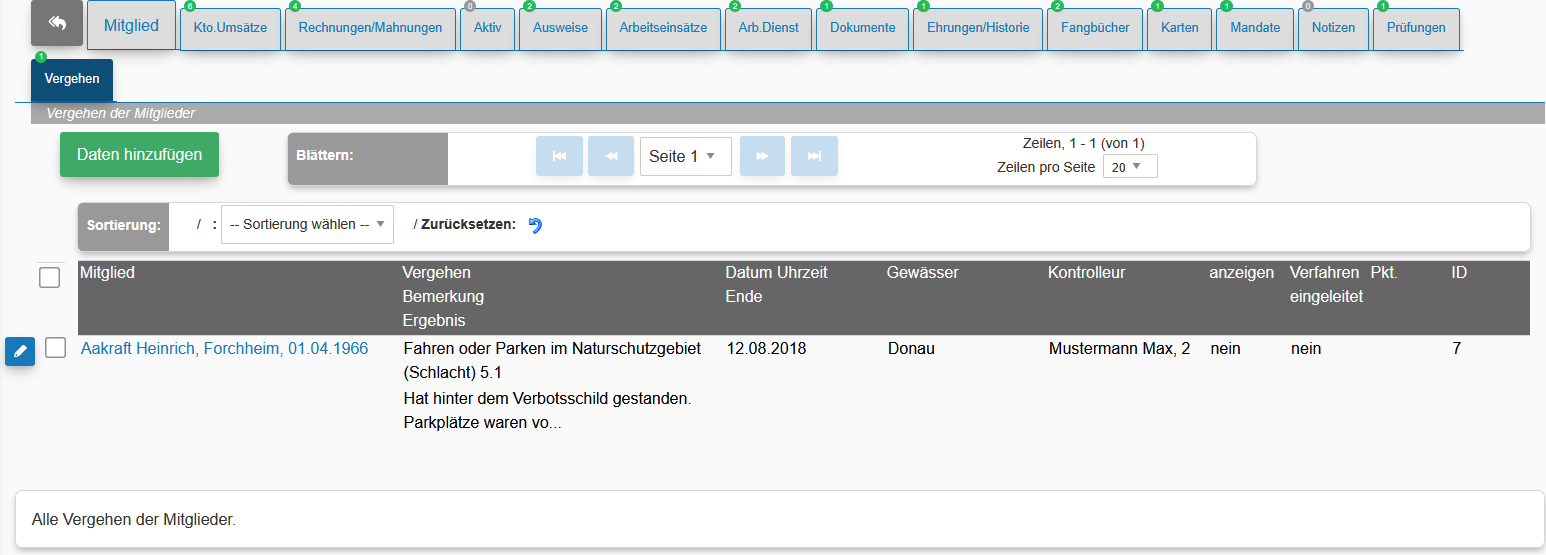
Die Vergehensverwaltung ermögicht es, verschiedene Vergehen oder Strafen bei den Mitgliedern zu hinterlegen.
Vergehen verwalten
Hier können Sie die Vergehen der Mitglieder hinterlegen.
Die Arten der Vergehen können Sie bei den Grunddaten anpassen.
Die Kontrolleure finden Sie i.d.R. im Bereich Fischerei - Vergehen. In diesem Bereich haben Sie auch noch einmal eine Übersicht aller Vergehen.
Der Inhalt wurde über das Hilfe-System generiert! Manuelle Änderungen werden wieder überschrieben.
p. Mitglieder-Bestellungen
Bereich: Verein - Mitglieder
Die Bestellungen für die Mitglieder ist ein Sondermodul, das nicht generell freigeschaltet wird.
Es gibt für verschiedene Anforderungen verschiedene Formularansichten. Sollten Sie das Modul benötigen, nehmen Sie bitte mit dem Support Kontakt auf.
Feldbeschreibungen
- Mitglied
- Jahr
Für welches Jahr gelten die Bestelldaten. - Straße
- PLZ Ort
- Mitgliedsstatus
Soll der Mitgliedsstatus geändert werden? - Daten bestätigt
Wurden die Daten bestätigt? - Bestellschritt
Bei welchen Schritt im Bestellvorgang war das Mitglied zuletzt? Die Schritte könne je nach Bestellprogramm variieren. - Karten
Welche Karten wurden bestellt? - Karte
Sollte nur eine bestimmte Karte bestellt werden kann, dann kann sie hier direkt ausgewählt werden. - KfZ-Kennzeichen
- Bemerkungen
- Status
- Bestellung wurde bestätigt
Wurde die Bestellung bestätigt. - Bestellung wurde per Mail geschickt
Wurde eine Bestellbestätigung versandt. - Bestellung beendet
Wurde der Bestvorgang beendet und die Bestellung ist fertig für die Verarbeitung. - Fertig bearbeitet
Wurde die Bestellung verarbeitet. - Zurückgestellt
Wurde die Bestellung vom Verein zurück gestellt.
Bestellverwaltung
In der Bestellverwaltung werden alle Kartenbestellungen der Mitglieder gespeichert. Sie hat an sich keine direkte Auswirkungen auf die verkauften Karten bis zu dem Zeitpunkt, in dem die Bestellungen in den Mitgliederstamm übertragen werden.
Der Inhalt wurde über das Hilfe-System generiert! Manuelle Änderungen werden wieder überschrieben.
Aus Gründen der besseren Lesbarkeit wird im Folgenden auf die gleichzeitige Nennung männlicher, weiblicher und diverser Sprachformen verzichtet. Sämtliche Personenbezeichnungen gelten gleichermaßen für alle Geschlechter.