Buchhaltung
Kassenbuch, Bankbuch, Buchungen, Auswertungen, Abrechungen Kartenverkäufe, SEPA, Umsatzsteuer
Hilfe-Bereich ist noch im Aufbau.
Kasse
Kassenbuch
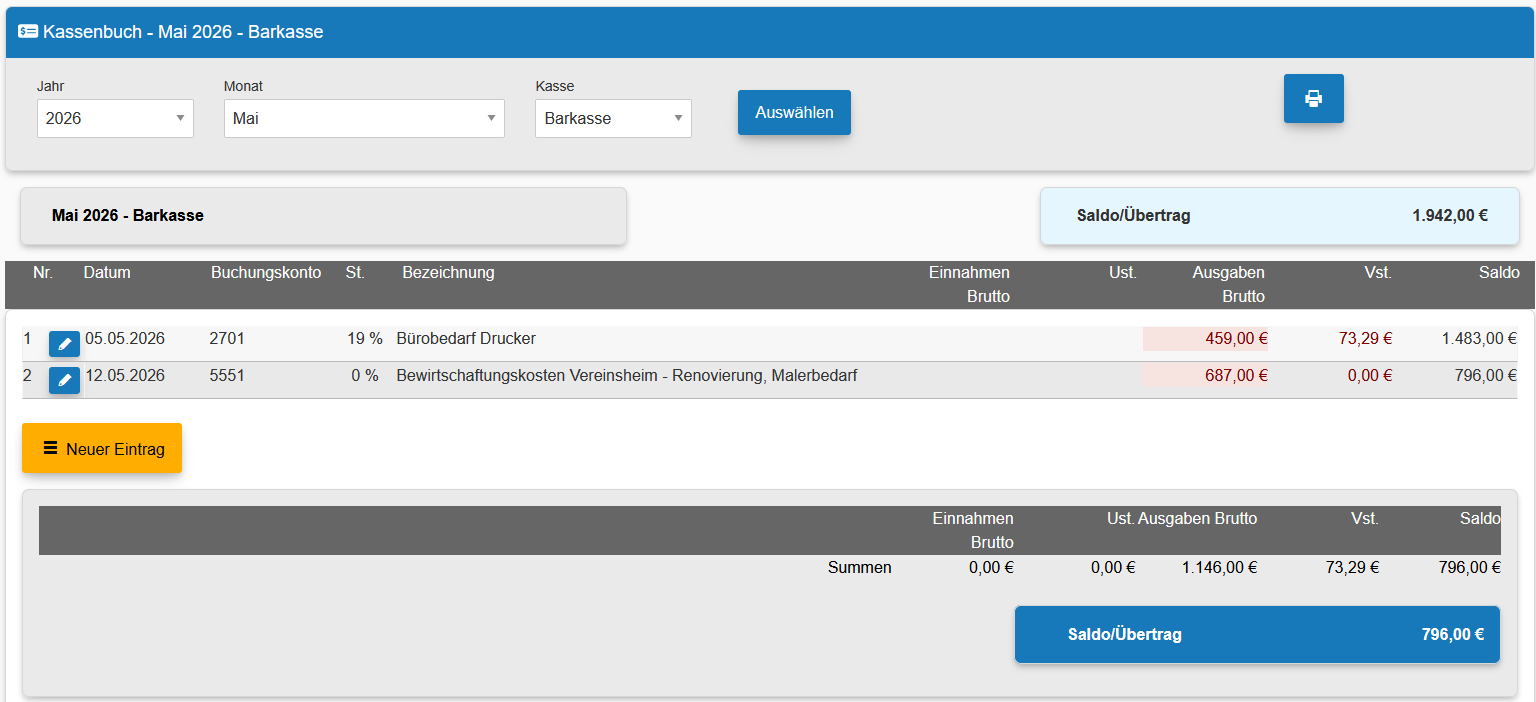
Über das Kassenbuch lassen sich verschiedene Barkassen einfach verwalten.
Die Kassenbücher arbeiten mit der Einnahmen-Ausgaben-Überschussrechnung.
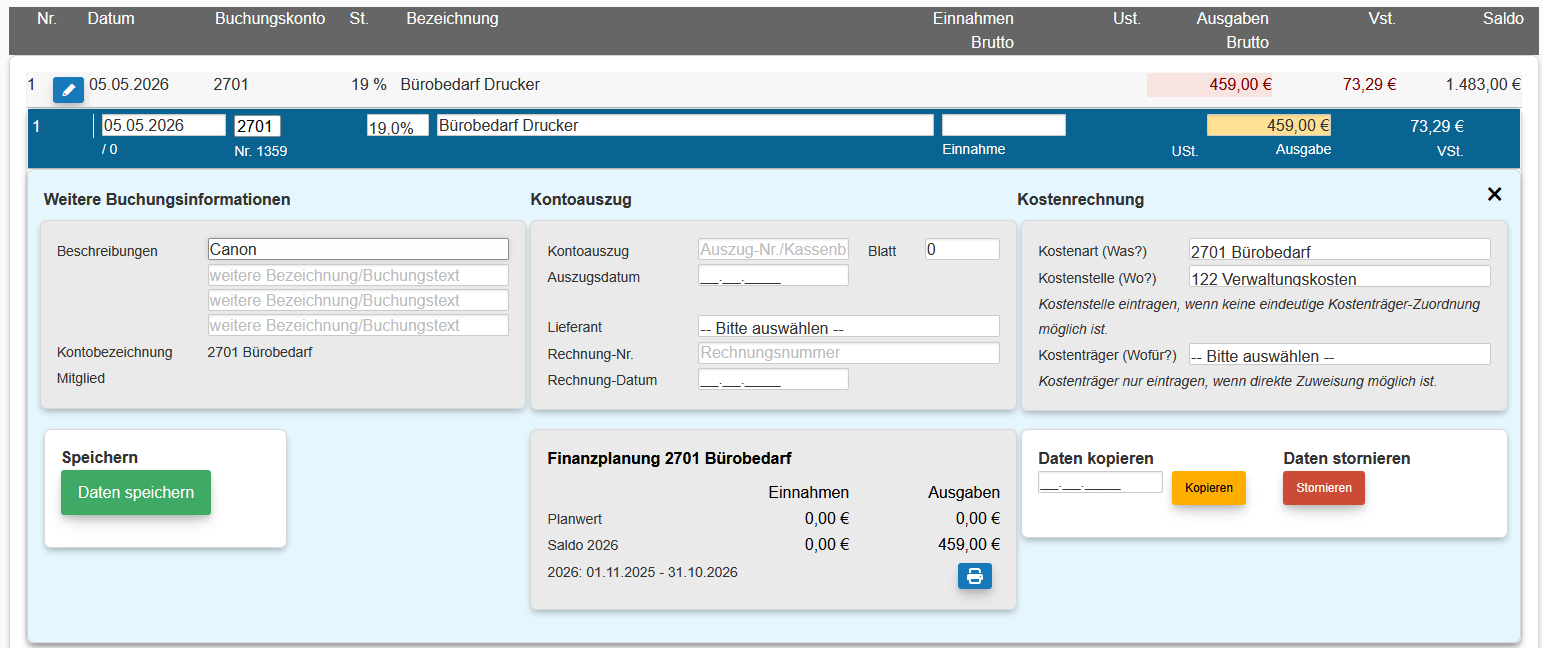
In den Detaildaten können Sie verschiedene Zusatzdaten hinterlegen sowie die Daten der Finanzplanung kontrollieren.
Jahresanfang - Saldo eintragen
Am Jahresanfang muss der Anfangssaldo des Kontos eingetragen werden. Das Saldenkonto ist normaler Weise 9000.
Der Saldenbetrag wird immer bei Einnahmen eingetragen, da eine Kasse nicht negativ sein kann.
Der Saldenvortrag innerhalb eines Jahres erfolgt immer automatisch von einem Monat zum nächsten.
Mitglieds-Kontoumsätze auf die Kasse buchen
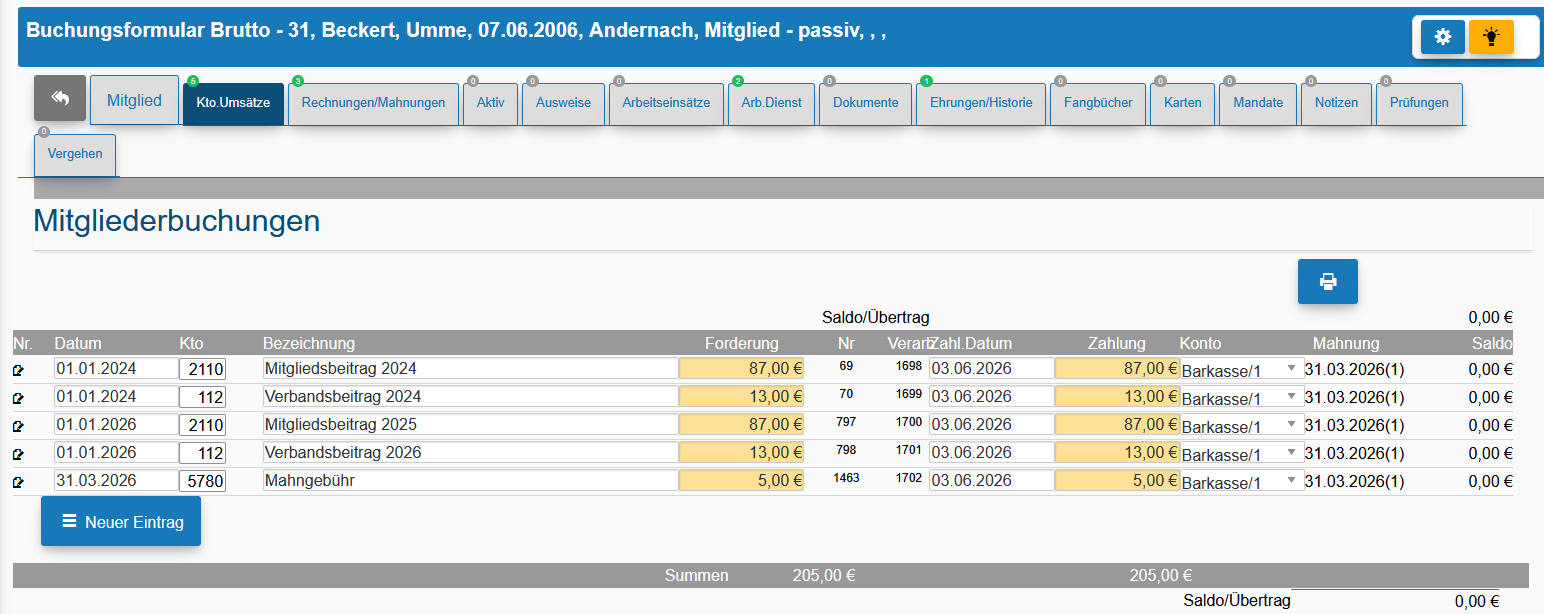
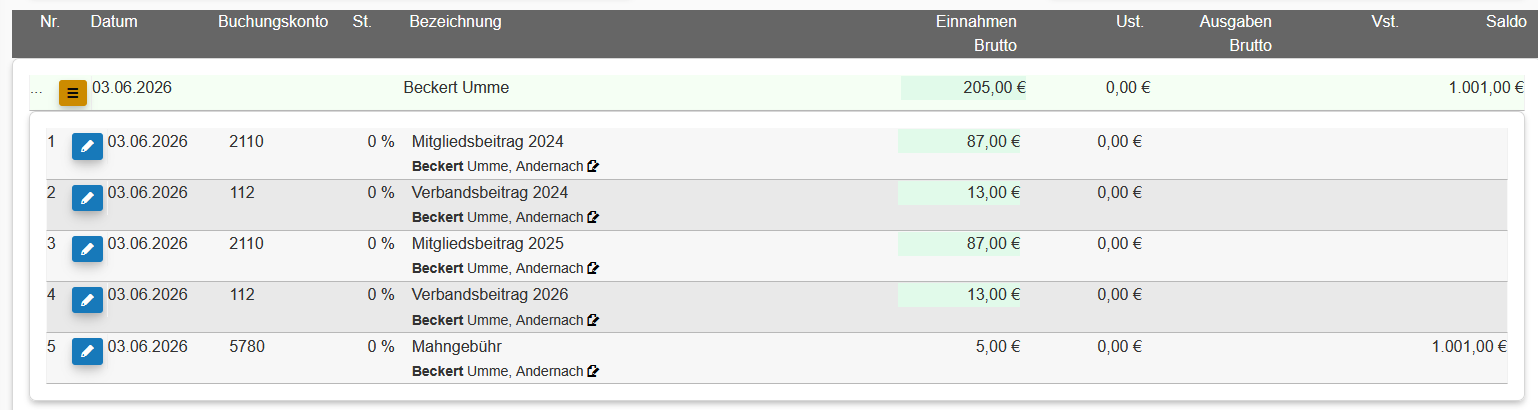
Sobald beim Mitglied ein Kontoumsatz ausgeglichen und ein Kassenkonto für den Zahlungseingang zugewiesen wird, erscheinen die Beträge automatisch auf dem Kassenkonto.
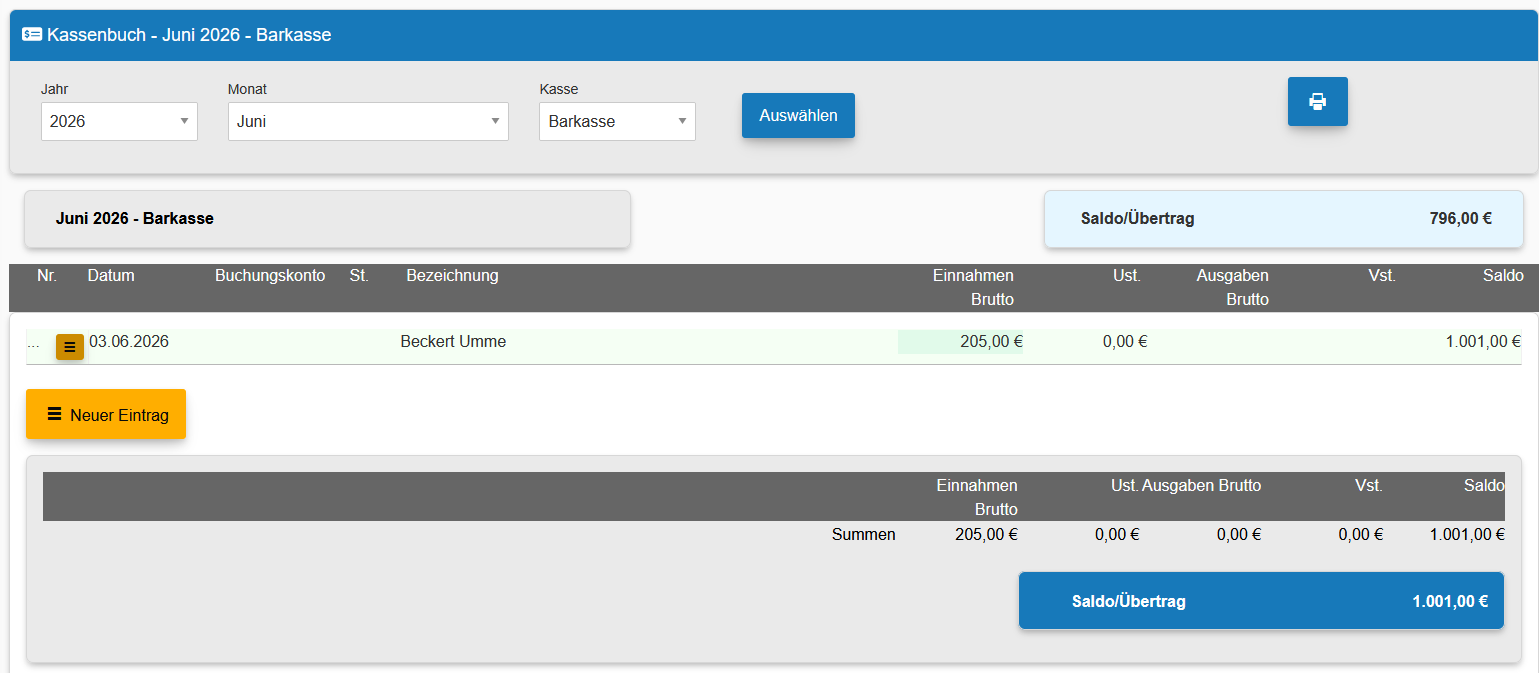
Wenn mehrere Buchungen eines Mitglieds an einem Tag eingebucht werden, erscheinen sie zusammengefasst und können über das Menüsymbol des Eintrages angezeigt werden.
Zahlungseingang vormerken
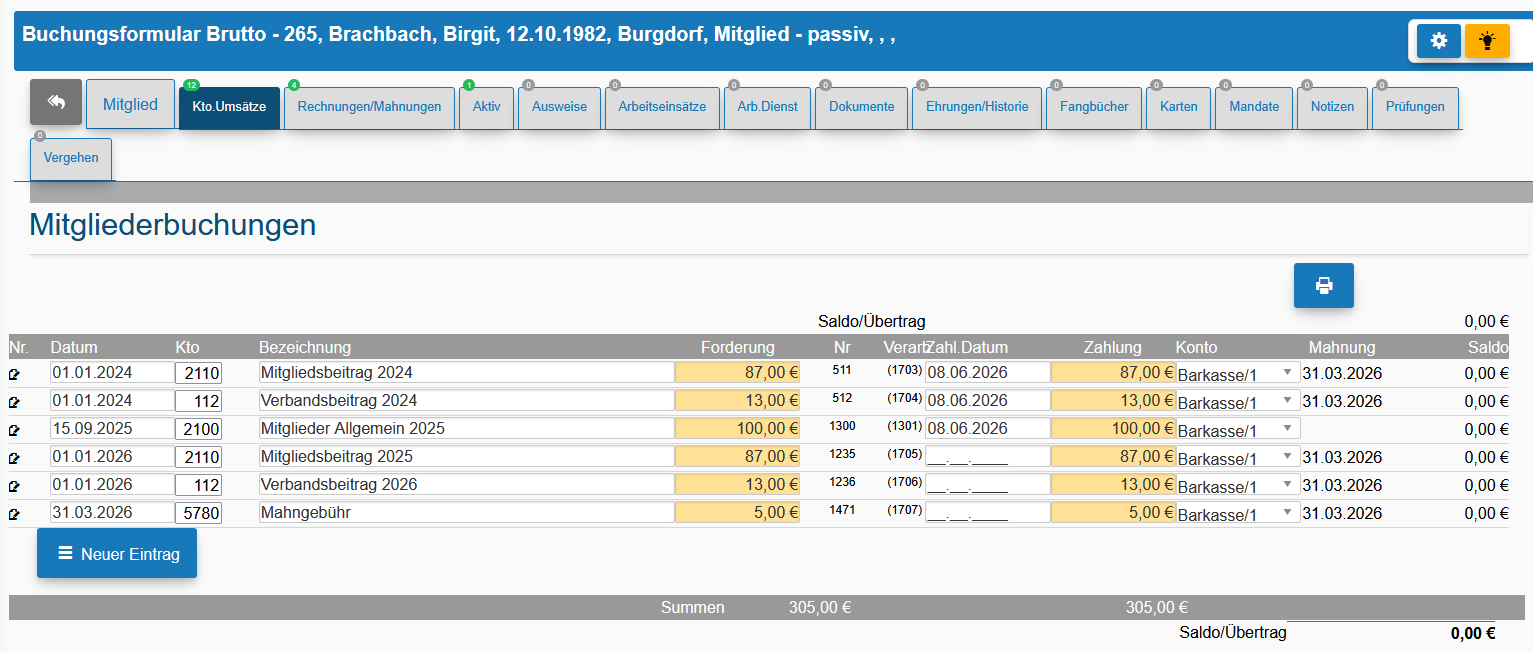
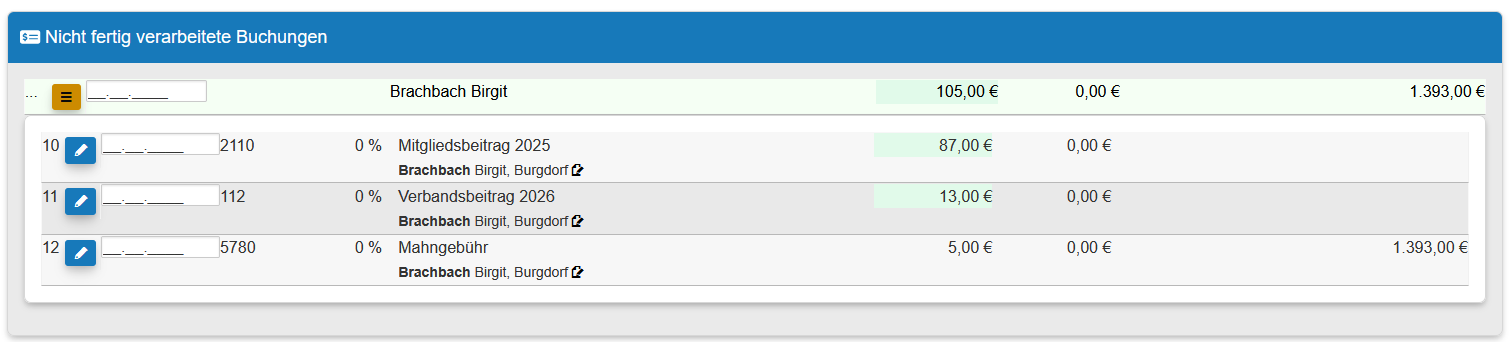
Sobald in den Kontoumsätzen das Kassenkonto aber nicht das Datum eingetragen wird, erscheint die Buchung in der Kasse als nicht fertig verabeitete Buchung. Dann kann das Datum auch in der Kasse nachgetragen werden.
Im Kassenbuch unten auf der Seite:
Die Funktion wird hauptsächlich in der Bank genutzt, um z.B. eine Kartenzahlung einzutragen. So kann vermerkt werden, dass bezahlt wurde, aber der Wertstellungstermin wird erst an dem Tag eingetragen, wenn das Geld am Konto eingeht (nicht wann es in Auftrag gegeben wurde).
Kassenbuch drucken
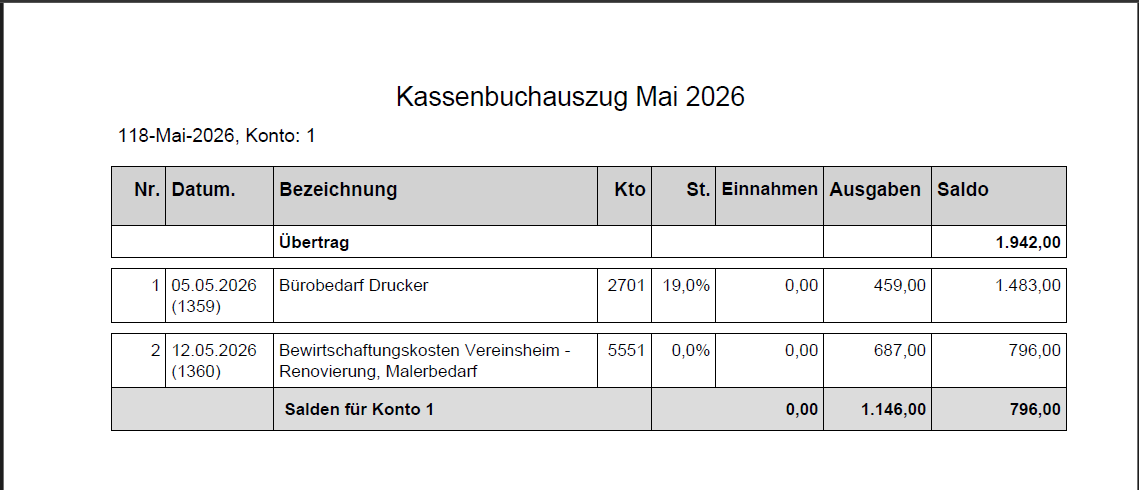
Sie können das Kassenbuch drucken. Es zeigt immer blockweise (pro Tag zusammengefasst) die Umsätze an.
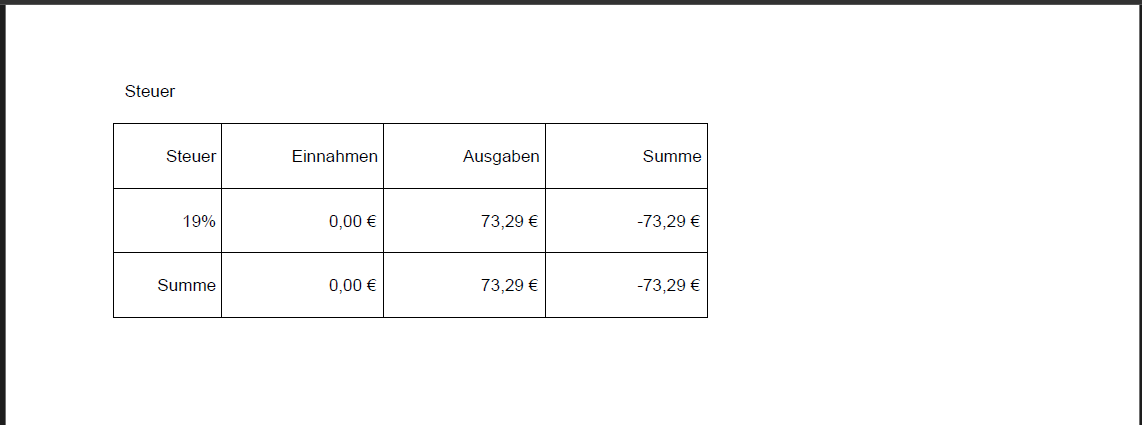
Auf der letzten Seite werden die Umsatz- und Vorsteuerwerte noch einmal nach Steuersatz zusammengefasst.
Kassen
Bereich: Buchhaltung- Kasse
Übersicht

Sie können beliebig viele und verschiedene Kassen hinterlegen. Wichtig ist, dass jede Kasse ein anderes Buchhaltungskonto zugewiesen bekommt.
Um ein Konto als Kassenkonto zuzuweisen, müssen Sie bei den Konten in die Detaildaten des Kontos gehen und dort den Haken bei Kassenkonto setzen.
Detaildaten
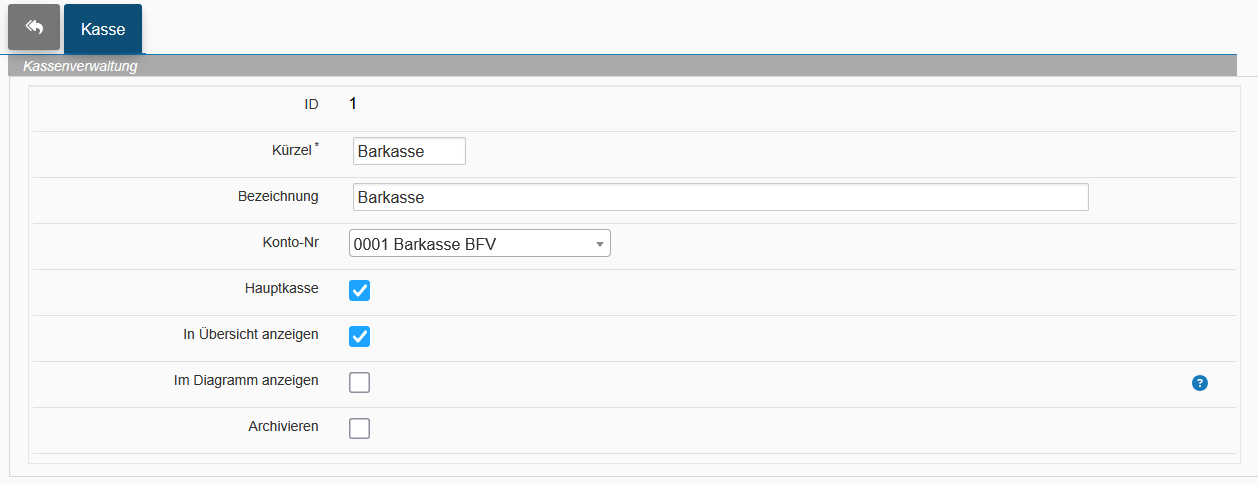
In den Detaildaten des Kassenkontos haben Sie noch weitere Optinonen für die Darstellung der Buchhaltungsübersicht bzw. auch zum Archivieren des Kassenkontos.
Sollten Sie einmal versehentlich ein Kassenkonto archivieren, kontaktieren Sie bitte den Support. Wir schalten dann das Formular der archivierten Kassen frei.
- ID
- Kürzel
- Bezeichnung
- Konto-Nr
- Hauptkasse
- In Übersicht anzeigen
- Im Diagramm anzeigen
Im Diagramm in der Übersicht der Buchhaltung anzeigen. - Archivieren
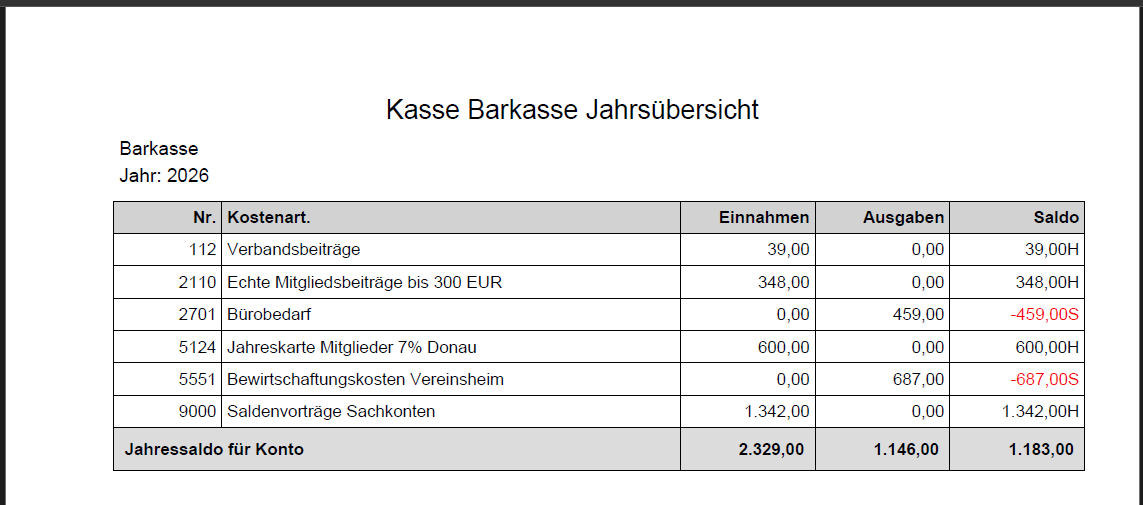
Über den Jahresbericht erhalten Sie eine Aufstellung der einzelnen Kontensalden, welche auf das Kassenkonto in dem Jahr gebucht wurden.
Bitte beachten Sie, dass es hier nicht um einen Bilanzierung sondern um einen Einnahmen-Ausgaben-Vergleich geht.
Der Inhalt wurde über das Hilfe-System generiert! Manuelle Änderungen werden wieder überschrieben.
Aus Gründen der besseren Lesbarkeit wird im Folgenden auf die gleichzeitige Nennung männlicher, weiblicher und diverser Sprachformen verzichtet. Sämtliche Personenbezeichnungen gelten gleichermaßen für alle Geschlechter.
Kassenbuchverwaltung
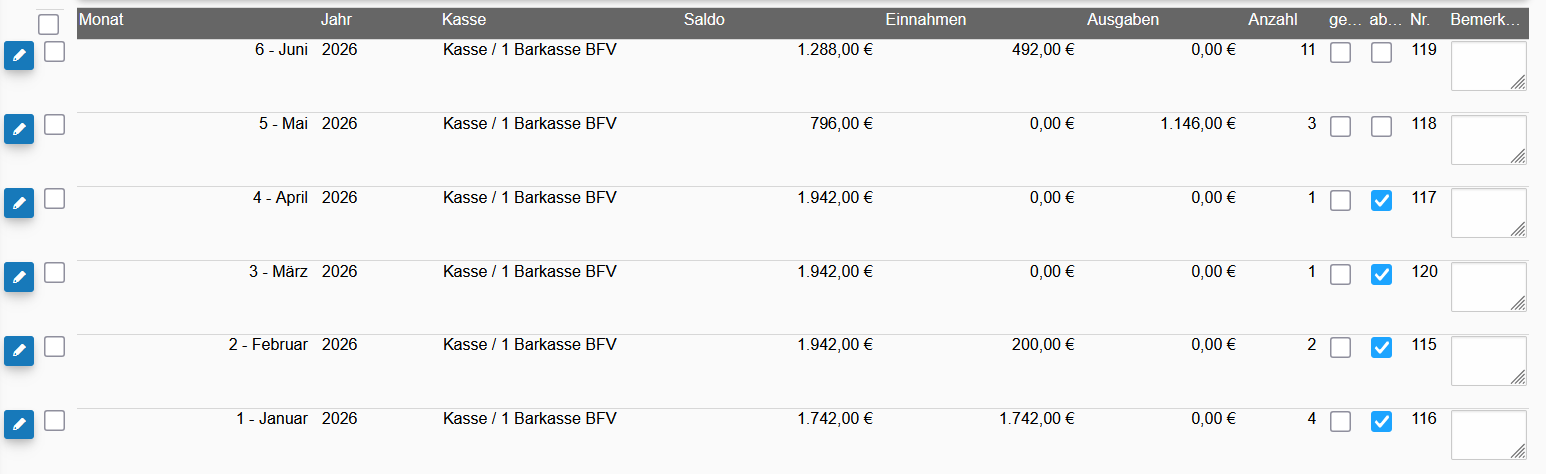
Über die Kassenbuchverwaltung können Sie die Buchungsmonate sperren. Das bewirkt, dass auf dieses Kassenbuch für den jeweiligen Monat nicht mehr gebucht werden kann.
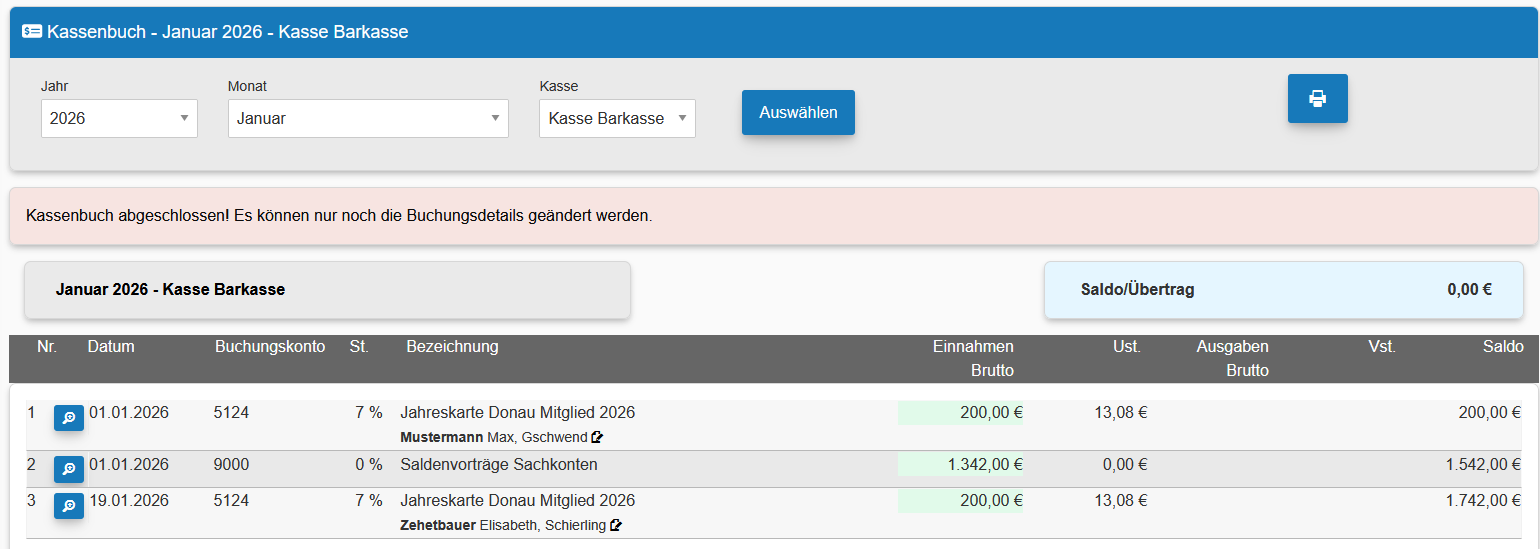
Im Kassenbuch wird dieser Status über den Daten angezeigt.
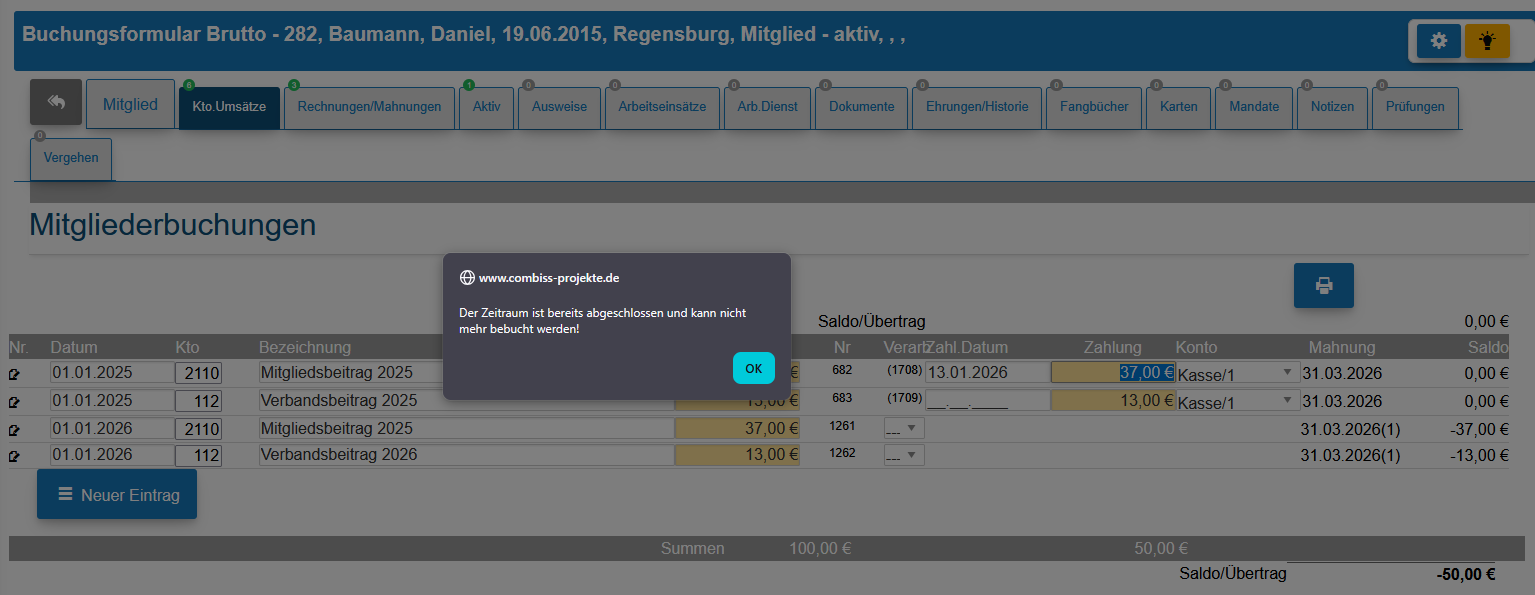
In den Mitglieder-Kontoumsätzen erscheint eine entsprechende Meldung, sobald ein abgeschlossener Monat für den Zahlungseingang ausgewählt wurde.
Der Inhalt wurde über das Hilfe-System generiert! Manuelle Änderungen werden wieder überschrieben.
Aus Gründen der besseren Lesbarkeit wird im Folgenden auf die gleichzeitige Nennung männlicher, weiblicher und diverser Sprachformen verzichtet. Sämtliche Personenbezeichnungen gelten gleichermaßen für alle Geschlechter.
Bank
Bankbuch
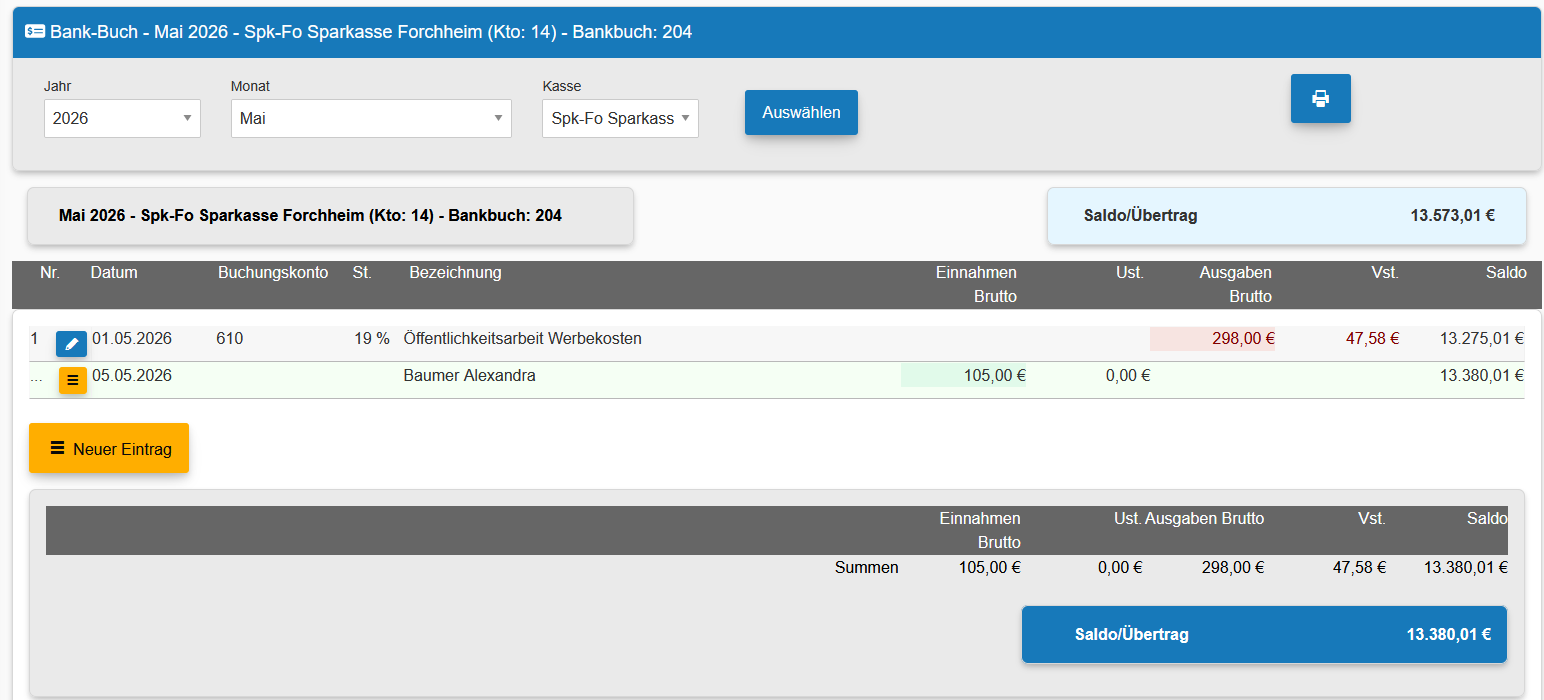
Über das Bankbuch lassen sich verschiedene Bankkonten einfach verwalten.
Die Bankbücher arbeiten mit der Einnahmen-Ausgaben-Überschussrechnung.
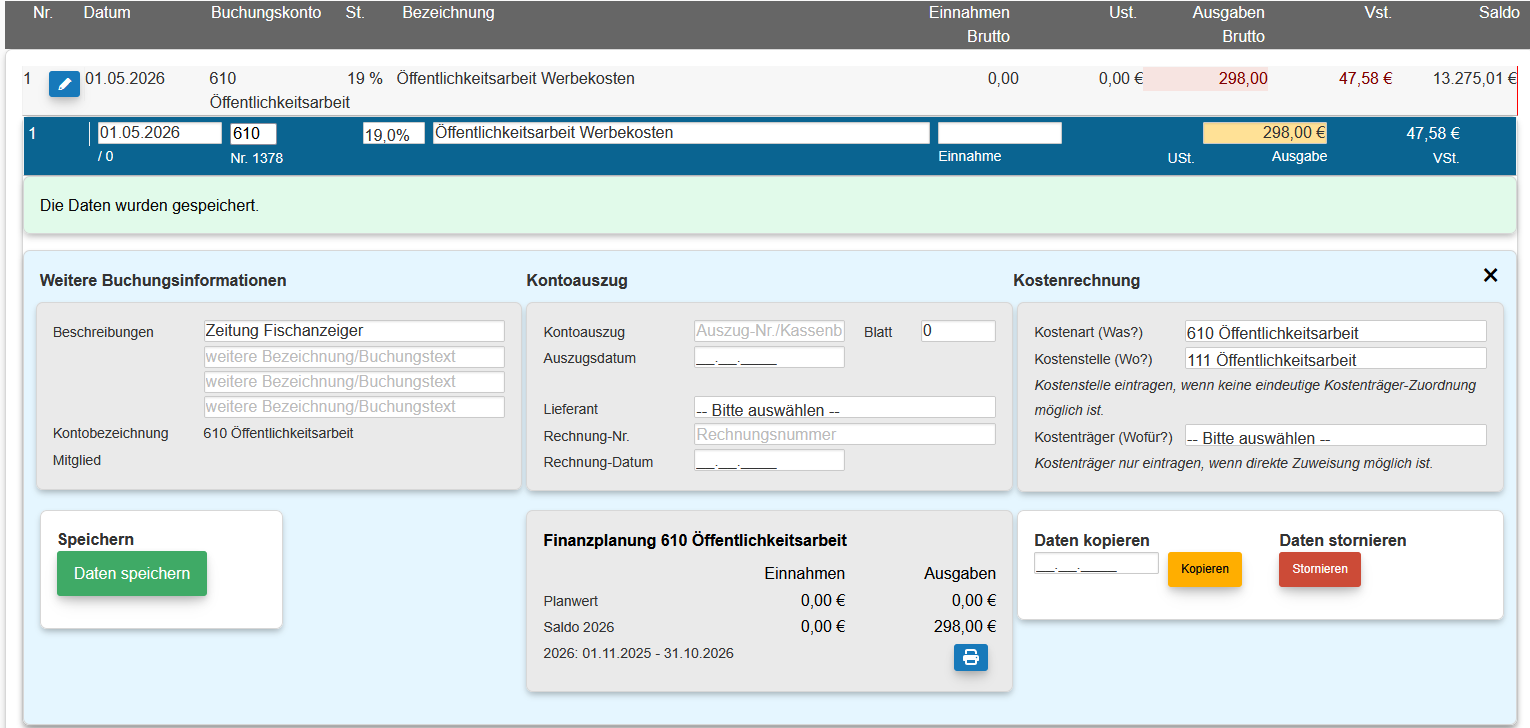
In den Detaildaten können Sie verschiedene Zusatzdaten hinterlegen sowie die Daten der Finanzplanung kontrollieren.
Jahresanfang - Saldo eintragen
Am Jahresanfang muss der Anfangssaldo des Kontos eingetragen werden. Das Saldenkonto ist normaler Weise 9000.
Der Saldenbetrag wird bei einem positiven Saldo auf die Einnahmen und bei einem negativen Saldo auf die Ausgaben gebucht.
Der Saldenvortrag innerhalb eines Jahres erfolgt immer automatisch von einem Monat zum nächsten.
Mitglieds-Kontoumsätze auf die Bank buchen
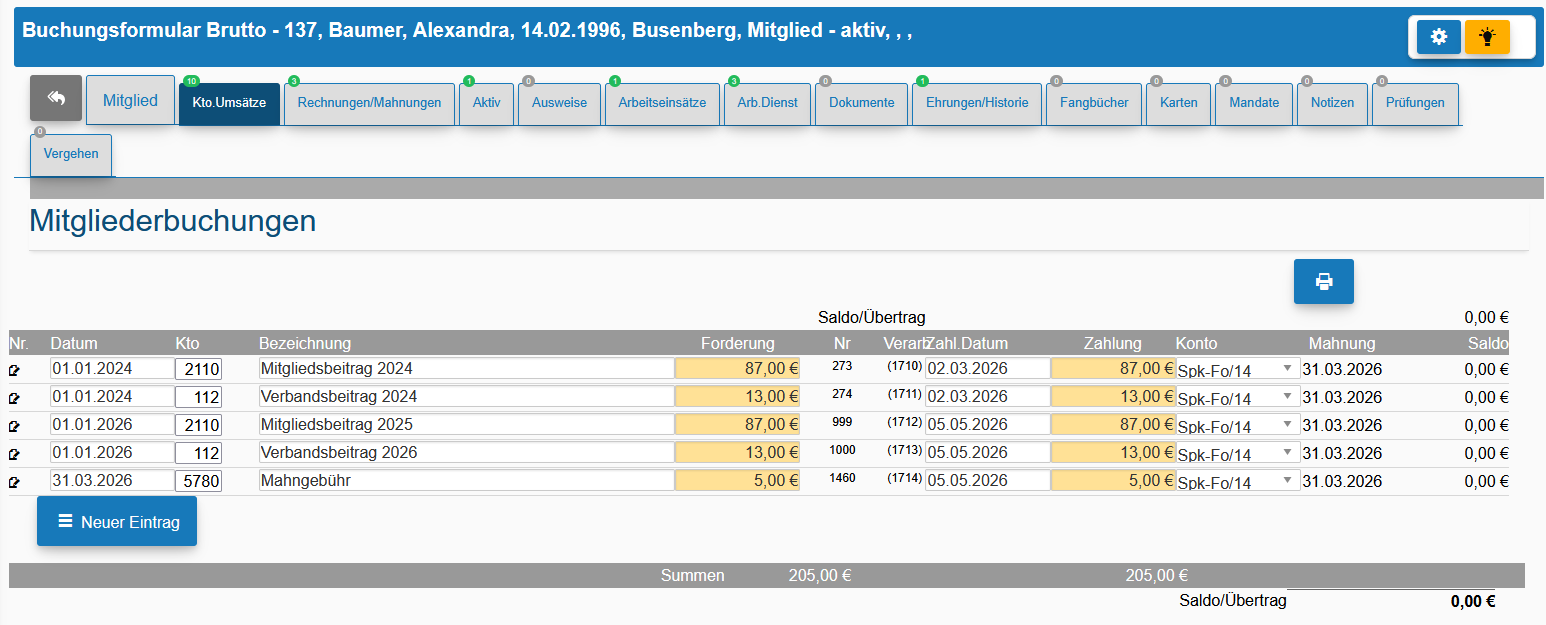
Sobald beim Mitglied ein Kontoumsatz ausgeglichen und ein Bankkonto für den Zahlungseingang zugewiesen wird, erscheinen die Beträge automatisch auf dem Bankkonto.
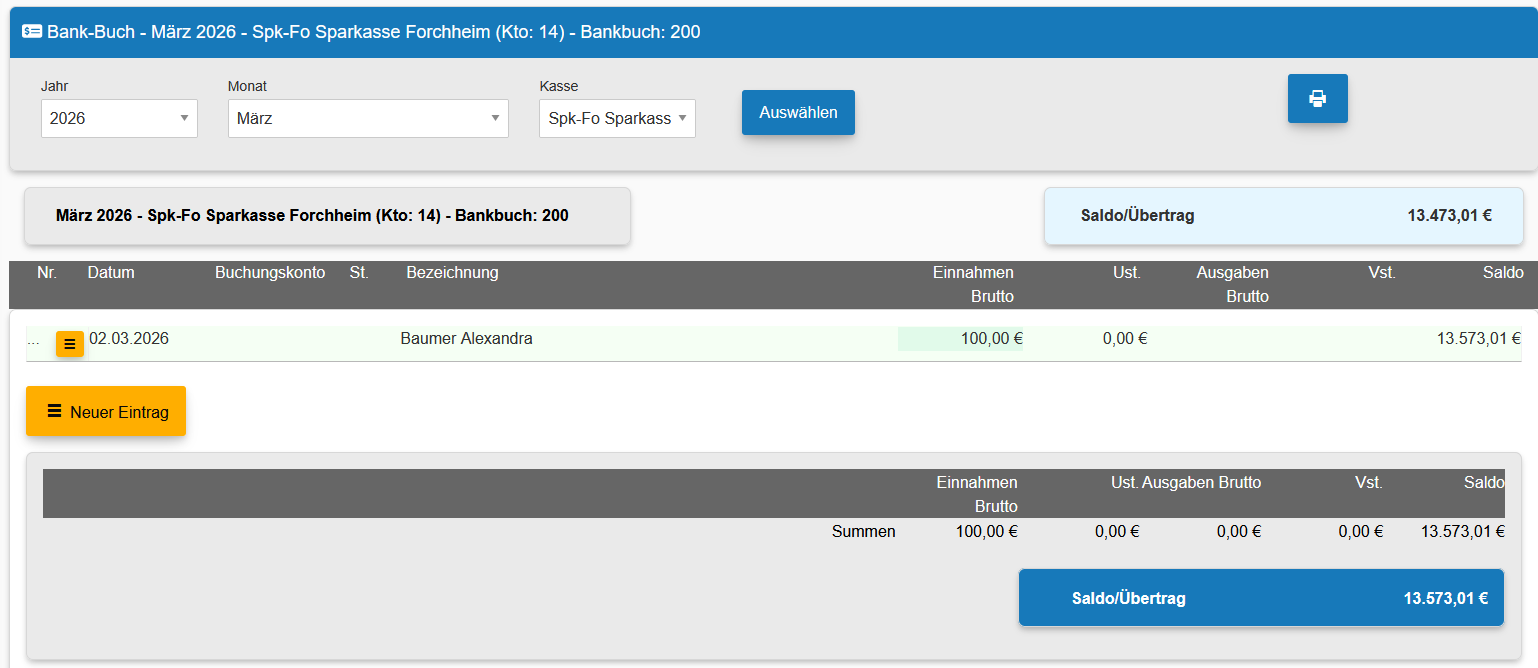
Wenn mehrere Buchungen eines Mitglieds an einem Tag eingebucht werden, erscheinen sie zusammengefasst und können über das Menüsymbol des Eintrages angezeigt werden.

Zahlungseingang vormerken
Sobald in den Kontoumsätzen das Bankkonto aber nicht das Datum eingetragen wird, erscheint die Buchung in der Bank als nicht fertig verabeitete Buchung. Dann kann das Datum auch in der Bank nachgetragen werden.
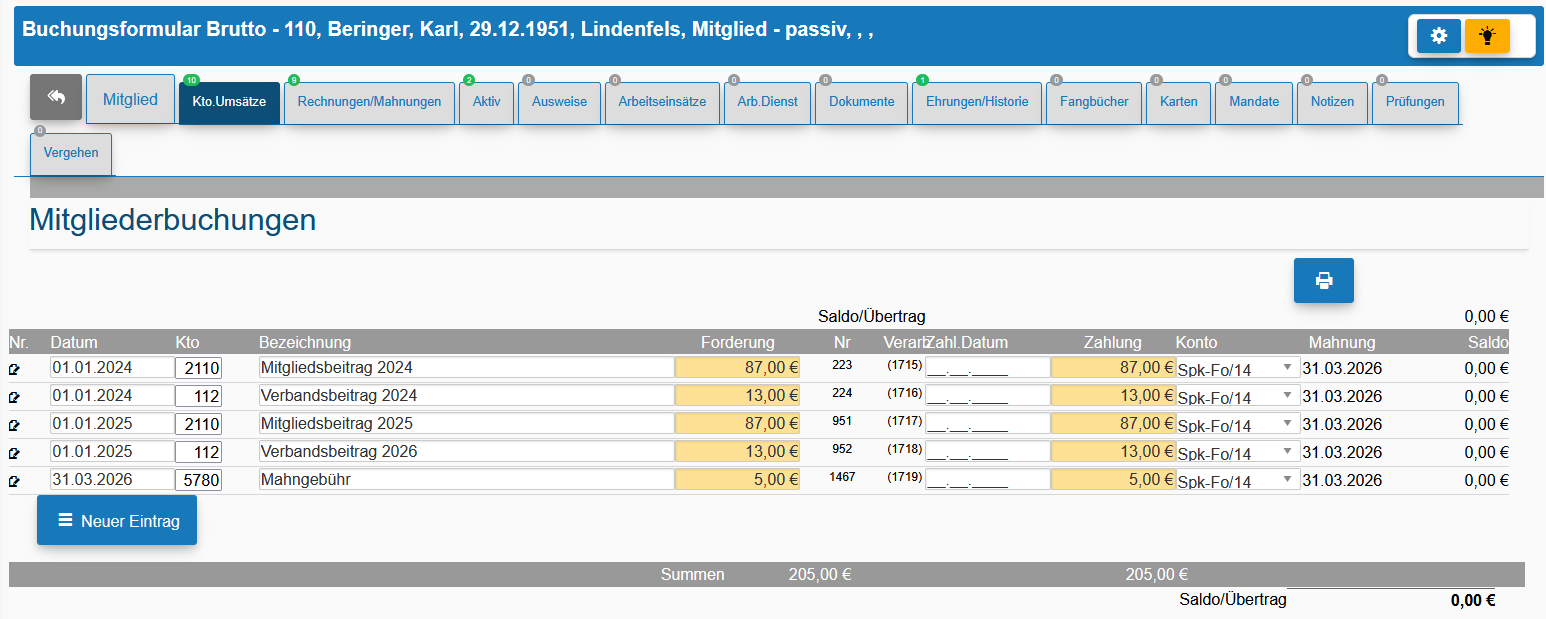
Im Bankbuch unten auf der Seite:

Die Funktion wird hauptsächlich in der Bank genutzt, um z.B. eine Kartenzahlung einzutragen. So kann vermerkt werden, dass bezahlt wurde, aber der Wertstellungstermin wird erst an dem Tag eingetragen, wenn das Geld am Konto eingeht (nicht wann es in Auftrag gegeben wurde).
Bankbuch drucken
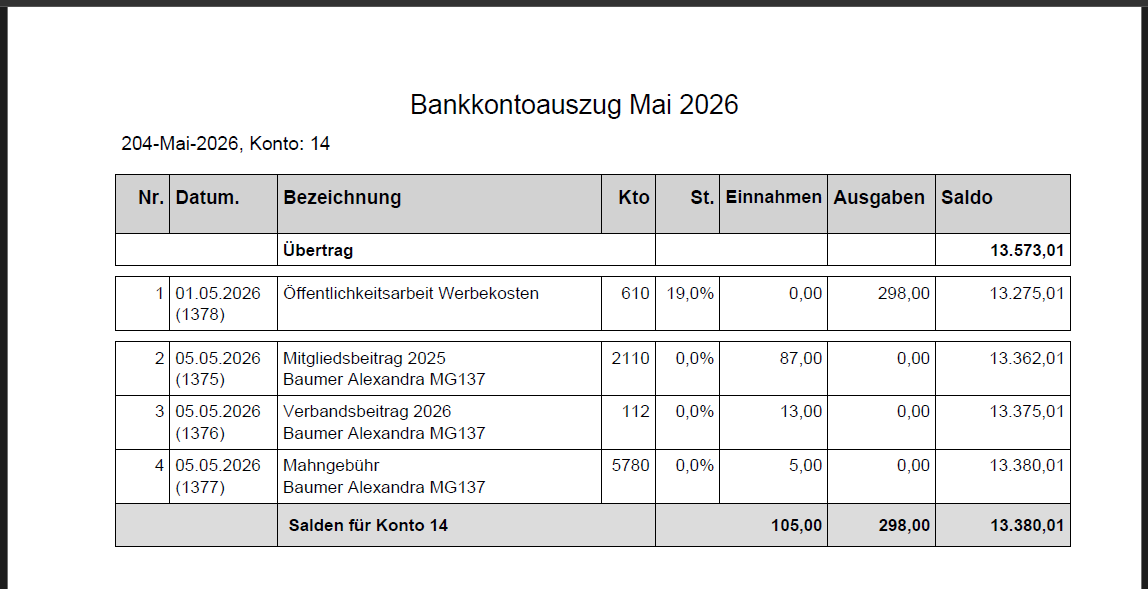
Sie können das Bankbuch drucken. Es zeigt immer blockweise (pro Tag zusammengefasst) die Umsätze an.
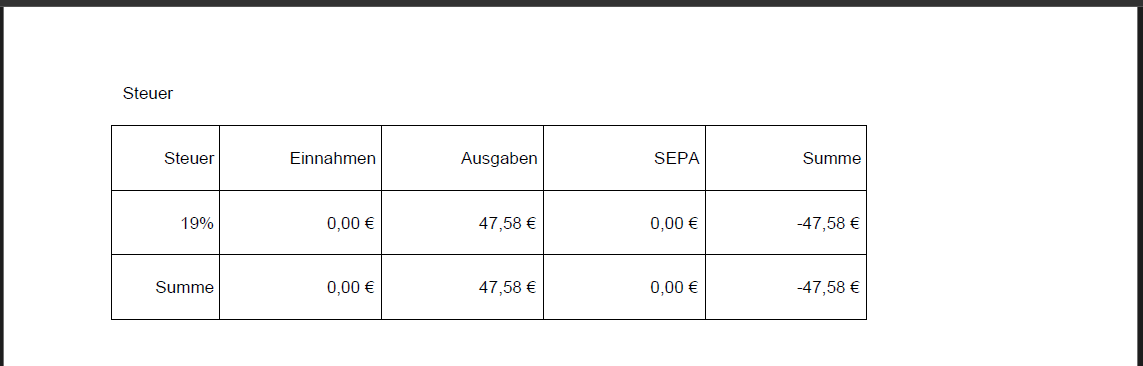
Auf der letzten Seite werden die Umsatz- und Vorsteuerwerte noch einmal nach Steuersatz zusammengefasst.
Bankkonten
Bereich: Buchhaltung- Bank
Bankkonten-Übersicht

Sie können bei den Bankkonten alle Bankkonten, Sparbücher, Kreditkonten oder andere Geldanlagen hinterlegen. Sie haben keinerlei Beschränkung für die Anzahl der Konten.
Bank-Detaildaten
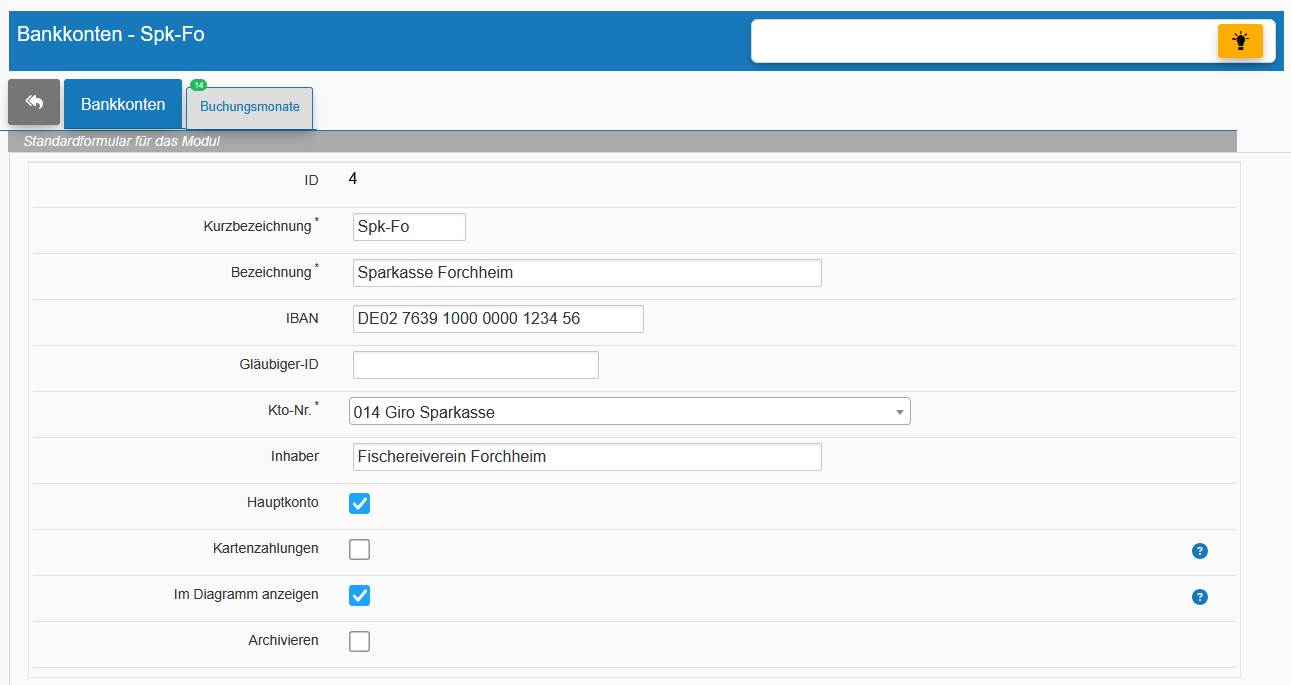
In den Detaildaten haben Sie noch weitere Optionen, z.B. die Anzeige im Diagramm auf der Buchhaltungs-Übersichtsseite oder die Möglichkeit, ein Konto zu archivieren.
Sollten Sie einmal versehentlich ein Kassenkonto archivieren, kontaktieren Sie bitte den Support. Wir schalten dann das Formular der archivierten Kassen frei.
- Kurzbezeichnung
Das Kürzel wird in verschiedenen Ausdrucken und Übersichten genutzt, um die Darstellung der Spalten möglichst schmal zu halten. - Bezeichnung
- IBAN
Die IBAN benöigen Sie, wenn Sie die SEPA/Lastschriften auf diesem Konto einreichen möchten. - Gläubiger-ID
Die Gläubiger-ID ist ebenfalls für den Einzug der SEPA-Datei notwendig. - Kto-Nr.
Welches Buchhaltungs-Konto wird für die Verbuchung auf dieses Konto genutzt. - Inhaber
Bitte tragen Sie den Bankinhaber genauso ein, wie er auf dem Kontoauszug angezeigt wird. - Hauptkonto
Das Hauptkonto wird für Buchungen immer 'bevorzugt'. - Kartenzahlungen
Die Zahlen mit EC-Karte werden über dieses Konto abgewickelt. - Im Diagramm anzeigen
Im Diagramm in der Übersicht der Buchhaltung anzeigen. - Archivieren
Konto archivieren.
Hauptkonto
Eines der Konten sollten Sie als Hauptkonto festlegen. Das Hauptkonto ist das Konto, welches in den Buchungsprogrammen verwendet wird. Natürlich können Sie dort auch ein anderes Konto auswählen. Es spart Ihnen einen Klick, wenn Sie ein Hauptkonto festlegen.
SEPA
Um ein Konto für den Sepa-Einzug festzulegen, müssen Sie die Gläubiger-ID sowie die IBAN und den Kontoinhaber dieses Kontos eintragen.
Sie können selbstverständlich auch bei mehreren Konten diese Daten hinterlegen, sofern Sie bei Ihren Banken den Lastschrifteinzug/SEPA freigeschaltet haben.
Der Inhalt wurde über das Hilfe-System generiert! Manuelle Änderungen werden wieder überschrieben.
Aus Gründen der besseren Lesbarkeit wird im Folgenden auf die gleichzeitige Nennung männlicher, weiblicher und diverser Sprachformen verzichtet. Sämtliche Personenbezeichnungen gelten gleichermaßen für alle Geschlechter.
Bankbuchverwaltung
Bereich: Buchhaltung- Bank
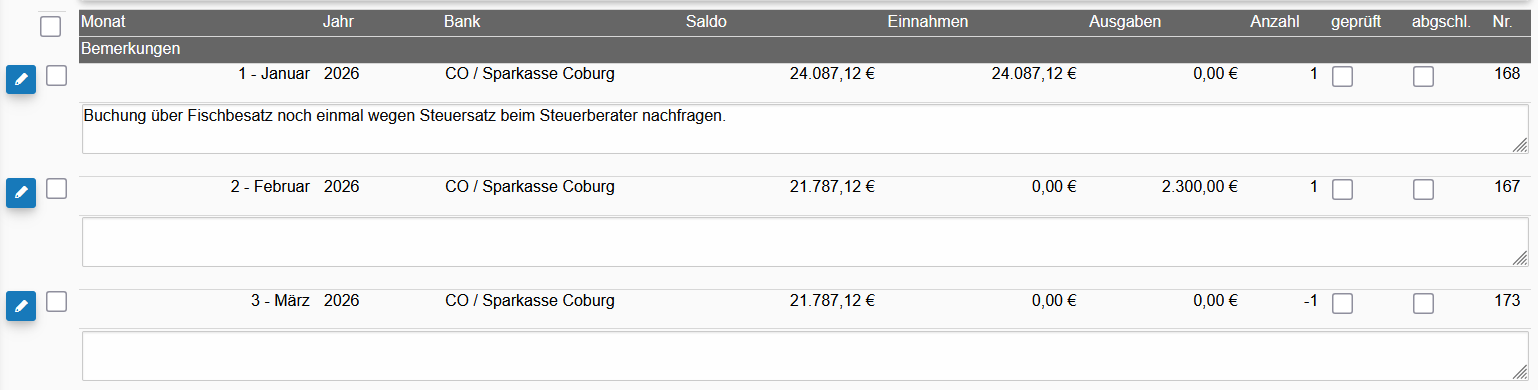
Die Bankbücher sind die monatlichen Zusammenfassungen aller Bankkonten.
Sie können hier die einzlenen Buchungsmonate sperren. Das bewirkt, dass auf dieses Bankbuch für den jeweiligen Monat nicht mehr gebucht werden kann.
Buchungssperre in der Bank
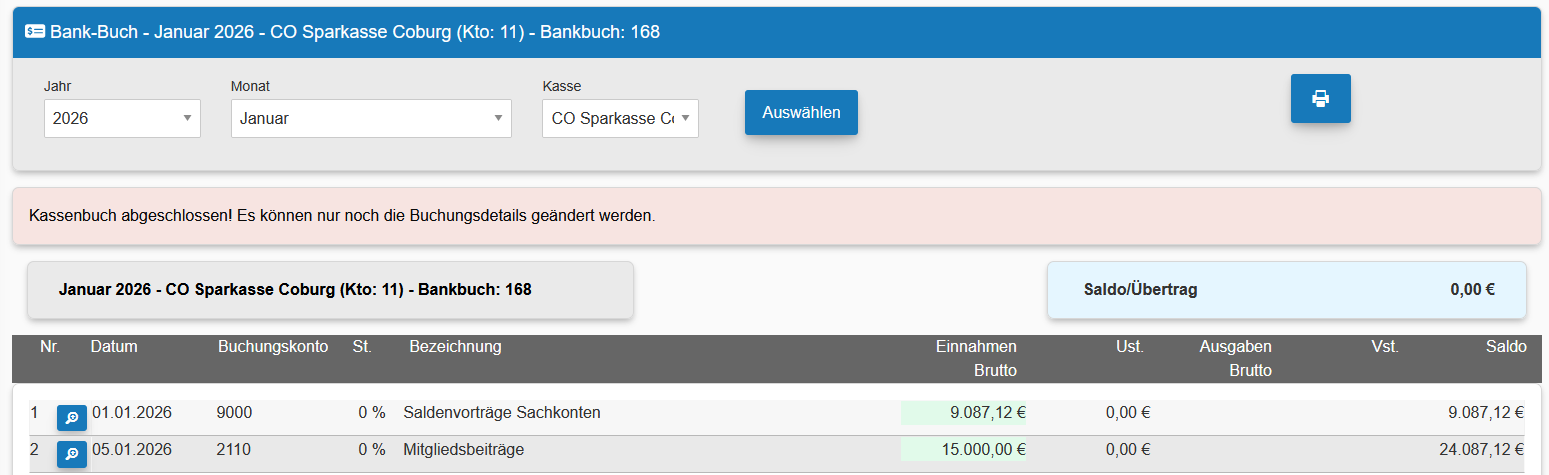
In der Bank wird der Monat als gesperrt gekennzeichnet.
Es können nur noch die Detailinformationen bearbeitet werden. Das Buchungskonto, das Datum und die Beträge sind gesperrt.
Buchungssperre auch in Mitgliederkonten
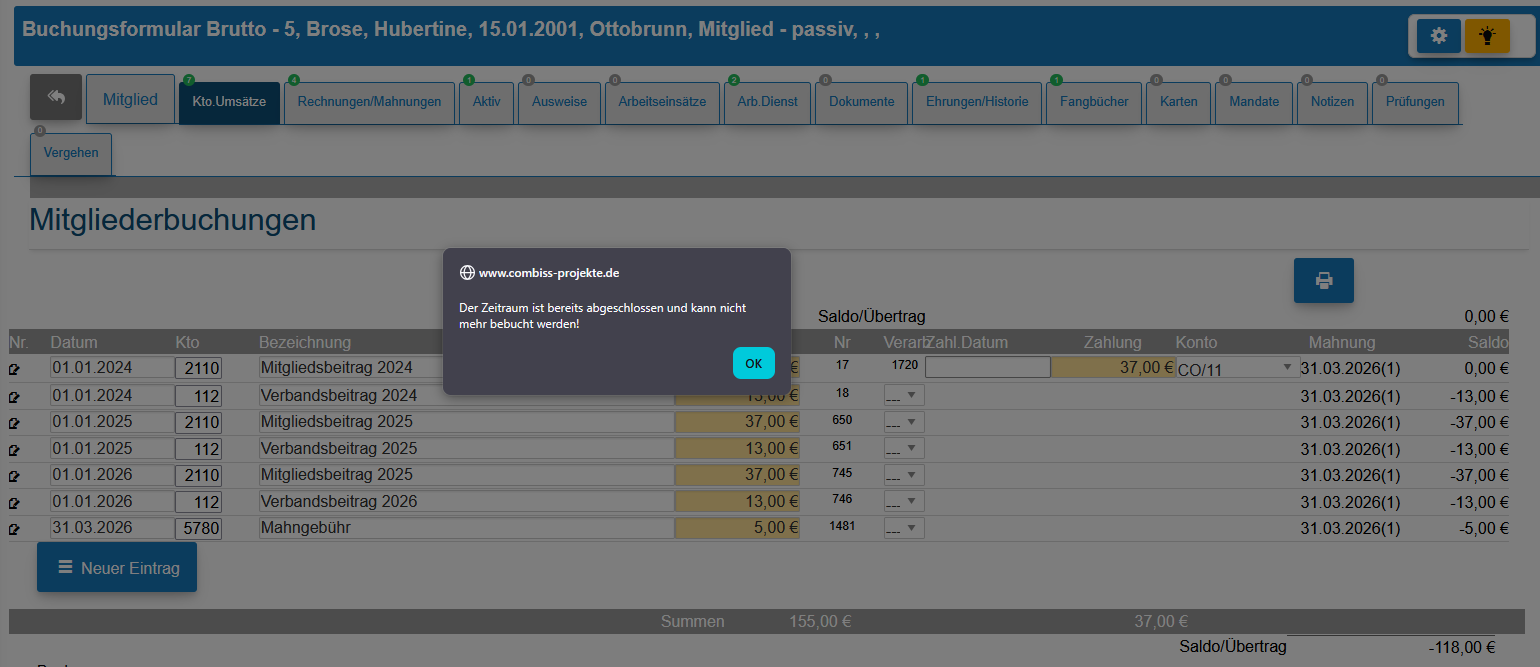
Sobald ein Monat für ein Bankkonto ausgewählt wurde, das gesperrt ist, können keinen Buchungen mehr für den Monat vorgenommen werden.
Der Inhalt wurde über das Hilfe-System generiert! Manuelle Änderungen werden wieder überschrieben.
Aus Gründen der besseren Lesbarkeit wird im Folgenden auf die gleichzeitige Nennung männlicher, weiblicher und diverser Sprachformen verzichtet. Sämtliche Personenbezeichnungen gelten gleichermaßen für alle Geschlechter.
Grunddaten
Konten
Bereich: Buchhaltung- Bank
Konten-Übersicht
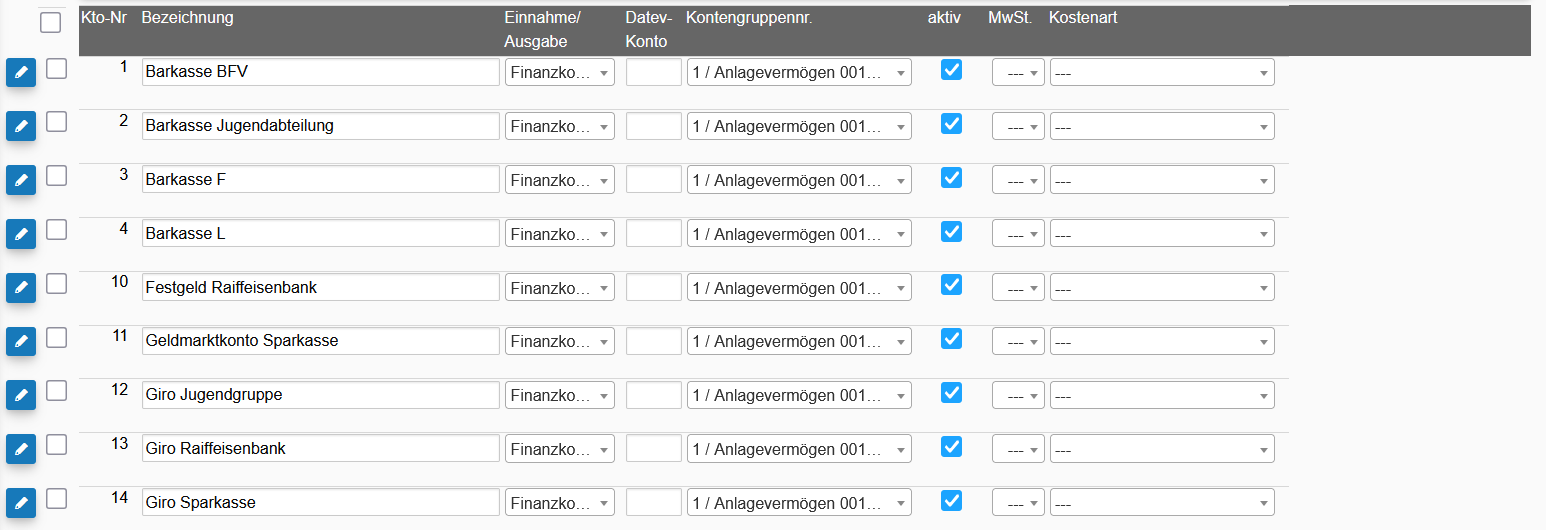
In der Kontenübersicht können Sie sich die eingetragenen Konten anzeigen lassen.
In der Regel ist der SKR 49 eingespielt.
Auf Wunsch wird auch ein eigener Kontenrahmen eingerichtet.
Sie können hier sehr einfach für einzelne Konten bereits einen MwSt-Satz vorbelegen sowie eine Standard-Kostenart zuweisen.
Konto-Detaildaten
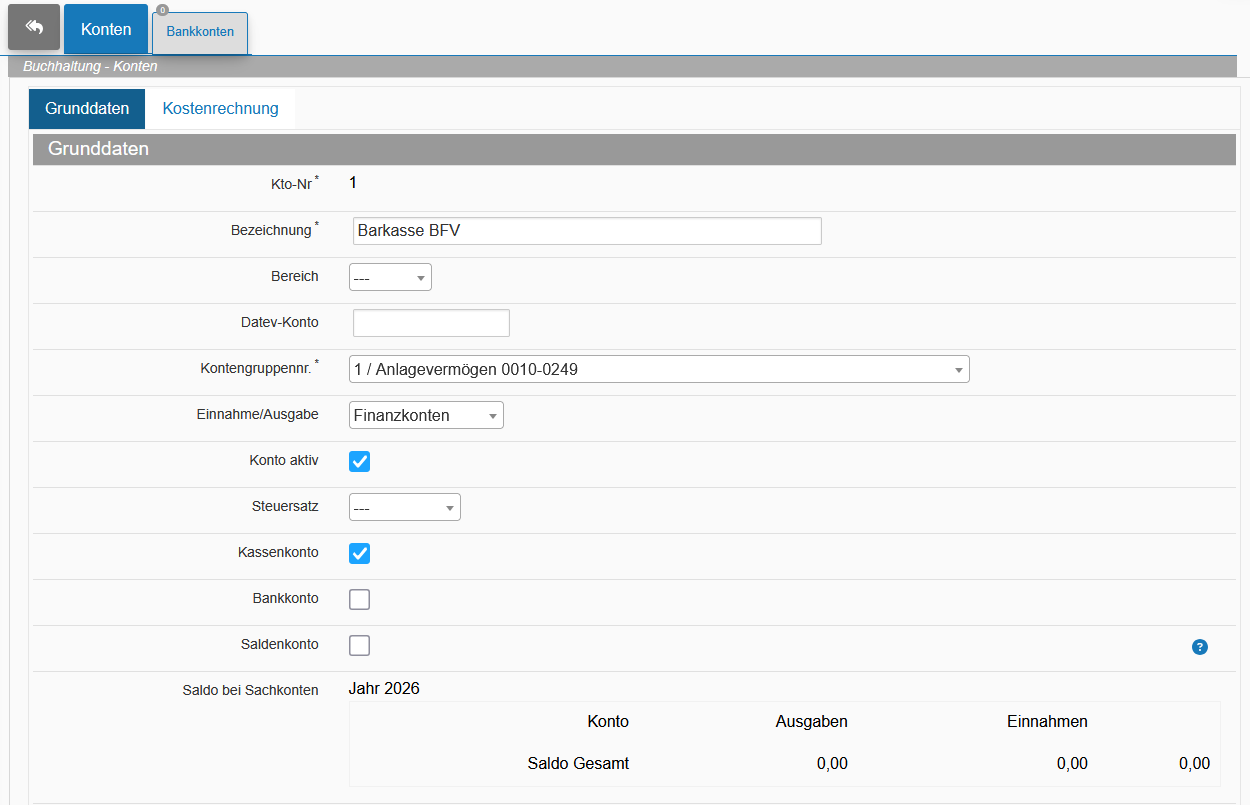
In den Detaildaten haben Sie noch weitere Optionen.
Hier lassen sich die Konten als Finanzkonten - also als Bank- oder Kassenkonto festlegen.
Ebenso ist eine Zuordnung als Saldenkonto möglich.
Die Saldenkonten fließen nicht in die Gewinnermittlung mit ein.
Grunddaten- Kto-Nr
- Bezeichnung
- Bereich
- Datev-Konto
- Ergebnis Konto-Nr.
- Kontengruppennr.
- Bewegung
- Konto
- Konto aktiv
- Steuersatz
- Steuer Konto Nr.
- Kassenkonto
- Bankkonto
- Saldenkonto
Kann als Saldenkonto für Zahlungen bei den Mitgliedern verwendet werden. - Saldo bei Sachkonten
- Saldo bei Finanzkonten
- Kostenart
- Umsatz-Steuer-Konto
- Vorsteuer-Konto
Kostenrechnung - Vorbelegungen
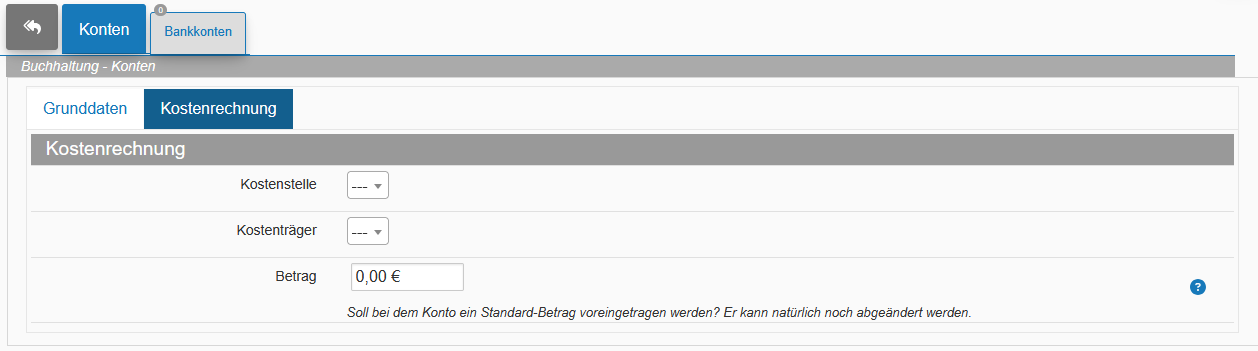
Im Bereich der Kostenrechnungen können Sie die Kostenart sowie den Kostenträge vorbelegen. Diese Werte werden nach der Kontenauswahl in der Bank bzw. in der Kasse automatisch übernommen.
Das Gleiche gilt für den Betrag.
Kostenrechnung- Standard-Kostenstelle
- Kostenträger
- Betrag
Soll bei dem Konto ein Standard-Betrag voreingetragen werden? Er kann natürlich noch abgeändert werden. Ausgaben als negativen Betrag eintragen.
Neues Konto erstellen
Wichtig: eine einmal vergebene Kontonummer kann nachträglich nicht geändert werden. Bei Fehlereingaben müssen Sie bitte einen Administrator kontaktieren.
Kontonummer vergeben
Zuerst müssen Sie auf Daten hinzufügen klicken. Es erscheint eine neue Zeile. Geben Sie zuerst die Kontonummer ein. Nachdem Sie das Feld verlassen haben, wird es sofort gesperrt.
Klicken Sie noch einmal in der Navigation auf den Konten-Eintrag und laden Sie das Modul neu. Sie finden das Konto in der Kontenliste, je nachdem, wie Sie die Daten sortiert haben.
Kontodaten eintragen
Nach dem Neu laden, werden die restlichen Felder freigegeben und Sie können die Daten eintragen.
Das Datev-Konto benötigen Sie nur, wenn auf dem Ausdruck ein anderes Konto erscheinen soll, als das Sie als Kontonummer verwenden. I.d.R. wird es nicht benötigt oder Sie tragen den gleichen Wert wie die Kontonummer ein.
Ergebnis-Kontonummer
Sollten die Konten mit einem Saldo am Jahreswechsel fortgeführt werden, dann wählen Sie hier bitte ein Saldenkonto aus. I.d.R. sind dies Konten, die im 9000er-Bereich liegen.
Kontengruppen
Die Kontengruppen dienen der Zusammenfassung der Konten für Auswertungen.
Der Inhalt wurde über das Hilfe-System generiert! Manuelle Änderungen werden wieder überschrieben.
Aus Gründen der besseren Lesbarkeit wird im Folgenden auf die gleichzeitige Nennung männlicher, weiblicher und diverser Sprachformen verzichtet. Sämtliche Personenbezeichnungen gelten gleichermaßen für alle Geschlechter.
Rechnungsverwaltung (Rechnungseingang)
Rechnungseingang
Bereich: Buchhaltung- Rechnungsverwaltung
Rechnungseingang - Übersicht

Sie finden in der Rechnungsübersicht alle eingetragenen Rechnungen.
Über die Filter können Sie sich fällige und nicht bezahlte Rechnungen herausfiltern.
Fällige Rechnungen werden rot hinterlegt.
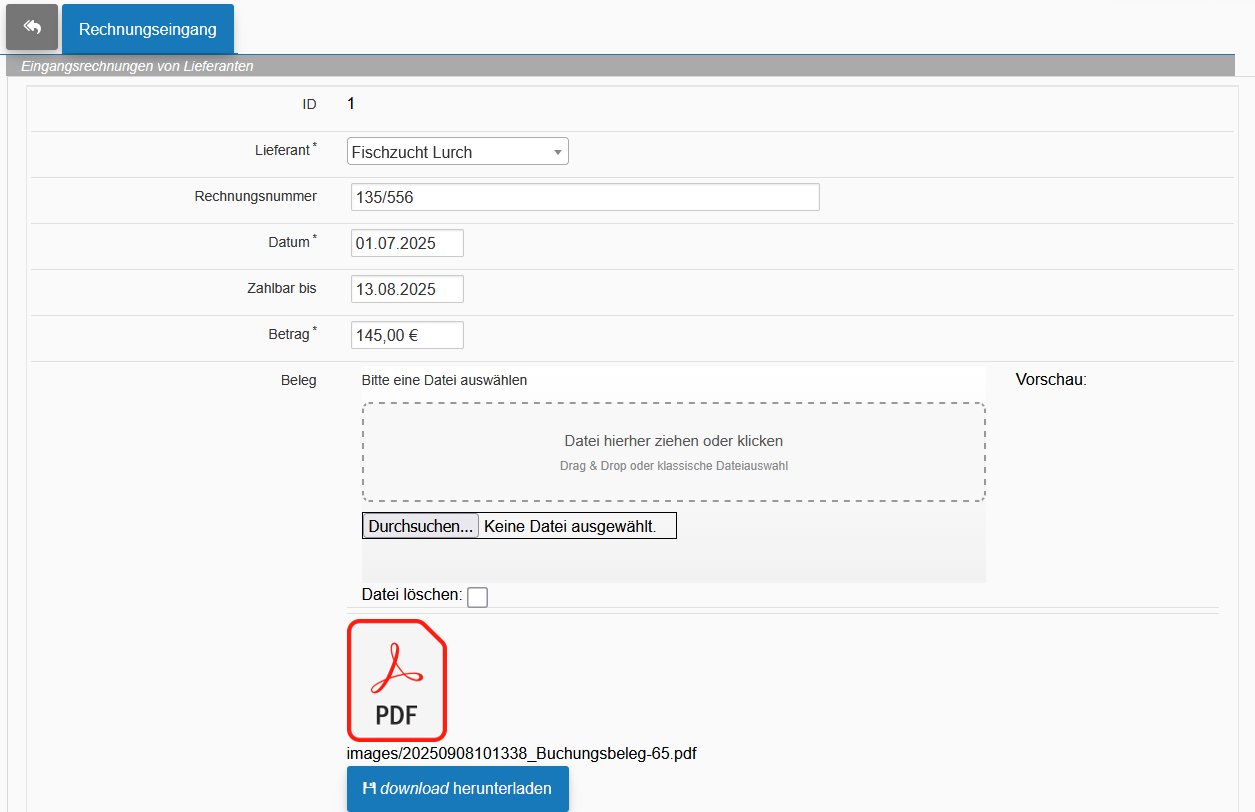
Rechnungsdetails
XML-Rechnung
Wir arbeiten gerade an einem XML-Import für Rechnungen.
Das Einlesen von PDF-Dateien ohne die XML-Datei wird nicht angeboten.
Feldbeschreibungen
- Rechnungsdaten
- Lieferant
Der Rechnungssteller/Lieferant. - Rechnungsnummer
- Rechnungsdatum
Das Rechnungsdatum. - Zahlbar bis
Bis wann ist die Rechnung zu bezahlen. - Betrag (Brutto)
Der Gesamt-Bruttobetrag der Rechnung, der zu zahlen ist. - Beleg
- Beleg
- Bezahlung
- Bezahlt
Wurde die Rechnung bereits bezahlt.
Der Inhalt wurde über das Hilfe-System generiert! Manuelle Änderungen werden wieder überschrieben.
Aus Gründen der besseren Lesbarkeit wird im Folgenden auf die gleichzeitige Nennung männlicher, weiblicher und diverser Sprachformen verzichtet. Sämtliche Personenbezeichnungen gelten gleichermaßen für alle Geschlechter.
Lieferanten
Bereich: Buchhaltung- Rechnungsverwaltung
Übersicht
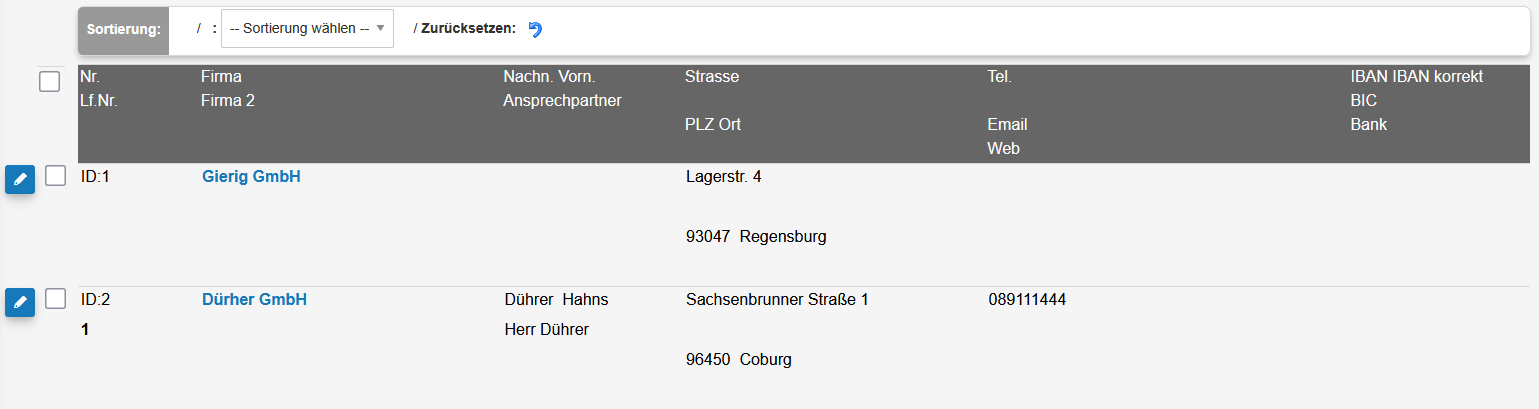
Die Lieferanten der Rechnungsverwaltung entsprechen den Kreditoren der Buchhaltung.
Sie werden u.a. beim Einlesen von Rechnungen automatisch erzeugt bzw. abgeglichen.
Adressdaten
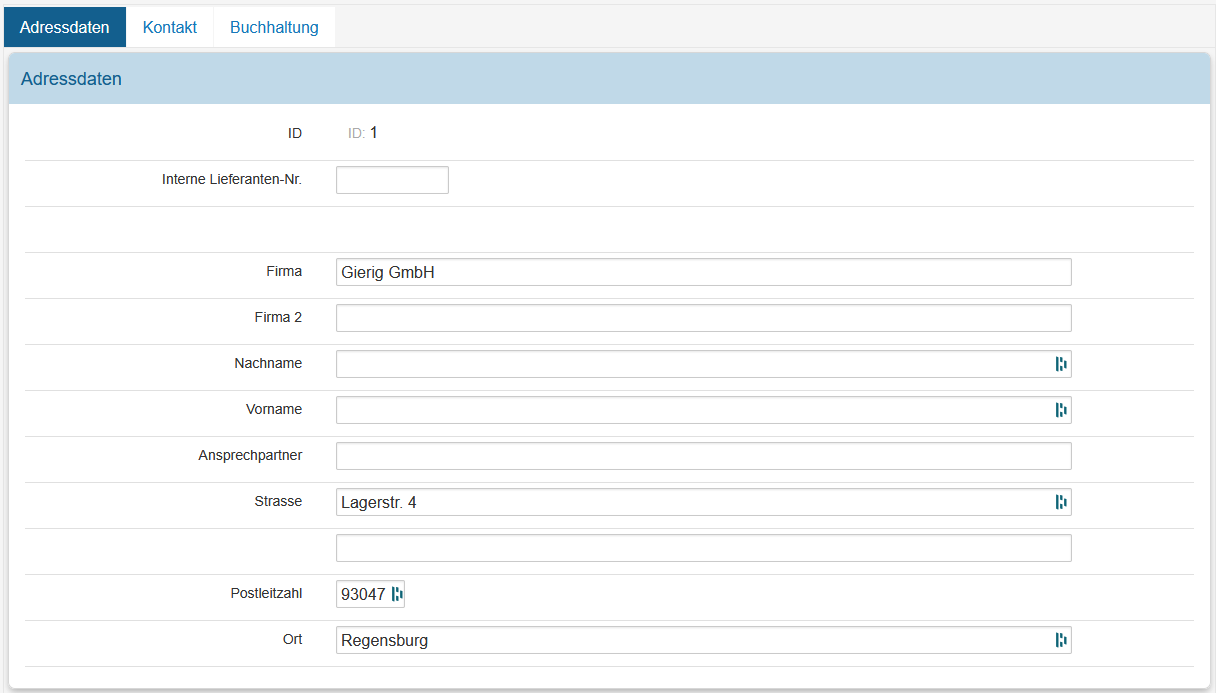
In den Adressdaten werden die Firmendaten und Ansprechpartner gespeichert.
Adressdaten- Interne Lieferanten-Nr.
Lieferanten-Nummer - kann entweder vom Lieferanten vorgegeben werden oder man legt sie selbst fest. - Firma
- Nachname
- Vorname
- Ansprechpartner
- Strasse
- Postleitzahl
- Ort
Kontaktdaten
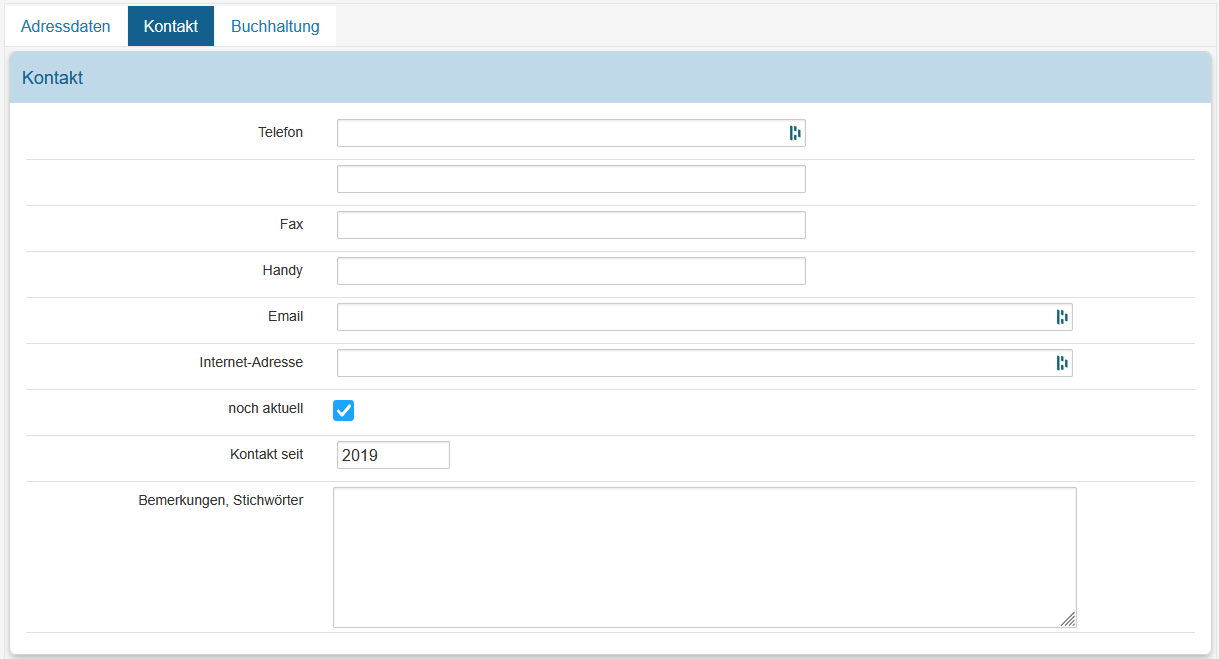
Zu den Kontaktdaten gehören alle Telefonnummern, E-Mail-Adresse, Webseite und individuelle Informationen hinterlegt.
Kontakt- Telefon
- Fax
- Handy
- Internet-Adresse
Adresse mit https:// eintragen. - noch aktuell
Ist der Lieferant noch aktuell, ansonsten werden die Daten zwar nicht archiviert, aber in der Auswahl verknüpfter Module nicht mehr angezeigt. - Kontakt seit
- Bemerkungen, Stichwörter
Buchhaltung
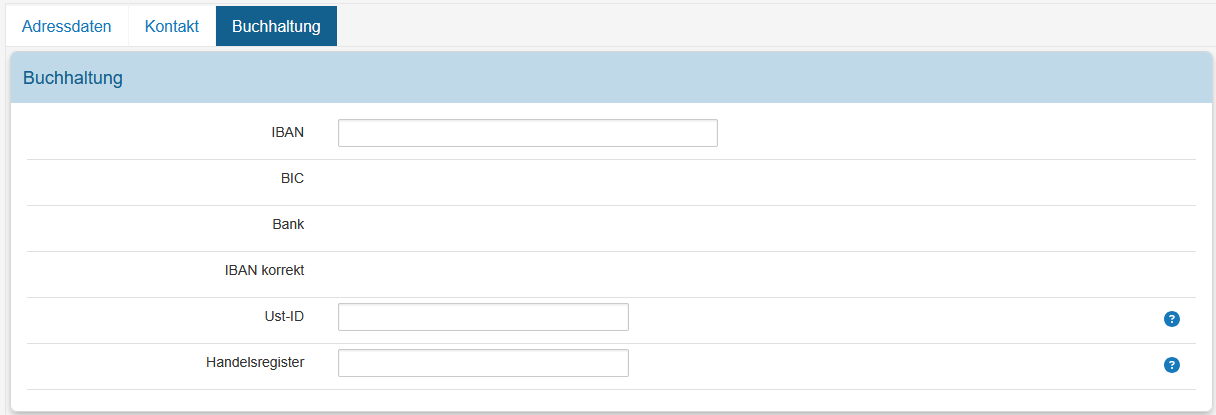
Bei den Buchhaltungsdaten sind die IBAN, Ust-ID und Handelsregisternr. hinterlegt.
Buchhaltung- IBAN
- BIC
Der Wert wird vom System aus der IBAN ermittelt. - Bank
- IBAN korrekt
- Ust-ID
Die Umsatzsteuer-ID des Lieferanten. - Handelsregister
Die Handelsregisternummer.
Lieferanten für die Buchhaltung
Die Lieferanten können in der Buchhaltung den einzelnen Buchungen und auch den Rechnungen zugewiesen werden.
Der Inhalt wurde über das Hilfe-System generiert! Manuelle Änderungen werden wieder überschrieben.
Aus Gründen der besseren Lesbarkeit wird im Folgenden auf die gleichzeitige Nennung männlicher, weiblicher und diverser Sprachformen verzichtet. Sämtliche Personenbezeichnungen gelten gleichermaßen für alle Geschlechter.
Zahlungsverkehr
SEPA-Übergabe / Lastschriften
Über das Programm Sepa-Einzug kann die Lastschrift-Datei erstellt werden, die Sie bei Ihrem Bankprogramm einlesen können.
Das Programm ist unter Buchhaltung - Zahlungsverkehr - SEPA-Übergabe.
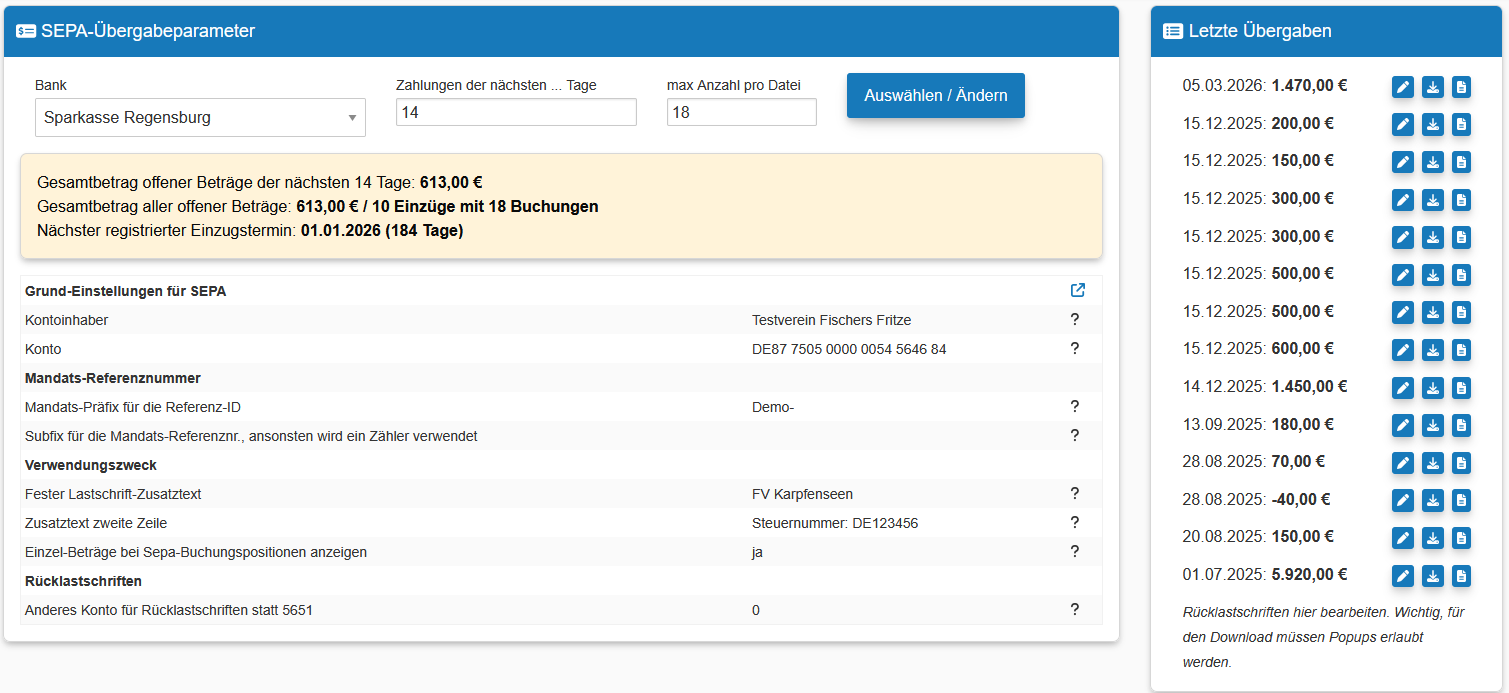
Zum Laden der Daten müssen Sie zuerst den Zeitraum und ggf. die maximiale Anzahl an Datensätzen pro Datei auswählen.
Die Buchungen werden für jede Mandatsreferenz zusammengefasst. Die einzelenen Kontoumsätze werden im Verwendungszweck einzeln aufgeführt aber als ein Gesamtbetrag abgebucht.
Als Standard-Einzugsdatum werden 3 Tage automatisch eingestellt. Dieser Wert lässt sich meist im Bankprogramm, nachdem die Datei eingelesen wurde, auch noch nachträglich abändern.
Zum Starten der Erstellung der Lastschriftdatei klicken Sie auf den Button Sepa-Datei für die Lastschrift generieren und warten bitte ab, bis oberhalb der Liste die Meldung erscheint.
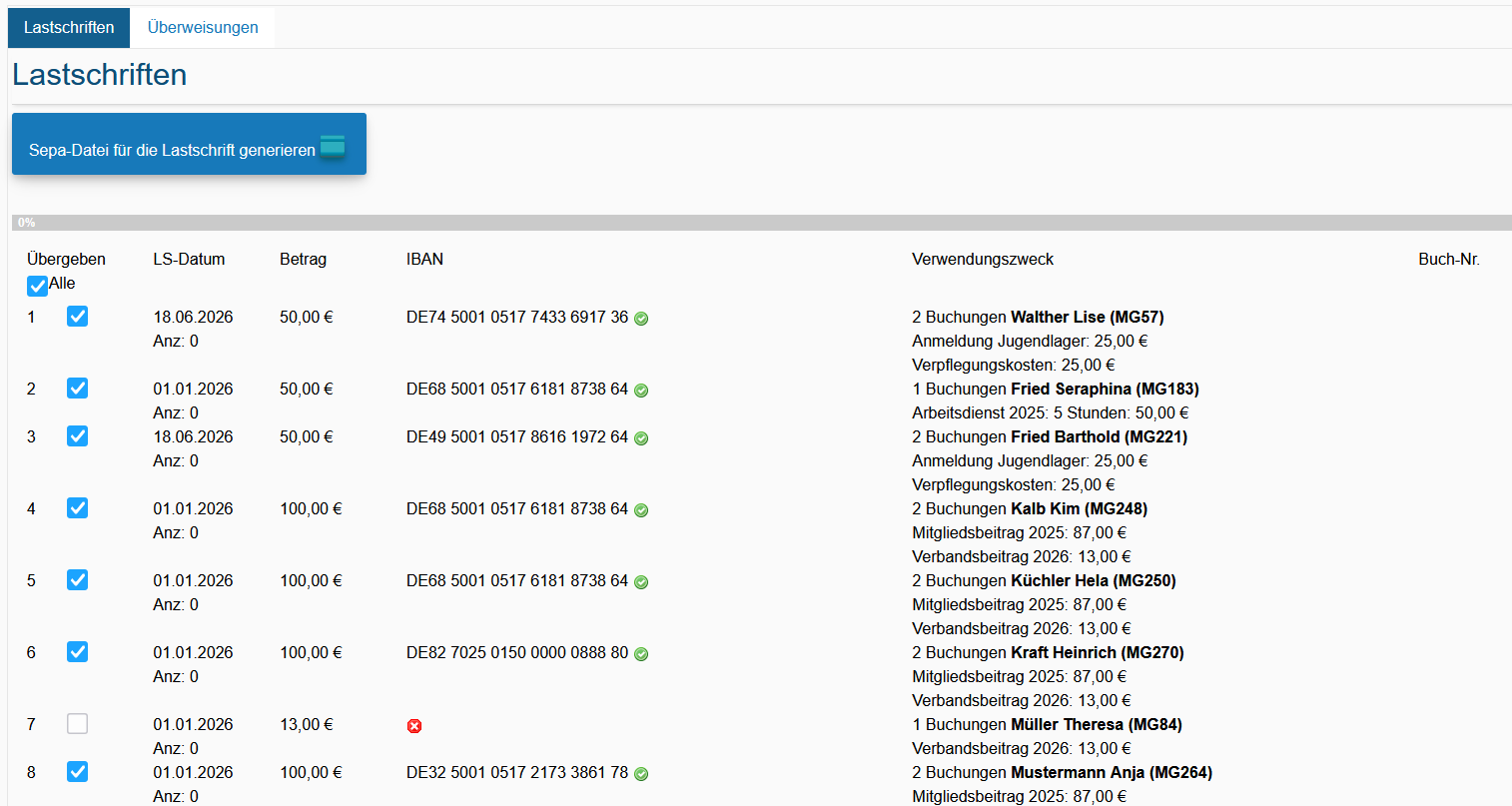
Abgelaufene, zwischenzeitlich ungültig gewordene oder gelöschte Mandate werden in der Aufstellung markiert und aus der Lastschriftauswahl herausgenommen.
SEPA-/Lastschriftdatei erstellen
Sie können in der Liste der einzuziehenden Beträge einzelne Positionen abwählen, sofern Sie diese erst später einziehen möchten.
Sobald Sie auf Sepa-Datei für die Lastschrift generieren klicken, werden alle Positionen der Reihe nach fertig verbucht.
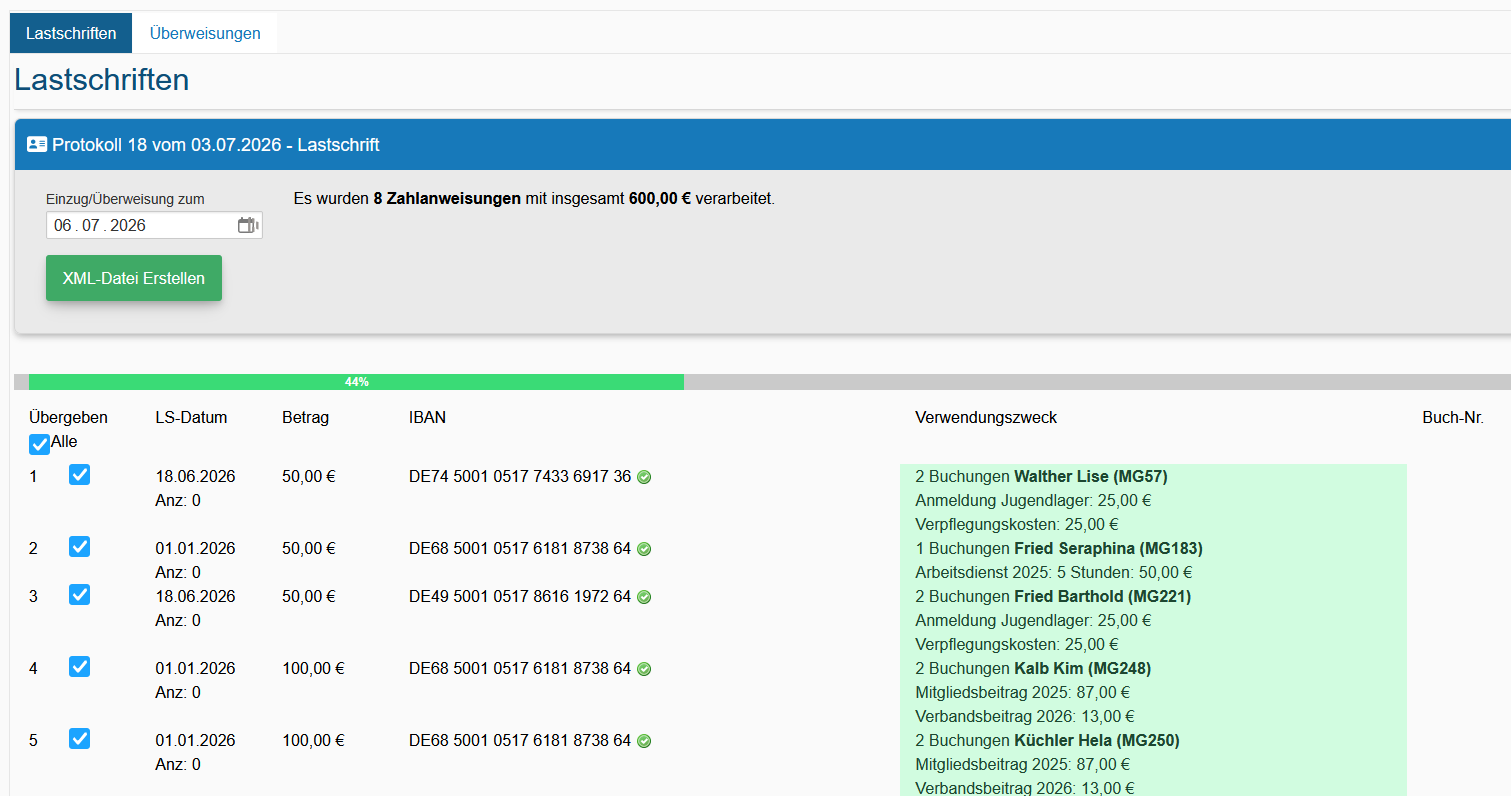
Nach Beendigung erscheint ein Dialog mit der Datumseingabe, um die XML-Datei fertig zu generieren.
Wenn Sie auf XML-Datei erstellen klicken, wird die Datei geschrieben und zum Herunterladen oder Öffnen angeboten. Sie müssen dafür Popups für diese Seite zulassen.
Je nach Browser wird die Datei entweder im Download-Ordner gespeichert oder zum Öffnen angezeigt.
Die Datei können sie jetzt lokal auf Ihrem Rechner und im Banken-Programm Ihrer Bank einlesen.
Ausdruck
Nach dem Generieren finden Sie unter Buchhaltung - Zahlungsverkehr - SEPA-Übergabe bei den letzten Übergaben den Eintrag für diesen Vorgang. Hier haben Sie die Optionen, die Einzugsdaten zu bearbeiten, um z.B. Rücklastschriten zu verbuchen, die Datei erneut herunter zu laden bzw. den Ausdruck zu öffnen.
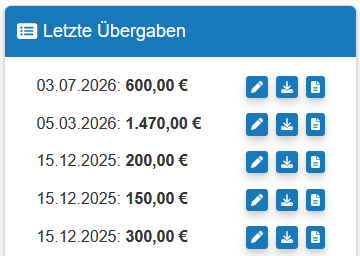
Ebenfalls unter Zahlungs-Protokolle wird ein entsprechender Eintrag für diese Datei erstellt. Hier können Sie auch direkt die zuletzt generierten Dateien noch einmal herunterladen ohne sie neu zu generieren.
SEPA-Datei in der Bank einlesen
Sie finden hier eine Auflistung der gängisten deutschen Banken. Falls sich inzwischen etwas geändert hat, dann teilen Sie es uns bitte mit, damit wir unsere Anleitung entsprechend anpassen können.
Sparkassen
- Das gewünschte Geschäftskonto öffnen.
- Mehr → Sammelaufträge → Dateiübergabe auswählen.
Bei Nutzung des erweiterten Firmenkundenportals (FKP) lautet der Pfad häufig direkt Zahlungsverkehr → Dateiübergabe - SEPA-Datei hochladen anklicken.
- Die erzeugte XML-Datei auswählen.
- Die angezeigte Übersicht kontrollieren.
- Auftrag freigeben bzw. unterschreiben.
- Nach erfolgreicher Freigabe wird die Sammellastschrift zum Ausführungstermin eingereicht.
Volksbanken Raiffeisenbanken (Atruvia)
- Aufträge öffnen.
- Dateiverarbeitung auswählen.
- SEPA-Datei hochladen anklicken.
- XML-Datei auswählen.
- Enthaltene Lastschriften kontrollieren.
- Auftrag freigeben.
- Status der Einreichung anschließend im Auftragsbestand prüfen.
Im aktuellen Onlinebanking (Atruvia-Plattform) befindet sich die Funktion meist unter Zahlungsverkehr → Datei-Upload oder direkt unter Aufträge → Zahlungsaufträge importieren.
Deutsche Bank
- Zahlungsverkehr öffnen.
- Dateiimport bzw. Dateitransfer -> SEPA-Datei/Aufträge importieren auswählen.
- XML-Datei auswählen.
- Konto und Ausführungstermin prüfen.
- Auftrag bestätigen.
- Falls erforderlich, den Auftrag mit TAN oder Freigabeverfahren unterschreiben.
Commerzbank
- Zahlungsverkehr -> Auftragsanlage öffnen.
- SEPA-Datei hochladen auswählen.
- XML-Datei auswählen.
- Die enthaltenen Lastschriften werden angezeigt.
- Angaben kontrollieren.
- Auftrag freigeben.
Postbank Business
- Zahlungsverkehr öffnen.
- Dateiimport auswählen.
- XML-Datei auswählen.
- Sammellastschrift prüfen.
- Auftrag freigeben.
- Die Einreichung wird anschließend bestätigt.
HypoVereinsbank (UniCredit)
- Zahlungsverkehr -> Dateitransfer oder Zahlungsverkehr öffnen.
- Datei hochladen auswählen.
- XML-Datei auswählen.
- Auftrag kontrollieren.
- Freigabe mit TAN oder Freigabeverfahren durchführen.
- Status der Datei anschließend prüfen.
ING Business
- Zahlungsverkehr öffnen.
- Datei importieren auswählen.
- XML-Datei auswählen.
- Daten kontrollieren.
- Auftrag freigeben.
- Nach erfolgreicher Einreichung erscheint eine Bestätigung.
DKB Business
- Zahlungsverkehr öffnen.
- SEPA-Datei importieren auswählen.
- XML-Datei auswählen.
- Lastschriften kontrollieren.
- Auftrag bestätigen.
- Freigabe durchführen.
Falls der Menüpunkt fehlt
Ist kein Menüpunkt für Dateiimport, Dateiübergabe oder SEPA-Datei hochladen vorhanden, ist die Funktion für das Konto häufig noch nicht freigeschaltet. In diesem Fall sollte die Bank die Berechtigung für den SEPA-Dateiimport aktivieren. Dies betrifft insbesondere neue Geschäftskonten oder Vereinskonten.
Zahlungs-Protokolle
Bereich: Buchhaltung- Zahlungsverkehr
Protokollübersicht
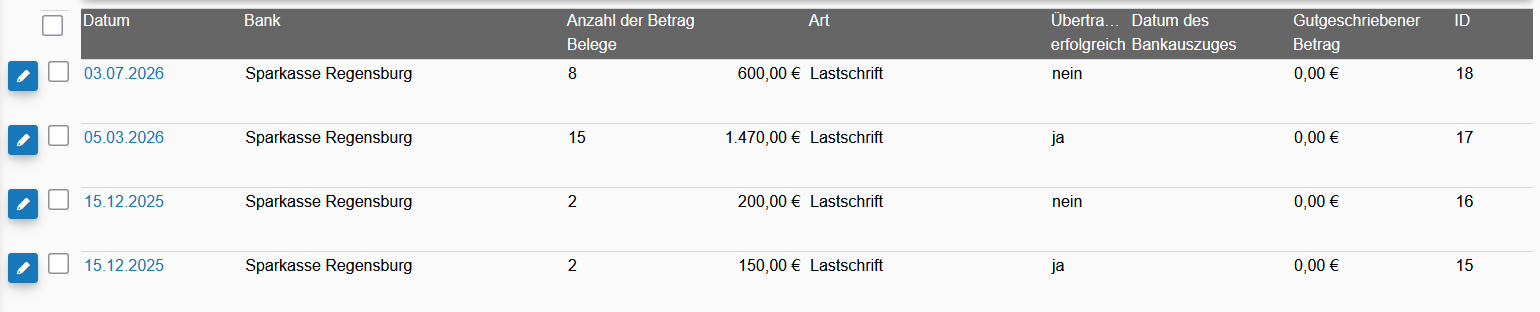
Bei den Zahlungs-Protokollen werden alle erstellten SEPA-Dateien eingetragen. Sie enthalten die entsprechenden Informationen zu den enthaltenen Kontoumsätzen der Mitglieder, der Rücklastschriften und des Zahlungseinganges.
Detaildaten
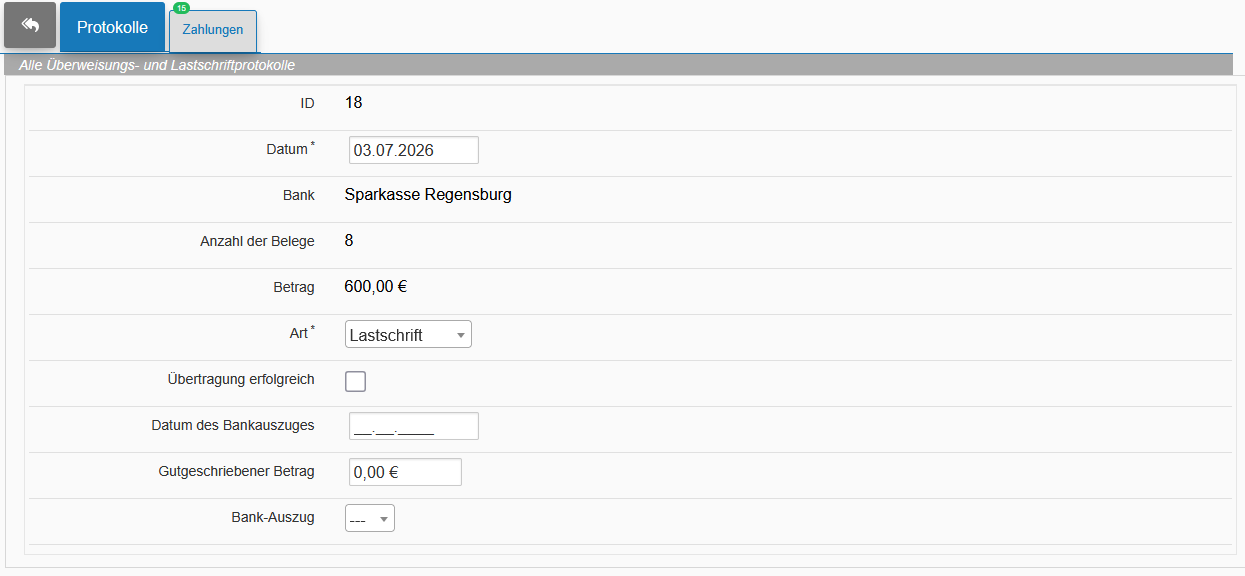
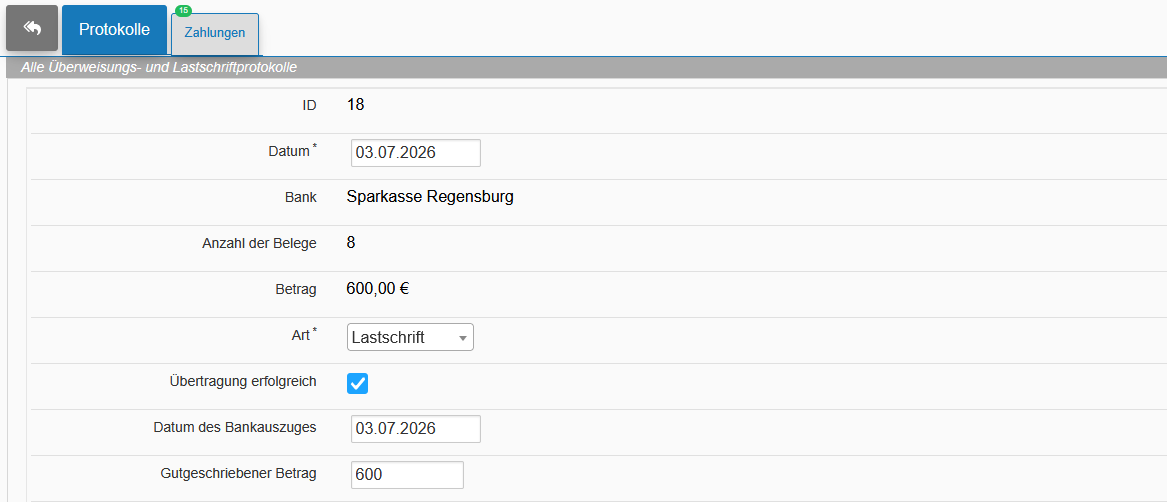
In den Detaildaten finden Sie die Informationen aus der Übersicht und zusätzlich die Eingabemöglichkeiten für den Zahlungseingang auf der Bank.
- Die Protokoll-Nummer
Die Vorgangsnummer. - Datum
Das Erstellungsdatum. - Bank
Die Bank. - Anzahl der Belege
- Betrag
Der errechnete Betrag aus den Kontoumsätzen. - Art
Lastschrift oder Überweisung. - Übertragung erfolgreich
- Datum des Bankauszuges
- Gutgeschriebener Betrag
Dieser kann abweichen, wenn nicht alle Positionen der Datei von der Bank angenommen wurden. IdR. ist er identisch mit dem errechneten Betrag.
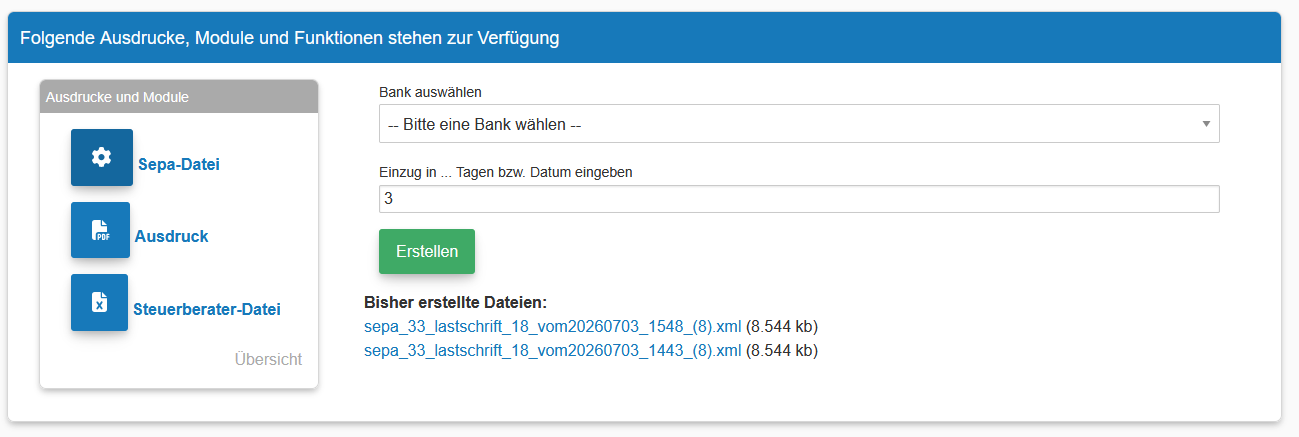
Bei den einzelnen Datensätzen haben Sie bei den Ausdrucken, Modulen und Funktionen folgende Einträge:
- SEPA-Datei: hier können Sie die SEPA-Datei noch einmal mit einem anderen Einzugsdatum erstellen. Ebenso finden Sie alle bereits erstellten SEPA-Dateien zum Herunterladen.
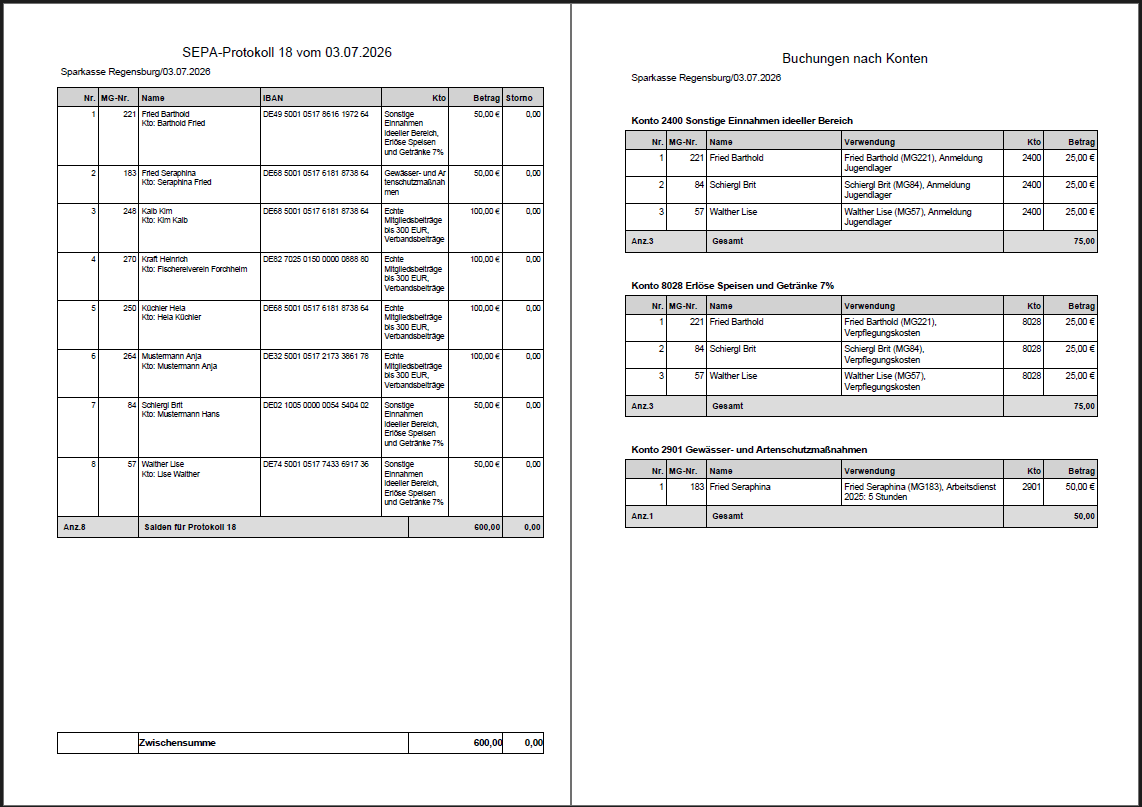
- Ausdruck: Der Ausdruck enthält alle Buchungspositionen zuerst zusammengefasst je Mandat und anschließend noch einmal aufgeschlüsselt nach Buchungskonto.
- Steuerberater-Datei: diese Datei enthält die Buchungsdaten für die jeweiligen Kreditor-Daten für den Steuerberater.
Zahlungseingang bei der Bank eintragen
Die Kontoumsätze werden beim Erstellen der Lastschrift auf dieses Datum gesetzt. Um das korrekte Datum, also das Datum der Wertstellung auf das Konto umzustellen, brauchen sie lediglich bei dem Zahlungsprotokoll das Datum und den Betrag der Gesamt-Wertstellung einzutragen.
Das Programm ändert die Buchungsdaten auf das richtige Datum und trägt bei der Bank den Zahlungseingang ein.
In der Buchhaltung wird das Konto 9999 für die Buchungen auf Sepa genutzt, d.h. es werden die Kontoumsätze bei Sepa-Datei-Erstellung auf dieses Konto gebucht und bei Zahlung der Betrag von diesem Konto auf das Bankkonto. Damit ist es ausgeglichen. Mit dieser Buchungsmethode wird verhindert, dass auf der Bank hunderte von Buchungen zusammen kommen.
Der Inhalt wurde über das Hilfe-System generiert! Manuelle Änderungen werden wieder überschrieben.
Aus Gründen der besseren Lesbarkeit wird im Folgenden auf die gleichzeitige Nennung männlicher, weiblicher und diverser Sprachformen verzichtet. Sämtliche Personenbezeichnungen gelten gleichermaßen für alle Geschlechter.