# Zahlungsverkehr
# SEPA-Übergabe / Lastschriften
Über das Programm Sepa-Einzug kann die Lastschrift-Datei erstellt werden, die Sie bei Ihrem Bankprogramm einlesen können.
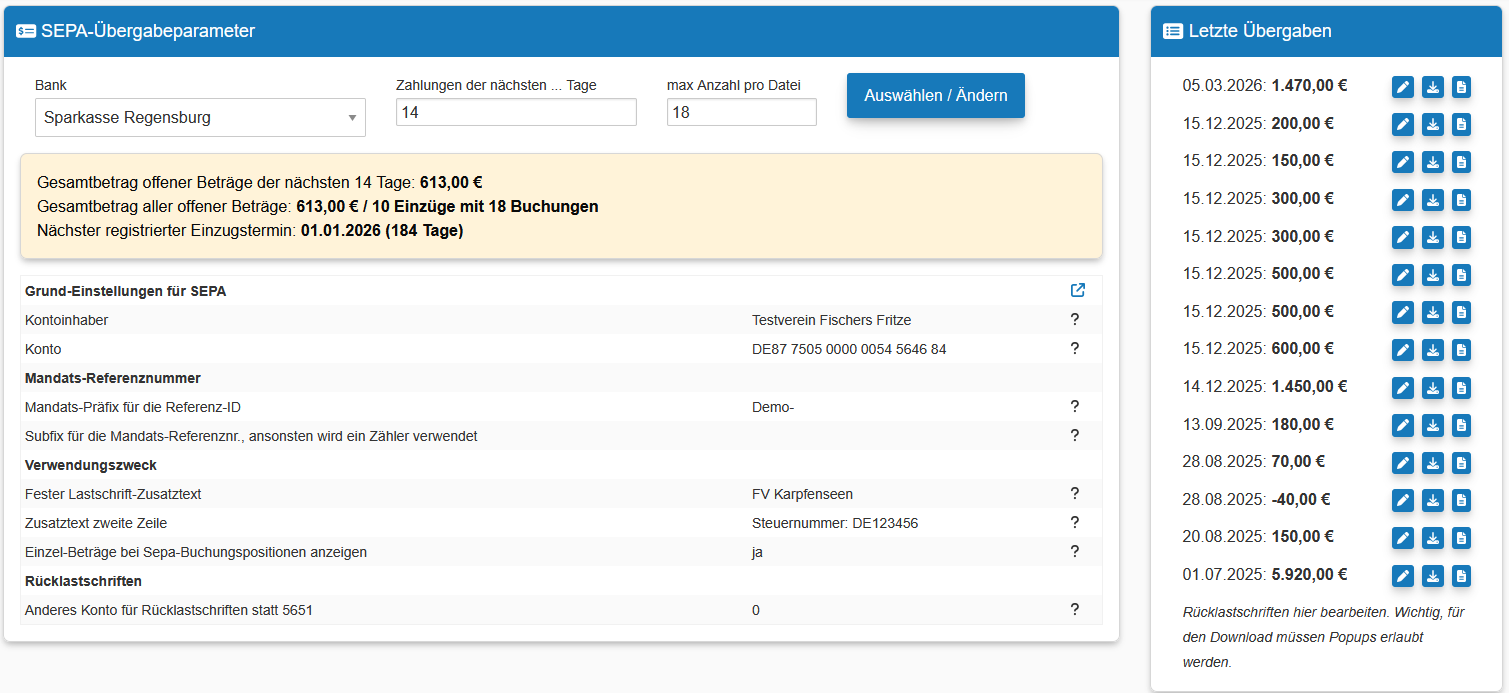
Das Programm ist unter **Buchhaltung - Zahlungsverkehr - SEPA-Übergabe**.
[](https://support.combiss.net/uploads/images/gallery/2026-07/l3oxj6ugST39v6Qo-grafik.png)
Zum Laden der Daten müssen Sie zuerst den Zeitraum und ggf. die maximiale Anzahl an Datensätzen pro Datei auswählen.
Die Buchungen werden für jede **Mandatsreferenz** zusammengefasst. Die einzelenen Kontoumsätze werden im Verwendungszweck einzeln aufgeführt aber als ein Gesamtbetrag abgebucht.
Als Standard-Einzugsdatum werden 3 Tage automatisch eingestellt. Dieser Wert lässt sich meist im Bankprogramm, nachdem die Datei eingelesen wurde, auch noch nachträglich abändern.
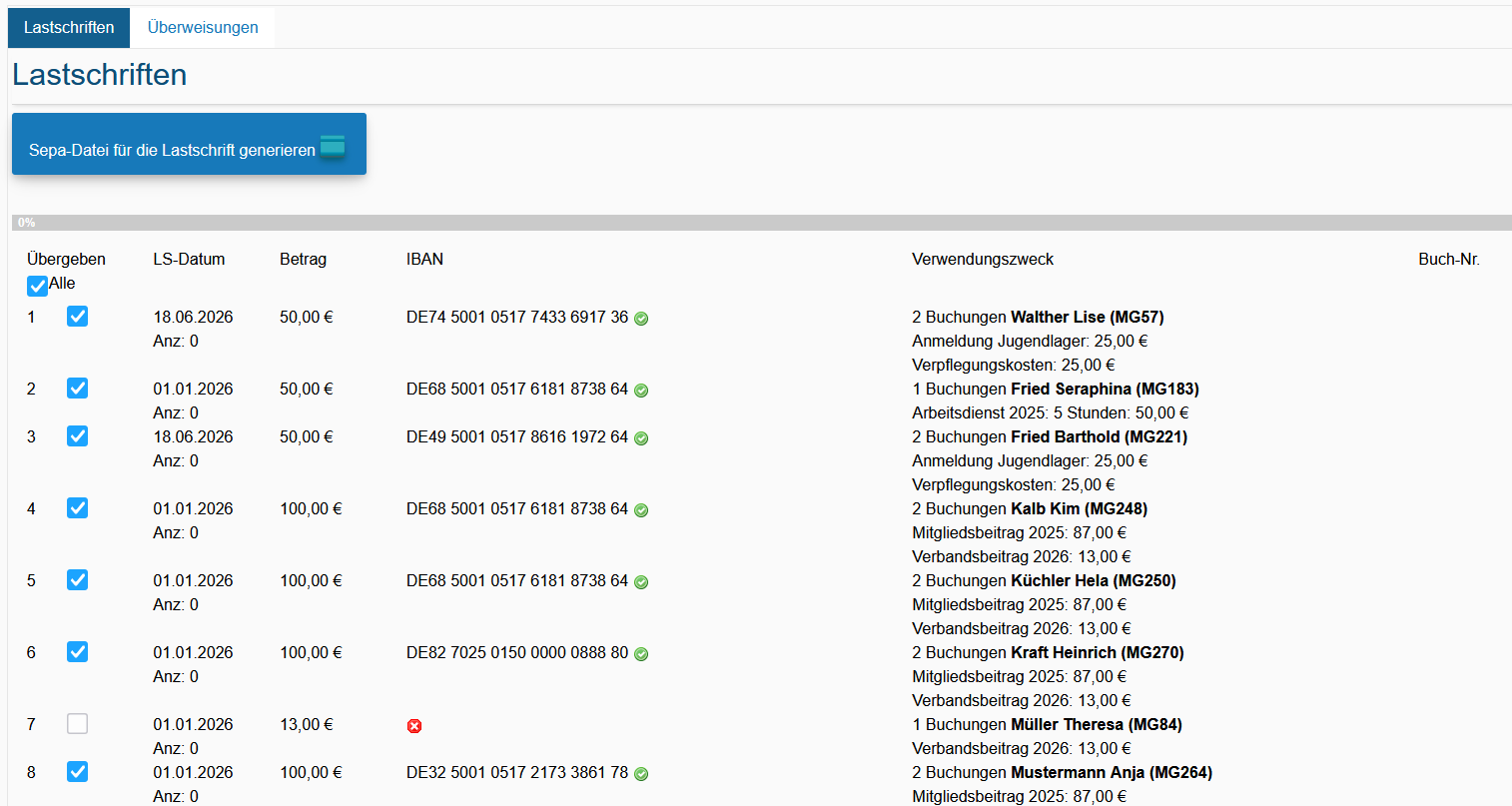
Zum Starten der Erstellung der Lastschriftdatei klicken Sie auf den Button Sepa-Datei für die Lastschrift generieren und warten bitte ab, bis oberhalb der Liste die Meldung erscheint.
[](https://support.combiss.net/uploads/images/gallery/2026-07/1bAnhf3u7SAR1gB4-grafik.png)
Abgelaufene, zwischenzeitlich ungültig gewordene oder gelöschte Mandate werden in der Aufstellung markiert und aus der Lastschriftauswahl herausgenommen.
#### SEPA-/Lastschriftdatei erstellen
Sie können in der Liste der einzuziehenden Beträge einzelne Positionen abwählen, sofern Sie diese erst später einziehen möchten.
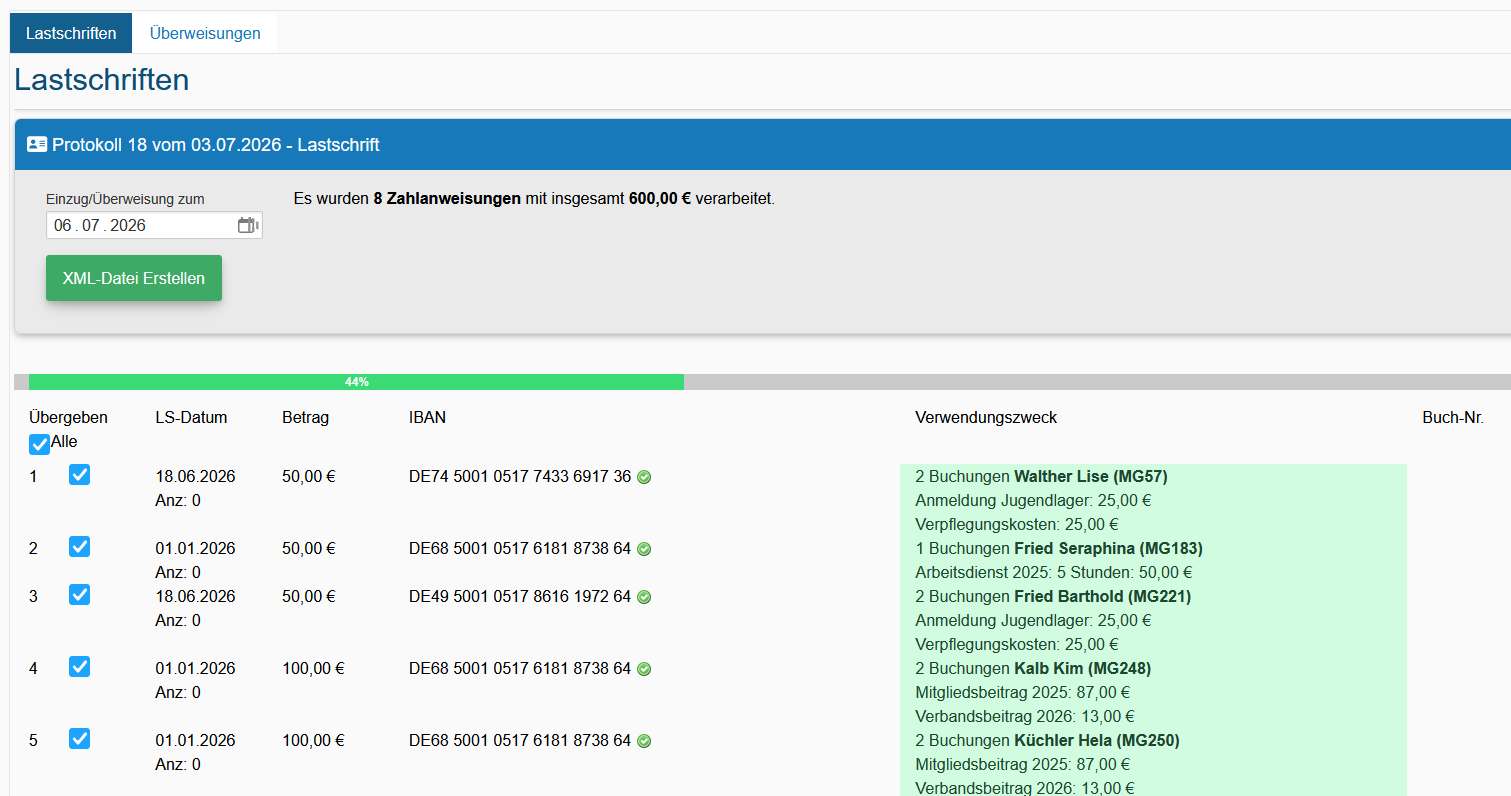
Sobald Sie auf **Sepa-Datei für die Lastschrift** generieren klicken, werden alle Positionen der Reihe nach fertig verbucht.
[](https://support.combiss.net/uploads/images/gallery/2026-07/UDqCMFLgeb8t5M3A-grafik.png)
Nach Beendigung erscheint ein Dialog mit der Datumseingabe, um die XML-Datei fertig zu generieren.
Wenn Sie auf **XML-Datei erstellen** klicken, wird die Datei geschrieben und zum Herunterladen oder Öffnen angeboten. Sie müssen dafür **[Popups für diese Seite zulassen](https://support.combiss.net/books/browser-einstellungen/page/popups-erlauben)**.
Je nach Browser wird die Datei entweder im Download-Ordner gespeichert oder zum Öffnen angezeigt.
Die Datei können sie jetzt lokal auf Ihrem Rechner und im **[Banken-Programm Ihrer Bank einlesen](https://support.combiss.net/books/buchhaltung/page/sepa-datei-in-der-bank-einlesen)**.
#### Ausdruck
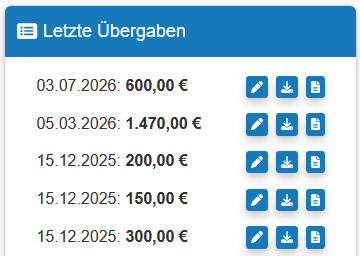
Nach dem Generieren finden Sie unter **Buchhaltung - Zahlungsverkehr - SEPA-Übergabe** bei den letzten Übergaben den Eintrag für diesen Vorgang. Hier haben Sie die Optionen, die Einzugsdaten zu bearbeiten, um z.B. **Rücklastschriten** zu verbuchen, die **Datei erneut herunter zu laden** bzw. den **Ausdruck** zu öffnen.
[](https://support.combiss.net/uploads/images/gallery/2026-07/z0YB2ogqLEIMzJYZ-grafik.png)
Ebenfalls unter **[Zahlungs-Protokolle](https://support.combiss.net/books/buchhaltung/page/zahlungs-protokolle)** wird ein entsprechender Eintrag für diese Datei erstellt. Hier können Sie auch direkt die zuletzt generierten Dateien noch einmal herunterladen ohne sie neu zu generieren.
# SEPA-Datei in der Bank einlesen
Sie finden hier eine Auflistung der gängisten deutschen Banken. Falls sich inzwischen etwas geändert hat, dann teilen Sie es uns bitte mit, damit wir unsere Anleitung entsprechend anpassen können.
## Sparkassen
1. Das gewünschte Geschäftskonto öffnen.
2. **Mehr** → **Sammelaufträge** → **Dateiübergabe** auswählen.
Bei Nutzung des erweiterten Firmenkundenportals (FKP) lautet der Pfad häufig direkt *Zahlungsverkehr → Dateiübergabe*
3. **SEPA-Datei hochladen** anklicken.
4. Die erzeugte XML-Datei auswählen.
5. Die angezeigte Übersicht kontrollieren.
6. Auftrag freigeben bzw. unterschreiben.
7. Nach erfolgreicher Freigabe wird die Sammellastschrift zum Ausführungstermin eingereicht.
---
## Volksbanken Raiffeisenbanken (Atruvia)
1. **Aufträge** öffnen.
2. **Dateiverarbeitung** auswählen.
3. **SEPA-Datei hochladen** anklicken.
4. XML-Datei auswählen.
5. Enthaltene Lastschriften kontrollieren.
6. Auftrag freigeben.
7. Status der Einreichung anschließend im Auftragsbestand prüfen.
Im aktuellen Onlinebanking (Atruvia-Plattform) befindet sich die Funktion meist unter *Zahlungsverkehr → Datei-Upload* oder direkt unter *Aufträge → Zahlungsaufträge importieren*.
---
## Deutsche Bank
1. **Zahlungsverkehr** öffnen.
2. **Dateiimport** bzw. **Dateitransfer** -> **SEPA-Datei/Aufträge importieren** auswählen.
3. XML-Datei auswählen.
4. Konto und Ausführungstermin prüfen.
5. Auftrag bestätigen.
6. Falls erforderlich, den Auftrag mit TAN oder Freigabeverfahren unterschreiben.
---
## Commerzbank
1. **Zahlungsverkehr** -> **Auftragsanlage** öffnen.
2. **SEPA-Datei hochladen** auswählen.
3. XML-Datei auswählen.
4. Die enthaltenen Lastschriften werden angezeigt.
5. Angaben kontrollieren.
6. Auftrag freigeben.
---
## Postbank Business
1. **Zahlungsverkehr** öffnen.
2. **Dateiimport** auswählen.
3. XML-Datei auswählen.
4. Sammellastschrift prüfen.
5. Auftrag freigeben.
6. Die Einreichung wird anschließend bestätigt.
---
## HypoVereinsbank (UniCredit)
1. **Zahlungsverkehr** -> **Dateitransfer oder Zahlungsverkehr** öffnen.
2. **Datei hochladen** auswählen.
3. XML-Datei auswählen.
4. Auftrag kontrollieren.
5. Freigabe mit TAN oder Freigabeverfahren durchführen.
6. Status der Datei anschließend prüfen.
---
## ING Business
1. **Zahlungsverkehr** öffnen.
2. **Datei importieren** auswählen.
3. XML-Datei auswählen.
4. Daten kontrollieren.
5. Auftrag freigeben.
6. Nach erfolgreicher Einreichung erscheint eine Bestätigung.
---
## DKB Business
1. **Zahlungsverkehr** öffnen.
2. **SEPA-Datei importieren** auswählen.
3. XML-Datei auswählen.
4. Lastschriften kontrollieren.
5. Auftrag bestätigen.
6. Freigabe durchführen.
---
### Falls der Menüpunkt fehlt
Ist kein Menüpunkt für **Dateiimport**, **Dateiübergabe** oder **SEPA-Datei hochladen** vorhanden, ist die Funktion für das Konto häufig noch nicht freigeschaltet. In diesem Fall sollte die Bank die Berechtigung für den SEPA-Dateiimport aktivieren. Dies betrifft insbesondere neue Geschäftskonten oder Vereinskonten.
# Zahlungs-Protokolle
Bereich: Buchhaltung- Zahlungsverkehr
Protokollübersicht
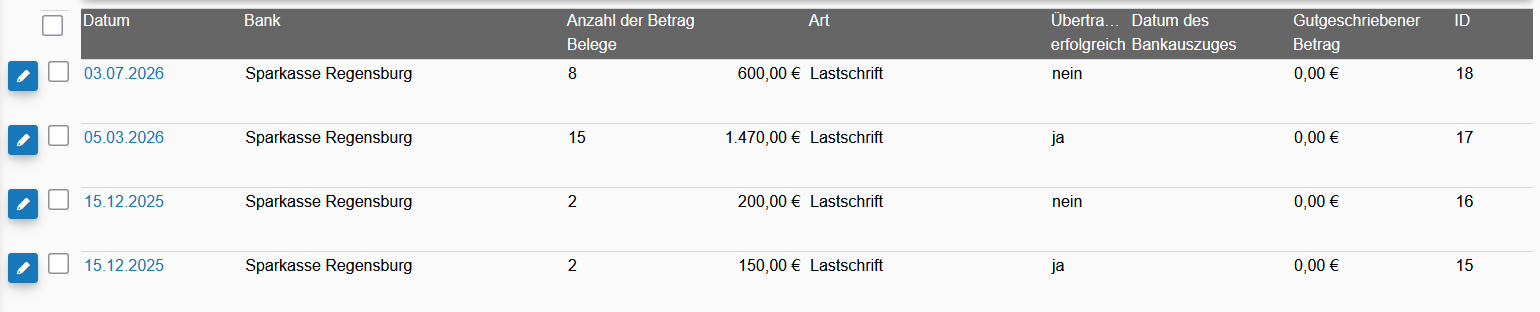
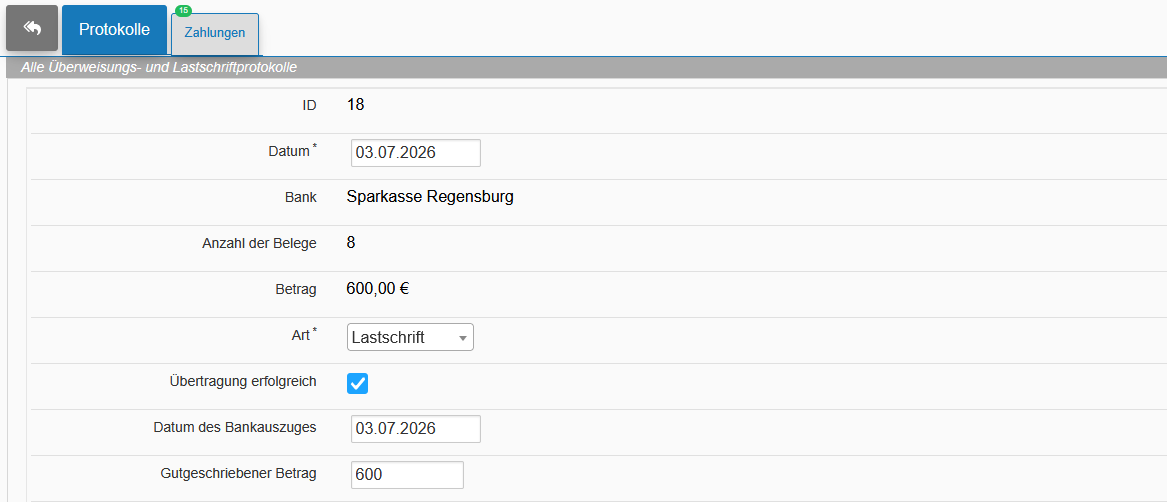
Bei den Zahlungs-Protokollen werden alle erstellten SEPA-Dateien eingetragen. Sie enthalten die entsprechenden Informationen zu den enthaltenen Kontoumsätzen der Mitglieder, der Rücklastschriften und des Zahlungseinganges.
Detaildaten
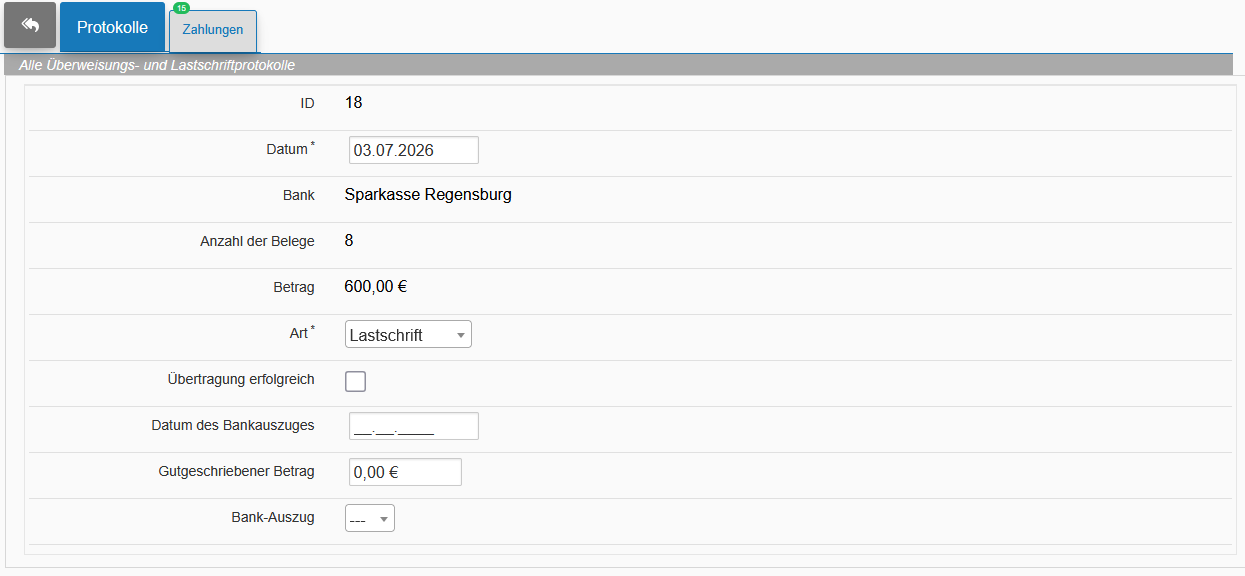
In den Detaildaten finden Sie die Informationen aus der Übersicht und zusätzlich die Eingabemöglichkeiten für den Zahlungseingang auf der Bank.
- Die Protokoll-Nummer
Die Vorgangsnummer. - Datum
Das Erstellungsdatum. - Bank
Die Bank. - Anzahl der Belege
- Betrag
Der errechnete Betrag aus den Kontoumsätzen. - Art
Lastschrift oder Überweisung. - Übertragung erfolgreich
- Datum des Bankauszuges
- Gutgeschriebener Betrag
Dieser kann abweichen, wenn nicht alle Positionen der Datei von der Bank angenommen wurden. IdR. ist er identisch mit dem errechneten Betrag.
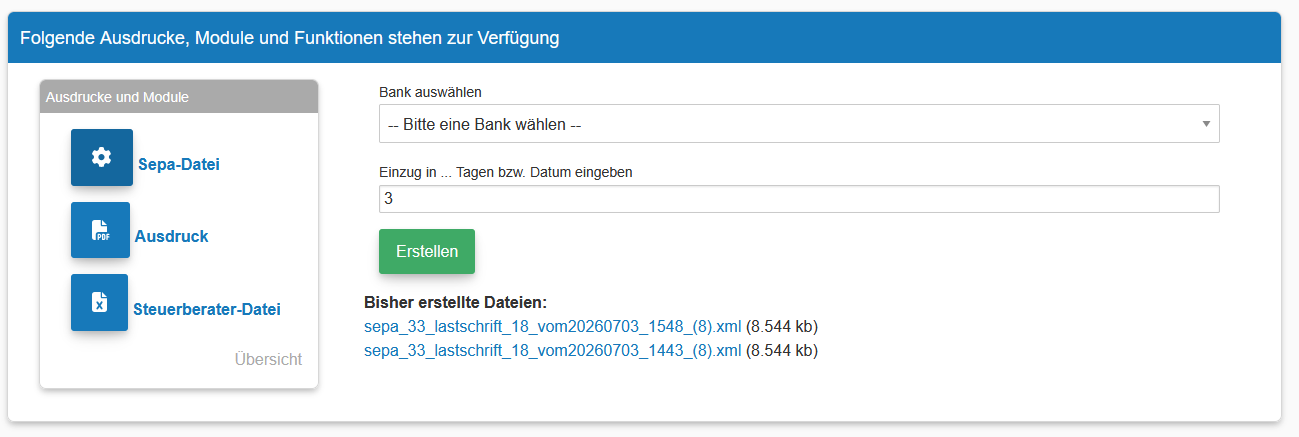
Bei den einzelnen Datensätzen haben Sie bei den Ausdrucken, Modulen und Funktionen folgende Einträge:
- SEPA-Datei: hier können Sie die SEPA-Datei noch einmal mit einem anderen Einzugsdatum erstellen. Ebenso finden Sie alle bereits erstellten SEPA-Dateien zum Herunterladen.
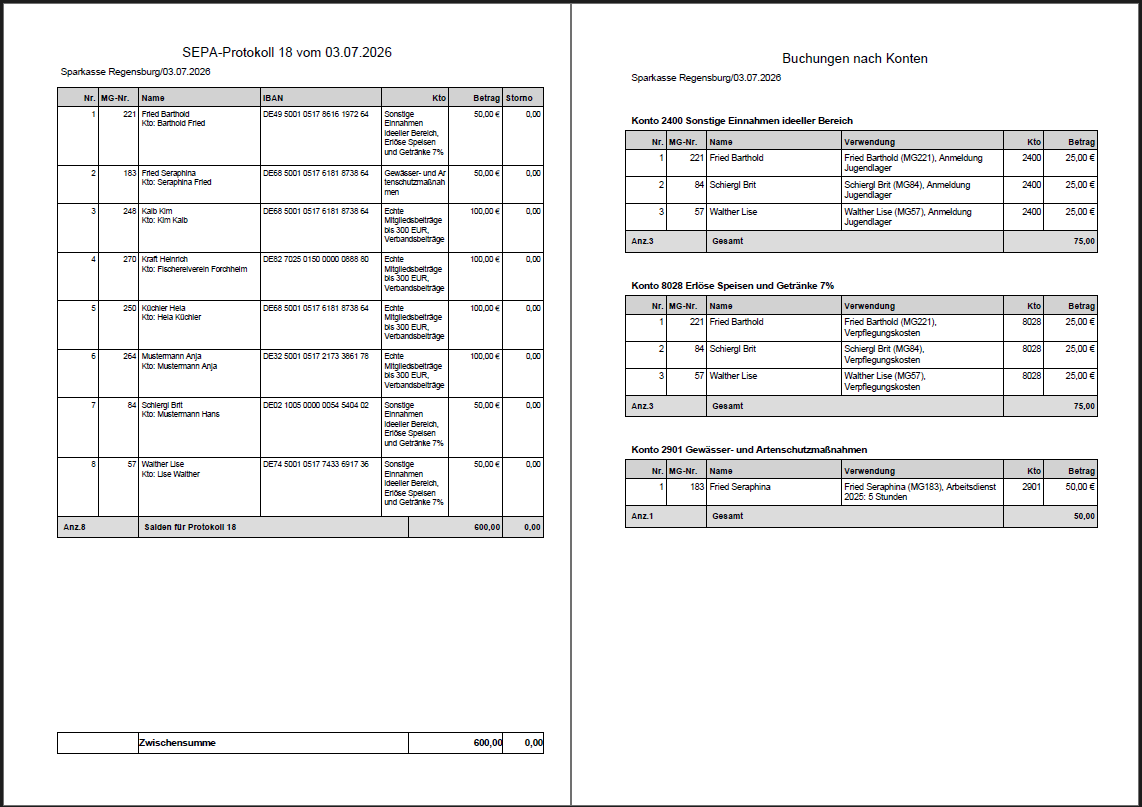
- Ausdruck: Der Ausdruck enthält alle Buchungspositionen zuerst zusammengefasst je Mandat und anschließend noch einmal aufgeschlüsselt nach Buchungskonto.
- Steuerberater-Datei: diese Datei enthält die Buchungsdaten für die jeweiligen Kreditor-Daten für den Steuerberater.
Zahlungseingang bei der Bank eintragen
Die Kontoumsätze werden beim Erstellen der Lastschrift auf dieses Datum gesetzt. Um das korrekte Datum, also das Datum der Wertstellung auf das Konto umzustellen, brauchen sie lediglich bei dem Zahlungsprotokoll das Datum und den Betrag der Gesamt-Wertstellung einzutragen.
Das Programm ändert die Buchungsdaten auf das richtige Datum und trägt bei der Bank den Zahlungseingang ein.
In der Buchhaltung wird das Konto 9999 für die Buchungen auf Sepa genutzt, d.h. es werden die Kontoumsätze bei Sepa-Datei-Erstellung auf dieses Konto gebucht und bei Zahlung der Betrag von diesem Konto auf das Bankkonto. Damit ist es ausgeglichen. Mit dieser Buchungsmethode wird verhindert, dass auf der Bank hunderte von Buchungen zusammen kommen.
Der Inhalt wurde über das Hilfe-System generiert! Manuelle Änderungen werden wieder überschrieben.
Aus Gründen der besseren Lesbarkeit wird im Folgenden auf die gleichzeitige Nennung männlicher, weiblicher und diverser Sprachformen verzichtet. Sämtliche Personenbezeichnungen gelten gleichermaßen für alle Geschlechter.
Modul: fi_protokolle