# Kasse
# Kassenbuch
[](https://support.combiss.net/uploads/images/gallery/2026-06/NnEWcfgXRgaIUzre-grafik.png)
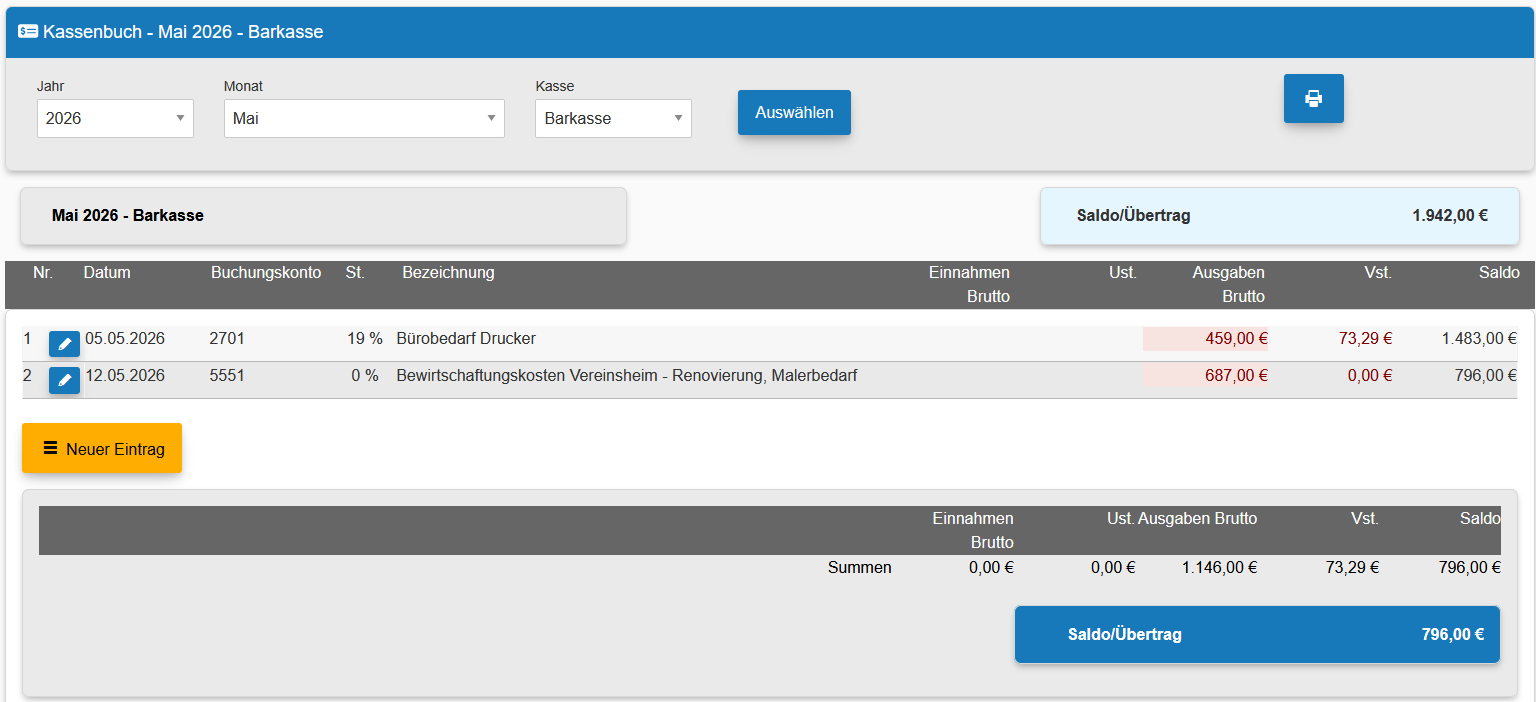
Über das Kassenbuch lassen sich verschiedene Barkassen einfach verwalten.
Die Kassenbücher arbeiten mit der **Einnahmen-Ausgaben-Überschussrechnung**.
[](https://support.combiss.net/uploads/images/gallery/2026-06/QEFgneErJrLIPAfP-grafik.png)
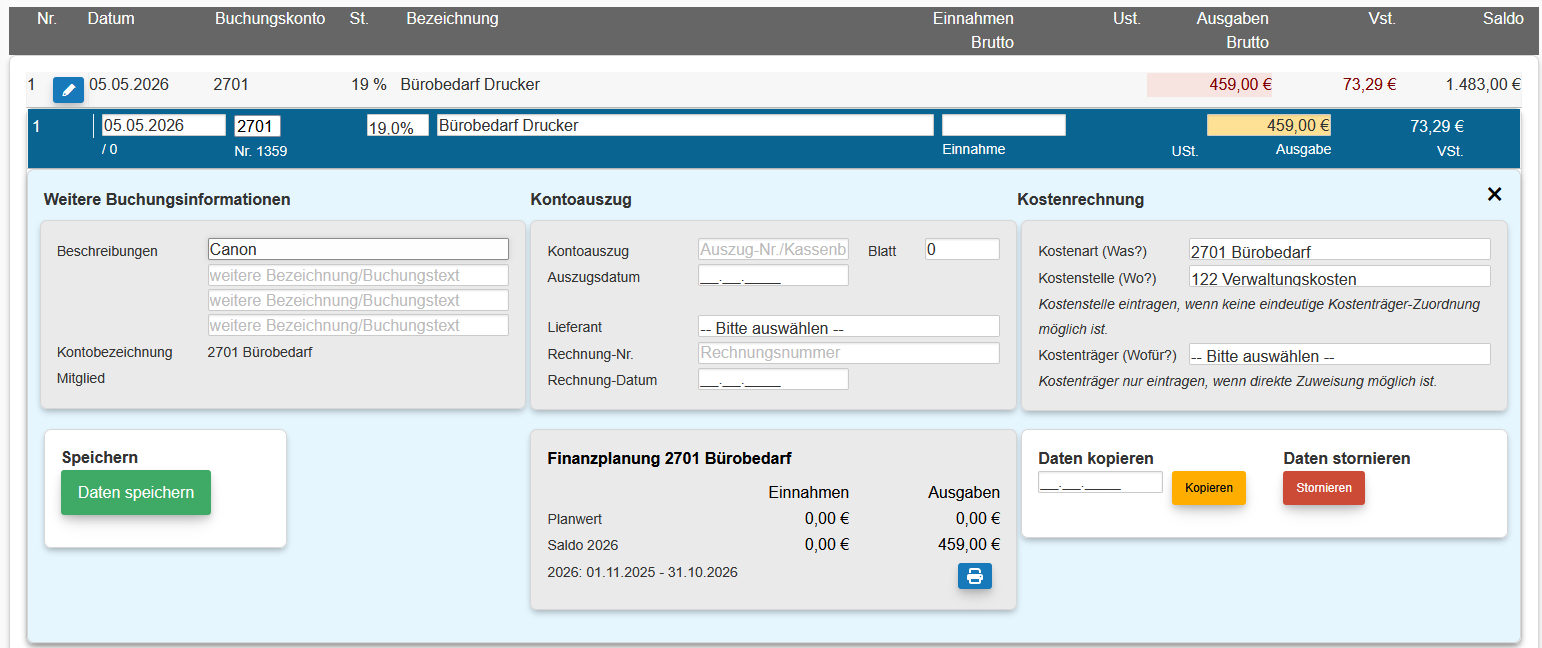
In den Detaildaten können Sie verschiedene Zusatzdaten hinterlegen sowie die Daten der Finanzplanung kontrollieren.
#### Jahresanfang - Saldo eintragen
Am Jahresanfang muss der Anfangssaldo des Kontos eingetragen werden. Das Saldenkonto ist normaler Weise **9000**.
Der **Saldenbetrag** wird immer bei Einnahmen eingetragen, da eine Kasse nicht negativ sein kann.
Der Saldenvortrag innerhalb eines Jahres erfolgt immer automatisch von einem Monat zum nächsten.
#### Mitglieds-Kontoumsätze auf die Kasse buchen
[](https://support.combiss.net/uploads/images/gallery/2026-06/pDfImu3UOA7de2z3-grafik.png)
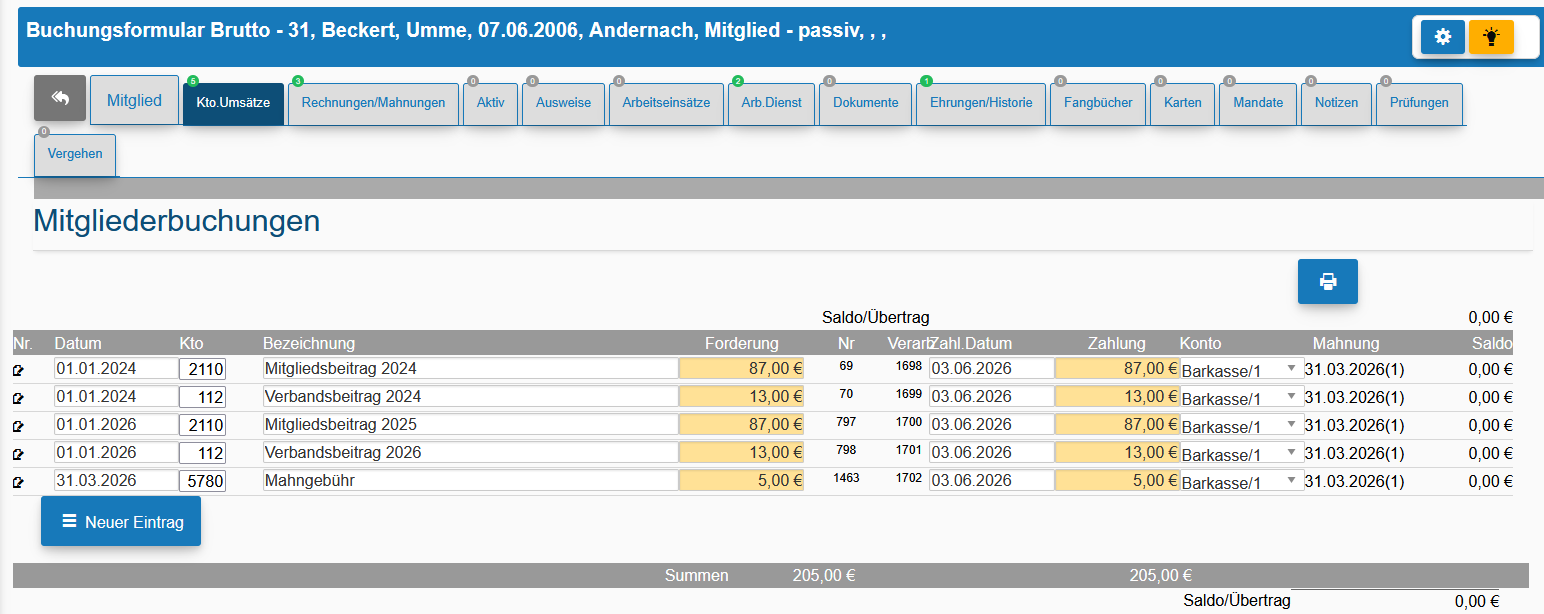
Sobald beim Mitglied ein Kontoumsatz ausgeglichen und ein Kassenkonto für den Zahlungseingang zugewiesen wird, erscheinen die Beträge automatisch auf dem Kassenkonto.
[](https://support.combiss.net/uploads/images/gallery/2026-06/OsbqcEj1ji4CWYXS-grafik.png)
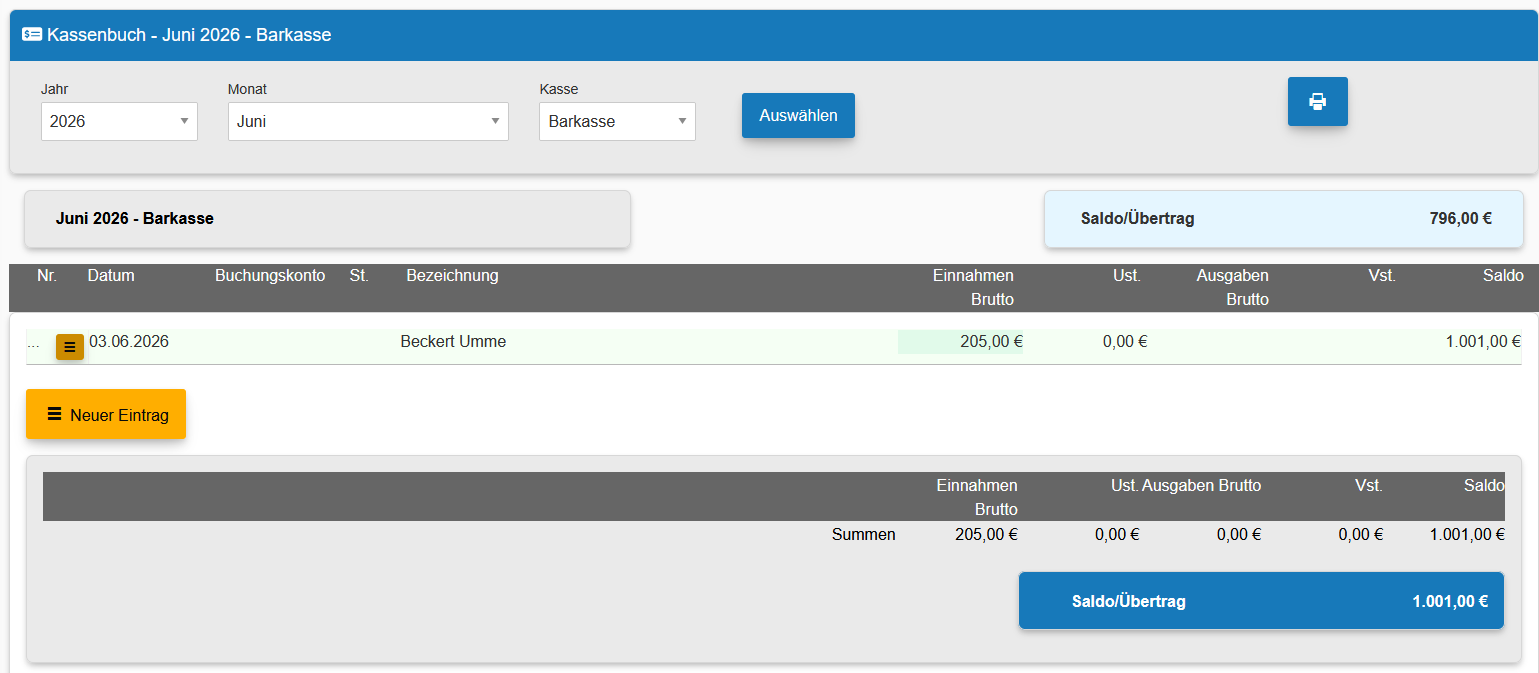
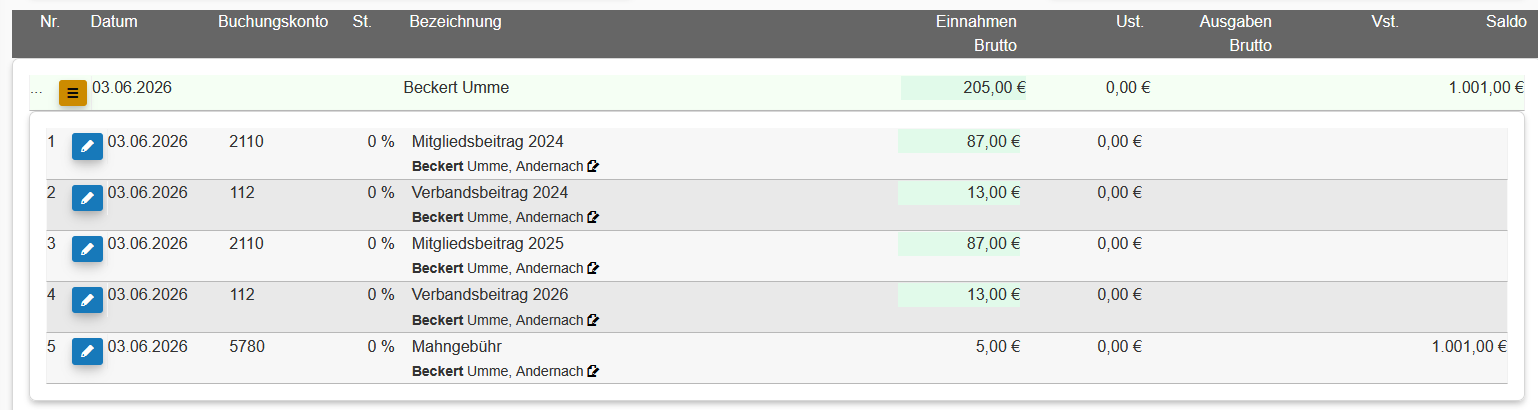
Wenn mehrere Buchungen eines Mitglieds an einem Tag eingebucht werden, erscheinen sie zusammengefasst und können über das Menüsymbol des Eintrages angezeigt werden.
[](https://support.combiss.net/uploads/images/gallery/2026-06/FXvocBDrsMMWzcwl-grafik.png)
##### Zahlungseingang vormerken
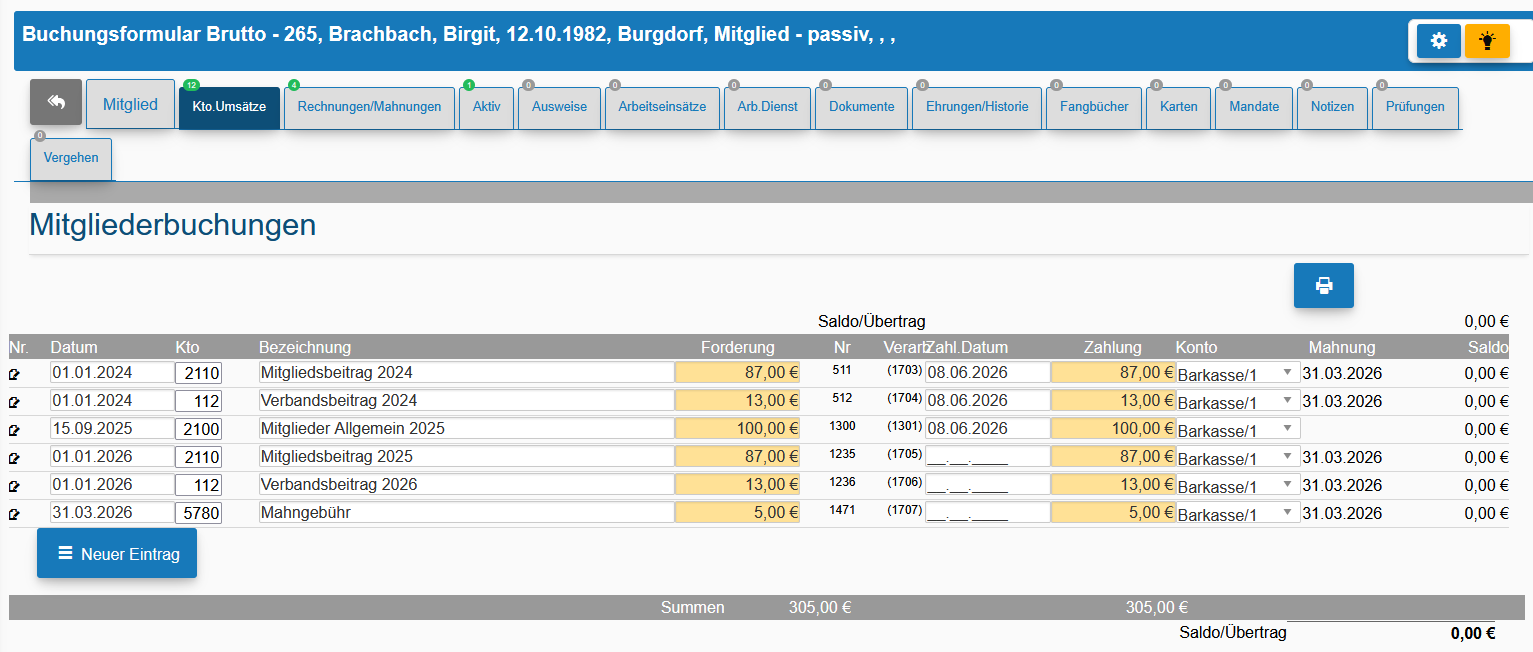
Sobald in den Kontoumsätzen das Kassenkonto aber nicht das Datum eingetragen wird, erscheint die Buchung in der Kasse als nicht fertig verabeitete Buchung. Dann kann das Datum auch in der Kasse nachgetragen werden.
[](https://support.combiss.net/uploads/images/gallery/2026-06/YADfuSS427DTruA6-grafik.png)
Im Kassenbuch unten auf der Seite:
[](https://support.combiss.net/uploads/images/gallery/2026-06/8bGSmslyHnyz1ron-grafik.png)
Die Funktion wird hauptsächlich in der Bank genutzt, um z.B. eine Kartenzahlung einzutragen. So kann vermerkt werden, dass bezahlt wurde, aber der Wertstellungstermin wird erst an dem Tag eingetragen, wenn das Geld am Konto eingeht (nicht wann es in Auftrag gegeben wurde).
#### Kassenbuch drucken
[](https://support.combiss.net/uploads/images/gallery/2026-06/aCyCY3AaIuxngX5J-grafik.png)
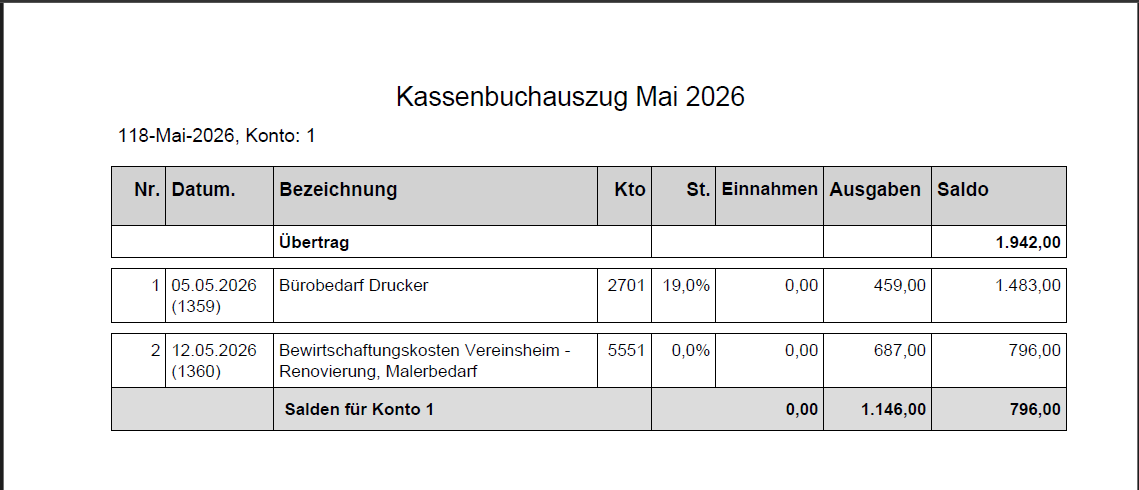
Sie können das Kassenbuch drucken. Es zeigt immer blockweise (pro Tag zusammengefasst) die Umsätze an.
[](https://support.combiss.net/uploads/images/gallery/2026-06/5T6MAcYPATUZSx2Z-grafik.png)
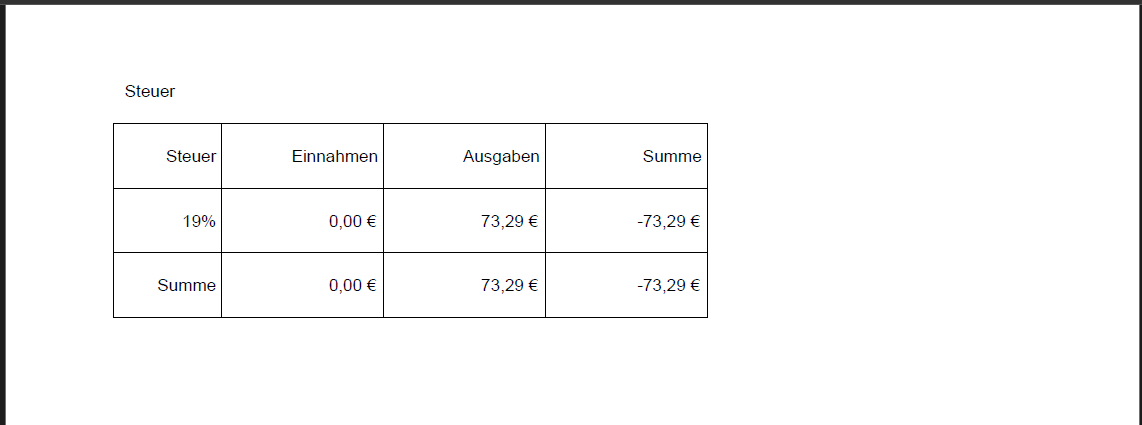
Auf der letzten Seite werden die Umsatz- und Vorsteuerwerte noch einmal nach Steuersatz zusammengefasst.
# Kassen
Bereich: Buchhaltung- Kasse
Übersicht

Sie können beliebig viele und verschiedene Kassen hinterlegen. Wichtig ist, dass jede Kasse ein anderes Buchhaltungskonto zugewiesen bekommt.
Um ein Konto als Kassenkonto zuzuweisen, müssen Sie bei den Konten in die Detaildaten des Kontos gehen und dort den Haken bei Kassenkonto setzen.
Detaildaten
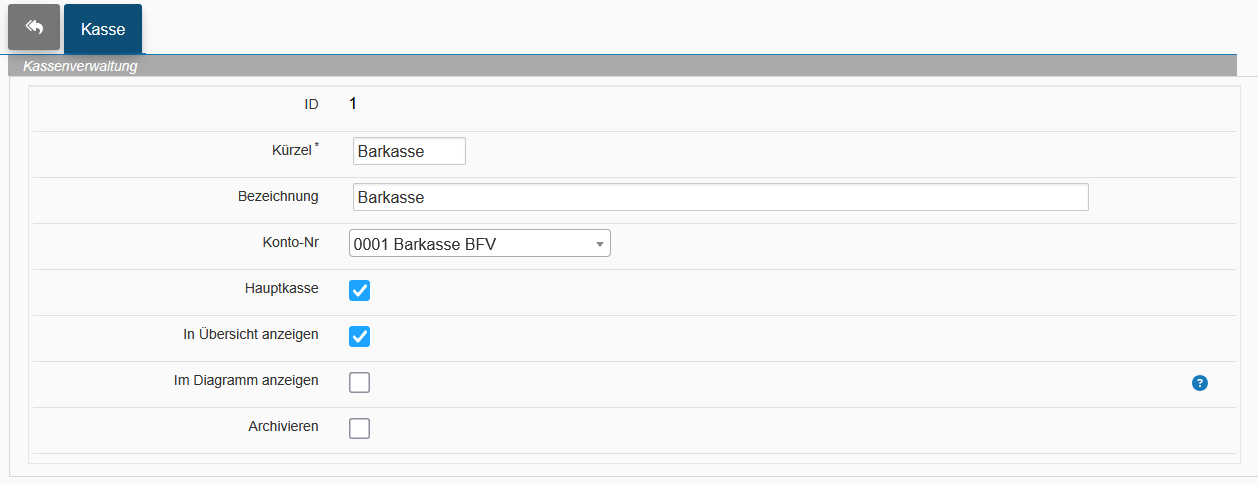
In den Detaildaten des Kassenkontos haben Sie noch weitere Optinonen für die Darstellung der Buchhaltungsübersicht bzw. auch zum Archivieren des Kassenkontos.
Sollten Sie einmal versehentlich ein Kassenkonto archivieren, kontaktieren Sie bitte den Support. Wir schalten dann das Formular der archivierten Kassen frei.
- ID
- Kürzel
- Bezeichnung
- Konto-Nr
- Hauptkasse
- In Übersicht anzeigen
- Im Diagramm anzeigen
Im Diagramm in der Übersicht der Buchhaltung anzeigen. - Archivieren
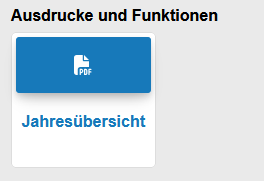
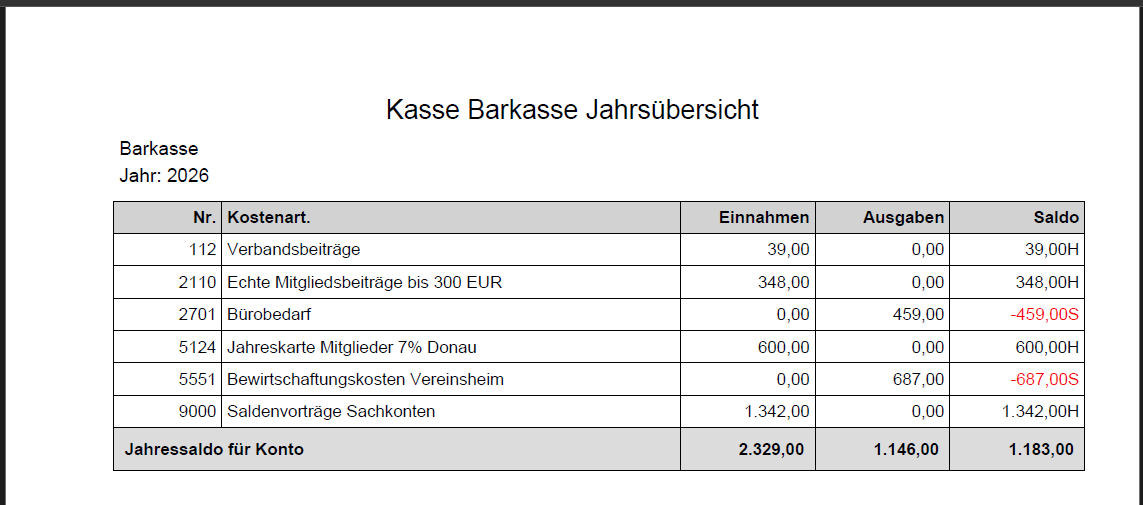
Über den Jahresbericht erhalten Sie eine Aufstellung der einzelnen Kontensalden, welche auf das Kassenkonto in dem Jahr gebucht wurden.
Bitte beachten Sie, dass es hier nicht um einen Bilanzierung sondern um einen Einnahmen-Ausgaben-Vergleich geht.
Der Inhalt wurde über das Hilfe-System generiert! Manuelle Änderungen werden wieder überschrieben.
Aus Gründen der besseren Lesbarkeit wird im Folgenden auf die gleichzeitige Nennung männlicher, weiblicher und diverser Sprachformen verzichtet. Sämtliche Personenbezeichnungen gelten gleichermaßen für alle Geschlechter.
Modul: kassen
# Kassenbuchverwaltung
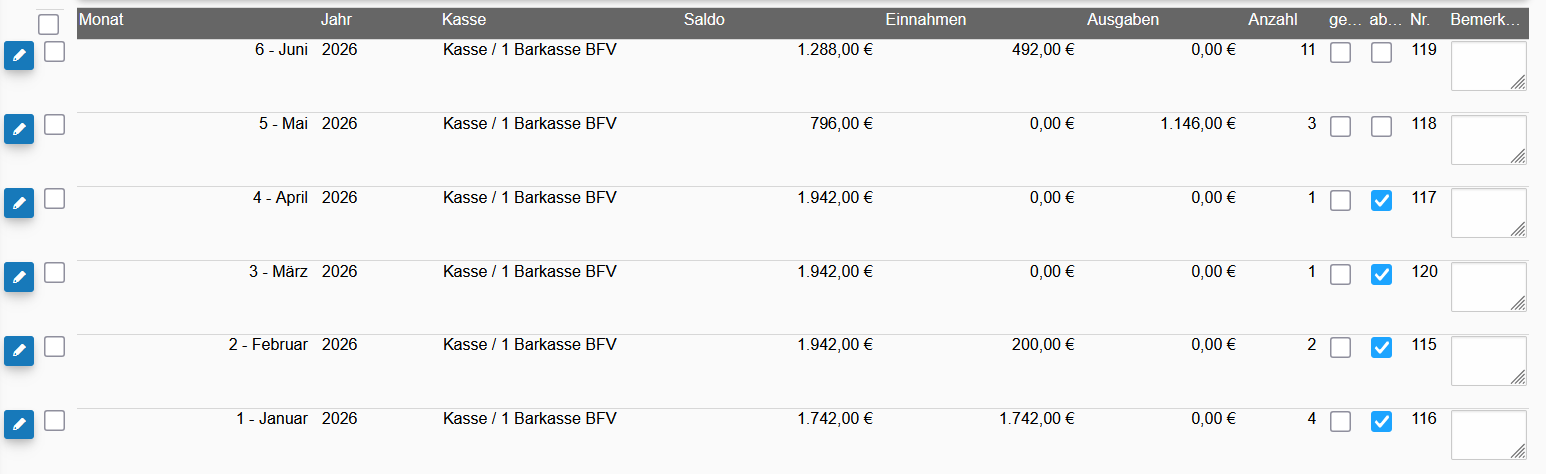
Über die Kassenbuchverwaltung können Sie die Buchungsmonate sperren. Das bewirkt, dass auf dieses Kassenbuch für den jeweiligen Monat nicht mehr gebucht werden kann.
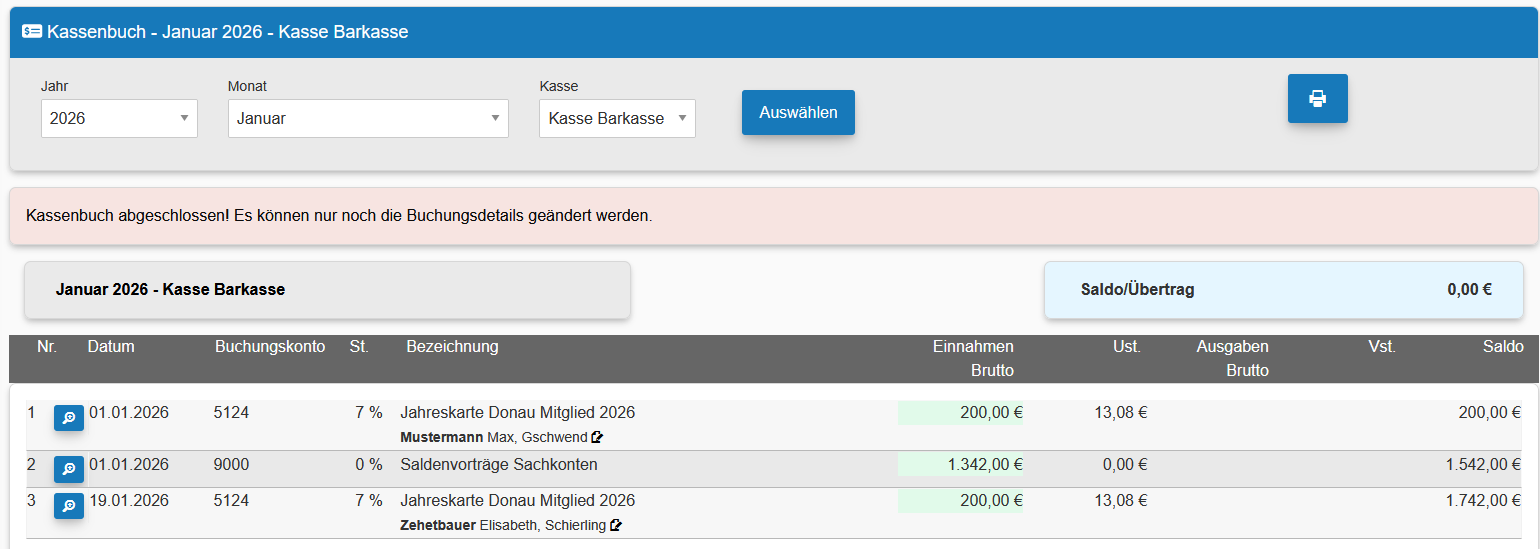
Im Kassenbuch wird dieser Status über den Daten angezeigt.
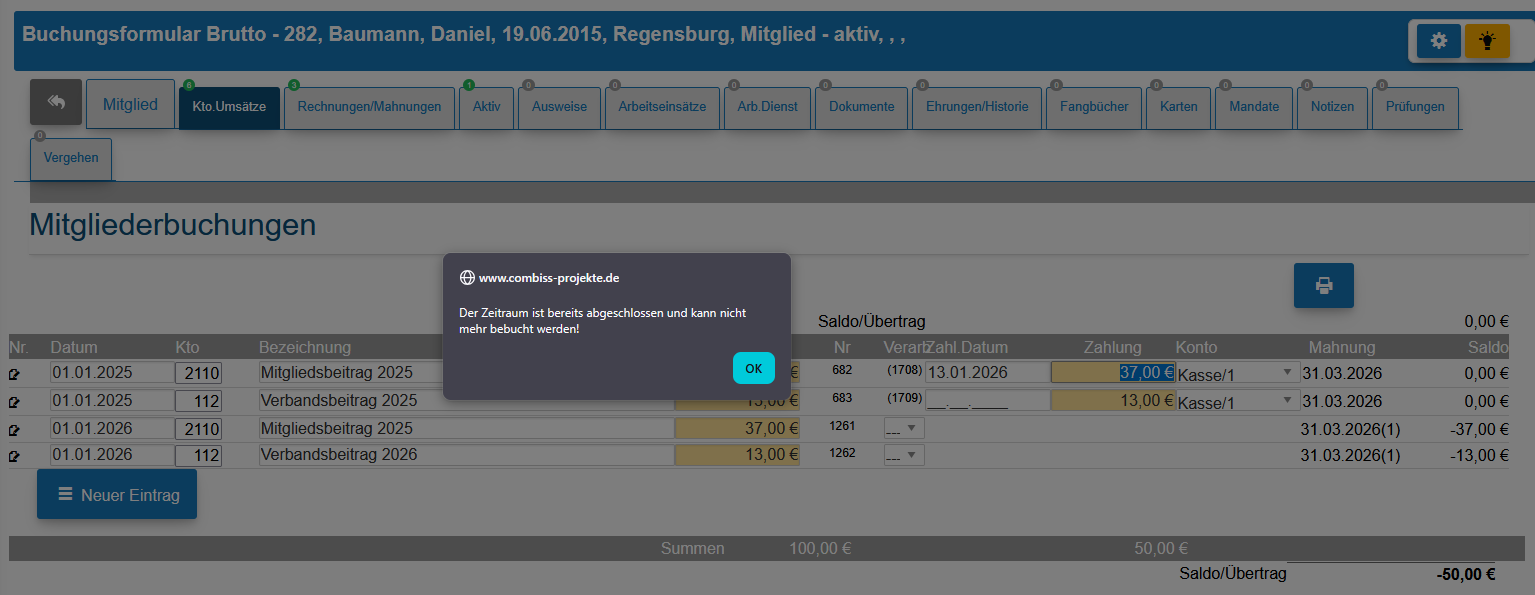
In den Mitglieder-Kontoumsätzen erscheint eine entsprechende Meldung, sobald ein abgeschlossener Monat für den Zahlungseingang ausgewählt wurde.
Der Inhalt wurde über das Hilfe-System generiert! Manuelle Änderungen werden wieder überschrieben.
Aus Gründen der besseren Lesbarkeit wird im Folgenden auf die gleichzeitige Nennung männlicher, weiblicher und diverser Sprachformen verzichtet. Sämtliche Personenbezeichnungen gelten gleichermaßen für alle Geschlechter.
Modul: fi_kassenbuch