Aktionen / Arbeitseinsätze
Alle Programmfunktionen, um Aktionen, Veranstaltungen, Termine usw. verwalten zu können.
- 0. Übersicht Aktionen
- 1. Aktionen
- 2. Arbeitseinsatzorte
- 3. Verantwortliche
- a. Arbeitsstundenauswertung
- b. Vorbereitungen - Arbeitsliste
- c. Arbeitsstunden abrechnen und Gebühren einziehen
- d. Abrechnungen drucken
0. Übersicht Aktionen
Bereich: Arbeit - Aktionen/Arbeitseinsätze
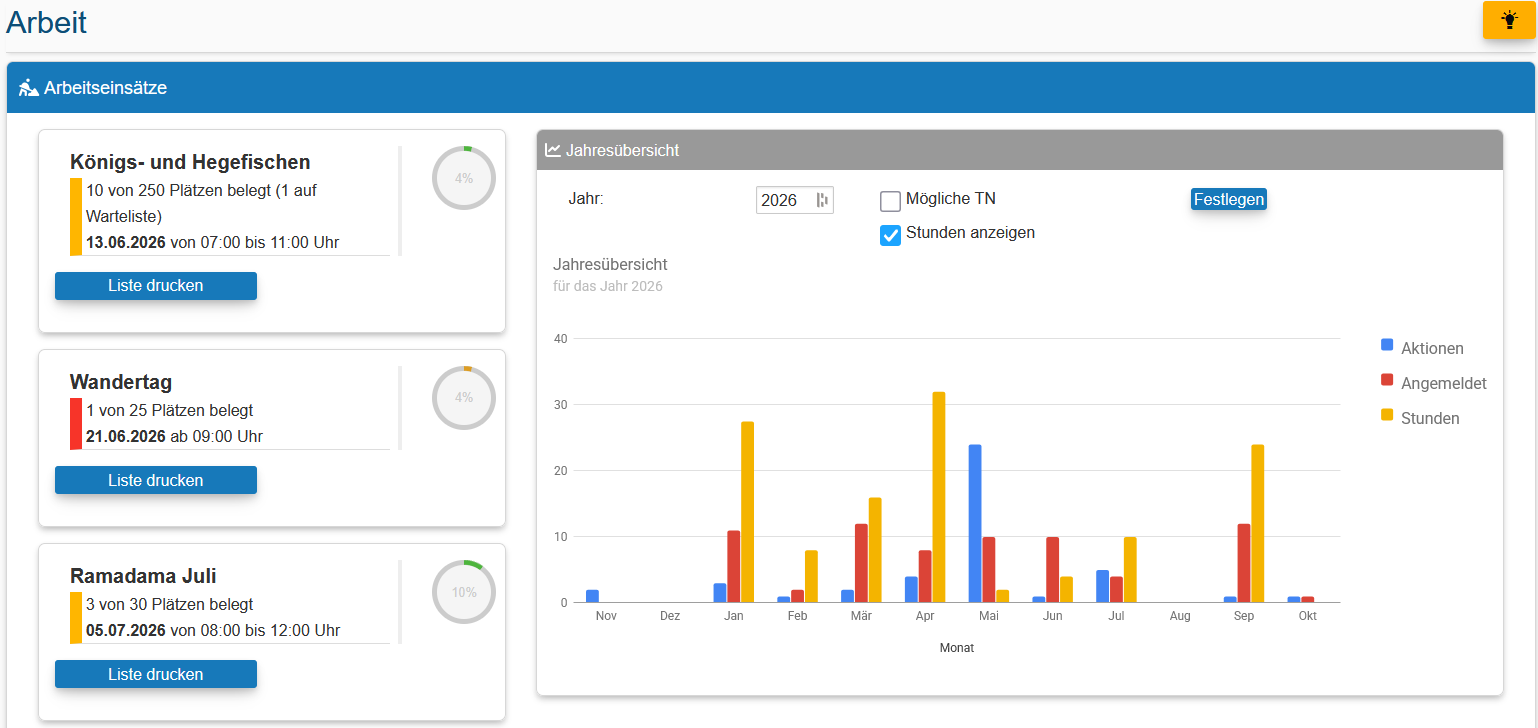
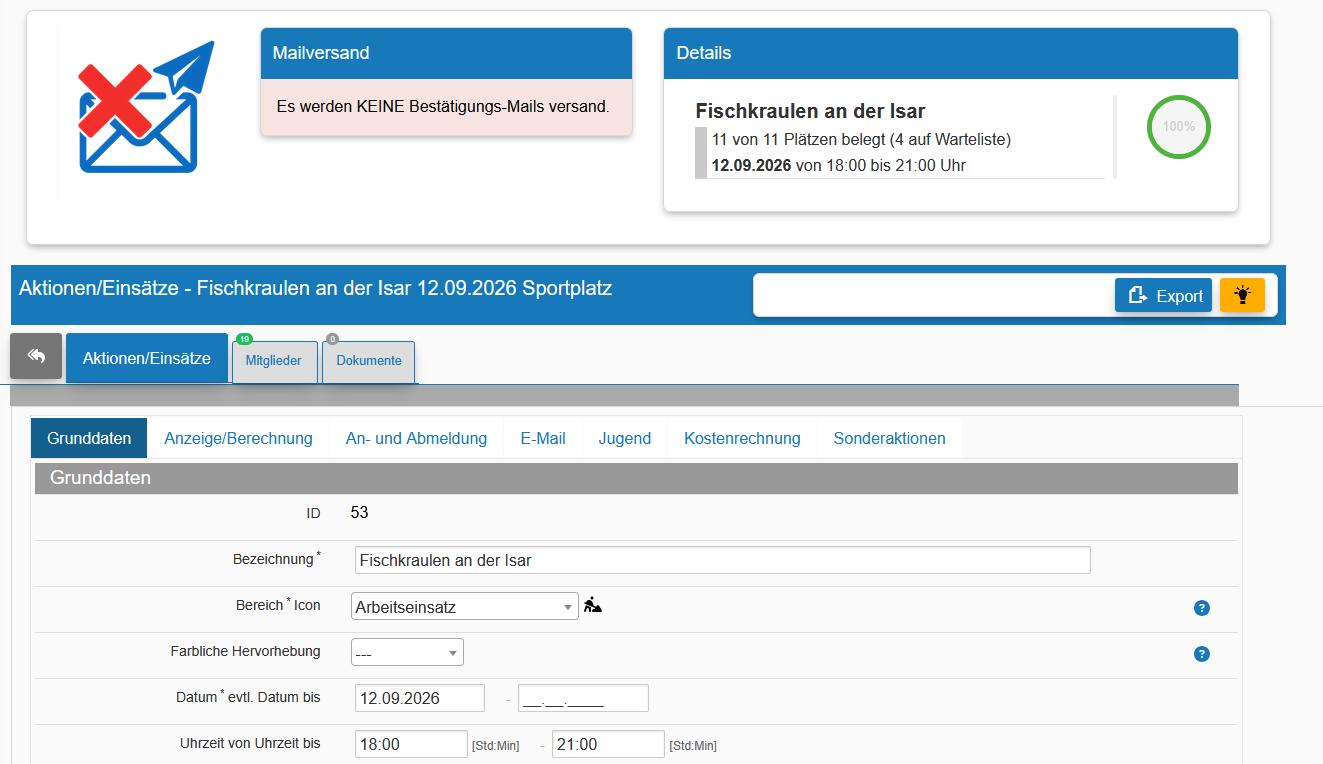
Sie haben hier die Möglichkeit, Ihre Aktionen und Arbeitseinsätze zu verwalten.
Für jede Aktion können Sie
- den Ort, das Datum, die Uhrzeit
- Anzahl der benötigten Helfer
- den Verantwortlichen
- eine Beschreibung
festlegen.
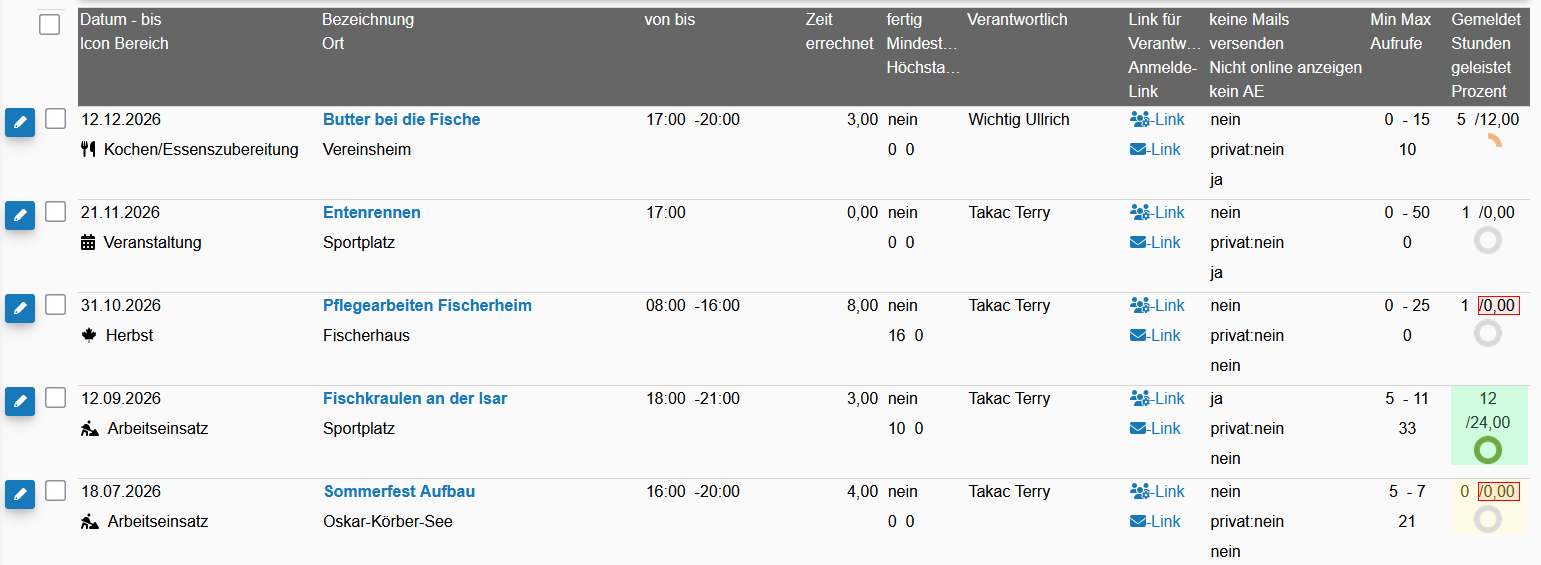
Orte, Verantwortliche, Arbeiten
Neue Verantwortliche legen Sie im Modul Verantwortliche fest.
Neue Orte legen Sie im Modul Arbeitseinsatzorte fest.
Optional können Sie nach dem Eingeben der Aktion Arbeiten speichern, welche bei der Aktion angezeigt werden.
Zum Eingeben der Arbeiten wählen Sie nach dem Speichern der Aktion oben den Reiter Arbeiten aus.
Neue Arbeiten legen Sie im Modul Arbeiten fest. Diese Grunddaten finden Sie links in der Navigation.
Mailversand
Sie können für jede Aktion festlegen, ob bei einer Anmeldung, eine E-Mail versandt werden soll.
Z.B. wenn Sie die Mitglieder nur als Liste führen wollen und nicht möchten, dass die Mitglieder eine E-Mail erhalten, dann schalten Sie bitte den Mailversand aus.
Für den Mailversand können Sie einen Zusatztext angeben, der auf der Webseite nicht mit angezeigt werden soll.
Bei der Anmeldung werden in der Mail außerdem die ical-Datei für den Kalendereintrag sowie alle Dokumente mit versandt, die der Aktion zugeordnet wurden.
Dokumente
- Aktionen
In diesem Handout finden Sie alle wichtigen Informationen rund um die Arbeitsdienste/Aktionen sowie deren Abrechnung.
- Arbeitsstunden abrechnen
Hier finden Sie die Abläufe, wie Sie die Arbeitsstunden abrechnen können.
In Formularen: Aktionen aktuelles Jahr, Aktionen/Einsätze, Jugendaktionen
- Schulungsmitschnitt
In diesem Schulungsmitschnitt erfahren Sie alles von der Eintragung der Aktionen, über die Anmeldung der Mitglieder bis hin zur Abrechnung der Stunden.
Der Inhalt wurde über das Hilfe-System generiert! Manuelle Änderungen werden wieder überschrieben.
Modul: aktionen
1. Aktionen
Bereich: Arbeit- Aktionen/Arbeitseinsätze
Aktionenübersicht
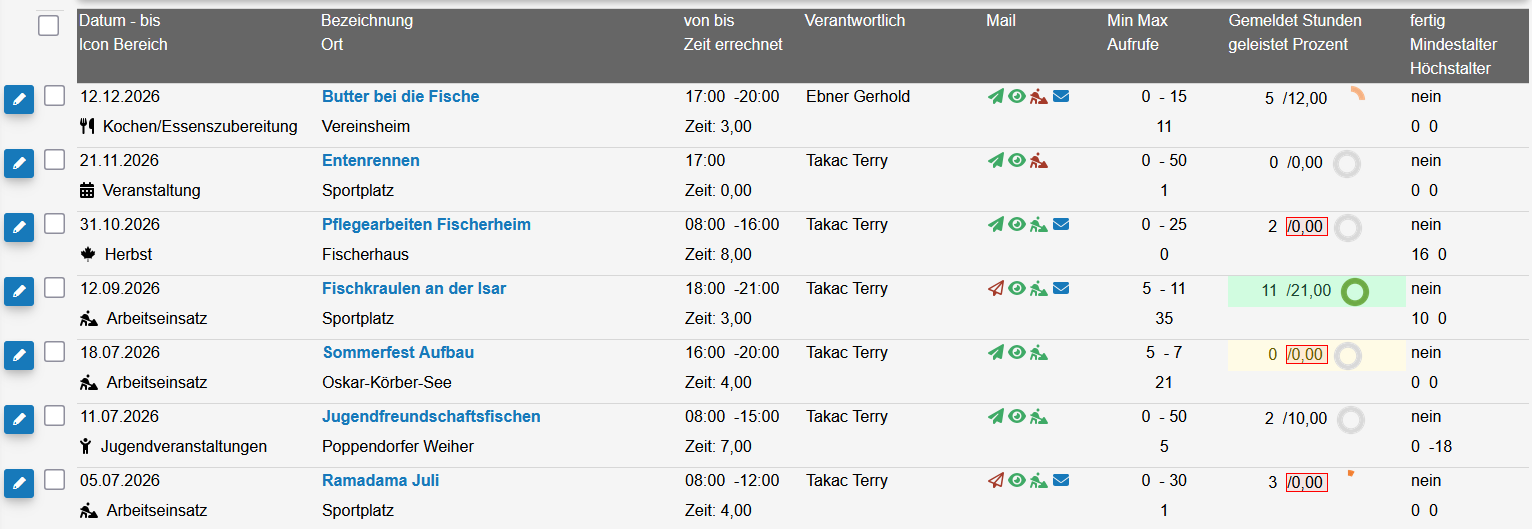
Über die Aktionen können Sie Ihre Termine verwalten, egal ob es Arbeitseinsätze, Veranstaltungen, Geschäftsöffnungszeiten, Urblaubszeiten, Ausflüge oder einfache Infos sind.
Alle diese Termine können auf der Home-Seite angezeigt werden.
Detaildaten
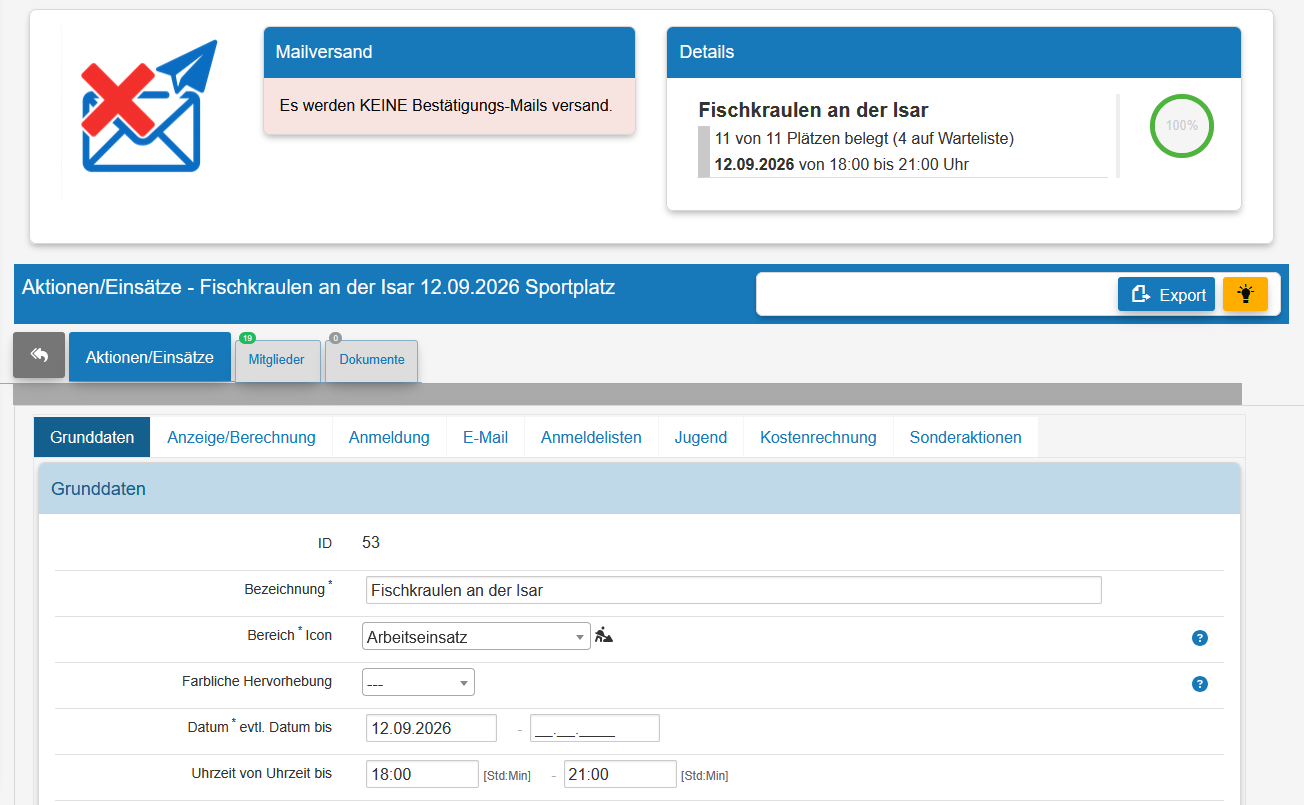
Sie haben bei einer Aktion verschiedene Optionen, um sie Ihren Bedürfnissen anpassen zu können:
Arbeitseinsatz:
- Maximale Teilnehmerzahl notwendig
- Uhrzeit von-bis sinnvoll (wegen der Zeitberechnung)
- wenn gewollt: letzten Anmeldetermin
- wenn gewollt: abmeden zulassen (evtl. auch mit Datum-Einschränkung)
- wenn gewollt: Warteliste zulassen - dann muss die Anzahl der Wartelistenplätze angegeben werden. Nachrückende Mitglieder werden per E-Mail informiert.
Arbeitsliste ohne öffentliche Anmeldung:
- nicht online anzeigen
- evtl. keine Mails versenden (ansonsten erhalten die Mitglieder bei der Eintragung automatisch eine Mail)
Veranstaltung/Event:
- nicht als Arbeitseinsatz rechnen
- evtl. keine Anmeldung zulassen, falls nur informiert werden soll
Jugendveranstaltung:
- entweder über das Alter (Mindest- und/oder Höchstalter)
- nur für Jugend (Mitglied muss den Haken Jugend gesetzt haben)
Grunddaten
- ID
- Bezeichnung
- Bereich
Sollten sie hier weitere Bereiche benötigen, die nicht vorhanden sind, wenden Sie sich bitte an den Support. - Icon
- Farbliche Hervorhebung
Diese Farbe ist nur für die interne Anzeige in der Aktionenliste, um Ihre Arbeit etwas zu vereinfachen. Sie hat keine Funktion. - Datum
- evtl. Datum bis
- Uhrzeit von
- Uhrzeit bis
- Zeit errechnet
- Geschäftsjahr
- Ort
- Adresse
- Verantwortlich
Der Name und die Telefonnummer des Verantworlichen erscheinen nur in der ical-Datei, die dem Mitglied mit der Anmeldung mitgeschickt wird. - weiterer Verantwortlicher
Sie können hier einen zweiten Verantwortlichen eintragen. - / Daten des Verantwortlichen anzeigen
- Telefonnummer anzeigen
- Abschließen
- Aktion fertig/abgeschlossen/Stunden eingetragen
Dieser Status hebt die Aktion in der Liste grün hervor, um die fertige Abarbeitung anzuzeigen. Dies dient Ihrer internen Arbeit. - Anzahl
- Anzahl min.
- Anzahl max.
- Gemeldet
- Stunden geleistet
- Prozent
- Mindestalter
Wenn Sie kein Alter angeben, gibt es keinerlei Altersbeschränkung. - Höchstalter
- Darstellung
- Beschreibung
- Bild-Vorschau
- anderes Bild
Wenn Sie hier ein Bild hochladen, dann wird dieses statt des Standardbildes angezeigt. - Copyright-Angaben für das Bild
Wenn Sie bei dem Bild ein Copyright angeben möchten, können Sie es hier eintragen.
- Ausblenden, wenn Plätze voll sind
Wenn Sie diesen Status setzen, dann wird die Aktion auf der Home/Mitglieder-Seite nicht mehr angezeigt, wenn keine Anmeldungen mehr möglich sind. - Nicht im Diagramm anzeigen
Die Aktion wird im Diagramm auf der Arbeits-Übersichtsseite nicht mit angezeigt. Dies kann z.B. sinnvoll sein, wenn Sie auch Aktionen anlegen, um Vorstands-Sitzungen oder Schulungen zu hinerlegen, diese aber nicht in den Stunden mit anrechnen möchten. - Nicht online anzeigen
Die Aktion wird auf der Home/Mitglieder-Seite nicht angezeigt. - Nicht als Arbeitseinsatz rechnen
Stunden werden in der Arbeitsstundenberechnung nicht gewertet - Überstunden werden auf Stundenkonto geschrieben
- Aufrufe
- Keine Anmeldung zulassen
Der Status kann gesetzt werden, wenn Sie einen Termin eintragen möchten, der zur Information dienst, z.B. dass Ihr Büro wegen Urlaub geschlossen ist. - Letzter Anmeldetermin
- Archiviert/Abgesagt
- Abmelden
- Abmelden erlauben
- Abmeldung bis ... möglich
- Warteliste
- Warteliste zulassen
- Anzahl für Warteliste
- Freigeben
- Anmeldung von Nichtmitgliedern zulassen
Bitte beachten Sie im Register Sonderaktion die Felder für die Dateneingabe der Teilnehmer.
- keine Mails versenden
- Text, der beim Mailversand angezeigt wird
Der Text wird nicht auf der Webseite angezeigt, sondern nur in der E-Mail für die An- oder Abmeldung. - Mailadressen der Teilnehmer
Über den Link können Sie über Ihr Mailprogramm eine E-Mail an die Teilnehmer senden, die eine Mailadresse hinterlegt haben. Die Adressen werden als bcc (also versteckt) übernommen. - Anmeldungen auf Einladung
- Aktion frei buchbar (auch für Nichtmitglieder)
Wenn der Status gesetzt wird, können sich auch andere Teilnehmer anmelden, die kein Mitglied sind. Das kann z.B. für Fischerkurse, Schnuppertage usw. genutzt werden.
- Link für Verantwortlichen
Der Link funktioniert nur, wenn für Ihren Verein das Modul freigeschaltet wurde. Wenn er nicht funktioniert, und Sie ihn nutzen möchten, kontaktieren Sie bitte den Support. - Anmelde-Link
- In der Akionsliste keine Kontaktdaten anzeigen
- Nur für Jugend
Dieser Status regelt die Anzeige der Aktion auf der separaten Jugend-Seite. Einige der Einstellungen für die Anzeige der Jugend-Aktionen lassen sich über die Programm-Einstellungen festlegen. Die Einrichtung der separenten Jugend-Aktionsseite muss der Support vornehmen.
- Kostenart
- Kostenstelle
- Kostenträger
- Gebühren
Die Gebühren können hier nur als Text hinterlegt werden. Sie haben dafür die Möglichkeit, auch ausführlichere Informationen zu den Gebühren einzugeben, z.B. verschiedene Gebühren für Erwachsene, Jugendliche usw. - Einzugebende Daten
Sie können aus der Liste die möglichen Felder per Doppelklick auswählen. Zusätzliche Felder die nicht in der Liste sind, können einfach in das Textfeld hinzugefügt werden. Die Namen müssen mit Komma getrennt sein.
Wenn ein Feld ein Pflichtfeld sein soll, dann vor den Namen ein ! schreiben. - Sonderfangliste
Die Aktion kann mit einer Sonderfangliste abgeglichen werden. So lassen sich für Veranstaltungen Anmeldungen über die Funktion 'Mit Sonderfangliste abgleichen' direkt übertragen. Sonderfanglisten können z.B. für Jugendfischen oder Königs- und Hegefischen verwenden.
Anmeldungen
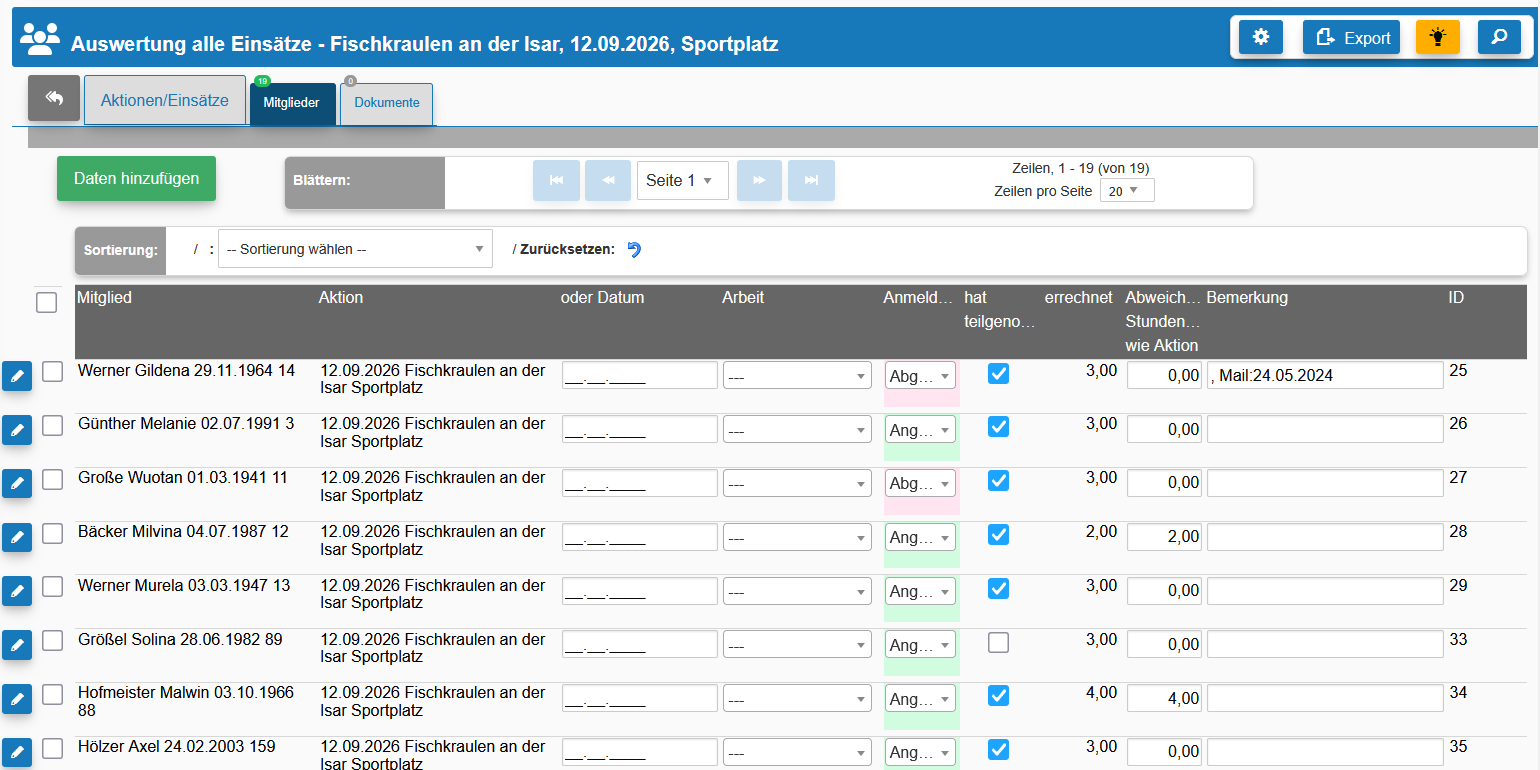
Im Untermodul Mitglieder sind alle An- und Abmeldungen hinterlegt.
Ebenso finden Sie hier die Daten, falls die teilgenommene Zeit abweicht und auch, ob die Mitglieder teilgenommen haben.
Über die Mitgliederverwaltung sowie als Verantwortlicher über die Mitgliederapp kann eine Aktion auch überbucht werden, wenn mehr Mitglieder teilgenommen hatten, als Plätze vorgemerkt wurden.
Orte, Verantwortliche, Arbeiten
Neue Verantwortliche legen Sie im Modul Verantwortliche fest.
Neue Orte legen Sie im Modul Arbeitseinsatzorte fest.
Optional können Sie nach dem Eingeben der Aktion Arbeiten speichern, welche bei der Aktion angezeigt werden.
Zum Eingeben der Arbeiten wählen Sie nach dem Speichern der Aktion oben den Reiter Arbeiten aus.
Neue Arbeiten legen Sie im Modul Arbeiten fest. Diese Grunddaten finden Sie links in der Navigation.
Mailversand
Sie können für jede Aktion festlegen, ob bei einer Anmeldung, eine E-Mail versandt werden soll.
Z.B. wenn Sie die Mitglieder nur als Liste führen wollen und nicht möchten, dass die Mitglieder eine E-Mail erhalten, dann schalten Sie bitte den Mailversand aus.
Für den Mailversand können Sie einen Zusatztext angeben, der auf der Webseite nicht mit angezeigt werden soll.
Bei der Anmeldung werden in der Mail außerdem die ical-Datei für den Kalendereintrag sowie alle Dokumente mit versandt, die der Aktion zugeordnet wurden.
Dokumente
- Aktionen
In diesem Handout finden Sie alle wichtigen Informationen rund um die Arbeitsdienste/Aktionen sowie deren Abrechnung.
- Arbeitsstunden abrechnen
Hier finden Sie die Abläufe, wie Sie die Arbeitsstunden abrechnen können.
In Formularen: Aktionen aktuelles Jahr, Aktionen/Einsätze, Jugendaktionen
- Schulungsmitschnitt
In diesem Schulungsmitschnitt erfahren Sie alles von der Eintragung der Aktionen, über die Anmeldung der Mitglieder bis hin zur Abrechnung der Stunden.
Der Inhalt wurde über das Hilfe-System generiert! Manuelle Änderungen werden wieder überschrieben.
Aus Gründen der besseren Lesbarkeit wird im Folgenden auf die gleichzeitige Nennung männlicher, weiblicher und diverser Sprachformen verzichtet. Sämtliche Personenbezeichnungen gelten gleichermaßen für alle Geschlechter.
2. Arbeitseinsatzorte
Bereich: Arbeit- Aktionen/Arbeitseinsätze
Orte Übersicht
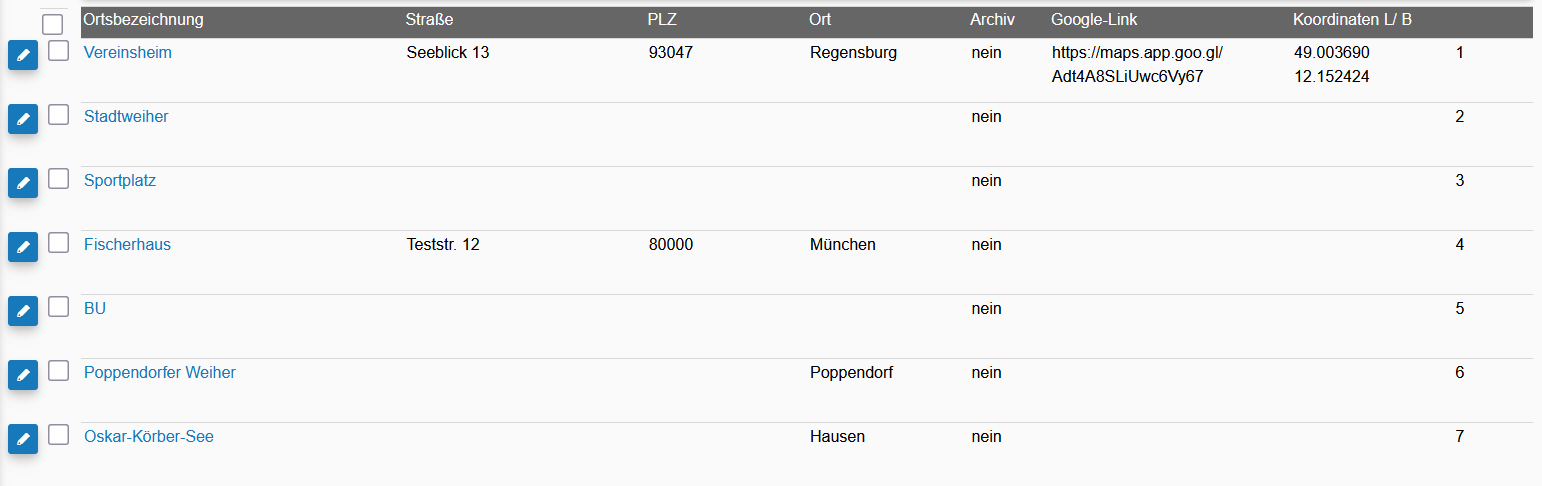
Die Orte sind für die Aktionen und Kurse, um für die Mitglieder die Treffpunkte bzw. die Adressen angeben zu können.
Grunddaten
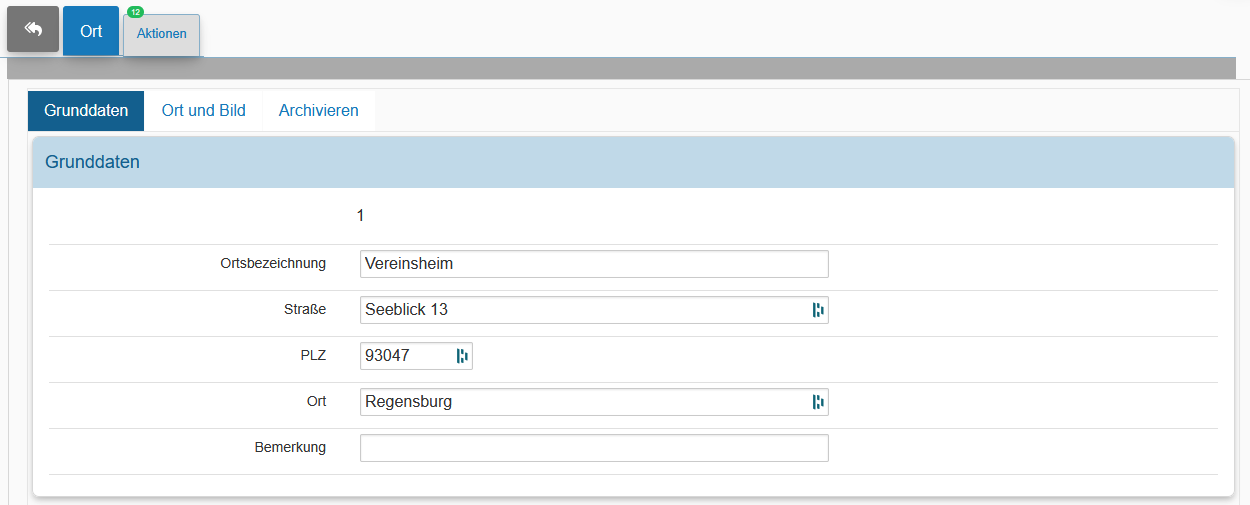
Für den Ort lassen sich die Adressdaten, ein Link für die Online-Lokalisation z.B. Google-Maps.
Über die Bemerkung lassen sich z.B. Kurzinfos für die Zufahrt oder den Zutritt hinterlegen.
Weiterhin können Sie ein eigenes Bild hinterlegen. Diese wird bei Aktionen, welche diesem Ort zugewiesen wurden, angezeigt.
Grunddaten- Ortsbezeichnung
Ortsbezeichnung, z.B. Vereinsheim oder Vereinssee. - Straße
- PLZ
- Ort
Ort der Adresse. - Bemerkung
Platz für Bemerkungen, z.B. für die Anfahrt oder Parkmöglichkeiten.
Ort und Bild
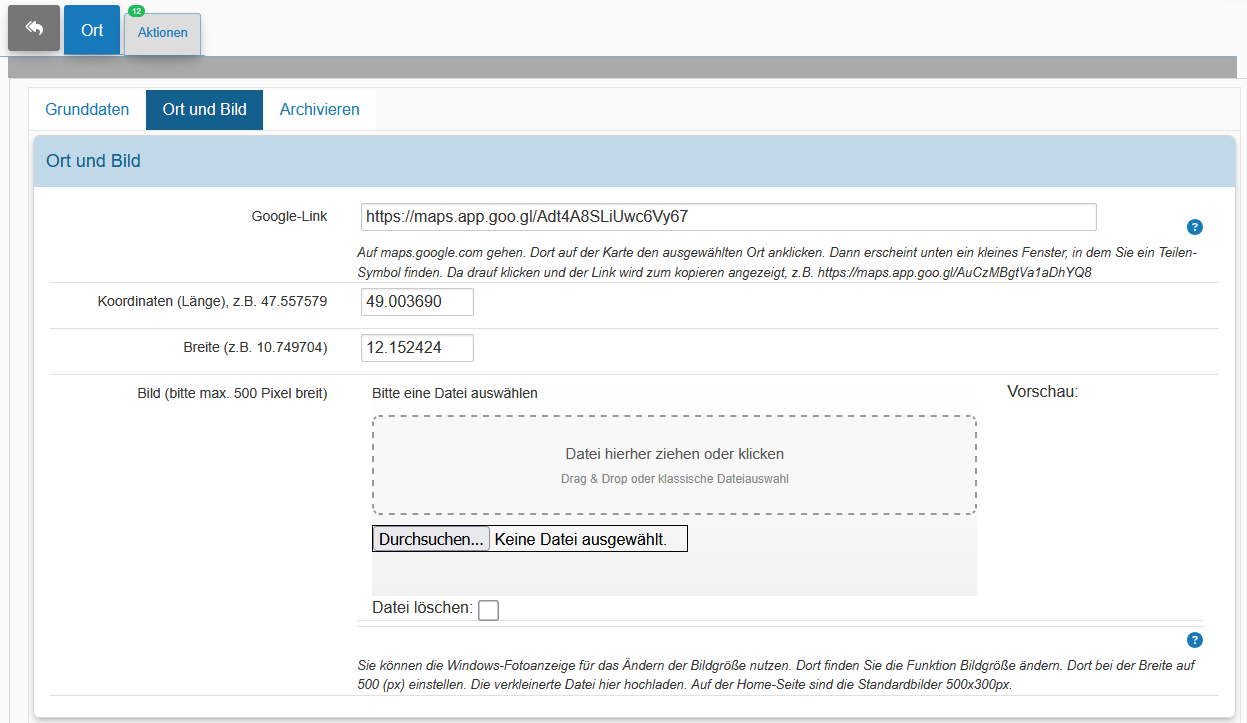
Wenn Sie eine Übersicht aller Aktionen haben möchten, die an diesem einem Ort stattgefunden haben, können Sie in das Untermodul Aktionen wechseln.
Es handelt sich um die gleiche Aktionsliste wie bei Aktionen - nur mit dem jeweiligen Ortsfilter.
Ort und Bild- Google-Link
Auf maps.google.com gehen. Dort auf der Karte den ausgewählten Ort anklicken. Dann erscheint unten ein kleines Fenster, in dem Sie ein Teilen-Symbol finden. Da drauf klicken und der Link wird zum kopieren angezeigt, z.B. https://maps.app.goo.gl/AuCzMBgtVa1aDhYQ8 - Koordinaten (Länge), z.B. 47.557579
- Breite (z.B. 10.749704)
- Bild (bitte max. 500 Pixel breit)
Sie können die Windows-Fotoanzeige für das Ändern der Bildgröße nutzen. Dort finden Sie die Funktion Bildgröße ändern. Dort bei der Breite auf 500 (px) einstellen. Die verkleinerte Datei hier hochladen. Auf der Home-Seite sind die Standardbilder 500x300px.
Archivieren
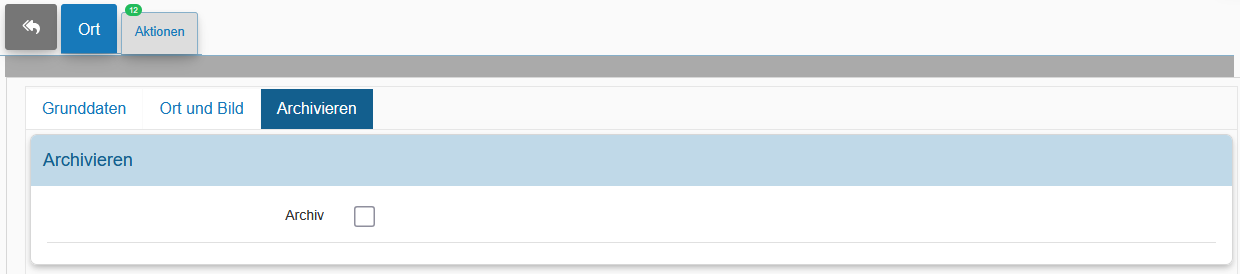
Sie können einen Ort archivieren.
Archivieren- Archiv
Soll der Ort für die Verwendung bei den Aktionen archiviert werden. Das bedeutet, dass er für neue Aktionen in der Auswahl nicht mehr angezeigt wird.
Alle Aktionen an diesem Ort
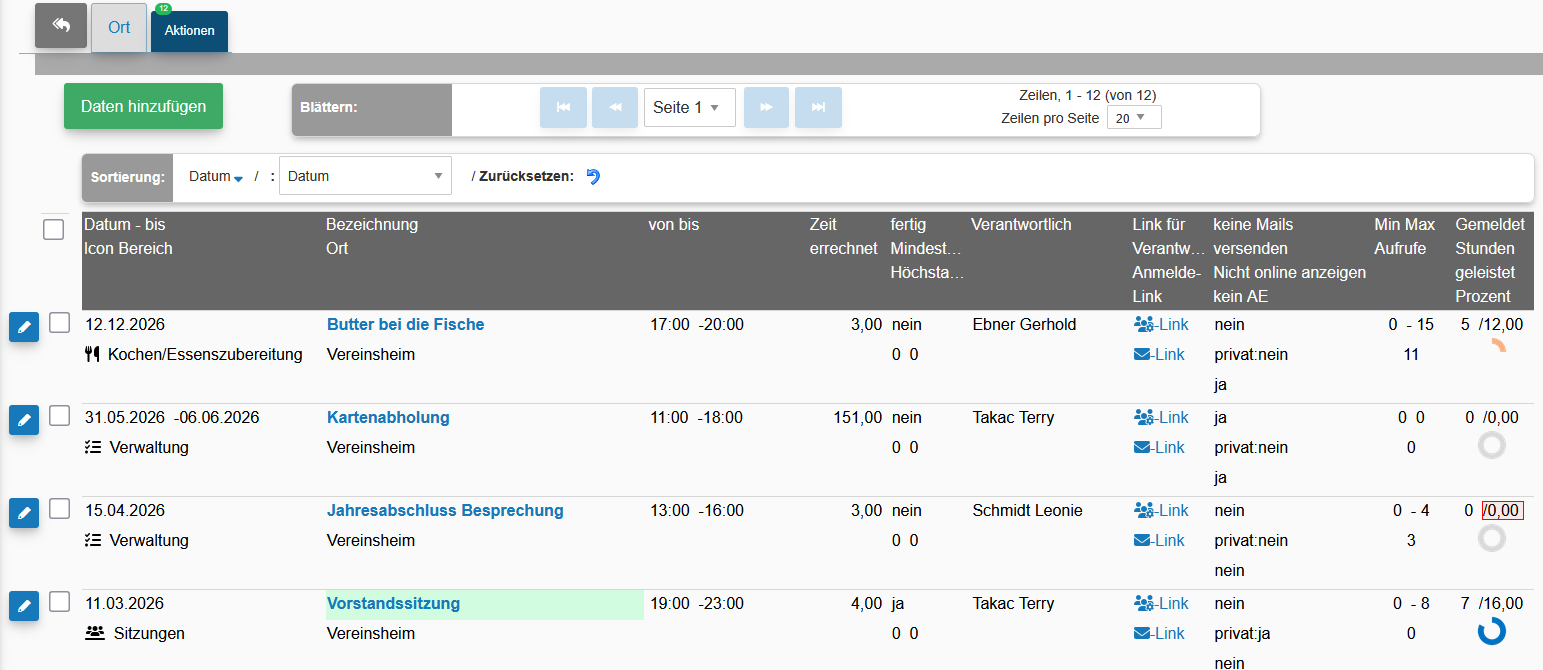
Sie können über das Untermodul Aktionen alle Aktionen auflisten, die an diesem Ort stattfinden.
Der Inhalt wurde über das Hilfe-System generiert! Manuelle Änderungen werden wieder überschrieben.
Aus Gründen der besseren Lesbarkeit wird im Folgenden auf die gleichzeitige Nennung männlicher, weiblicher und diverser Sprachformen verzichtet. Sämtliche Personenbezeichnungen gelten gleichermaßen für alle Geschlechter.
3. Verantwortliche
Bereich: Arbeit- Aktionen/Arbeitseinsätze
Übersicht

Hier verwalten Sie die Verantwortlichen für die Planung und Durchführung der Aktionen, Termine und Arbeitseinsätze.
Detaildaten
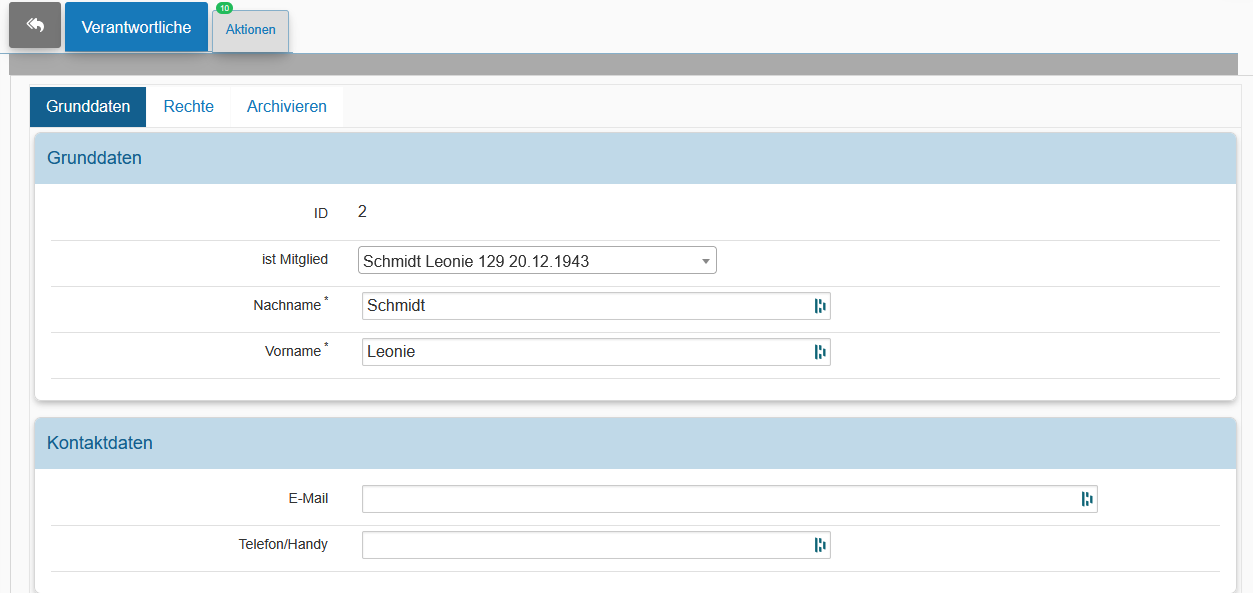
Wenn Sie Telefonnummer und/oder E-Mail-Adresse hinterlegen, haben Sie die Möglichkeit, den Verantworlichen die Teilnahmelisten per E-Mail zuzusenden.
Außerdem kann bei den Aktionen selbst die Telefonnummer oder die Mailadresse freigegeben werden. Diese Daten werden in die Ical-Datei geschrieben, welche den angemeldeten Teilnehmern mitgeschickt wird.
Grunddaten- ID
- ist Mitglied
Wenn der Verantwortliche ein Mitglied ist, können Sie hier die Zuordnung eintragen. Durch die Zuordnung erkennt das Programm in der Mitglieder-App die entsprechenden Aktionen, welche das Mitglied betreut. - Nachname
Für die Anzeige - der Nachname. Sollte die Person kein Mitglied sein, ist das Feld zwingend auszufüllen. - Vorname
- Kontaktdaten
- E-Mail
Falls eine E-Mail-Adresse bei den Kalenderdaten angezeigt werden soll, muss diese hier eingetragen werden. Die Auswahl, ob die Kontaktdaten in der Aktion mit angezeigt werden sollen, ist bei der Aktion selbst freizugeben. - Telefon/Handy
Ebenso die Telefon-Nummer.
Rechte
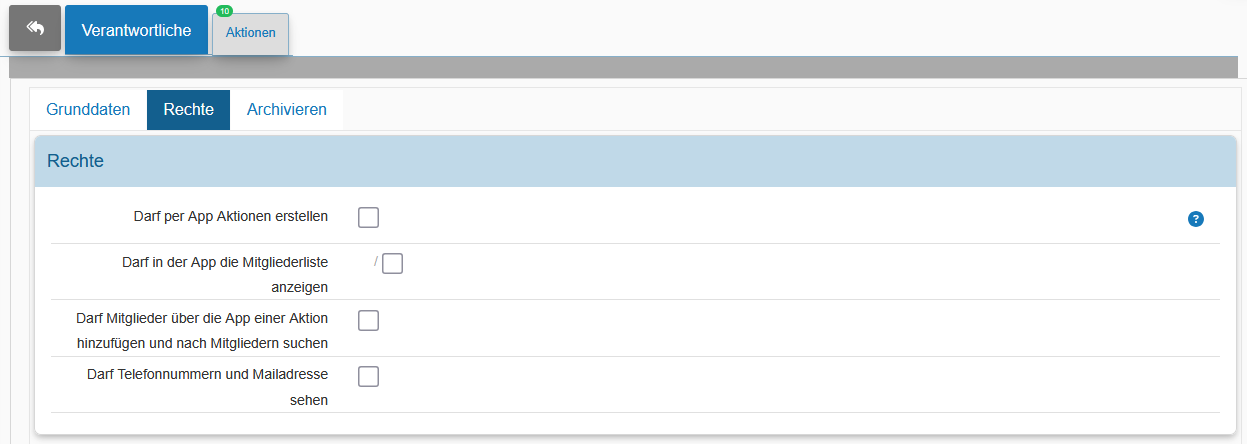
Falls der Verantwortliche in der Mitglieder-App besondere Befugnisse haben darf, sind diese hier ebenfalls festzulegen.
- darf per App Aktionen erstellen: dies ist eine funktionell etwas eingeschränkte Funktion, Aktionen schnell zu erstellen. Die Aktion wird automatisch dem 'erstellenden' Verantwortlichen zugewiesen.
- darf in der App die Mitgliederliste anzeigen: der Verantwortliche hat auf die Aktionen, bei denen er als Verantwortlicher eingetragen wurde, den Zugriff auf die Mitgliederliste. Außerdem kann er die Anwesenheiten bestätigen, abmelden sowie die Stundenzahl ändern.
- Darf Mitglieder über die App einer Aktion hinzufügen und nach Mitgliedern suchen: Die Suche kann über die Mitgliedsnummer, den Namen oder das Geburtsdatum erfolgen.
- Darf Telefonnummern und Mailadresse sehen: bei den Mitgliedern werden die Telefonnummer(n) sowie die hinterlegte Mailadresse angezeigt.
- Darf per App Aktionen erstellen
Darf über die Mitglieder-App neue Aktionen erstellen. - Darf in der App die Mitgliederliste anzeigen
Darf der Verantwortliche in der Mitglieder-App die Liste der angemeldeten Mitglieder sehen und bearbeiten? - Darf Mitglieder über die App einer Aktion hinzufügen und nach Mitgliedern suchen
Darf Mitglieder über die App einer Aktion hinzufügen und nach Mitgliedern suchen. - Darf Telefonnummern und Mailadresse sehen
Darf Telefonnummern und Mailadresse sehen ;Darf Telefonnummern und Mailadresse sehen.
Archivieren
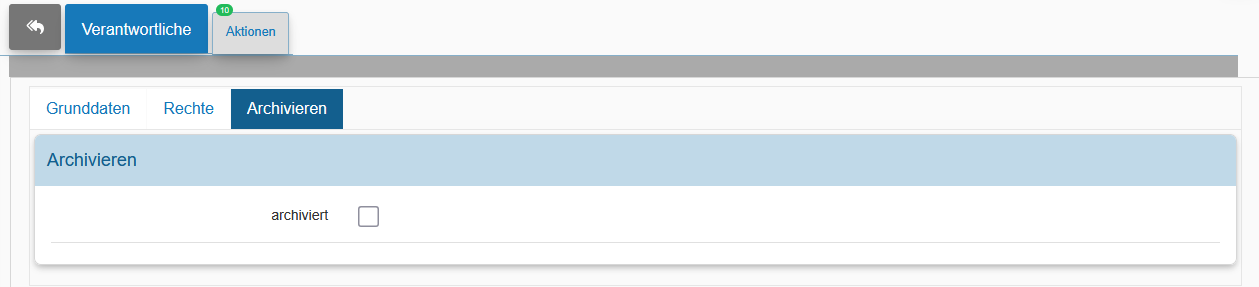
Soll ein Verantwortlicher archiviert werden, müssen Sie nur den Haken setzen.
Archivieren- archiviert
Soll der Verantwortliche archiviert werden.
Aktionen des Verantwortlichen
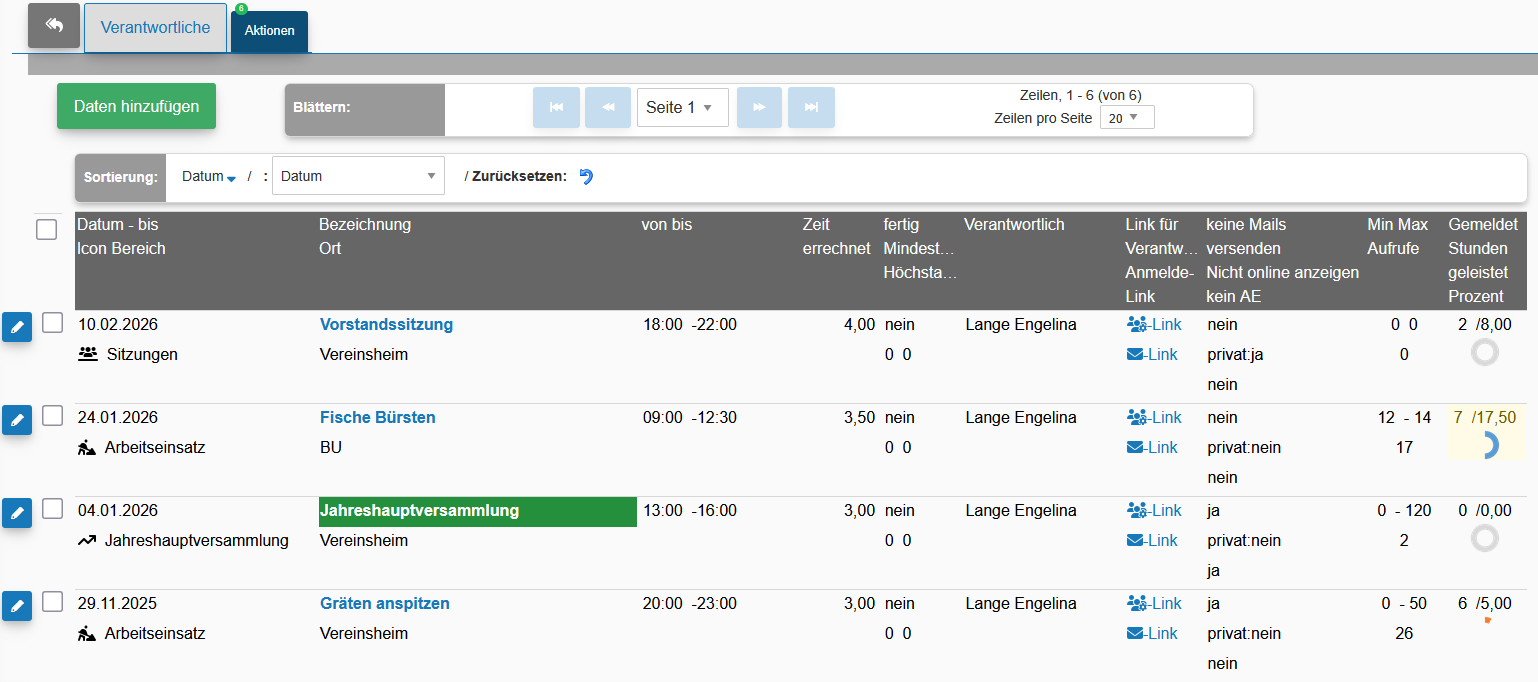
Über die Detaildaten und das Untermodul Aktionen lassen sich bei dem Verantwortlichen auch alle seine Aktionen auflisten.
Der Inhalt wurde über das Hilfe-System generiert! Manuelle Änderungen werden wieder überschrieben.
Aus Gründen der besseren Lesbarkeit wird im Folgenden auf die gleichzeitige Nennung männlicher, weiblicher und diverser Sprachformen verzichtet. Sämtliche Personenbezeichnungen gelten gleichermaßen für alle Geschlechter.
a. Arbeitsstundenauswertung
Über die Arbeitsstundenauswertung lassen sich alle Arbeitsdienstpflichtigen Mitglieder für ein bestimmtes Geschäftssjahr auflisten und die geleisteten Stunden anzeigen.
Im Oberen Bereich finden Sie die Auflistung der offenen Stunden. Sie haben alle Aktionen mit den gemeldeten Stunden. Wenn die Teilnahme bestätigt wurde, werden die Stunden angerechnet.
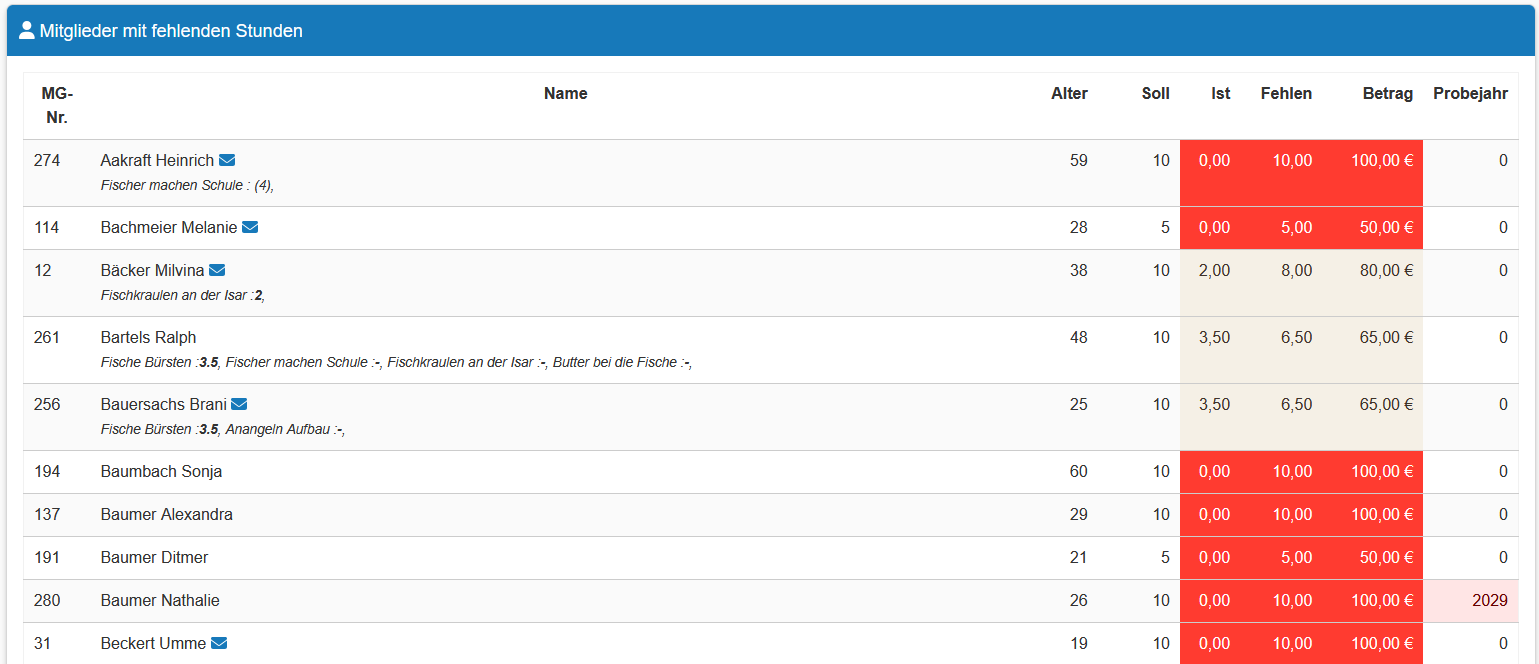
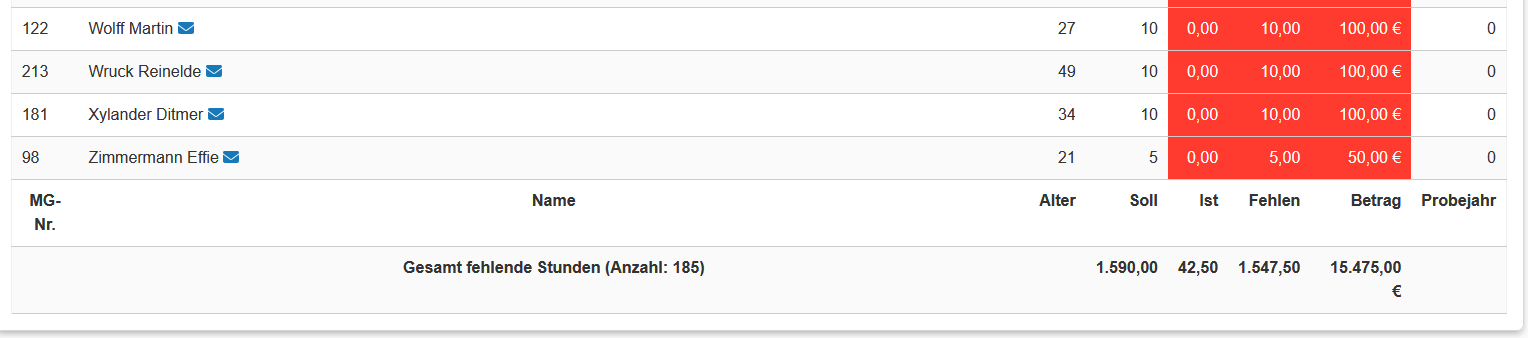
Sie erhalten bereits hier eine Auswertung der aktuell zu erwartenenden Beträge, wenn die Abrechnung jetzt ausgeführt werden würde.
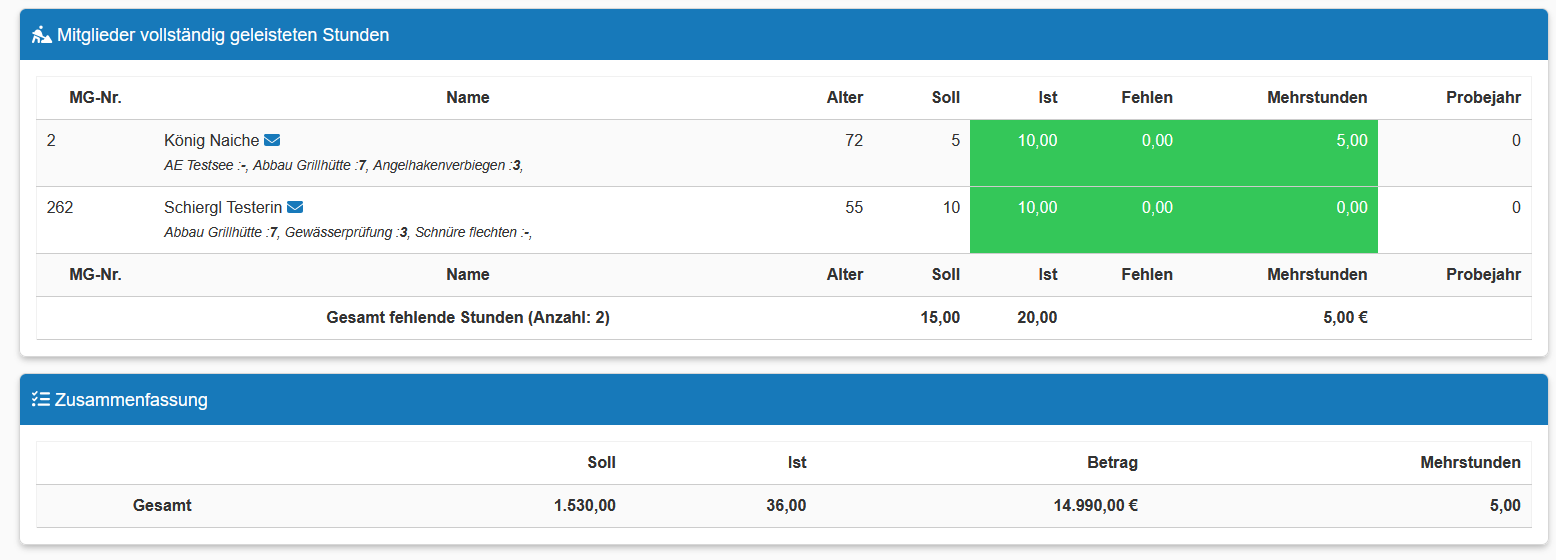
Weiterhin finden Sie alle Arbeitsdienstpflichtigen Mitglieder, die ihre Stunden voll abgeleistet haben.
b. Vorbereitungen - Arbeitsliste
Arbeitsdienst verbuchen - Vorbereitungen
Um die Arbeitsdienste zu verbuchen, müssen folgende Daten berücksichtigt werden:
Verein - Grunddaten - Arbeitsdienst/-befreiung
In den Grunddaten der Arbeitsdienst/-befreiung
- Stunden, die zu leisten sind
- Betrag, der bei Nichtleistung zu zahlen ist
- Konto, auf das gebucht werden soll
Verein - Grunddaten - Partnertypen
In den Grunddaten Partnertypen
- es werden nur Mitglieder abgerechnet, die einen Partnertyp zugewiesen haben, bei
dem „Mitglied“ angehakt ist.
Verein - Mitglieder
In den Mitgliedsdaten
- Eintrittsdatum (vor dem 31.12. des Abrechnungsjahres)
- Austrittsdatum (nach dem 31.12. des Abrechnungsjahres) - sollten Mitglieder während
des Jahres ausgetreten sein, müssen die Arbeitsdienste manuell über die
Kontoumsätze verbucht werden, da wir nicht abschätzen können, wie sie zu verbuchen
sind. - Arbeitsdienst, der zu leisten ist
- Partnertyp (muss ein Mitglieds-Partnertyp sein, s.o.)
- Verstorbene Mitglieder werden nicht mehr berücksichtigt
Arbeit - Aktionen - Mitglieder
Die Mitglieder müssen bei den Aktionen eingetragen sein. Theoretisch kann eine Sammelaktion erstellt werden, bei der alle Mitglieder mit den entsprechend geleisteten Stunden eingetragen werden.
Die Teilnahme muss bestätigt werden!
- teilgenommen: Haken setzen
- Bei der Aktion darf nicht: nicht als Arbeitseinsatz werten gesetzt sein
c. Arbeitsstunden abrechnen und Gebühren einziehen
Alle Arbeitsstunden der Mitglieder, die geleistet wurden, werden im Bereich Arbeit der
Vereinsverwaltung über die Aktionen verwaltet.
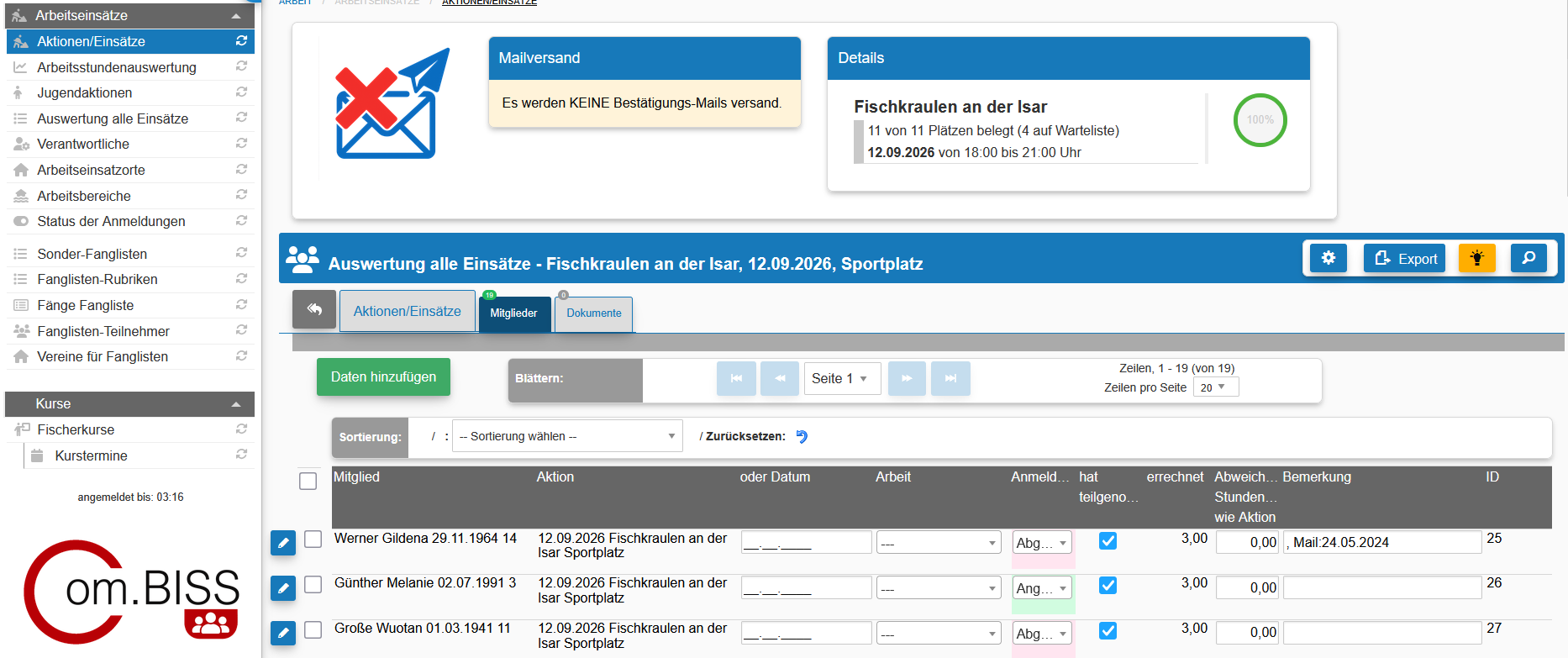
Abbildung 1 Arbeit - Aktionen - Aktion bearbeiten und auf Mitglieder
Parallel sind diese Arbeitsstunden bei jedem Mitglied über die Mitgliederverwaltung unter
Verein über die Arbeitseinsätze verfügbar.
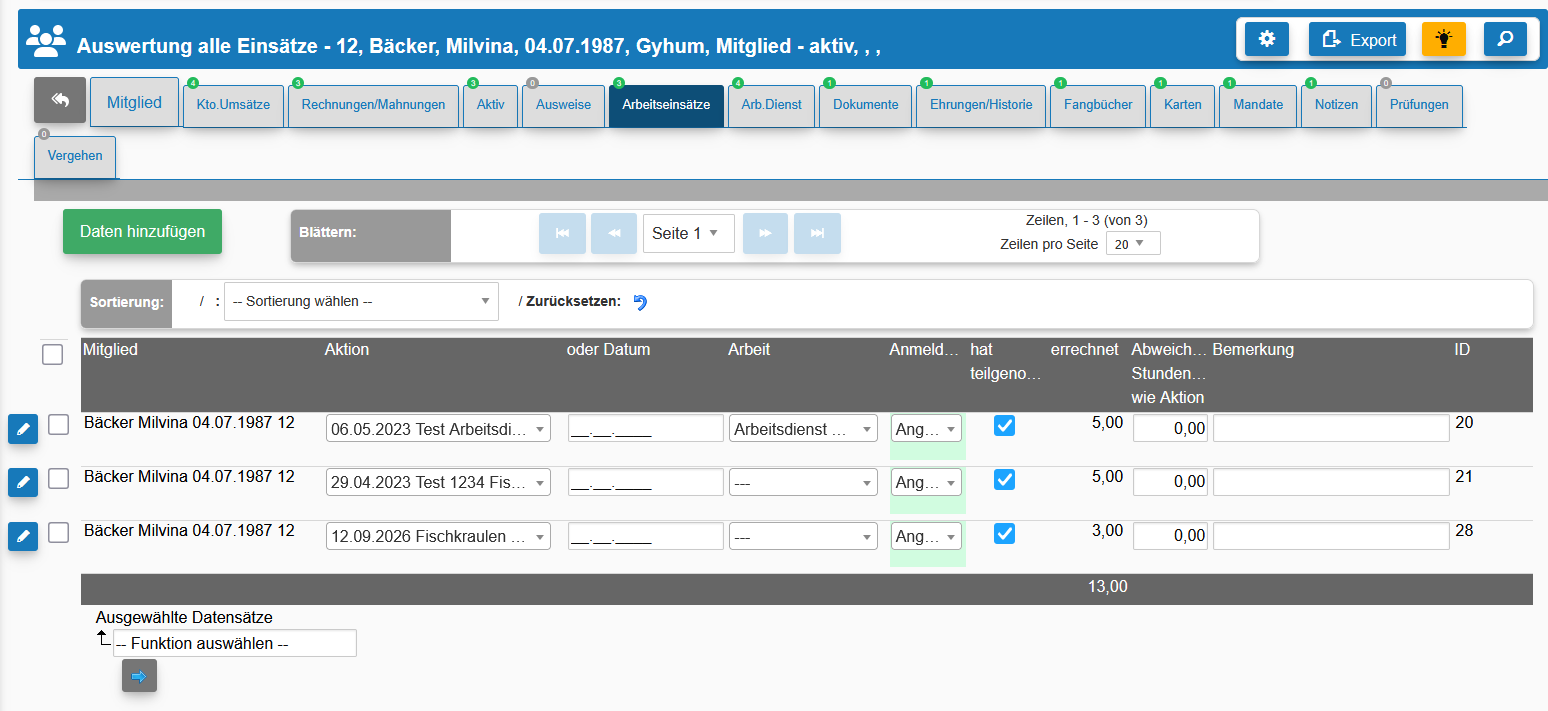
Abbildung 2 Verein - Mitglied - Mitgliedsdaten öffnen - Arbeitseinsätze
Bei der Auflistung der Mitglieder einer Aktion / Arbeitseinsatz können sowohl die Stunden, ob
das Mitglied teilgenommen als auch weitere Bemerkungen hinterlegt werden:
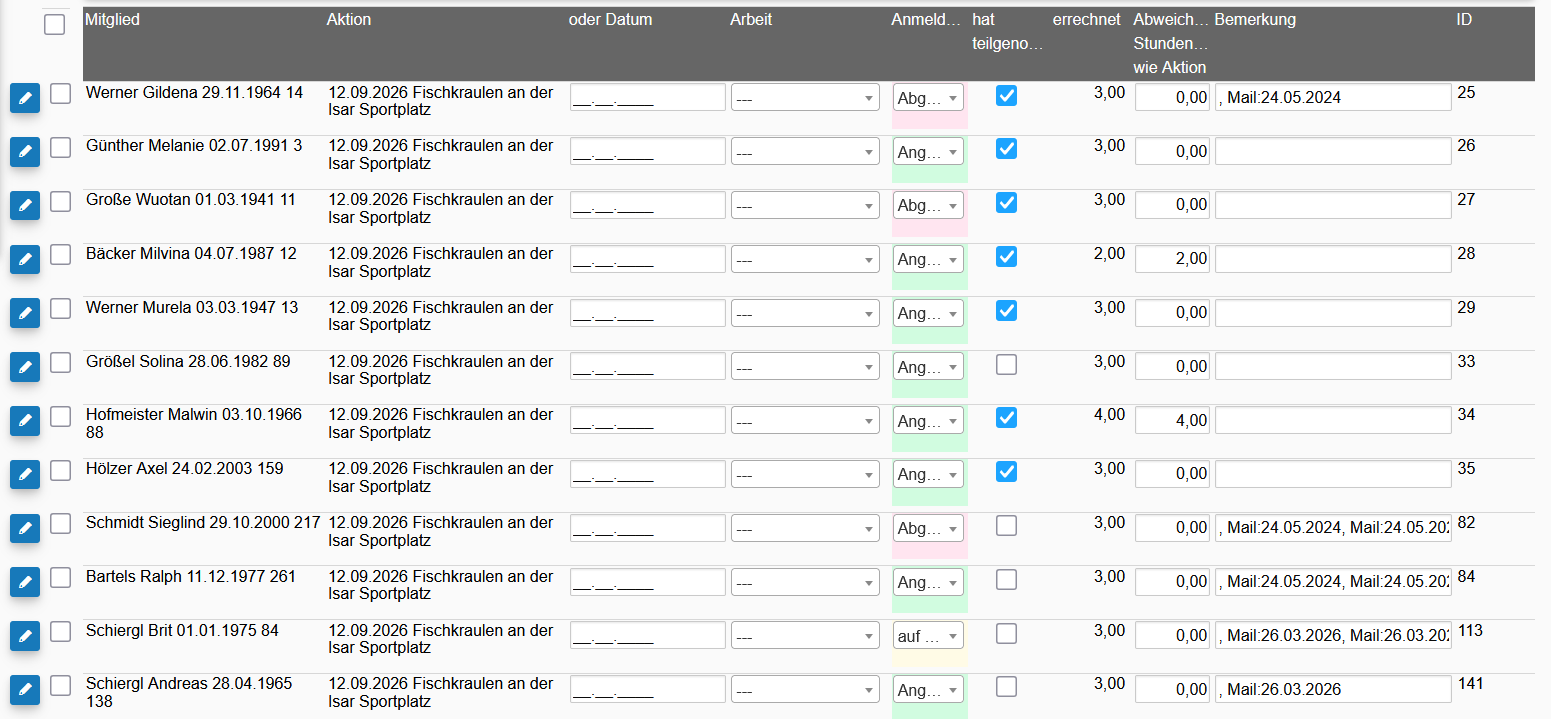
Abbildung 3 - Arbeit - Aktionen - Aktion bearbeiten - Mitglieder
Ob sich ein Mitglied selbst über die Webseite angemeldet hat oder von einem „Verwalter“
eingetragen wurde, spielt keine Rolle.
Für die Abrechnung spielt einmal eine Rolle, ob das Mitglied teilgenommen hat und ggf. ob
die Stundenzahl von der errechneten Stundenzahl der Aktion abweicht. Ansonsten wird die
errechnete Stundenzahl genutzt.
Abrechnung des letzten Jahres
Um ein Jahr abrechnen zu können, müssen alle Arbeitseinsätze eingetragen worden sein.
Hier müssen entweder alle Aktionen mit den jeweiligen Mitgliedern eingetragen werden.
Es besteht natürlich auch die Möglichkeit, eine allgemeine Aktion (z.B. Arbeitseinsätze 2022)
anzulegen, um alle Einsätze pauschal einzutragen. Dazu wird bei der Aktion die Anzahl der
Stunden eingetragen, die normalerweise im Jahr zu leisten ist. Anschließend gibt man bei
den Mitgliedern alle Mitglieder der Reihe nach ein, setzt sie auf angemeldet und
teilgenommen. Ggf. muss man die Anzahl der Stunden festlegen.
Arbeitsstundenauswertung
Die Arbeitsstundenauswertung ermittelt für ein Jahr die geleisteten Stunden der einzelnen
Mitglieder und errechnet anhand der zu leistenden Stunden die offenen / zu zahlenden
Stunden.

Abbildung 4 - Verein - Mitglieder - Mitglied bearbeiten - Verwaltung
Die Stundenanzahl wird aus den Mitgliedsdaten und den eingetragenen Arbeitsstunden
gelesen und der Stundensatz aus den Grunddaten. Hier können inzwischen auch direkt die
Buchungskonten hinterlegt werden, auf welches die Gebühr gebucht werden soll.
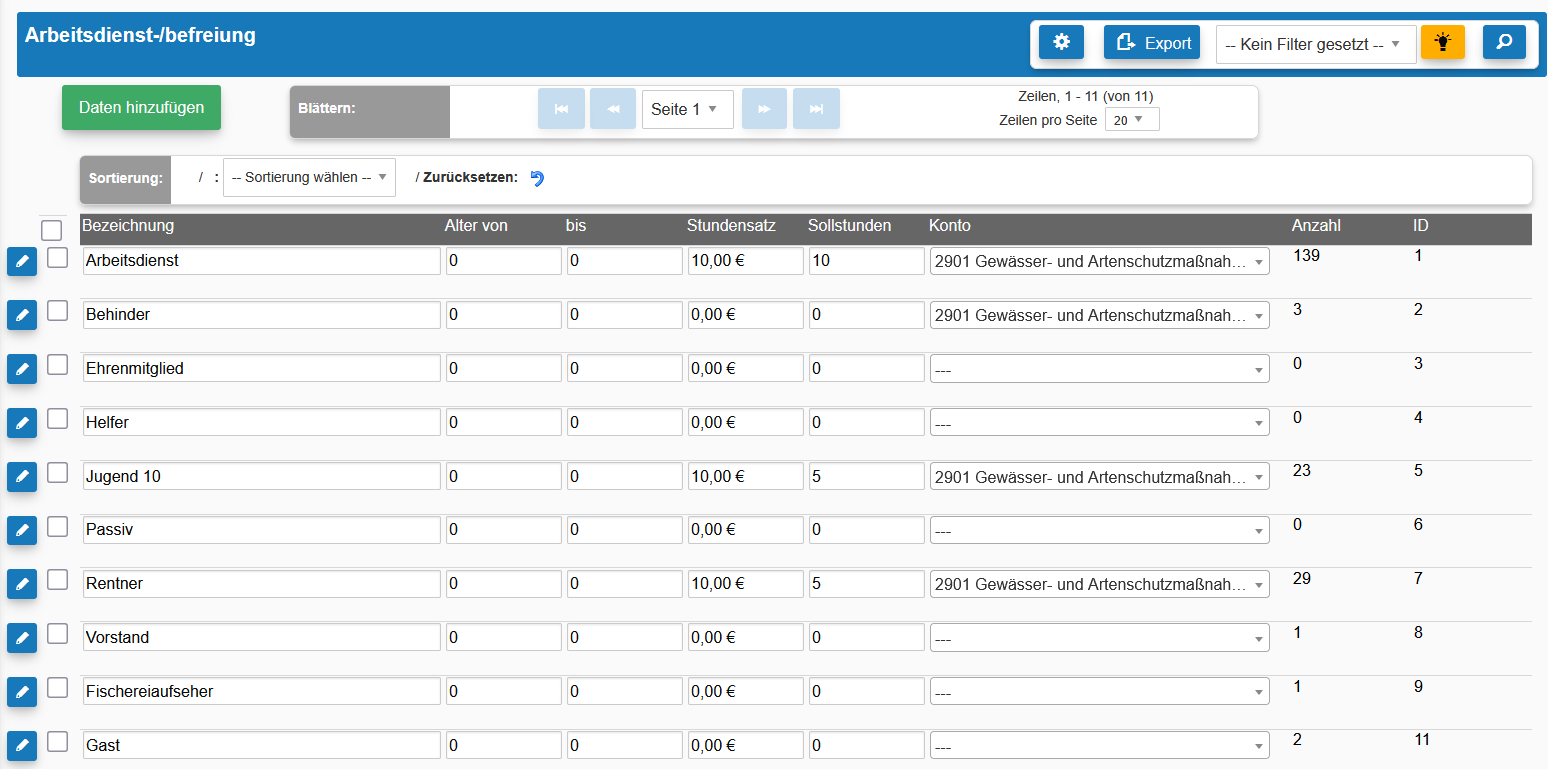
Abbildung 5 - Verein - Grunddaten - Arbeitsdienst-/-befreiung
Stunden verbuchen
Über das Buchungsprogramm für die Arbeitseinsätze lassen sich die nicht erfüllten Arbeitszeiten einfach abrechnen.
Bitte zögern Sie nicht, uns die ersten Einzüge mit ins Boot zu holen. Wir gehen mit Ihnen gern die Einstellungen und die Daten noch einmal durch, bevor Sie buchen.
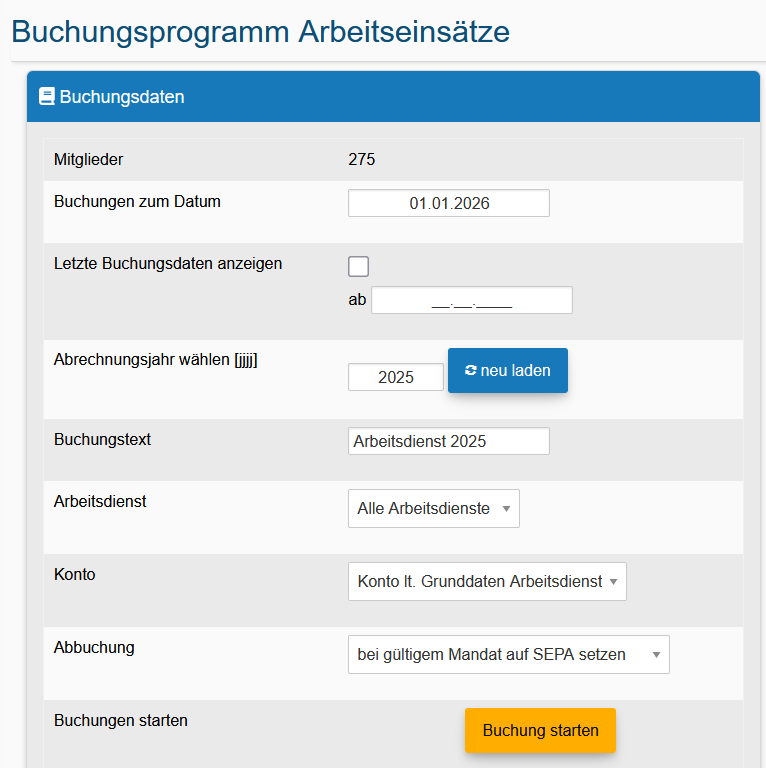
Sie haben einmal alle Optionen für die Verbuchung der Daten, d.h. welches Jahr zum Abrechnen ist, auf welches Datum eingebucht werden soll, welcher Buchungstext eingetragen wird, auf welches Buchungskonto die Beträge gebucht werden und ob die Beträge (sofern ein Mandat vorhanden ist) auf SEPA gesetzt werden sollen. Außerdem können Sie festlegen, ob Sie nur bestimte der Arbeitsdienste eibuchen wollen (z.B. nur Jugendliche, oder Teilbefreite) - je nach Ihren Einstellungen.
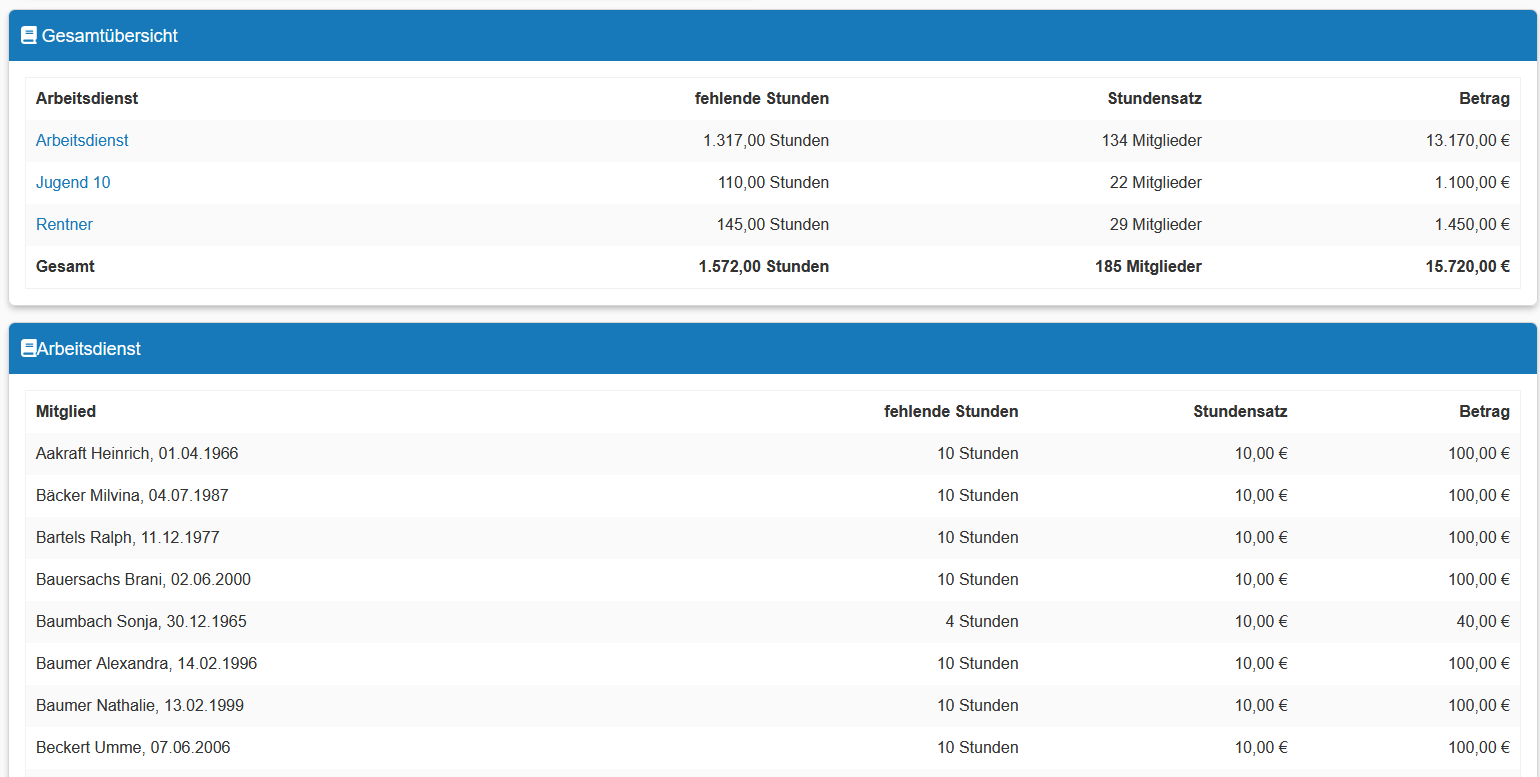
Sie erhalten einmal die Übersicht der zu verbuchenden Daten und die Detailaufstellung der einzelnen Mitgieder.
Sobald die Beträge bei einem Mitglied bereits verbucht wurden, werden diese farblich markiert.
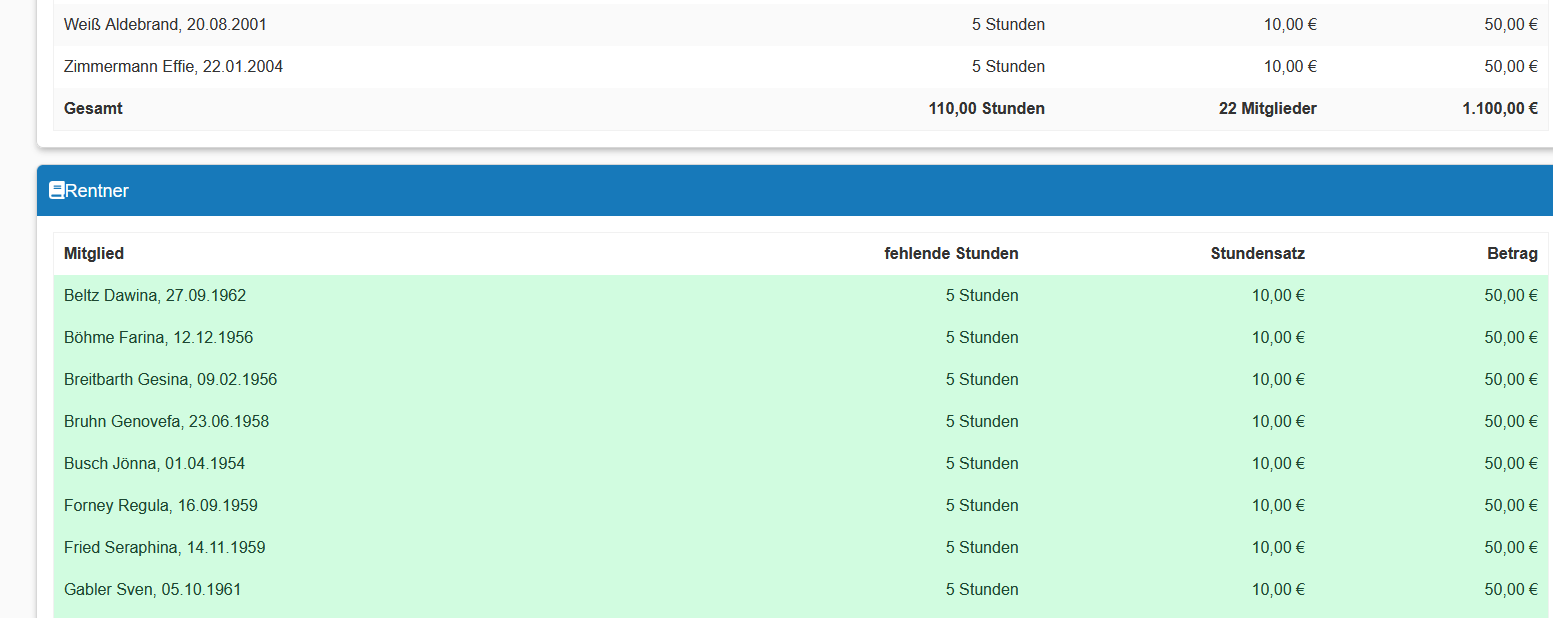
Eine Doppeltbuchung ist (sofern Sie das Buchungskonto nicht ändern), nicht möglich.
Sobald Sie auf Buchung starten klicken, werden alle noch offenen Arbeitsdienste auf die Mitgliedskonten als Kontoumsatz eingebucht. Wenn ein Mitglied ein Mandat hinterlegt hat und die IBAN gültig ist, wird der Kontoumsatz automatisch auf SEPA gesetzt (sofern dies nicht über die Einstellungen explizit unterbunden wird). Alle anderen Beträge werden eingebucht und bleiben als offener Posten stehen.
Sollten Sie die Buchungen gestartet haben und bemerken, dass Sie etwas übersehen haben, dann kontaktieren Sie bitte umgehend den Support. Wir können die Buchungen noch einmal zurück setzen.
d. Abrechnungen drucken
Arbeit - Aktionen
Für die Abrechnung der Arbeitsdienste steht Ihnen auch ein Abrechnungsdruck zur Verfügung.
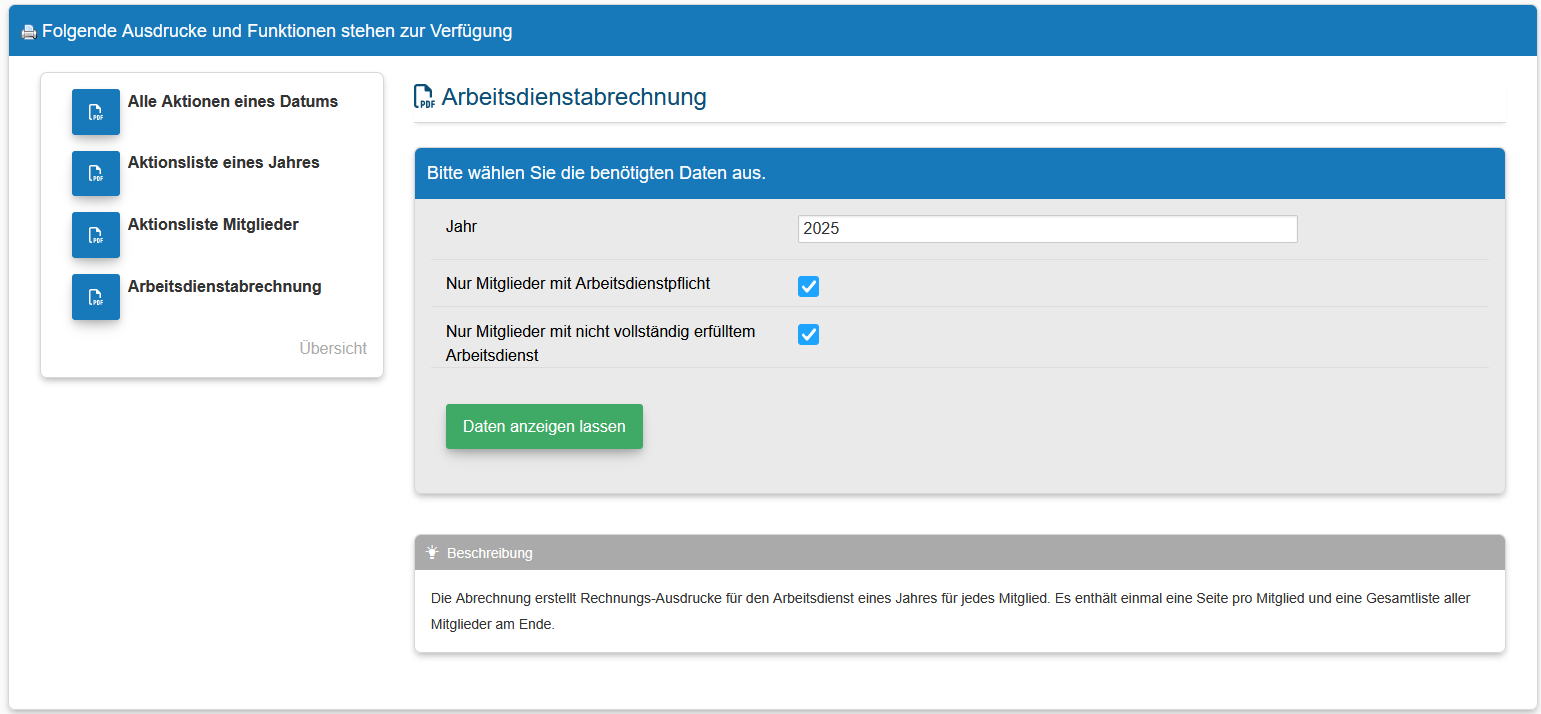
Über diesen können Sie Abrechnungen mit der Aufstellung der geleisteten Stunden für die Mitglieder erstellen.